
Cambiare il testo in un'immagine
Inquadra le parole da cambiare e scrivi quelle nuove. Solo quel punto viene riscritto; il resto dell'immagine resta com'era.
Risultato
Cambia una parola, una data o un prezzo nella tua immagine
Disegna un riquadro attorno al testo, poi scrivi cosa dice e cosa dovrebbe dire. Cambia solo quel punto; il resto dell'immagine resta esattamente com'era.
Esempi di cambio del testo nelle immagini
Cambia solo il testo nel riquadro
Risultati reali di questo editor. Il riquadro ambra indica cosa è stato cambiato; gli ingrandimenti lo mostrano prima e dopo. Le immagini di esempio sono state create con l'AI.
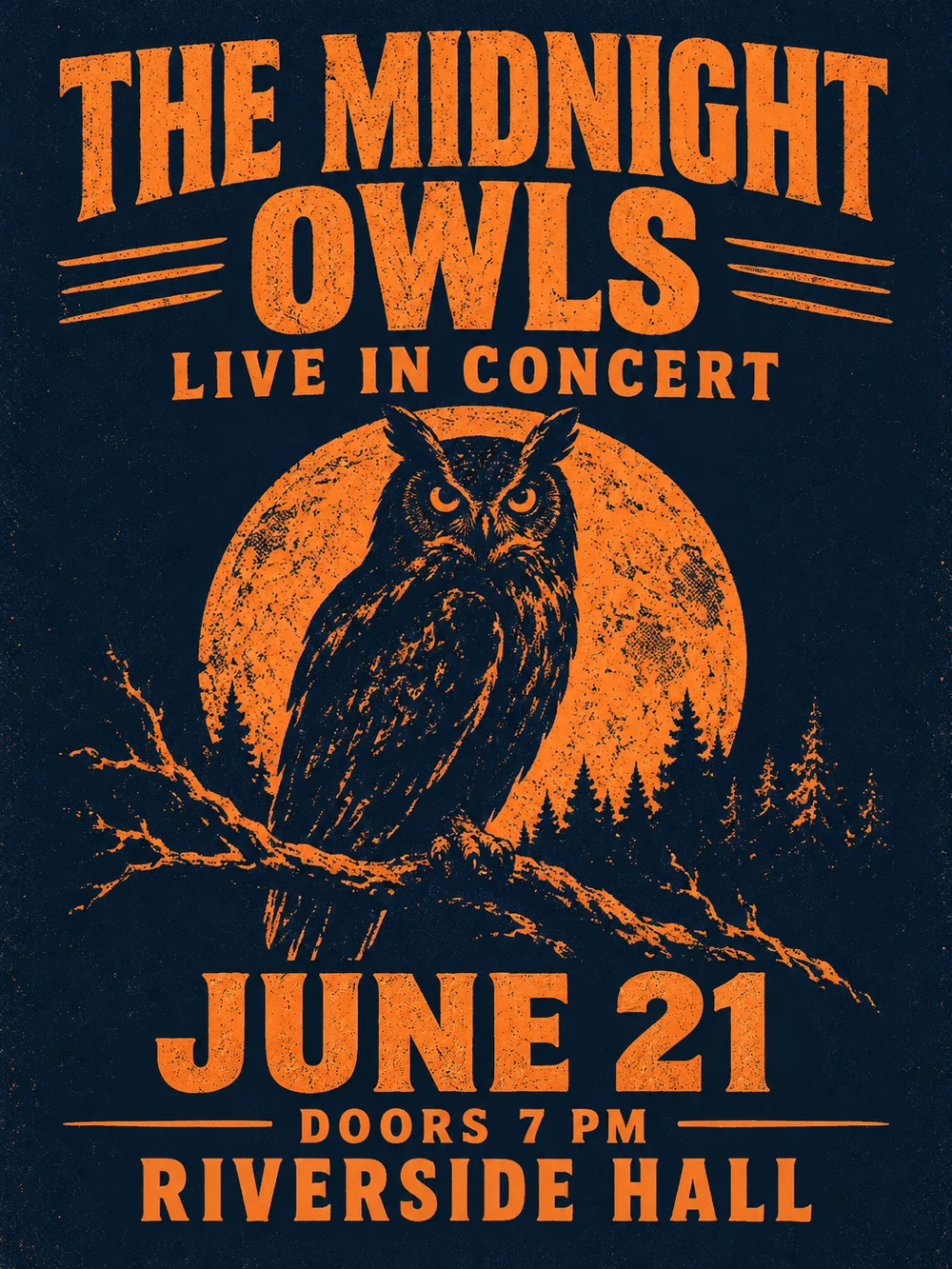
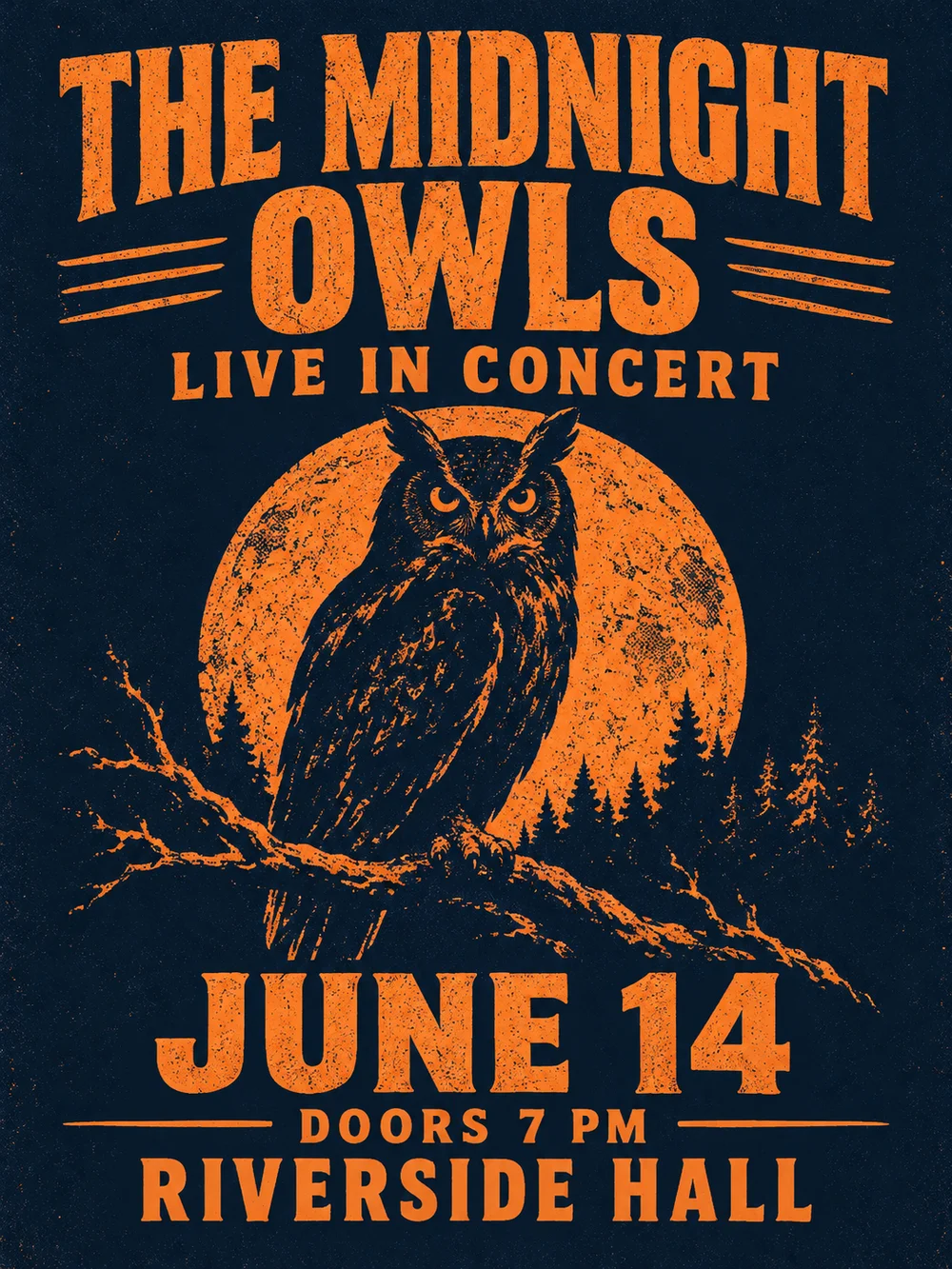
Data di un concerto
PrimaDopoJUNE 14 → JUNE 21
La data in lettere consumate viene riscritta con la stessa texture. DOORS 7 PM, subito sotto, resta intatto.
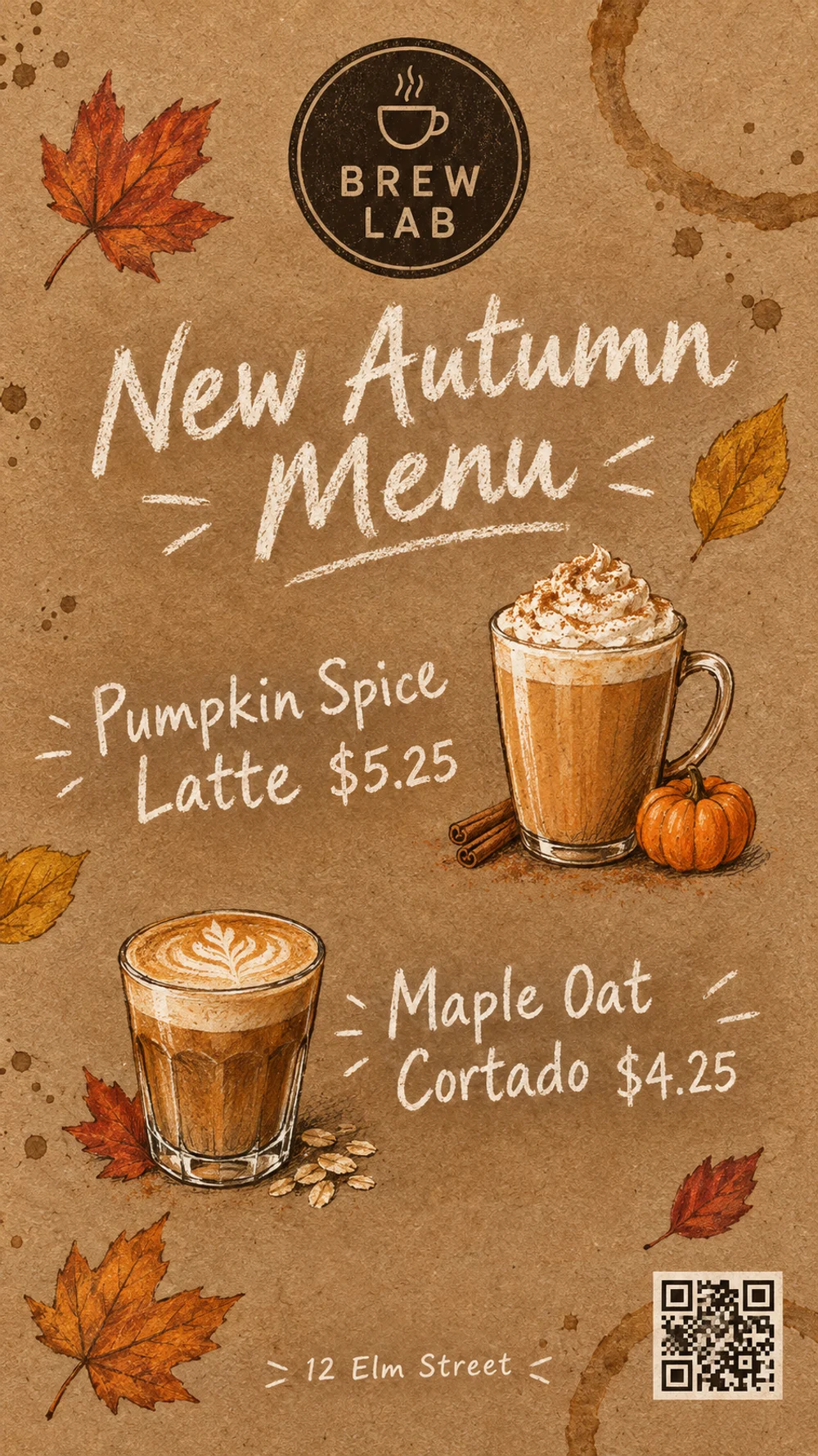
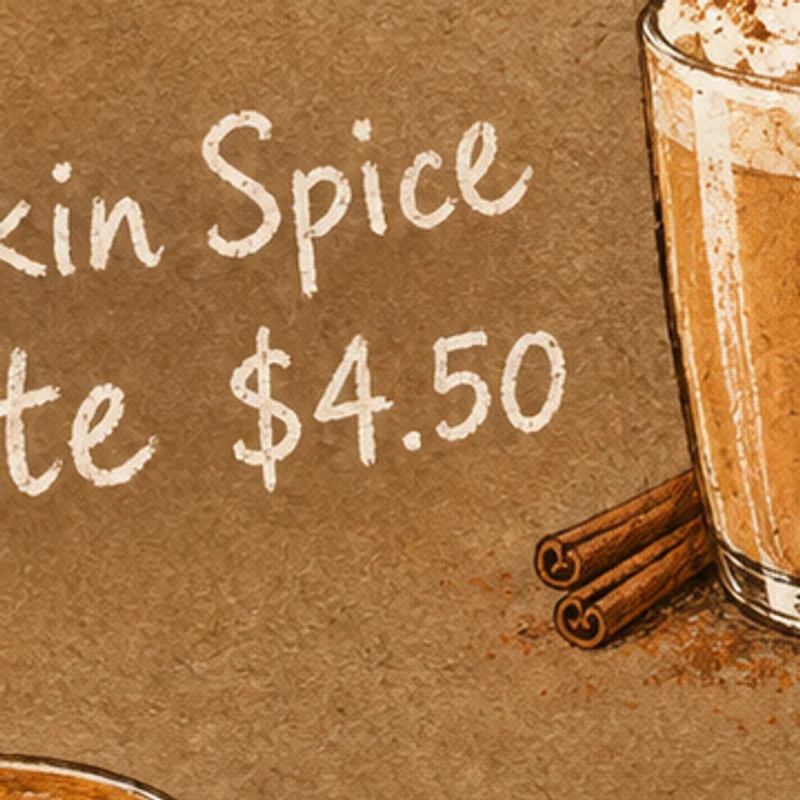
Prezzo su un menù
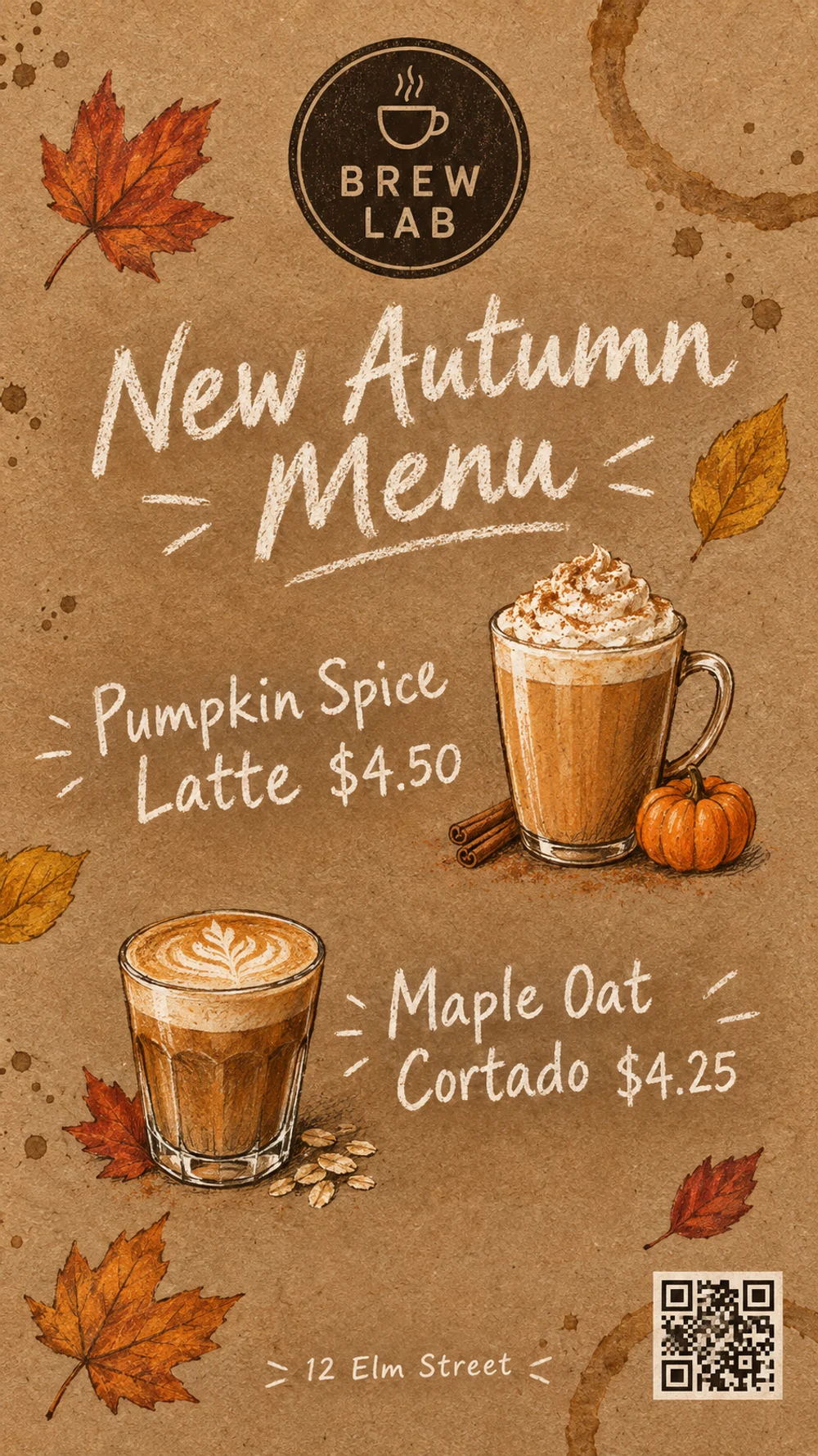 PrimaDopo
$4.50 → $5.25
Un prezzo cambiato in scrittura a gesso. L'altro prezzo, il logo e il codice QR sono esattamente com'erano.
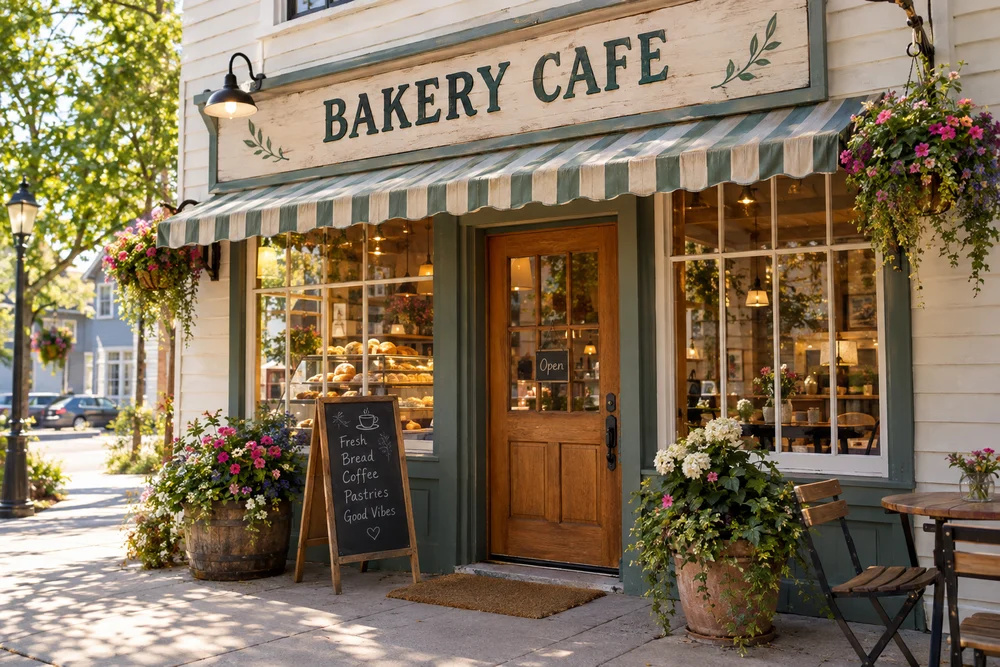
Errore dell'AI su un'insegna
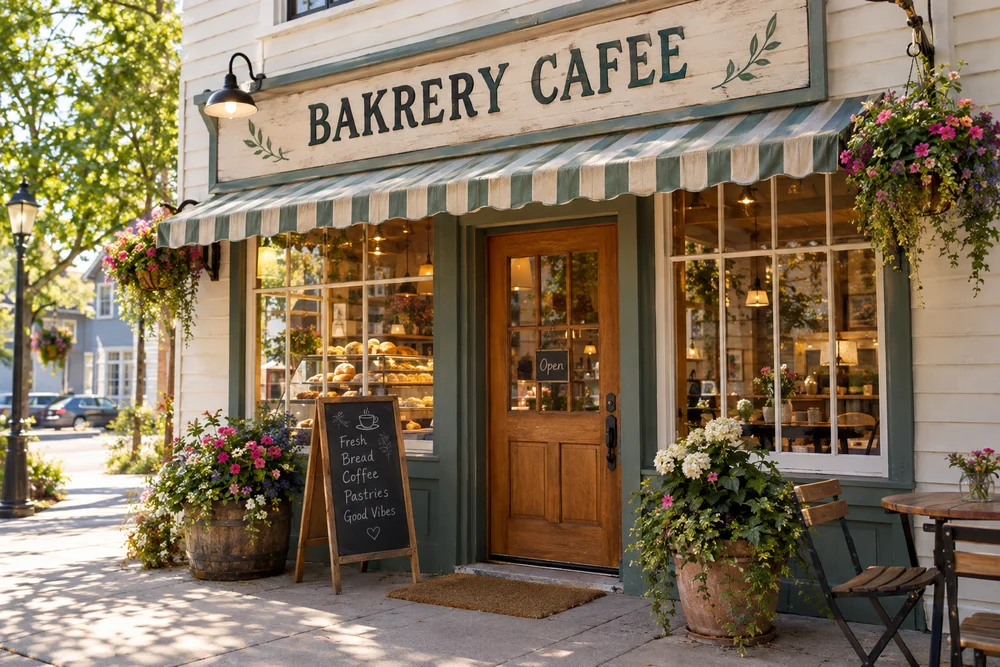 PrimaDopo
BAKRERY CAFEE → BAKERY CAFE
Una foto di negozio generata con l'AI aveva l'insegna scritta male. Le lettere sono state corrette sul legno dipinto, mantenendo angolo e ombre.

Titolo dei saldi
 PrimaDopo
50% → 40%
Il titolo riporta 50% due volte in questa grafica. È stato inquadrato solo il titolo grande, quindi il 50% della riga piccola in basso resta.
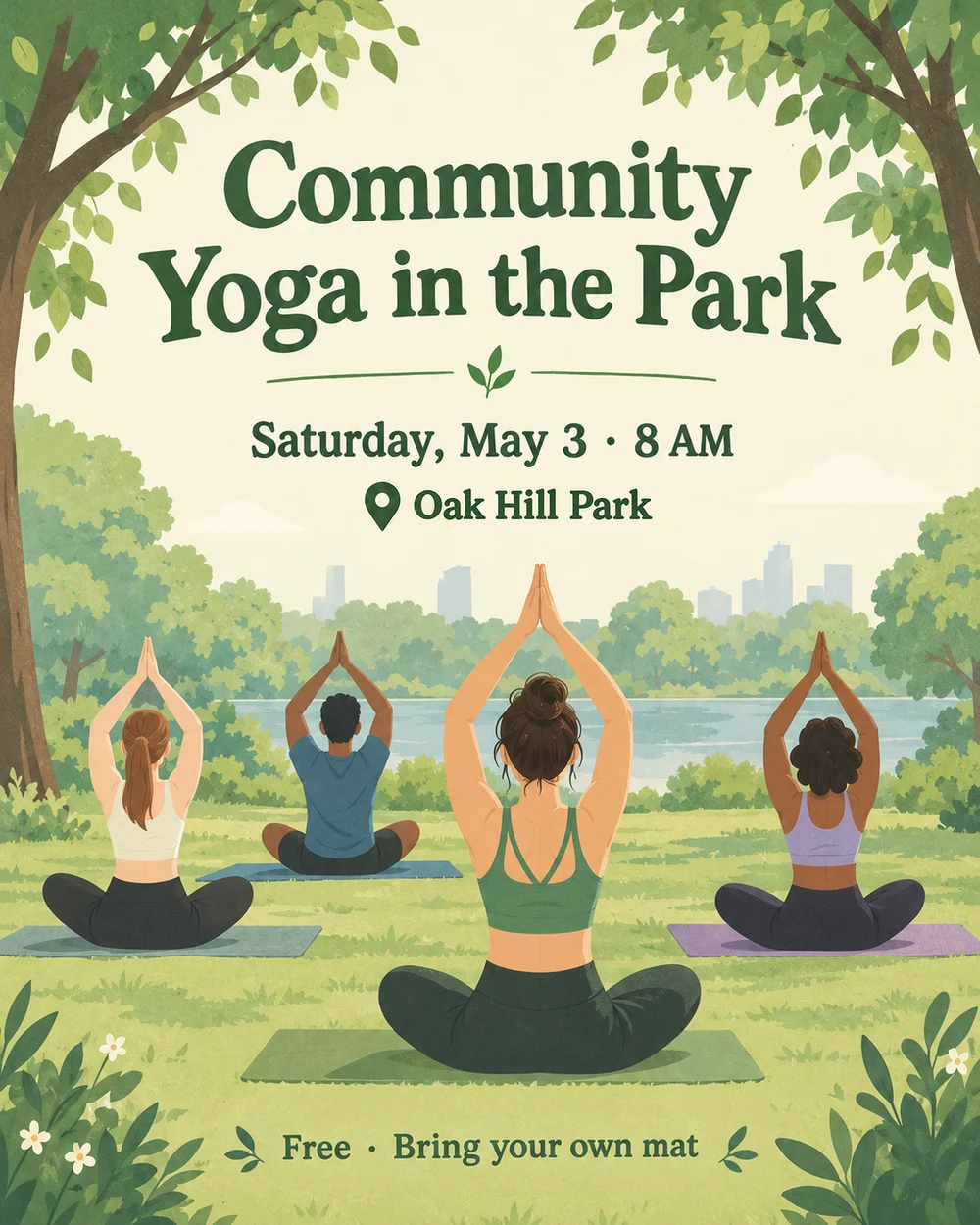
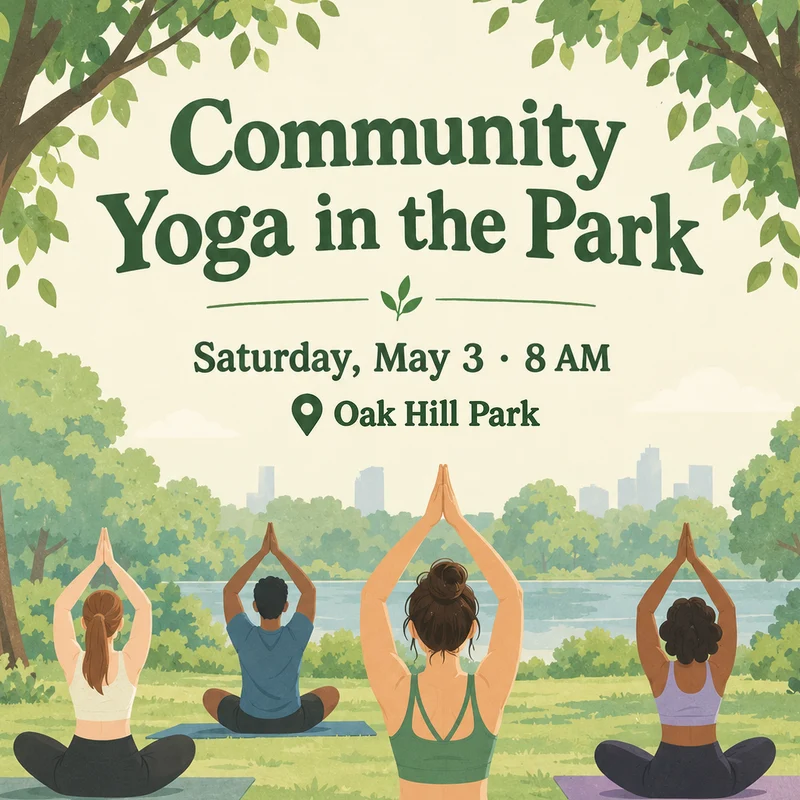
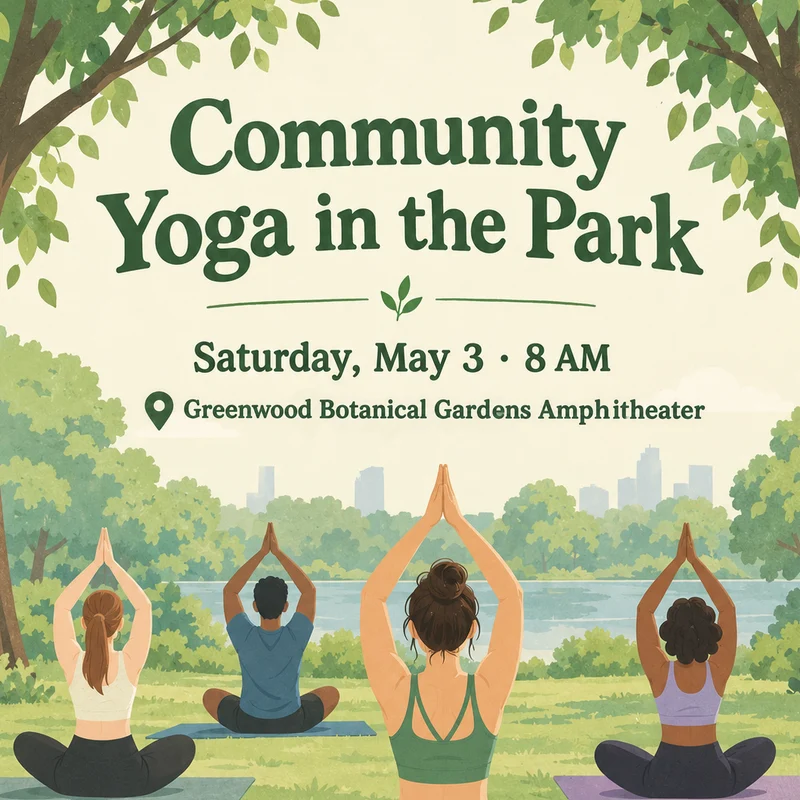
Luogo dell'evento
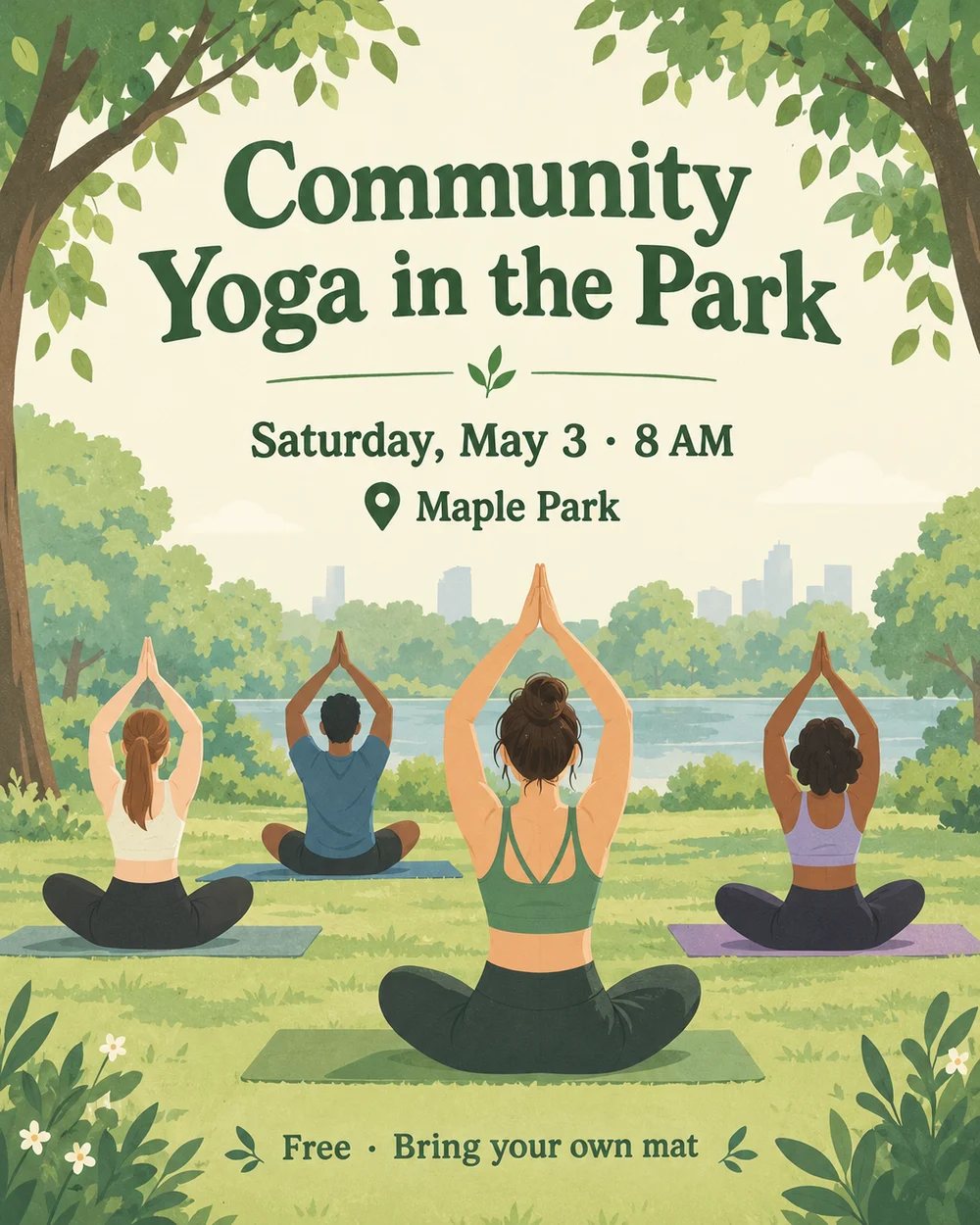 PrimaDopo
Maple Park → Oak Hill Park
Un nome di luogo più lungo sta nella stessa riga, accanto al segnaposto della mappa originale.
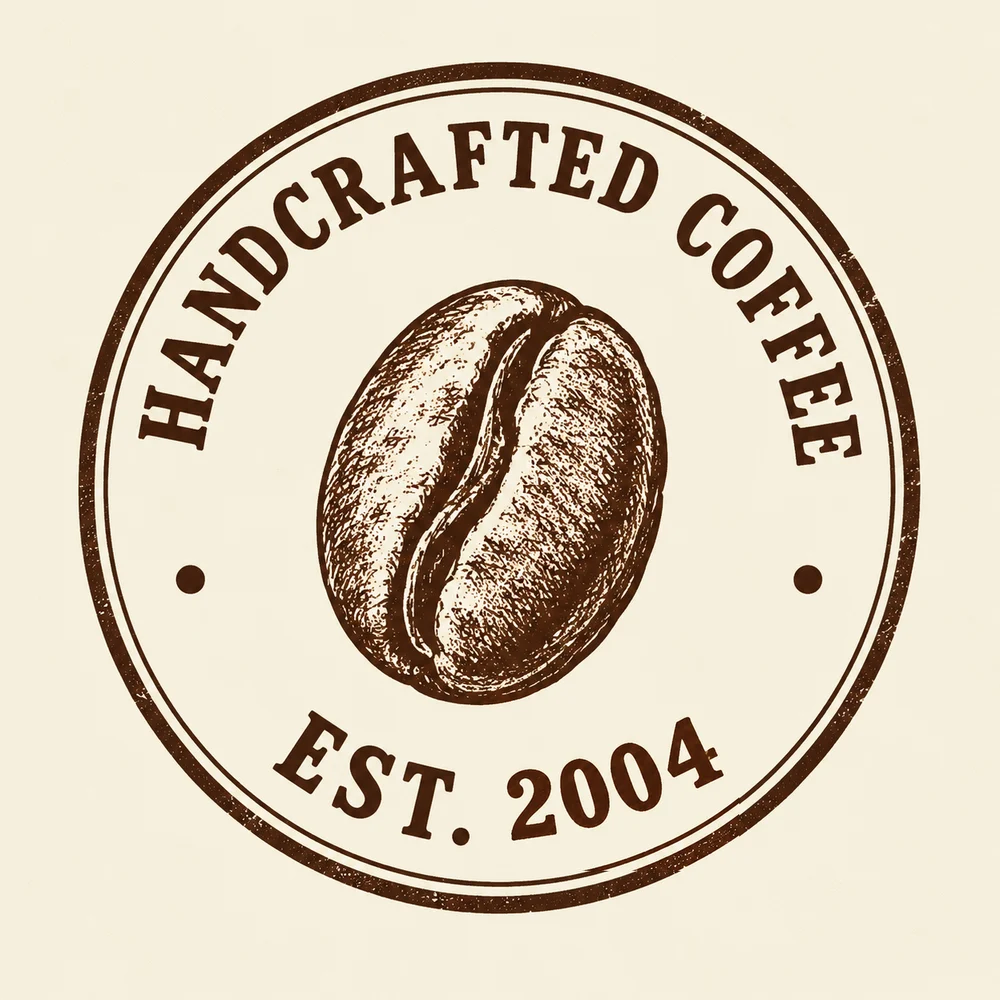
Anno su un badge curvo
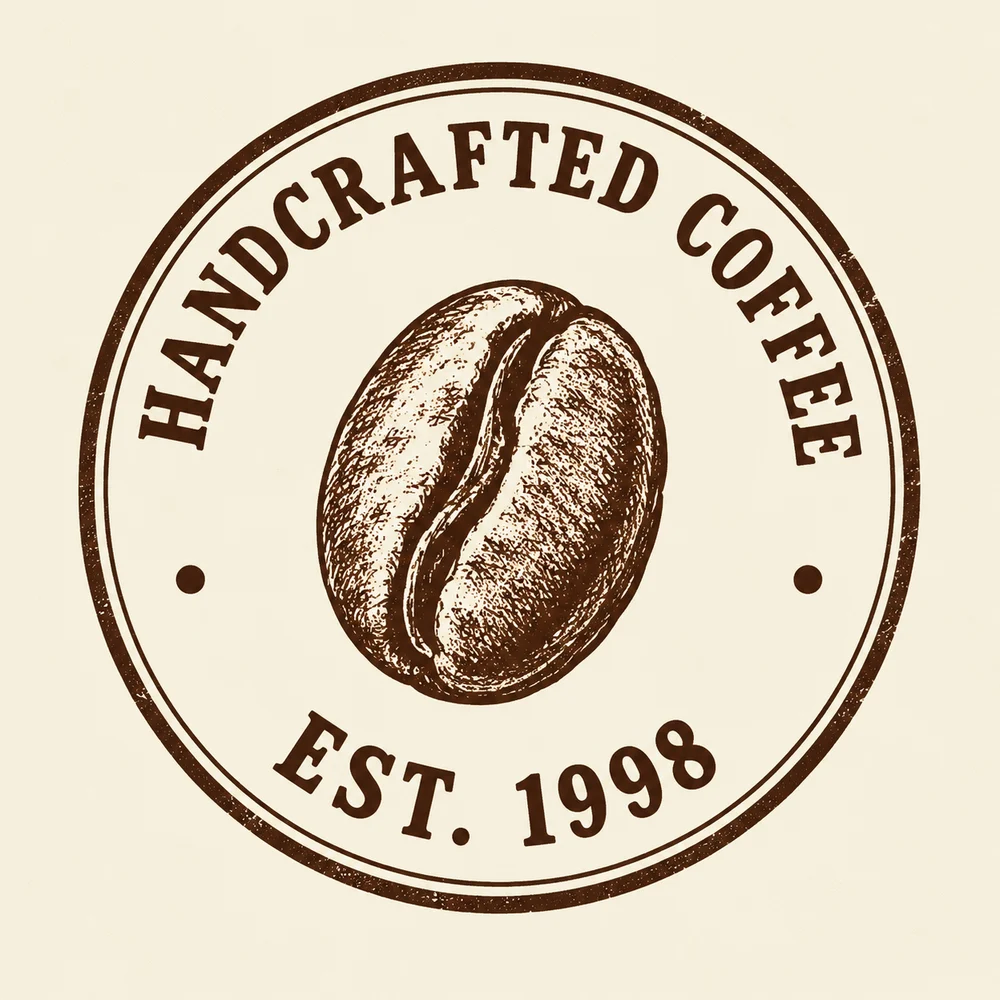 PrimaDopo
1998 → 2004
Può funzionare anche il testo che segue una curva. I risultati su testo curvo o ruotato variano di più rispetto alle righe dritte.
Modifica il testo di un'immagine senza rifare il design
Correggi le parole, mantieni tutto ciò che ti piaceva
Una modifica generica da immagine a immagine ridisegna tutta l'immagine, anche per cambiare una sola parola. Qui l'AI lavora solo sul testo che inquadri e il resto dell'immagine viene rimesso pixel per pixel.
- Tutto ciò che sta fuori dal riquadro è la tua immagine originale, pixel per pixel. Volti, loghi, testo piccolo e codici QR non vengono ridisegnati.
- Le nuove parole seguono lo stile originale: aspetto del font, spessore, colore, texture e angolo, nello stesso punto del vecchio testo.
- Se la stessa parola o lo stesso numero compare due volte, inquadra quello che vuoi. L'altro resta com'è.
- L'AI non riduce né ricomprime mai il resto dell'immagine, quindi un poster grande resta grande.
- Le immagini AI spesso hanno parole sbagliate o illeggibili. Inquadra la parola, scrivila correttamente e tieni l'immagine che ti piaceva.
- Confronta prima e dopo con uno slider e una vista ingrandita del punto modificato, poi scarica l'immagine completa.
Quali modifiche al testo funzionano meglio
Ottieni il risultato giusto al primo colpo
Ogni modifica costa crediti, quindi un buon riquadro e un nuovo testo realistico fanno la differenza.
Inquadra tutto il testo, con un po' di spazio
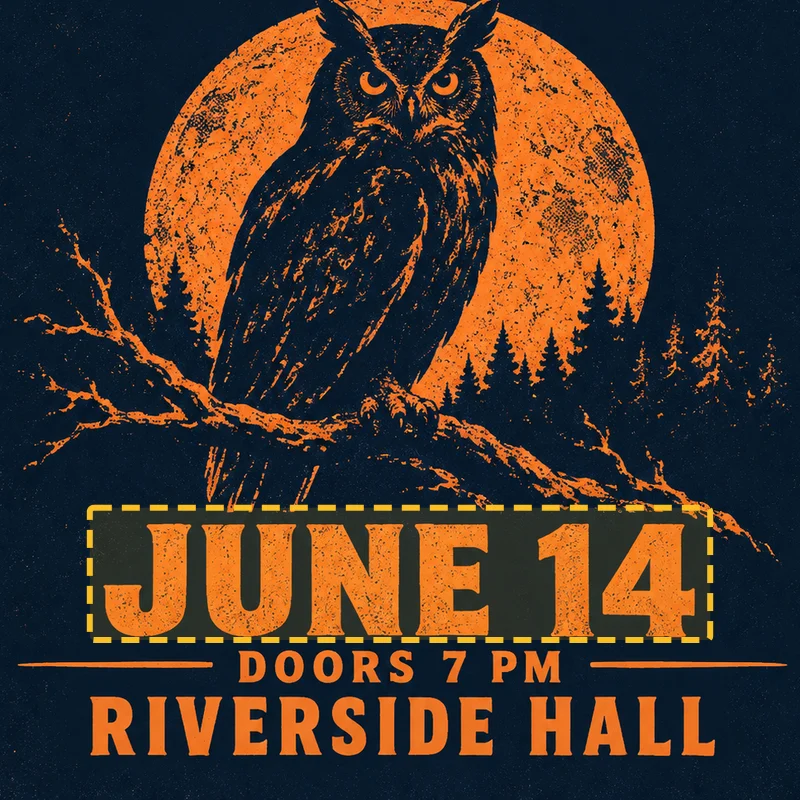 Funziona bene
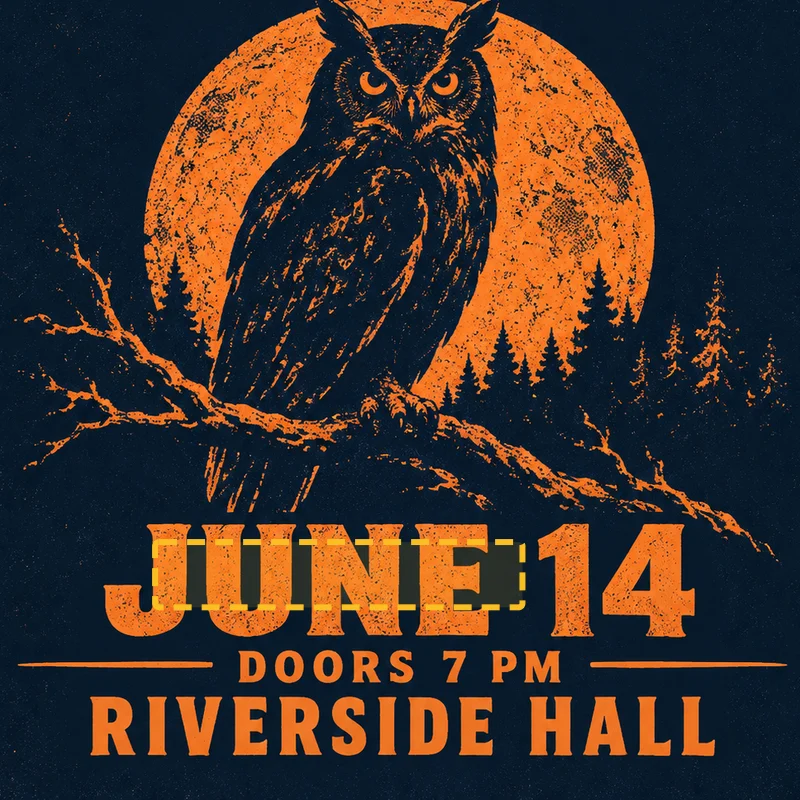 Da evitare
Mantieni il nuovo testo di lunghezza simile
 Funziona bene
 Da evitare
Usa un testo chiaro e leggibile
 Funziona bene
 Da evitare
Cambia una riga alla volta
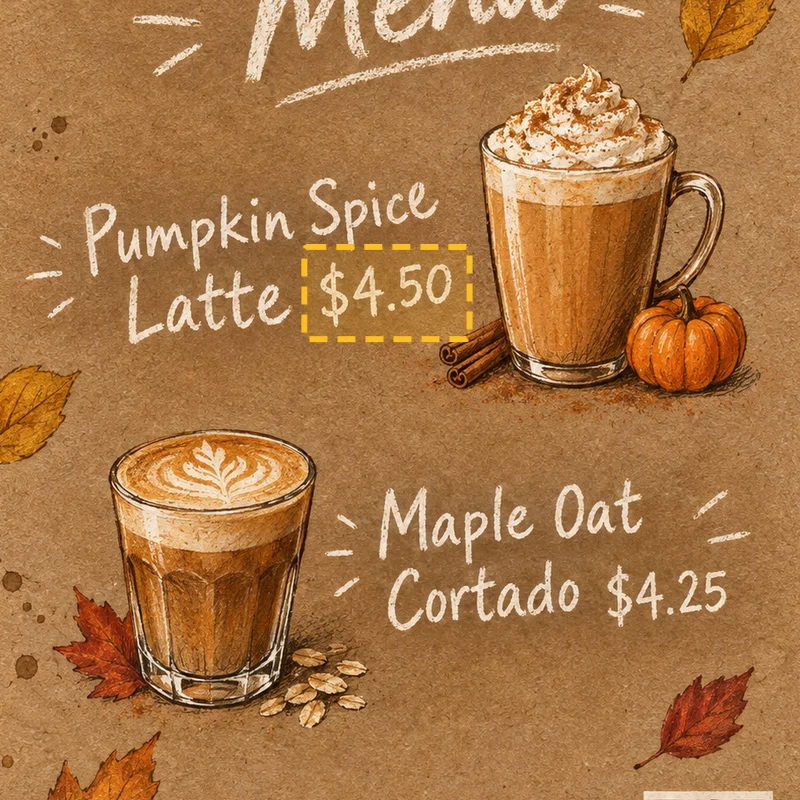 Funziona bene
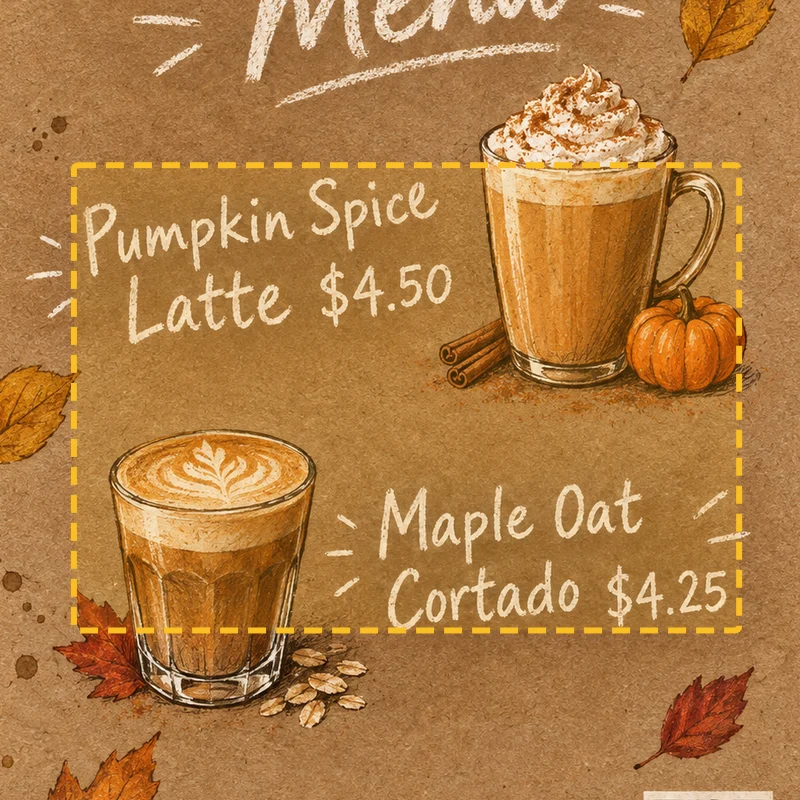 Da evitare
Altri generatori di immagini AI per ogni idea creativa
Libera la creatività con i generatori di immagini AI di Createimg.ai
Esplora una varietà di generatori di immagini AI pensati per diverse esigenze creative. Che tu voglia progettare magliette, creare emoji divertenti o realizzare poster unici, questi strumenti ti aiutano a dare vita a ogni idea con facilità.
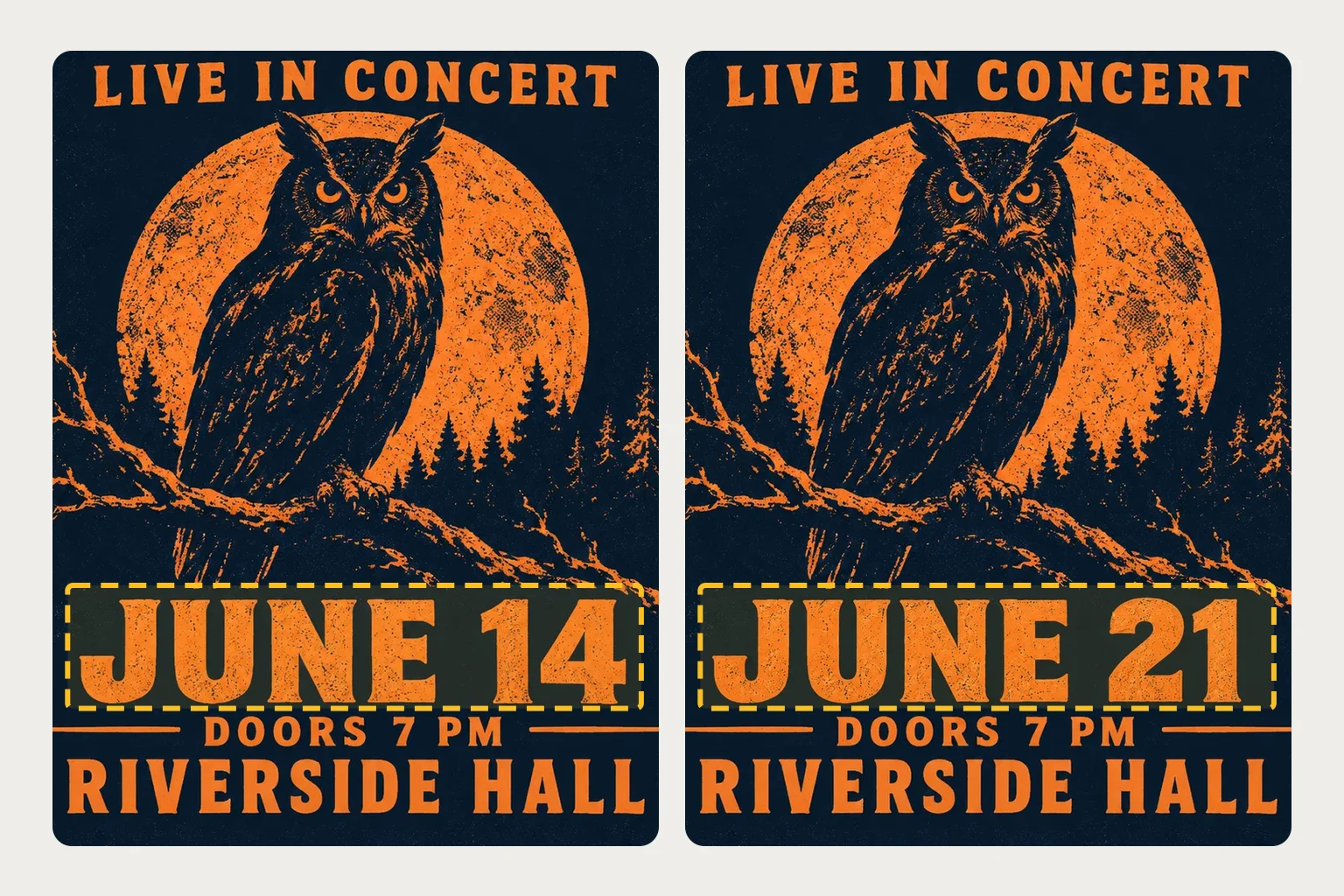 Nuovo
NuovoEditor di testo nelle immagini
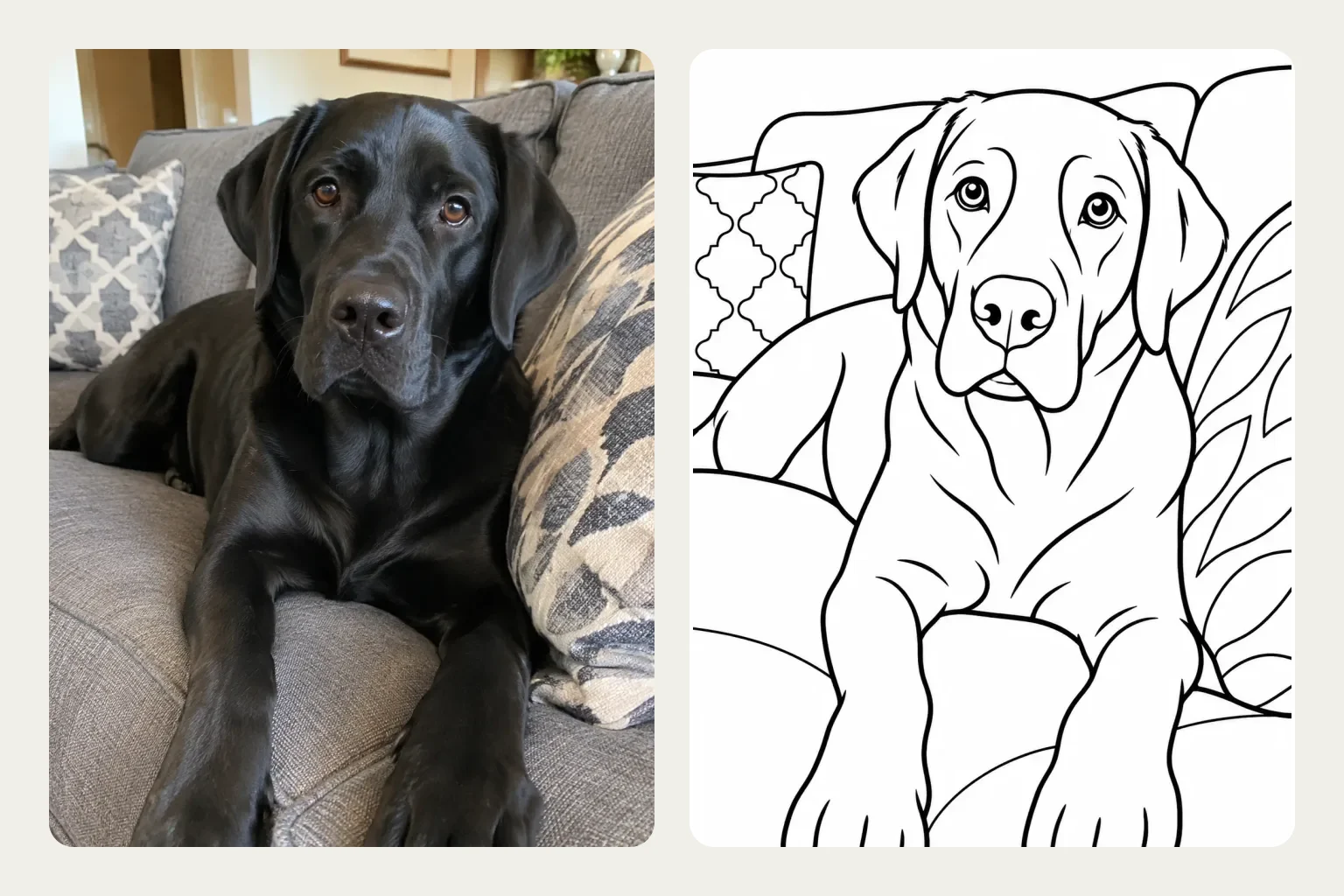 Nuovo
NuovoDa foto a disegno da colorare
 Nuovo
NuovoImmagine in prompt
Progressione dell'età con AI
Generatore di adesivi AI
Generatore di miniature AI
 Popolare
Da immagine a immagine
 Popolare
Da testo a immagine
Generatore di immagini di cibo AI
Generatore AI di foto di matrimonio
Esplora modelli AI all'avanguardia
Modelli AI — potenti strumenti per generare immagini e video
Esplora modelli AI avanzati per creare immagini e video di alta qualità. Scopri potenti tecnologie di generazione e modifica che migliorano il tuo flusso creativo e danno vita con facilità alle tue idee visive.








Come cambiare il testo in un'immagine
Tre passaggi, circa un minuto
Funziona con immagini PNG, JPG e WebP fino a 20 MB.
Carica e inquadra il testo
Carica la tua immagine e trascina un riquadro attorno alla parola, data o prezzo da cambiare. Sposta il riquadro o trascina un angolo per regolarlo.
Scrivi il vecchio e il nuovo testo
Scrivi il testo esattamente come appare nel riquadro, poi quello che dovrebbe dire. Se il nuovo testo è molto più lungo, vedrai un avviso che verrà rimpicciolito per entrare.
Cambia, controlla e scarica
Fai clic su Cambia testo. In circa un minuto ricevi l'immagine completa. Confrontala con l'originale, ingrandisci la modifica, controlla ogni carattere e scaricala.
Domande frequenti sul cambio del testo nelle immagini
Domande sulla modifica del testo nelle immagini
Cosa funziona, quanto costa e cosa questo editor non sa ancora fare.
Come si cambia il testo in un'immagine?
Carica l'immagine, disegna un riquadro attorno al testo, scrivi cosa dice ora e cosa dovrebbe dire, poi fai clic su Cambia testo. L'AI riscrive il testo inquadrato e l'immagine completa torna in circa un minuto.
Il resto dell'immagine cambierà?
No. L'AI modifica solo l'area attorno al riquadro e vengono rimessi al loro posto solo i pixel effettivamente cambiati. Tutto ciò che sta fuori dal riquadro è la tua immagine originale, alla dimensione originale.
Il nuovo testo userà esattamente lo stesso font?
Sarà molto simile: stesso stile, spessore, colore, texture e angolo. Non è il file del font originale, quindi controlla il risultato prima di stamparlo o pubblicarlo.
Che tipo di testo funziona meglio?
Una riga breve: una parola, una data, un orario, un prezzo o un nome, in lettere stampate o decorative chiare. Lettere latine e numeri funzionano meglio. Non sono ancora supportati paragrafi lunghi, scrittura a mano, testo molto piccolo o sfocato, né la modifica di più punti in una volta. Non è supportata nemmeno la traduzione del testo.
Quanto costa?
Ogni modifica costa 30 crediti. Se una modifica non riesce per un motivo tecnico, i crediti vengono restituiti automaticamente. Se un risultato completato non ti convince e riprovi, il nuovo tentativo costa 30 crediti.
Posso correggere le parole sbagliate nelle immagini generate con l'AI?
Sì, è uno degli usi più comuni. Inquadra la parola sbagliata o illeggibile e scrivi quella corretta. Tieni l'immagine che ti piaceva invece di generarne una nuova.
Ho il file di design originale. Mi conviene usare questo editor?
Se puoi ancora aprire il file in Canva, Photoshop o un editor simile, cambiare il testo lì è più veloce e preciso. Questo editor serve quando hai solo l'immagine finita.
Basato su


Correggi il testo, tieni l'immagine
Carica un'immagine, inquadra le parole e ottieni la versione corretta in circa un minuto.