
写真を塗り絵に変換
結果
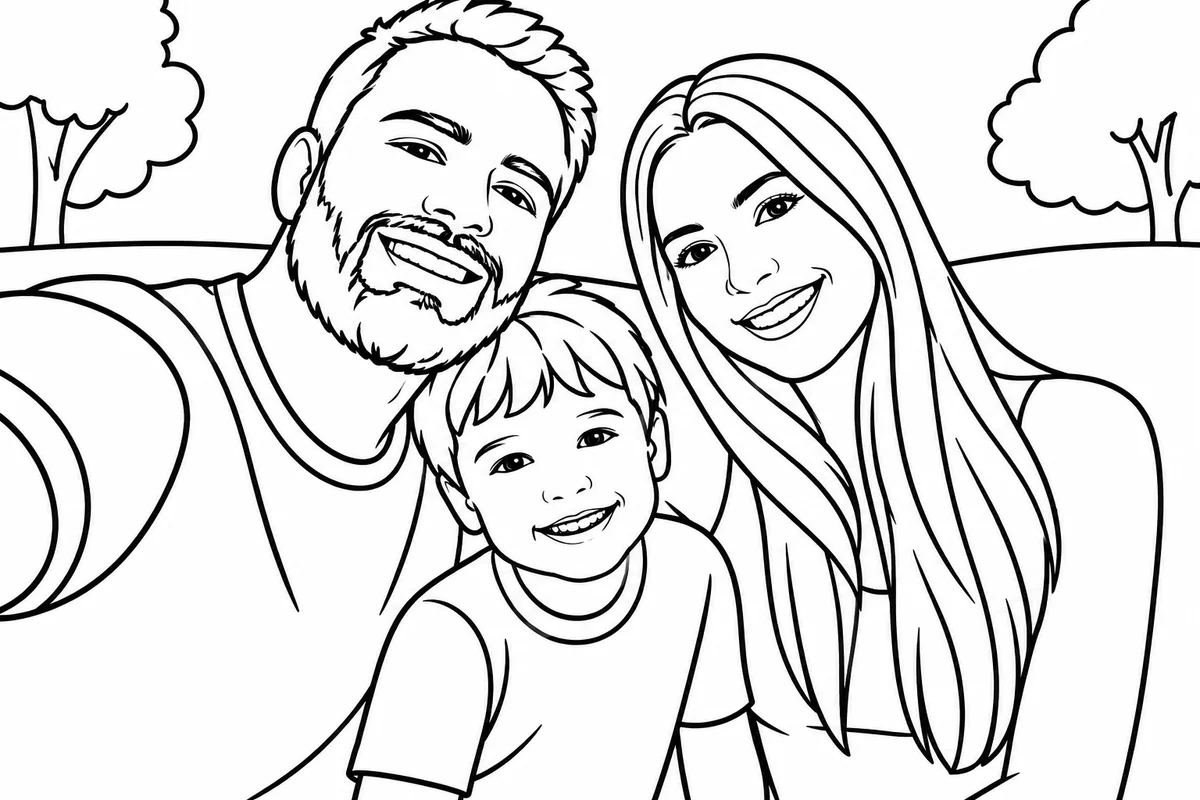
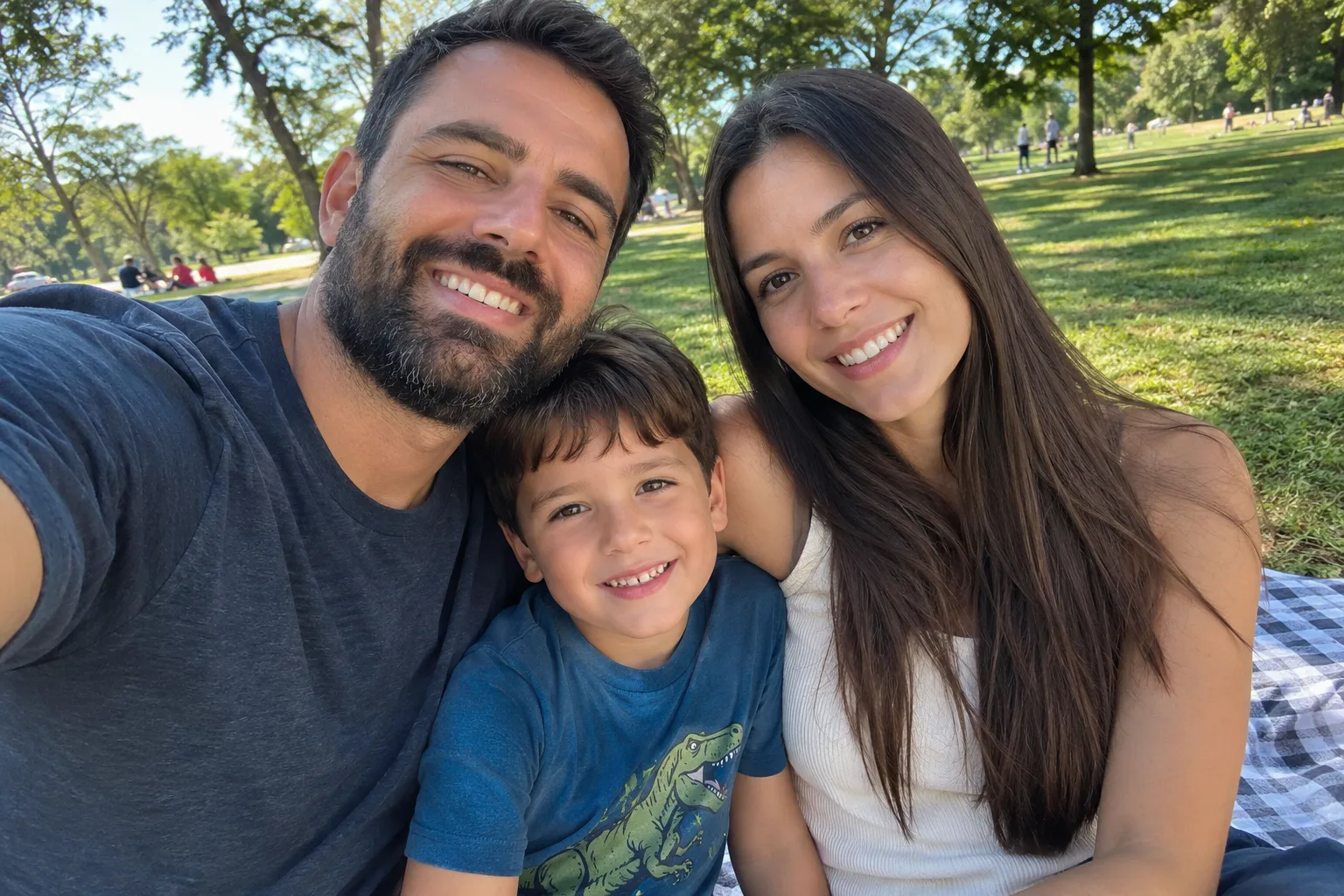
太い輪郭線、広い塗りスペース、シンプルな背景
人物やペットの写真をアップロードし、「子ども向け」か「大人向け」を選ぶと、ダウンロードや印刷ができる塗り絵が作れます。USレターとA4に対応しています。
写真から塗り絵への変換例
写真がこんな塗り絵になります
この変換ツールで作った実際の結果です。サンプル写真はAIで作成したもので、実在の人物は写っていません。小さな写真をタップすると、塗り絵と入れ替わります。
家族のピクニック自撮り
子ども向け — シンプル
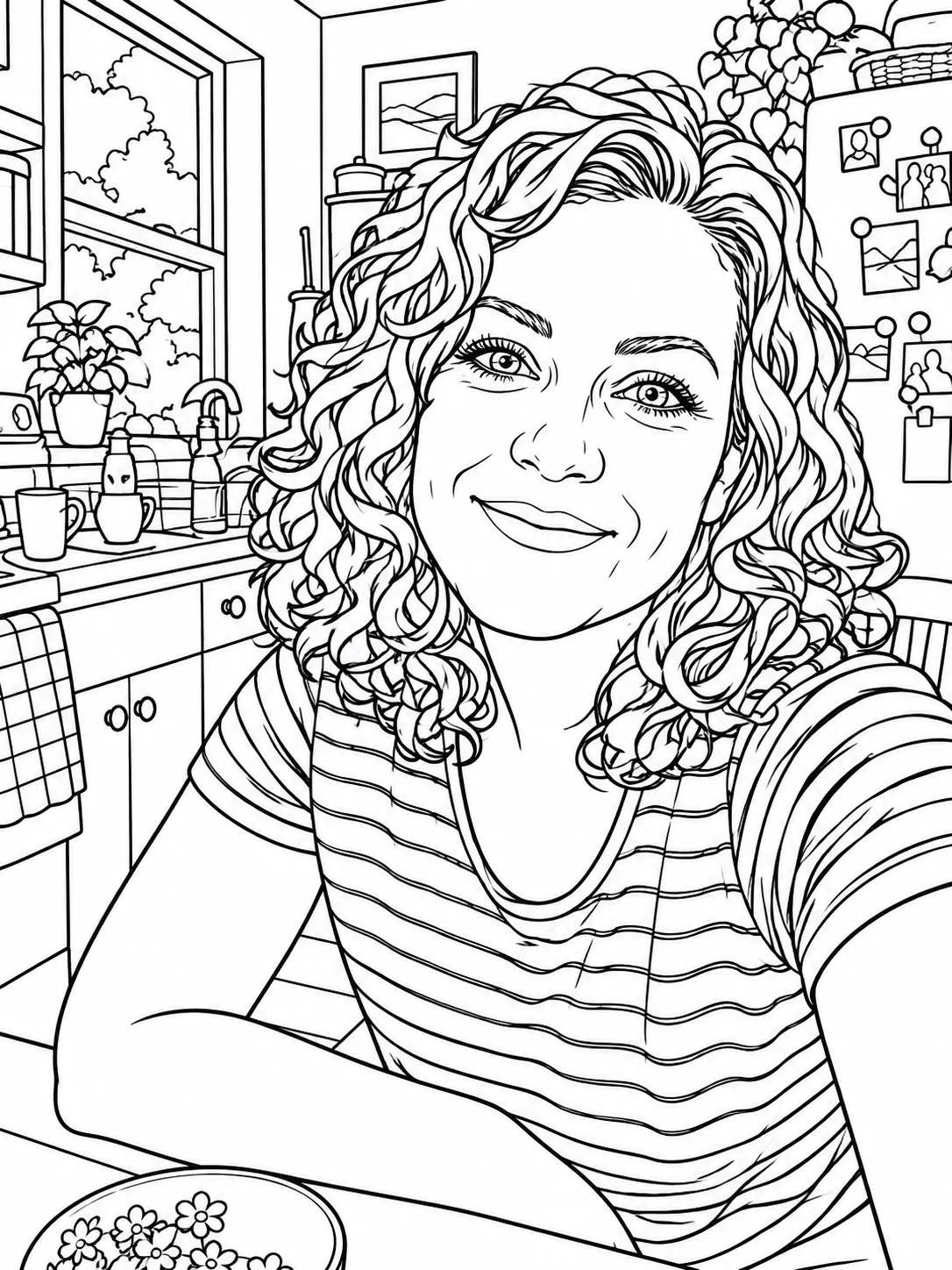
キッチンテーブルでのポートレート
大人向け — 詳細
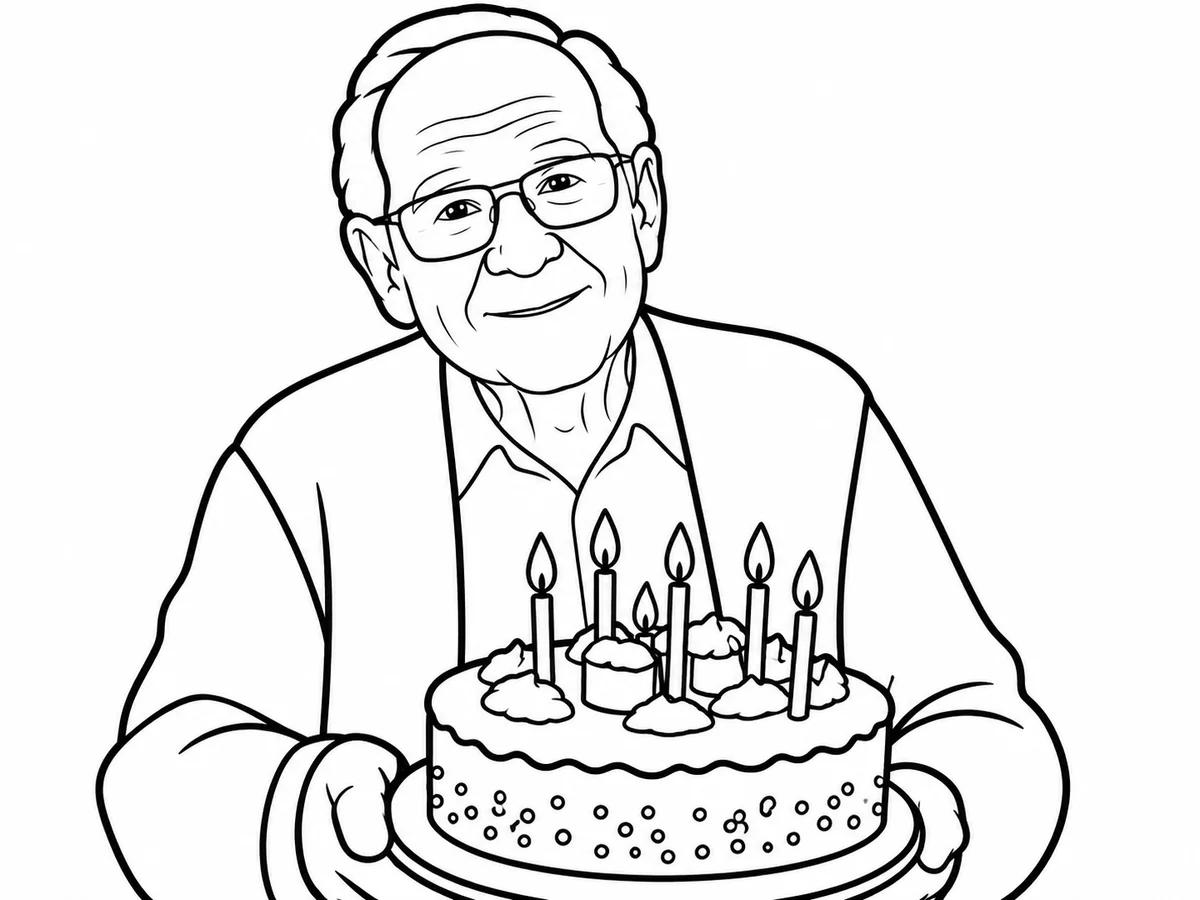
薄暗い部屋でのバースデーケーキ
子ども向け — シンプル
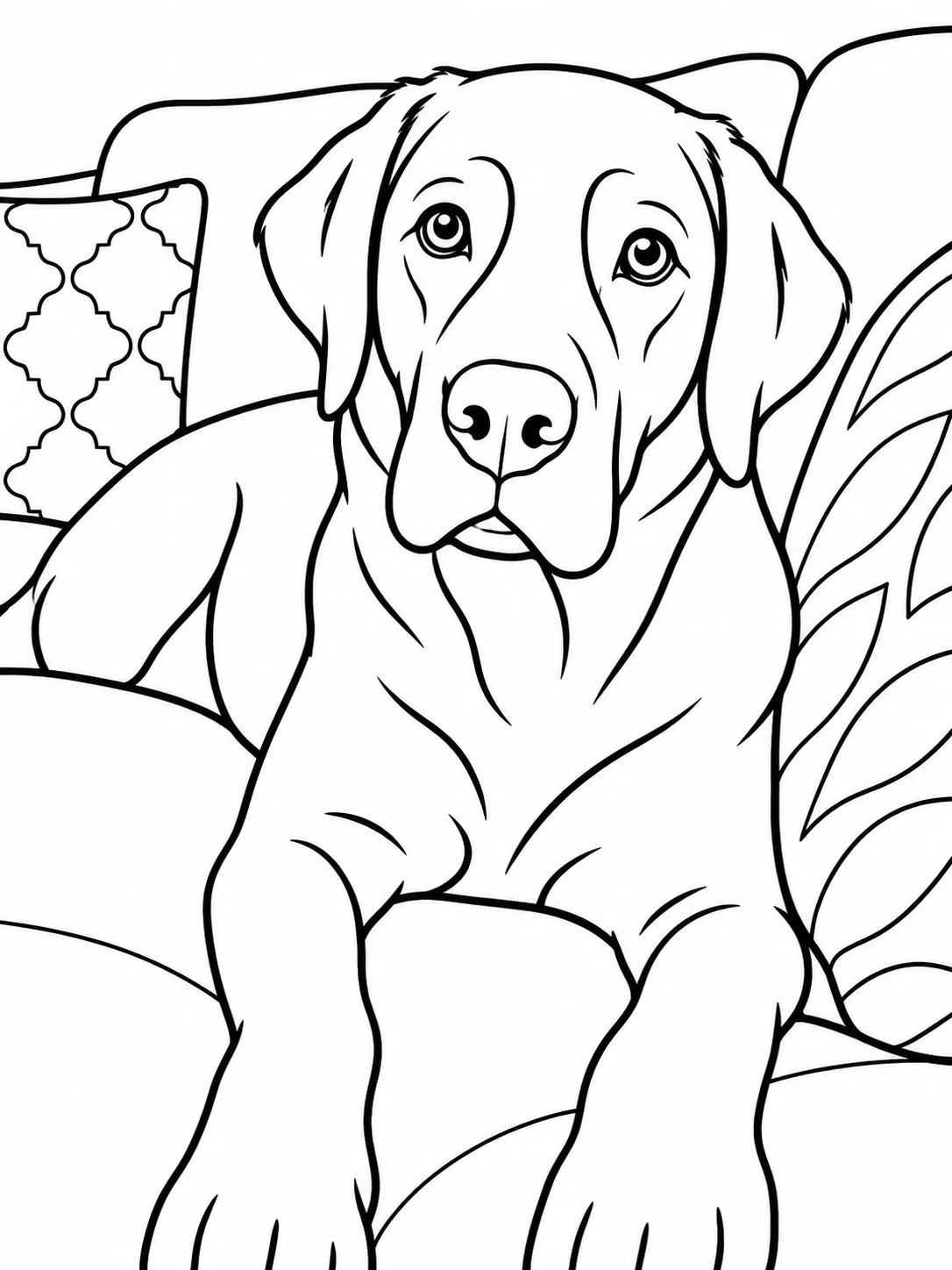
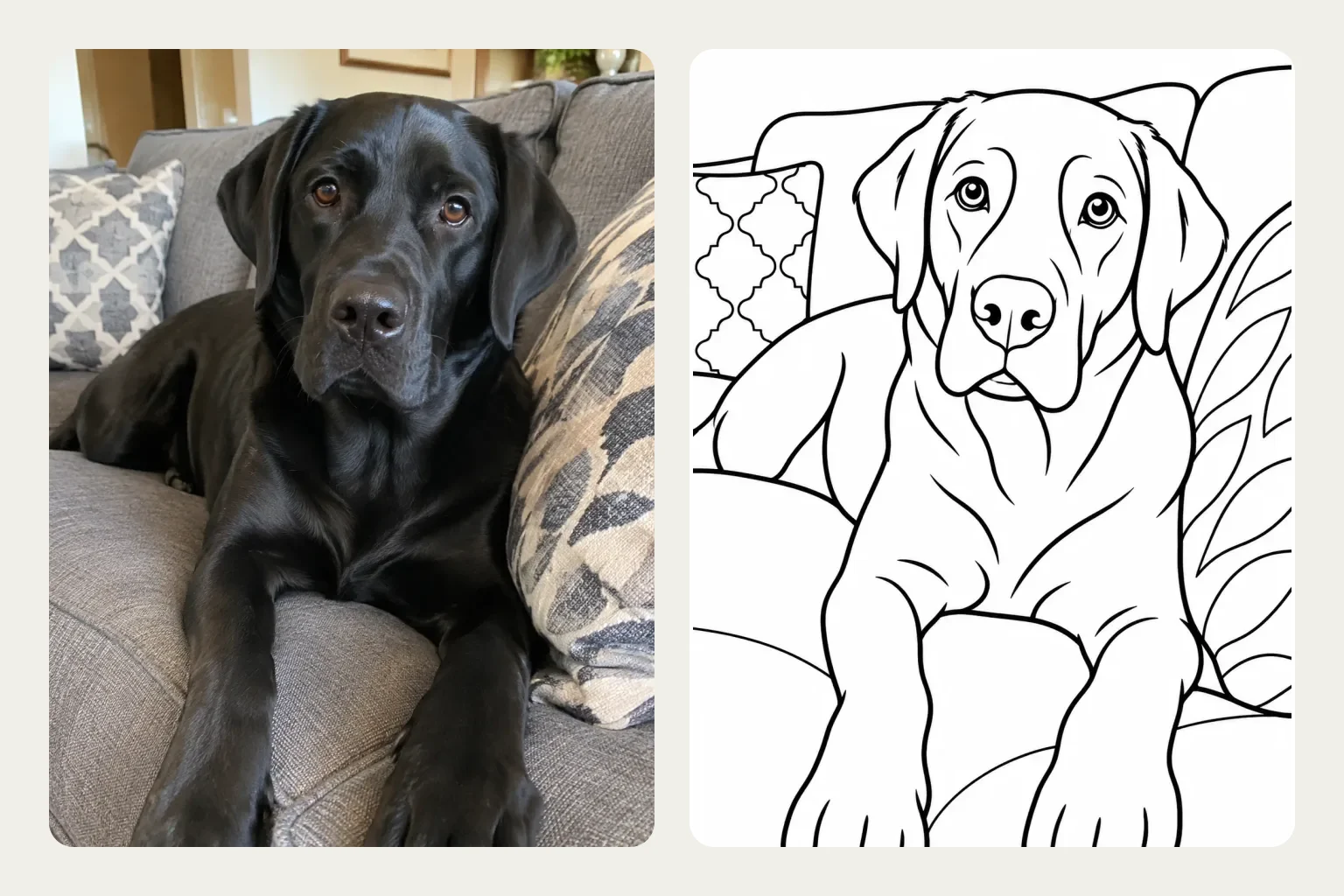
ソファの上の黒いラブラドール
子ども向け — シンプル
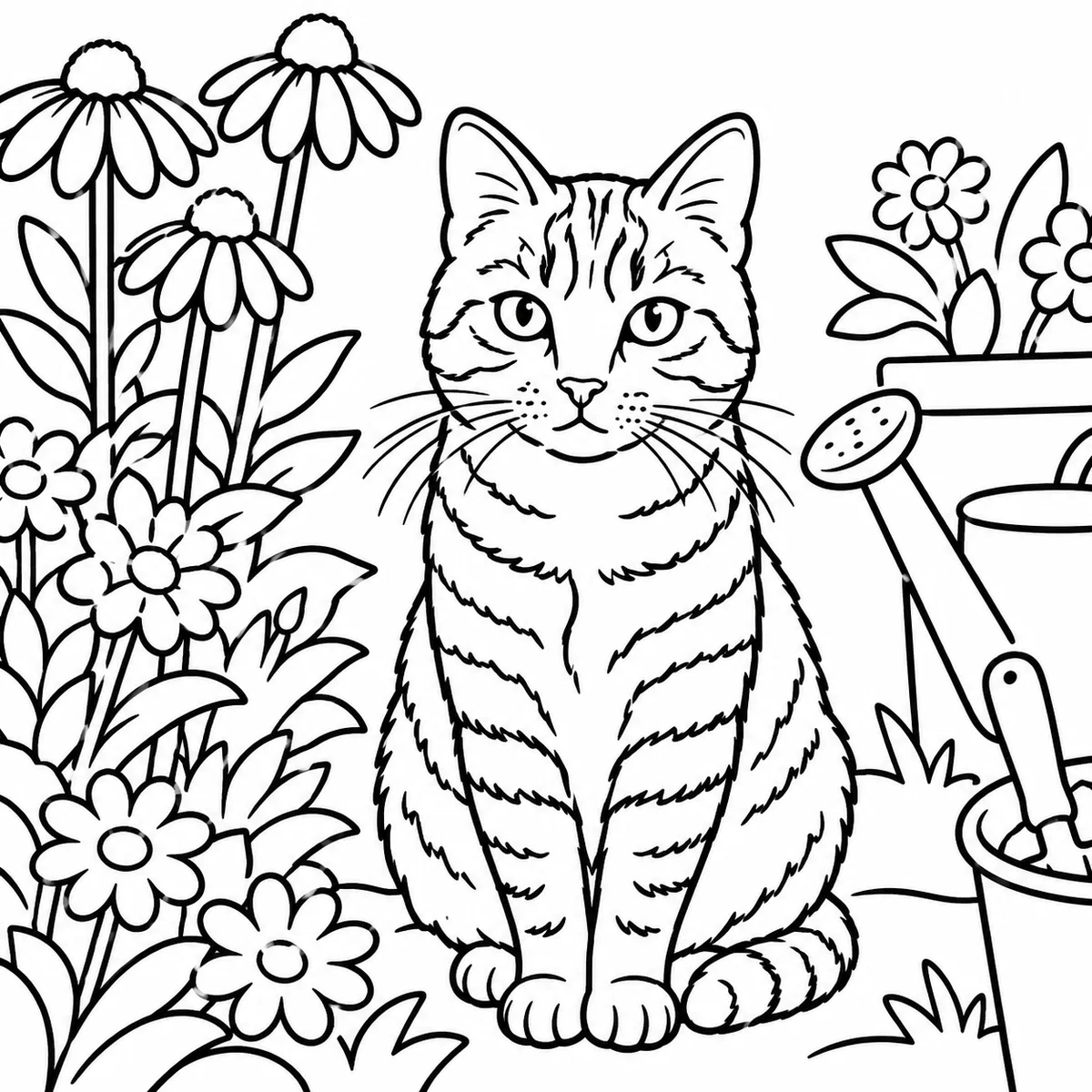
ごちゃごちゃした庭の猫
子ども向け — シンプル
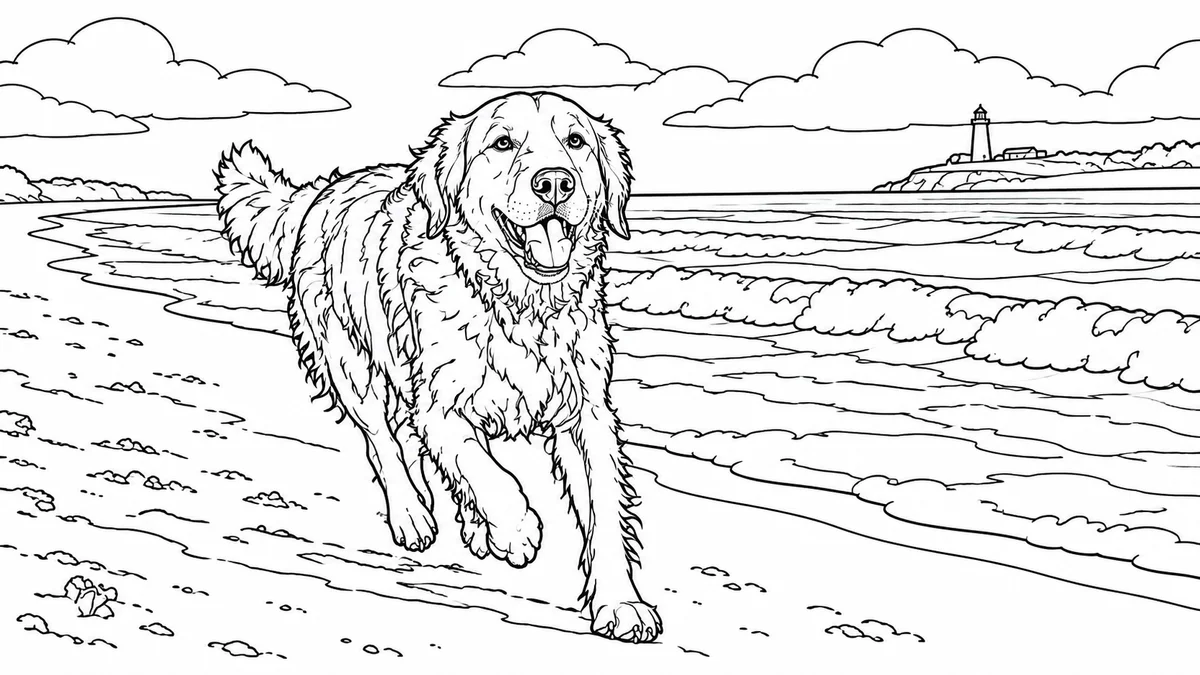
ビーチのゴールデンレトリバー
大人向け — 詳細
この写真を塗り絵にする変換ツールが選ばれる理由
ちゃんと家族らしさが残る塗り絵
多くの写真スケッチ化フィルターは画像のあらゆる輪郭をなぞるため、草や毛、影が細かい点や途切れた線になってしまいます。この変換ツールは、写真を塗り絵向けのきれいな輪郭線で描き直します。
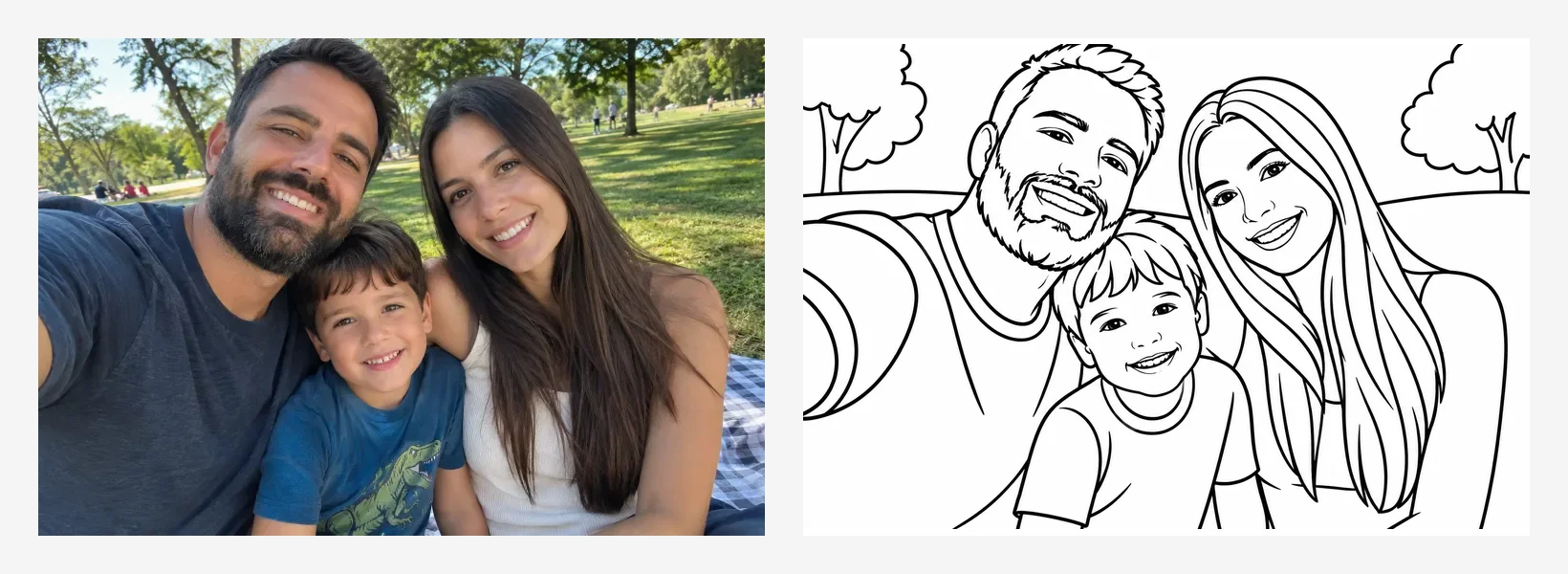
- AIが人物やペットを、白い背景の上に滑らかで閉じた輪郭線として描き直します。ノイズだらけにならず、どの部分も色を塗れます。
- 「子ども向け」は太い線、広い塗りスペース、シンプルな背景に。「大人向け」は服のしわ、髪や毛並みの細部、よりにぎやかな背景を加えます。
- 黒い毛や暗い色の服、影は、真っ黒なベタ塗りではなく輪郭線で描かれるので、きちんと色を塗る余地が残ります。
- PNGをダウンロードするか、「印刷 / PDF」を使うと、USレターまたはA4に余白つきで中央に配置されたページが得られます。用紙サイズを切り替えても画像は再生成されず、透かしも入りません。
- スライダーをドラッグして、結果を元の写真と見比べられます。ここで作ったものはすべてこのページの「履歴」に保存されるので、あとでもう一度ダウンロードや印刷ができます。
塗り絵にする写真の選び方
写真が良いほど、塗り絵も良くなる
AIは写っているものしか残せません。次の4つを確認するだけで、仕上がりが大きく変わります。
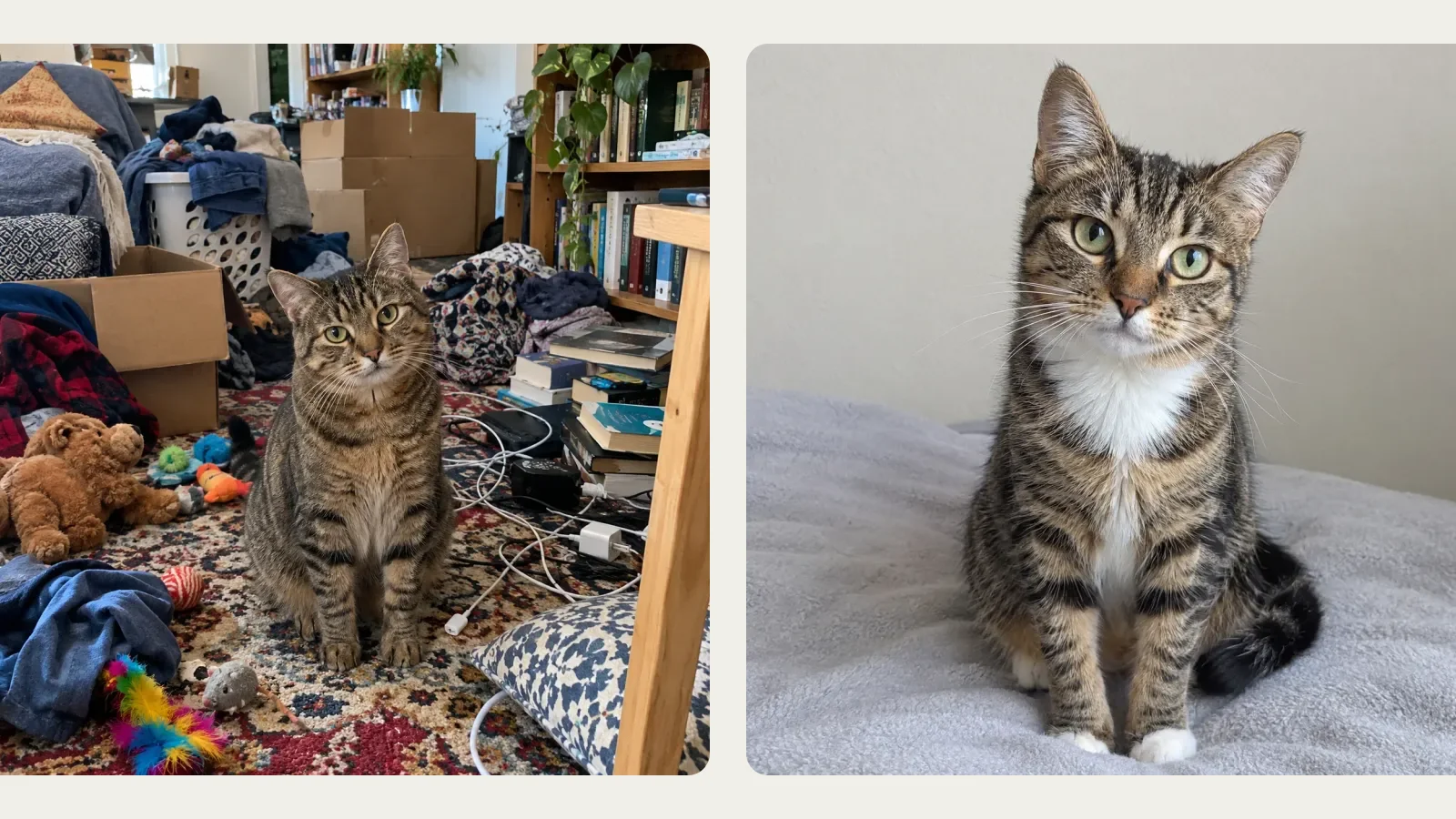
被写体が大きく写っている
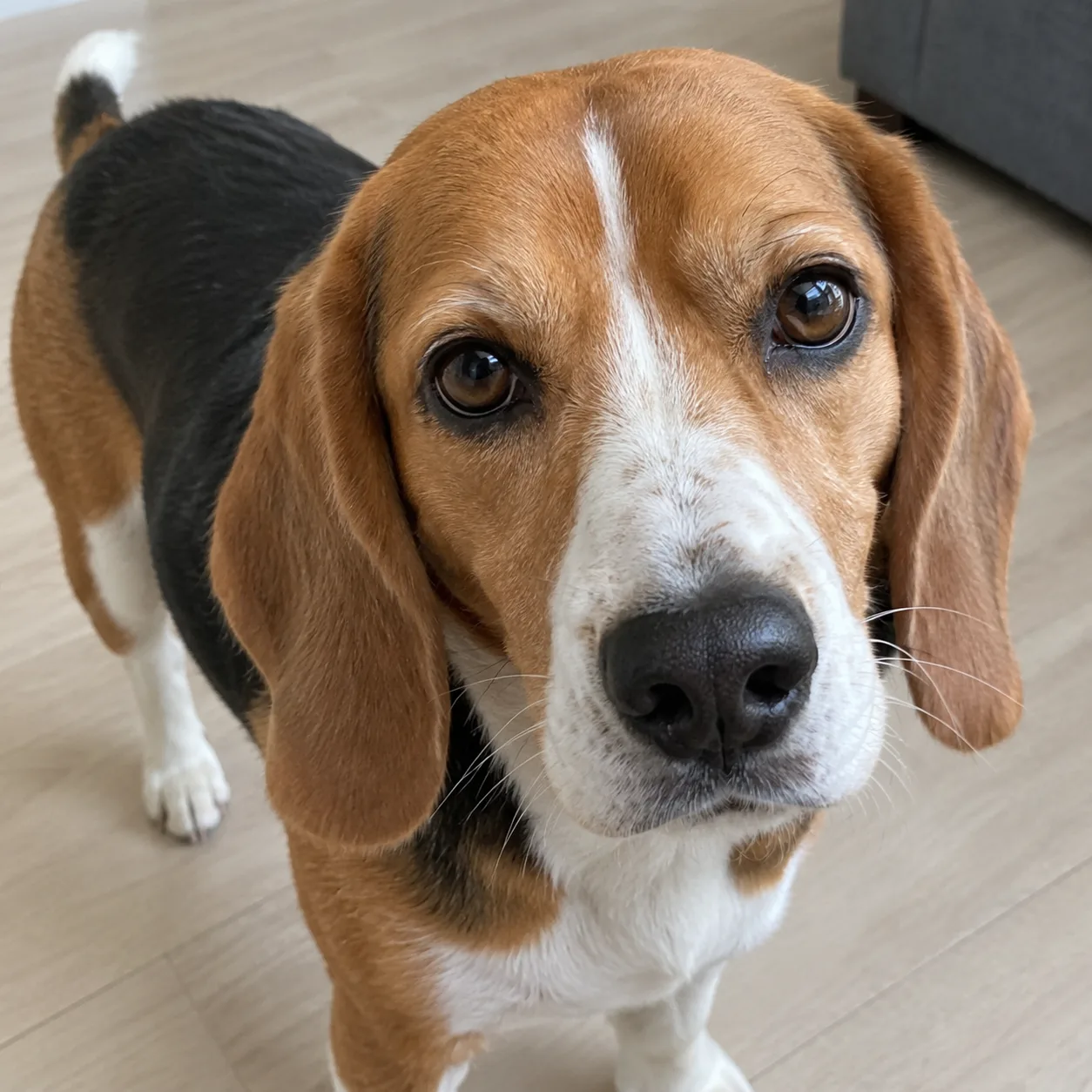 おすすめ
おすすめ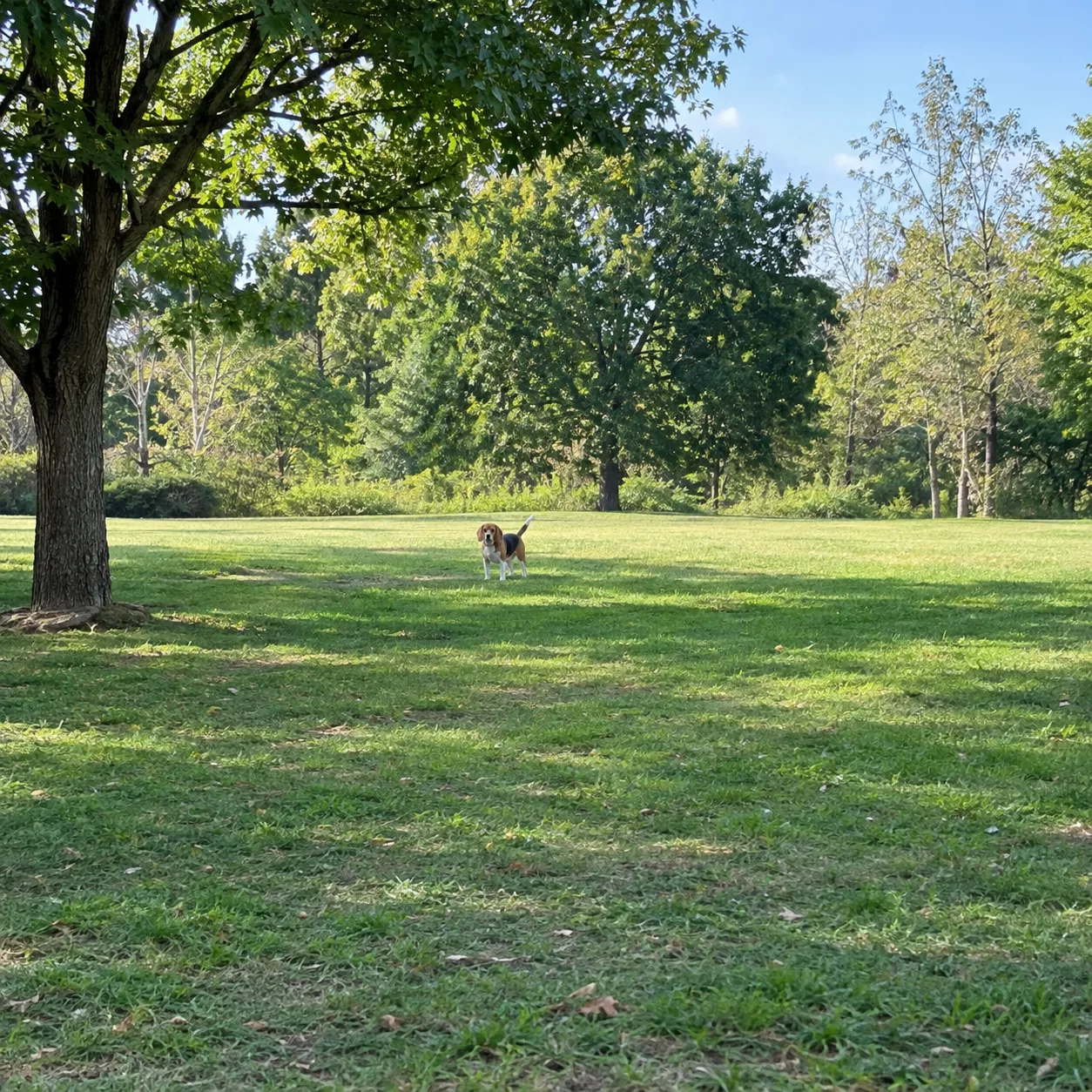 避けたい例
避けたい例ピントが合っていて明るい
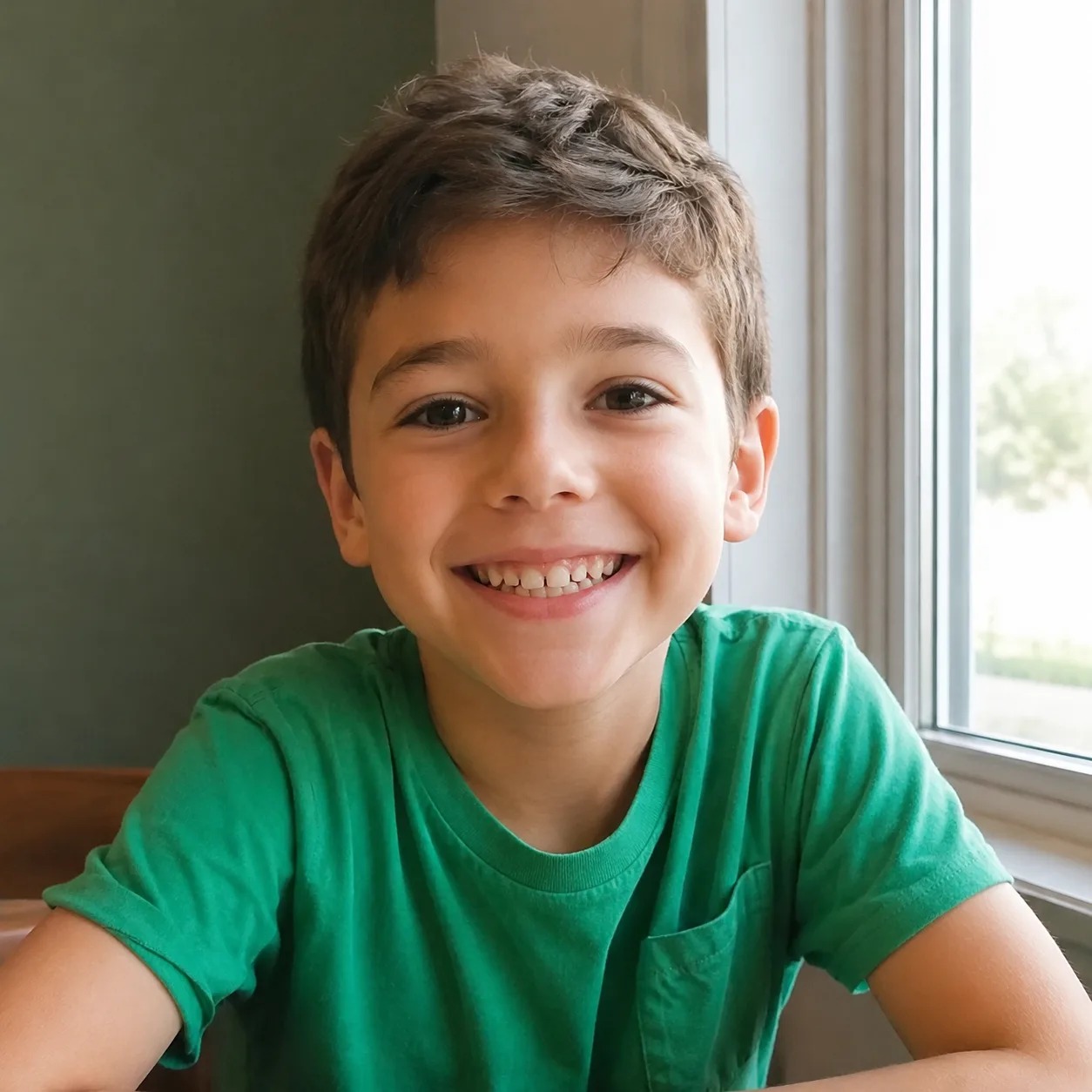 おすすめ
おすすめ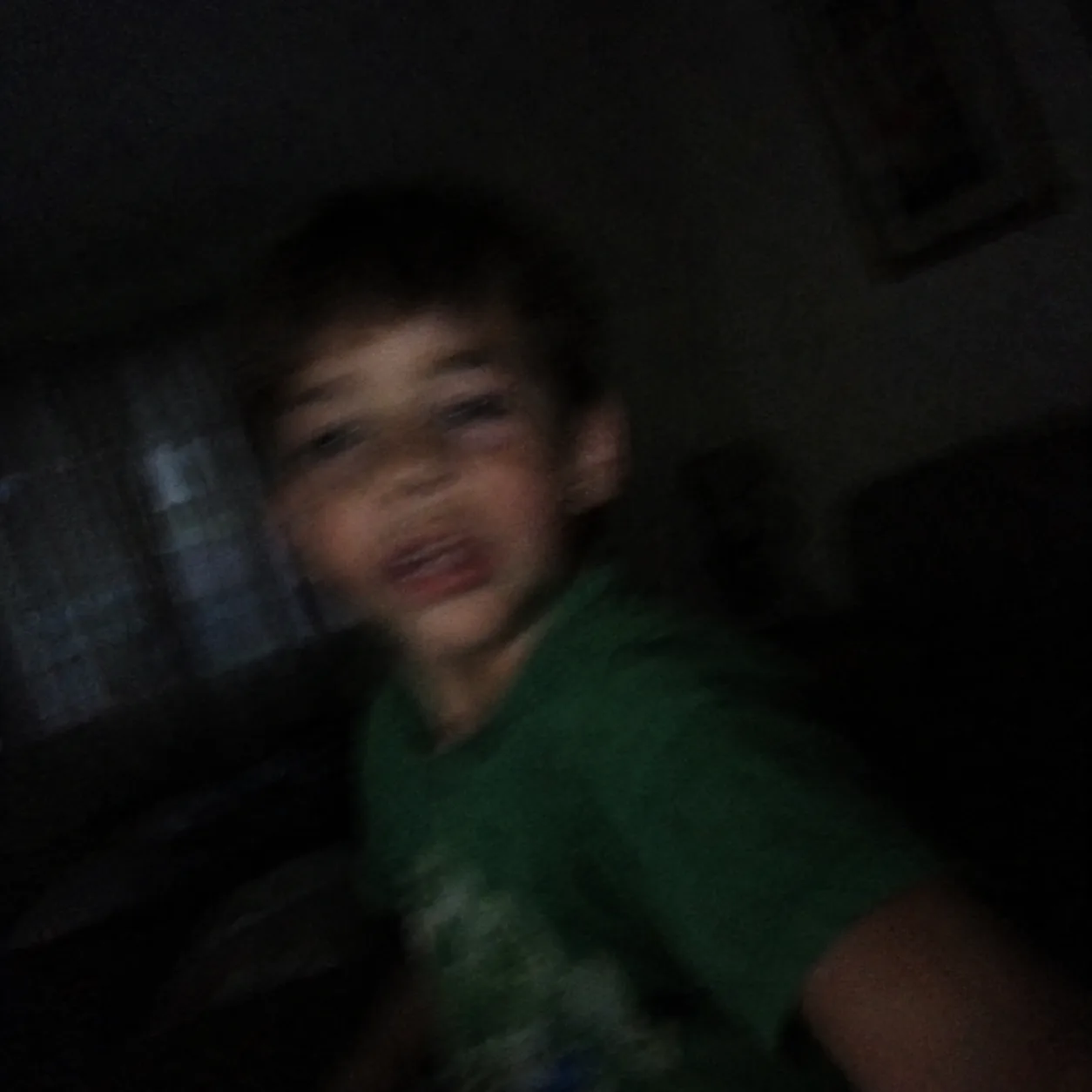 避けたい例
避けたい例顔がカメラの方を向いている
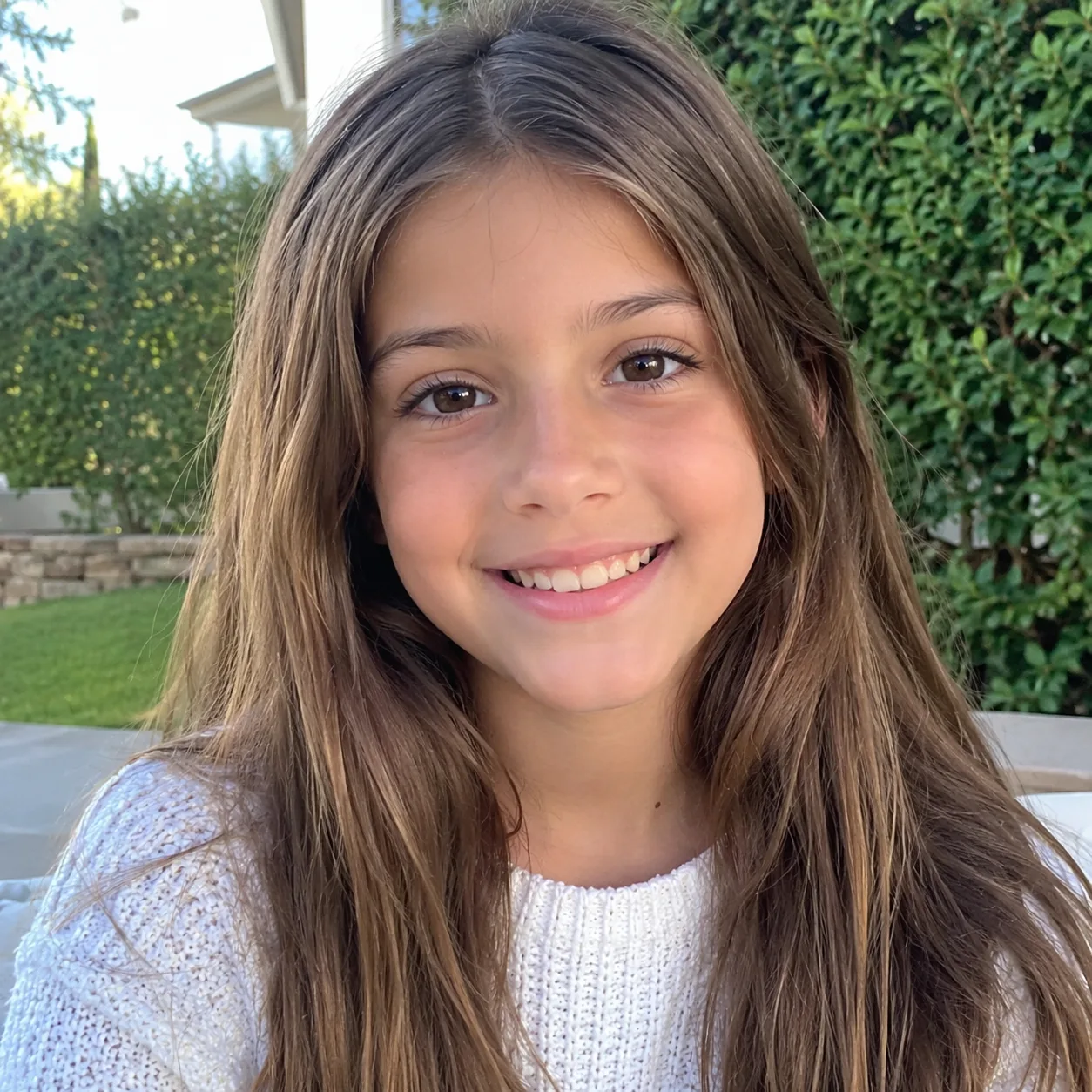 おすすめ
おすすめ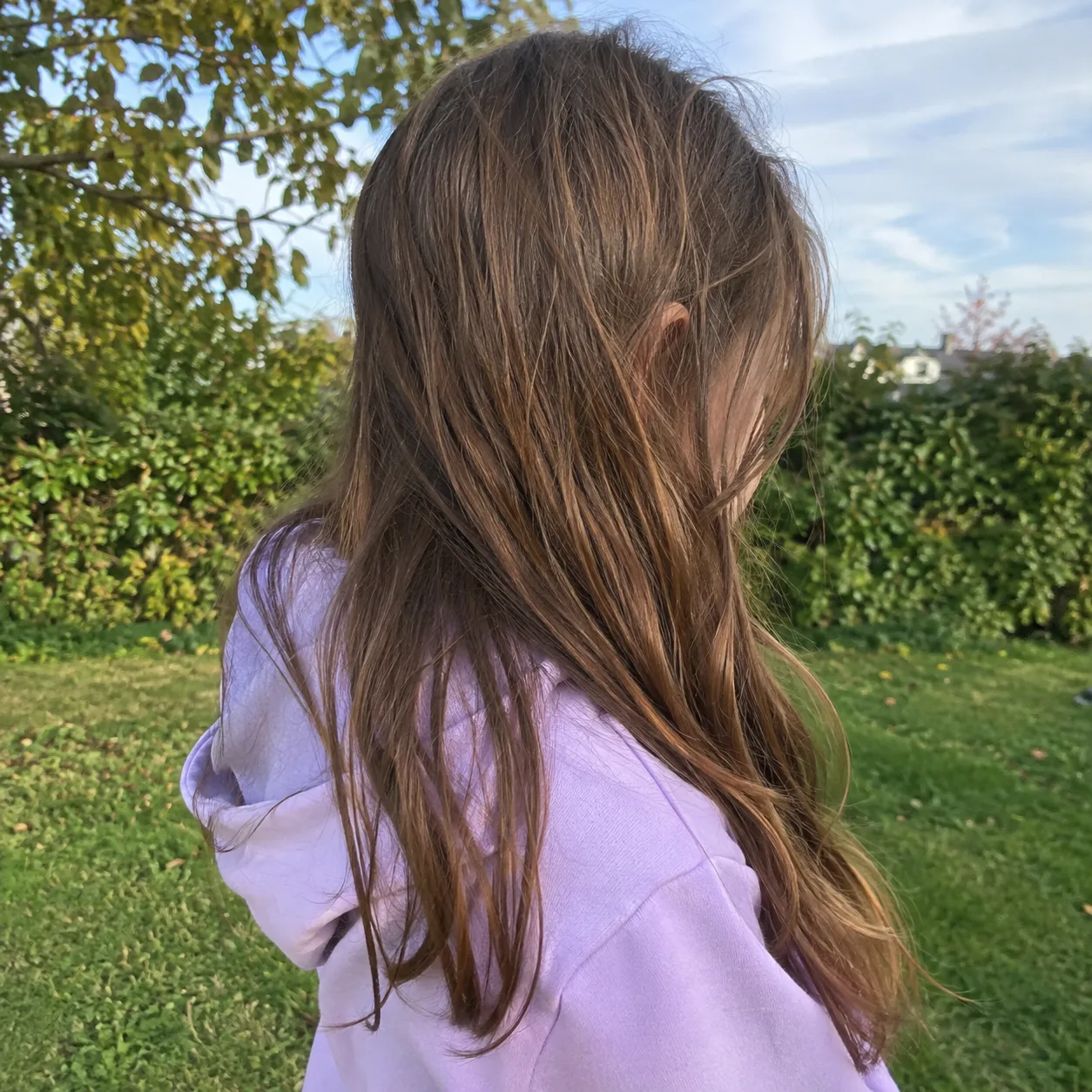 避けたい例
避けたい例シンプルな背景
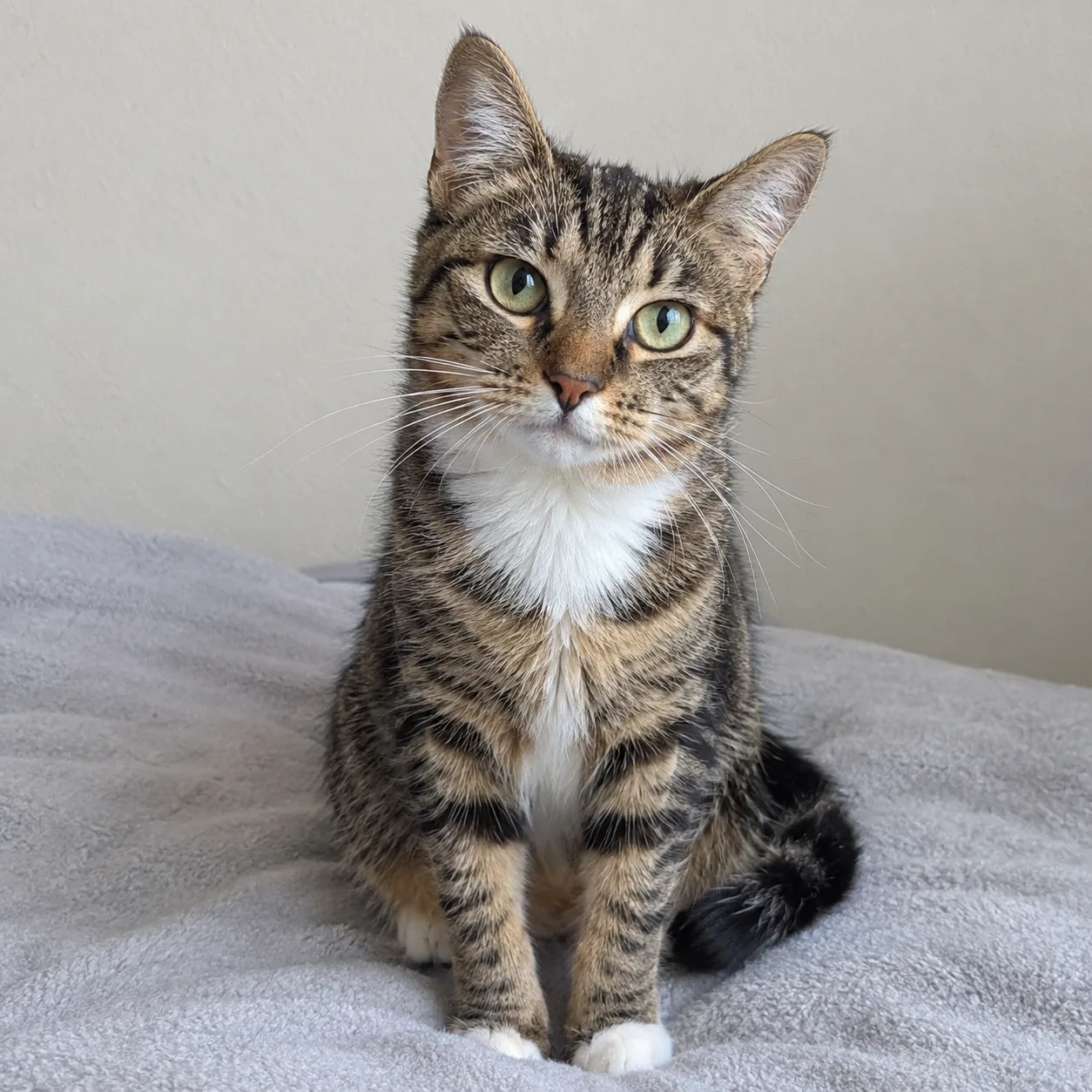 おすすめ
おすすめ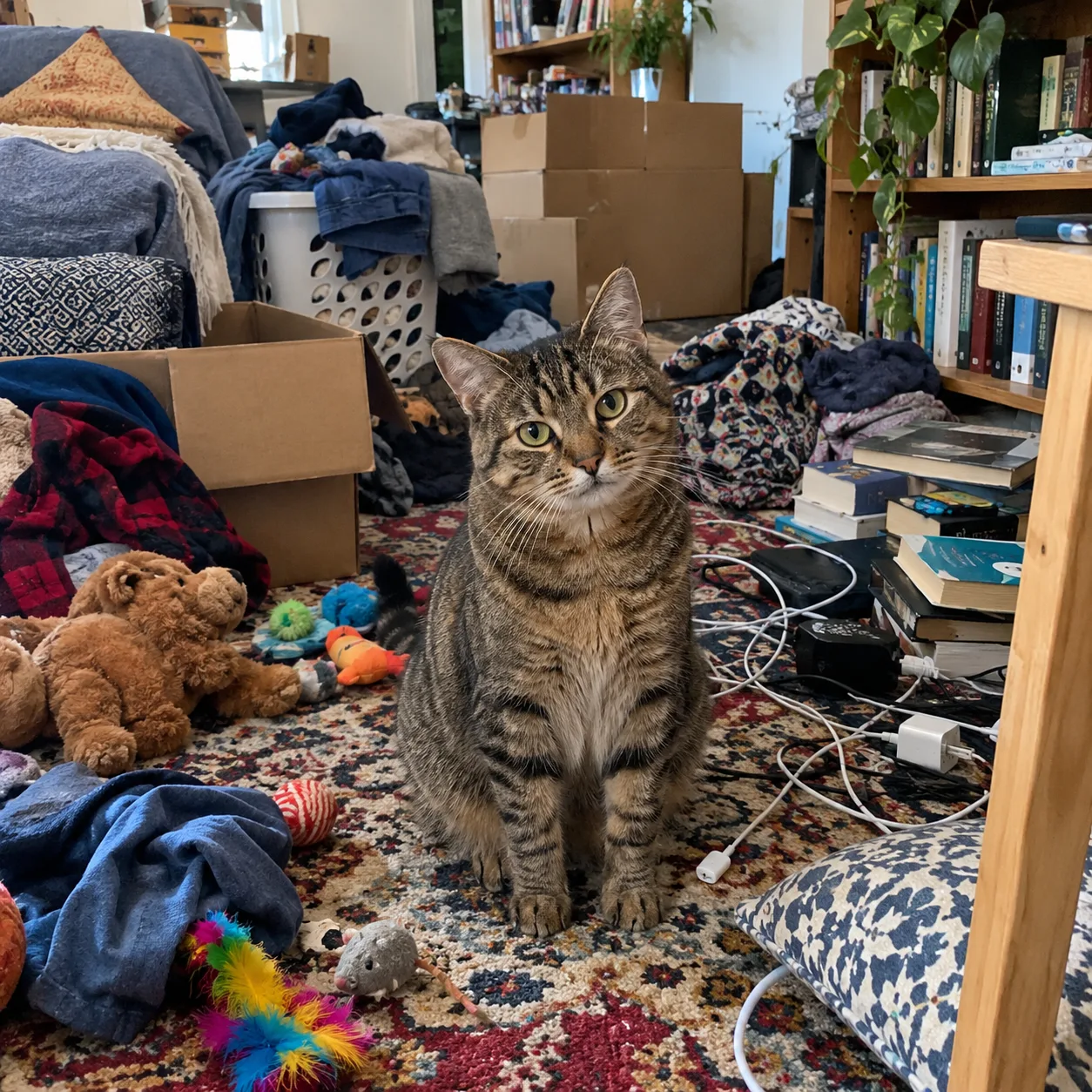 避けたい例
避けたい例写真のその他の活用方法
違う仕上がりにしたいときは
塗り絵以外の仕上がりが欲しい写真のための、関連ツールを2つご紹介します。
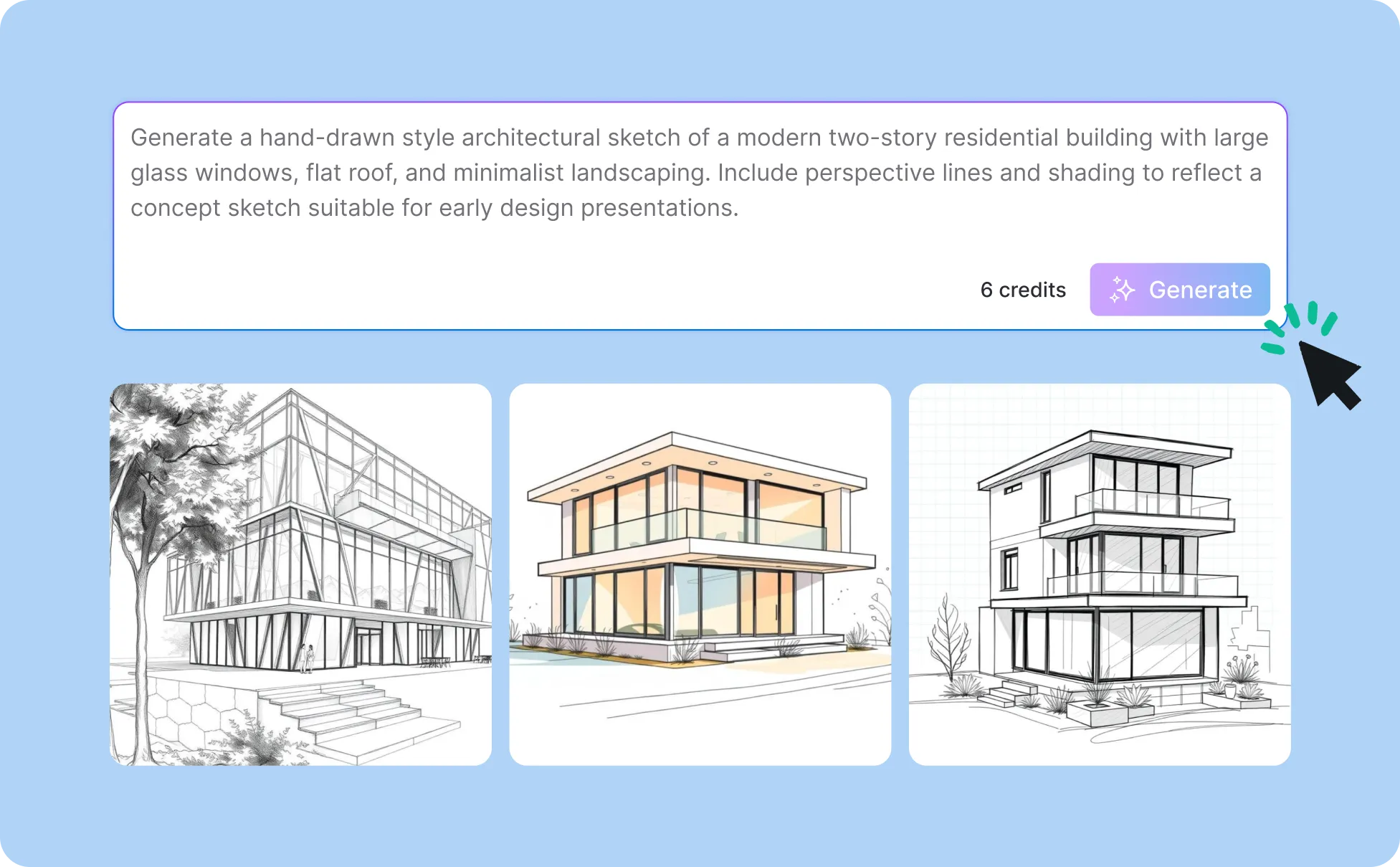
あらゆるクリエイティブなアイデアに使えるAI画像生成ツール
Createimg.aiのAI画像生成ツールで創造力を解き放つ
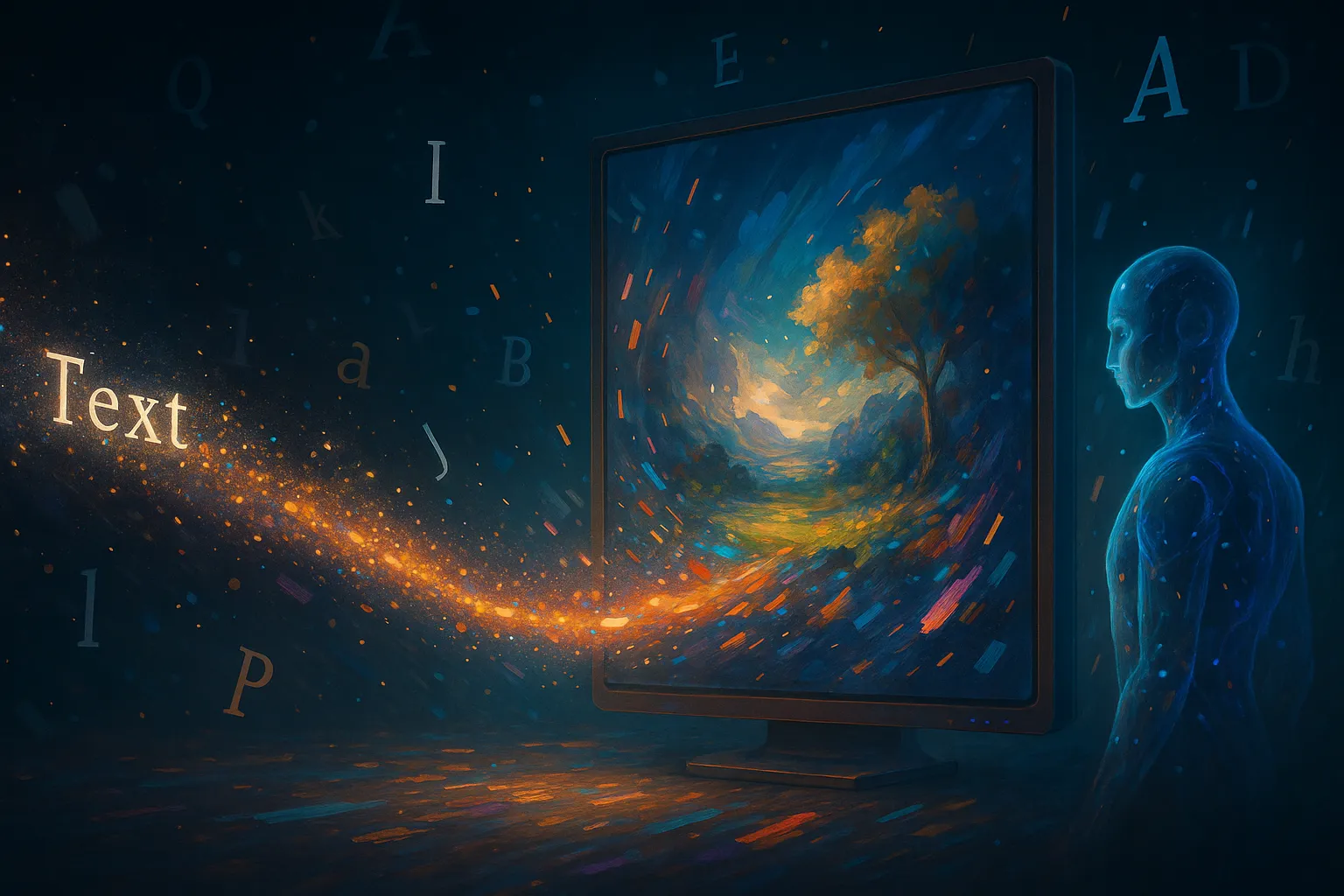
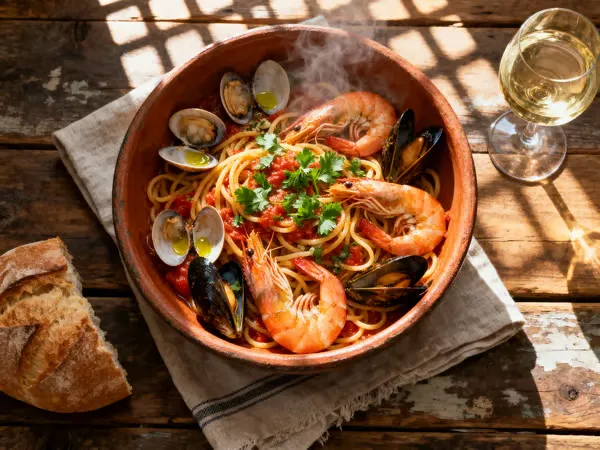
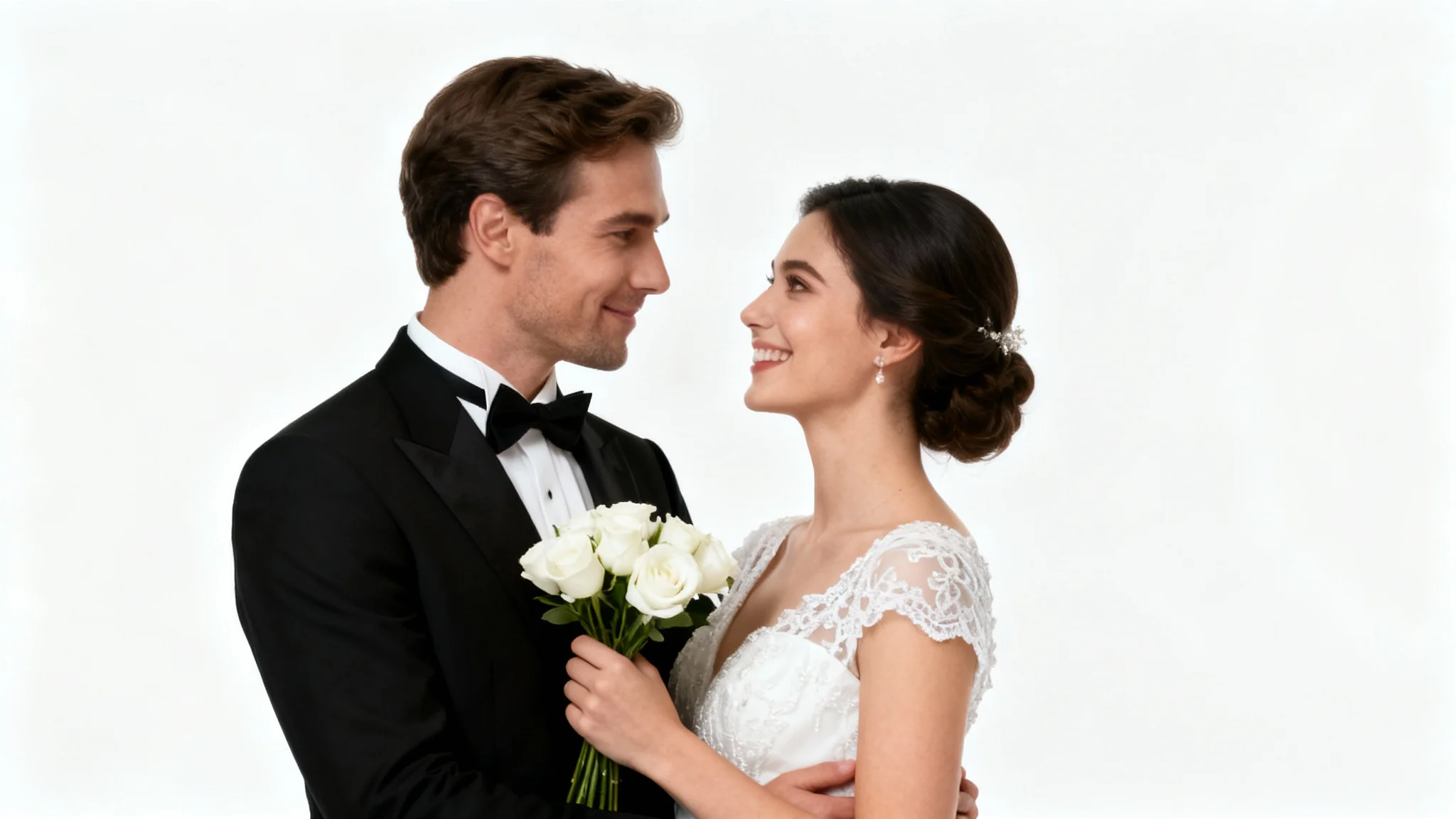
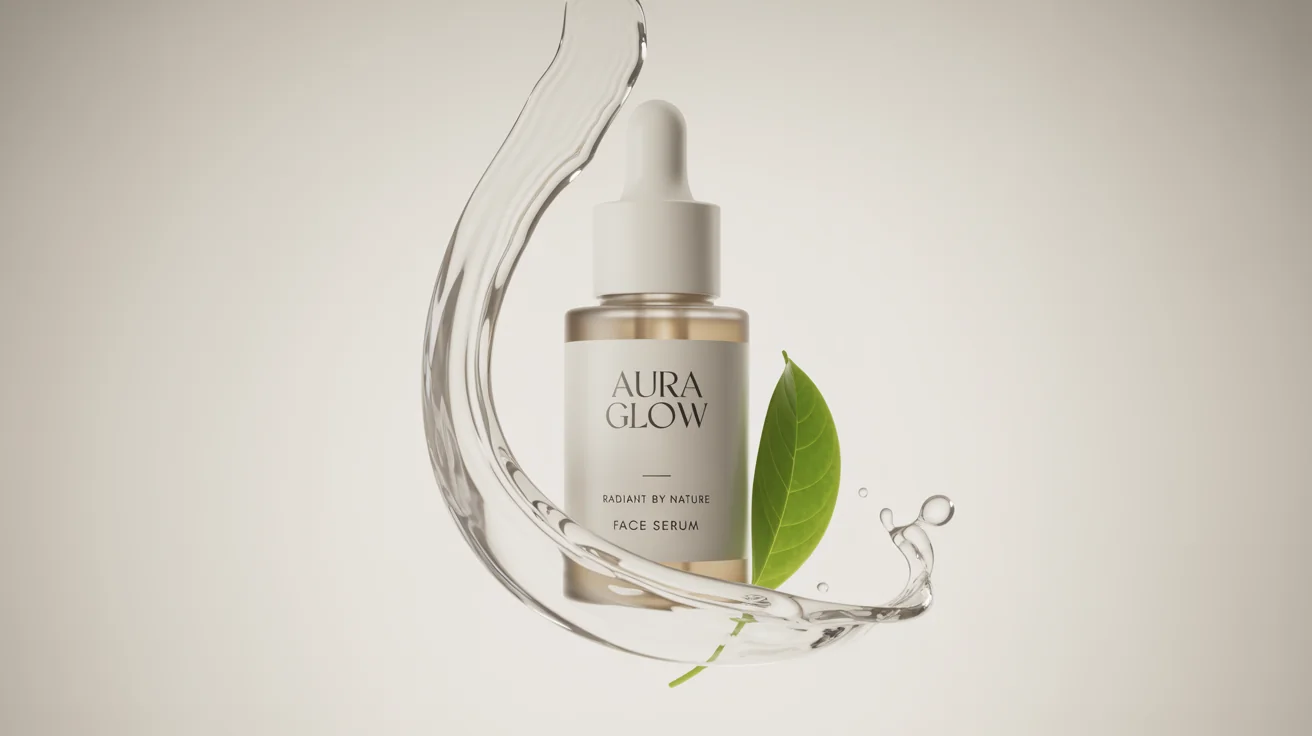
さまざまな制作ニーズに合わせたAI画像生成ツールを紹介します。シャツのデザイン、楽しい絵文字作り、個性的なポスター制作まで、あらゆるアイデアを簡単に形にできます。
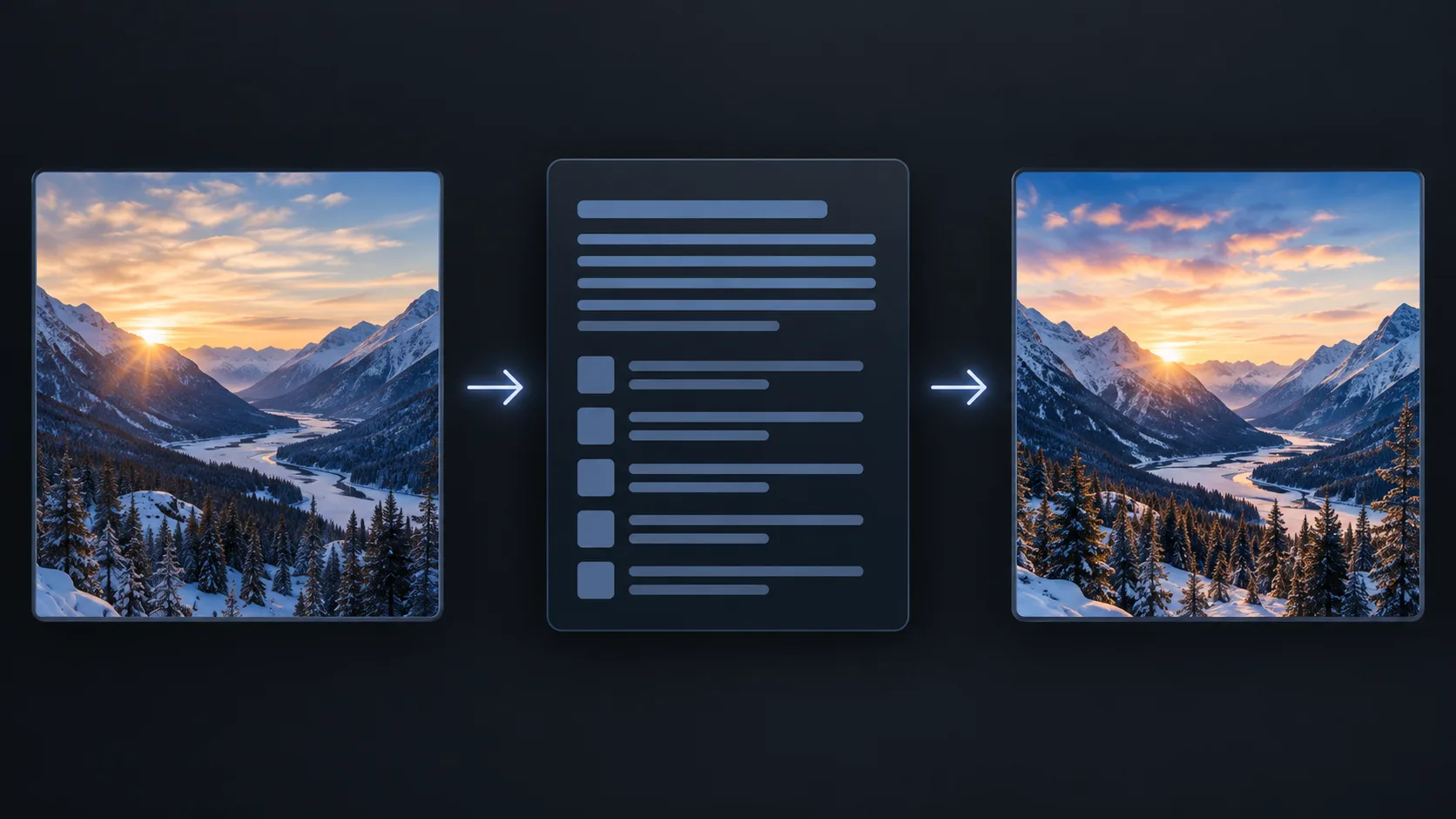
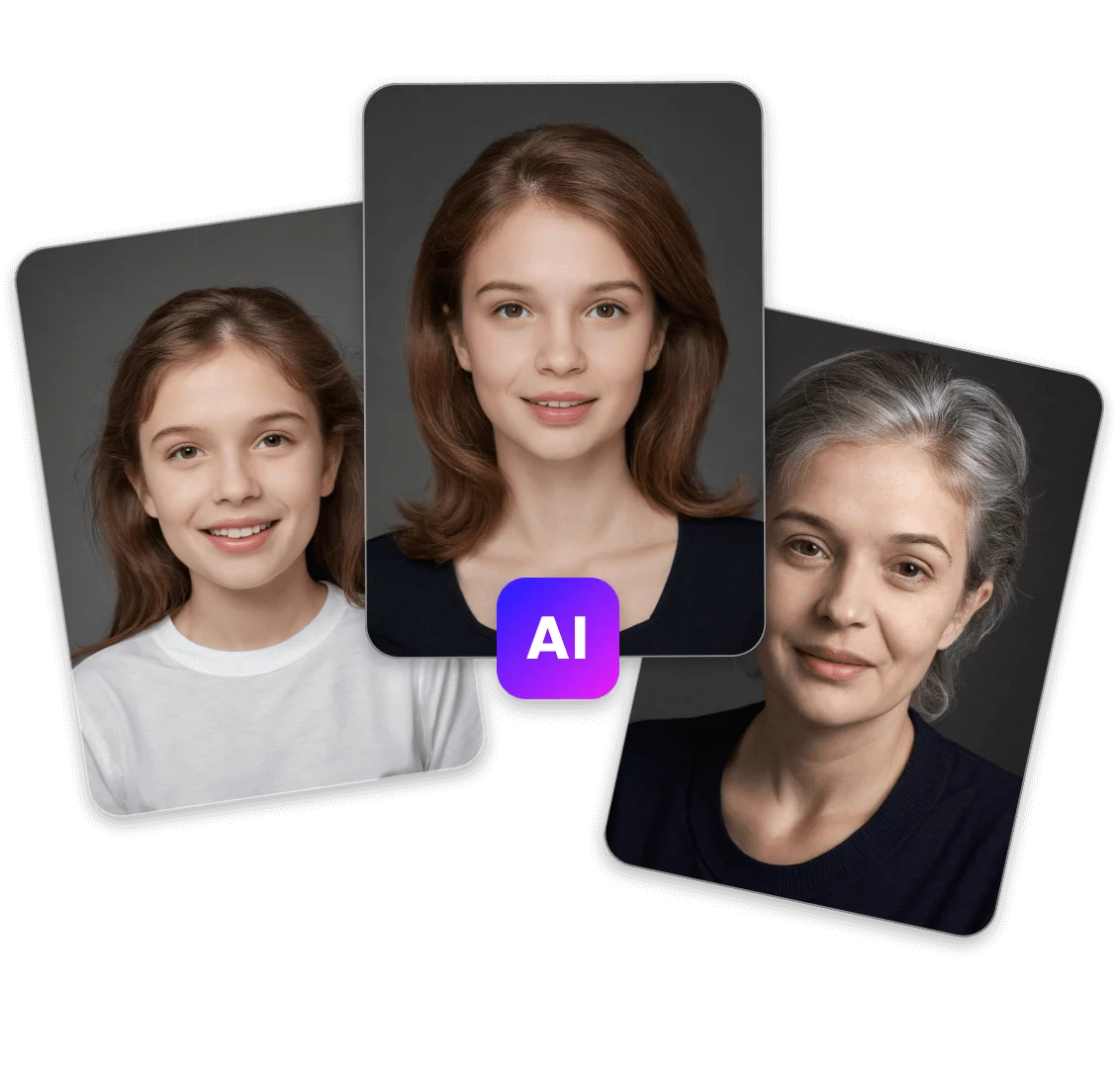
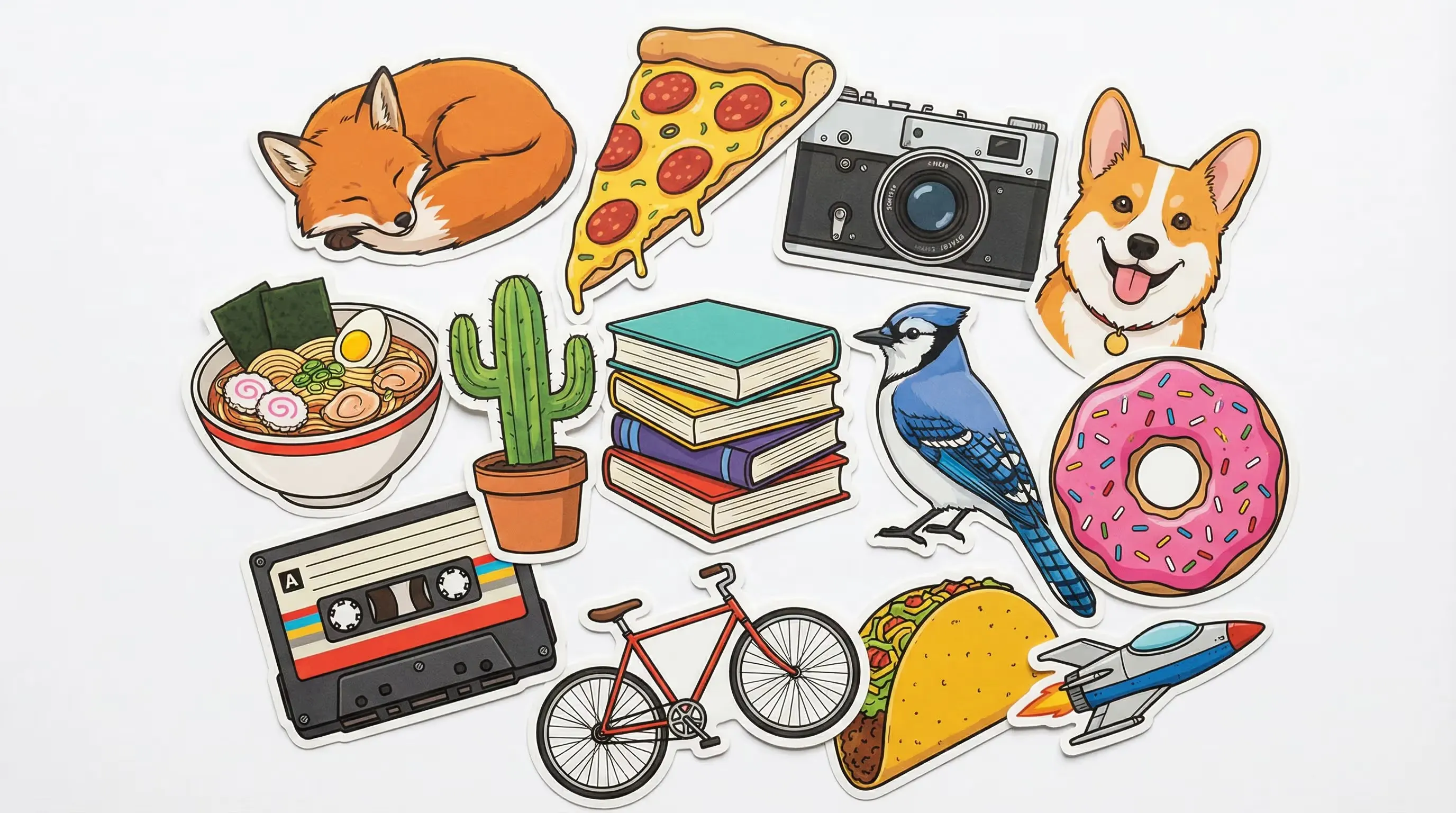
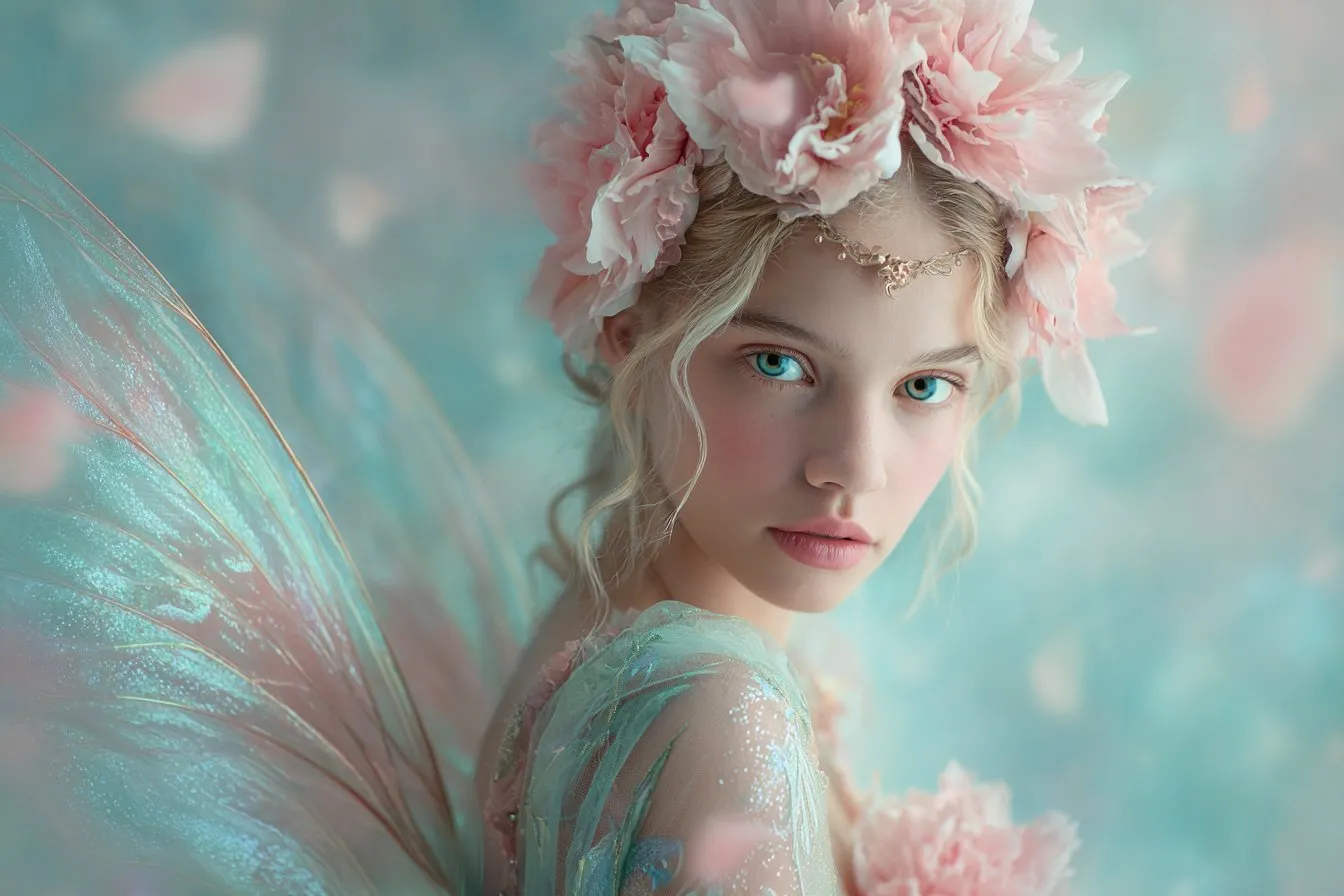
最先端のAIモデルを探索
AIモデル — 強力な画像・動画生成ツール
高品質な画像・動画作成のための高度なAIモデルを紹介します。制作ワークフローを高め、ビジュアルアイデアを簡単に形にする強力な生成・編集技術を見つけられます。








写真から塗り絵を作る方法
3ステップ、絵が描けなくても大丈夫
お手持ちの写真から、印刷できる塗り絵を1分ほどで作れます。
写真をアップロード
使用の許可を得ている、人物またはペットの鮮明な写真を1枚追加します。JPG、PNG、WebPに対応し、iPhoneのHEIC写真は自動的に変換されます。
「子ども向け」か「大人向け」を選ぶ
「子ども向け」は太くシンプルな線、「大人向け」はより細かい描き込みになります。背景を消す、ビーチを残すなどの短い指示も任意で追加できます。
生成して、ダウンロードまたは印刷
結果を元の写真と見比べたら、PNGをダウンロードするか、「印刷 / PDF」を開いてUSレターまたはA4で保存・印刷します。
写真から塗り絵への変換 よくある質問
写真を塗り絵にすることについての質問
変換ツールの仕組み、料金、ページの印刷方法について。
写真を塗り絵にするにはどうすればいいですか?
上で写真をアップロードし、「子ども向け」か「大人向け」を選んで、生成をクリックします。1分ほどで白黒の塗り絵ができあがり、PNGでダウンロードするか「印刷 / PDF」から印刷できます。JPG、PNG、WebP、iPhoneのHEIC写真に対応しています。
写真を塗り絵に変換するツールは無料ですか?
ログインが必要で、1ページごとにクレジットを使用します。費用は選んだモデルによって異なり、生成前に表示されます。デフォルトモデルは1Kで30クレジットです。新規アカウントには登録時に無料クレジットが付与され、失敗したページのクレジットは自動的に返金されます。
どんな写真が最適ですか?
ピントが合って明るく、人物やペットがフレームの大部分を占め、カメラの方を向いている写真です。無地の背景だとさらに効果的です。顔がとても小さい写真、ぼやけた写真、人が多い場面では、精度が下がります。
「子ども向け」と「大人向け」の違いは何ですか?
「子ども向け」は太い輪郭線、広い塗りスペース、簡略化した背景で、小さなお子さまやクレヨンに向いています。「大人向け」は服、髪、毛並み、背景の細部を多く残し、年長のお子さまや、細いペンや色鉛筆を使う大人向けです。
USレターやA4で印刷するにはどうすればいいですか?
結果の下にある「印刷 / PDF」をクリックし、USレターまたはA4を選んで、PDFをダウンロードするか、そのまま印刷します。ページは0.5インチの余白をとって中央に配置され、切り取られることはなく、横長の画像は自動的に横向きになります。
細かすぎます。背景を消せますか?
背景を簡略化する「子ども向け」に切り替えるか、「背景を消して」「犬だけ残して」などの指示を追加して、もう一度生成してください。再生成のたびにクレジットを使用します。
塗り絵は写真とそっくりになりますか?
ポーズ、顔、髪型、毛の模様は見分けがつくように残りますが、線画として描き直すため、細かい部分は簡略化されたり変わったりすることがあります。違和感があるときは、もう一度生成するか、もう一方のレベルをお試しください。
他の人やお子さまの写真も使えますか?
ご自身の家族の写真や、編集の許可を得ている写真など、使用する権利のある写真だけをアップロードしてください。同意していない人の写真はアップロードしないでください。
提供元


最初の塗り絵を作ってみましょう
お子さまやご家族、ペットの写真をアップロードして、数分でUSレターやA4に印刷できます。