
AI-kleurwisselaar
Klik op het object dat je wilt herkleuren en kies een kleur. Alleen dat object verandert; de textuur, logo's en de rest van je foto blijven zoals ze waren.
Snel, behoudt textuur het best
Je foto behoudt zijn oorspronkelijke formaat. 2K geeft scherpere details op het herkleurde object.
Resultaat
Verander de kleur van alles in je foto
Upload een foto, klik op het object en kies een kleur. Alleen dat object wordt herkleurd; al het andere blijft precies zoals het was.
Verander de kleur van kleding, meubels en producten
Eén foto, elke kleur die je wilt zien
Elke versie hieronder is met deze tool gemaakt van dezelfde originele foto. Kies een kleur om hem te zien: alleen het object verandert, de rest van de foto is het origineel. De voorbeeldfoto's zijn met AI gemaakt.
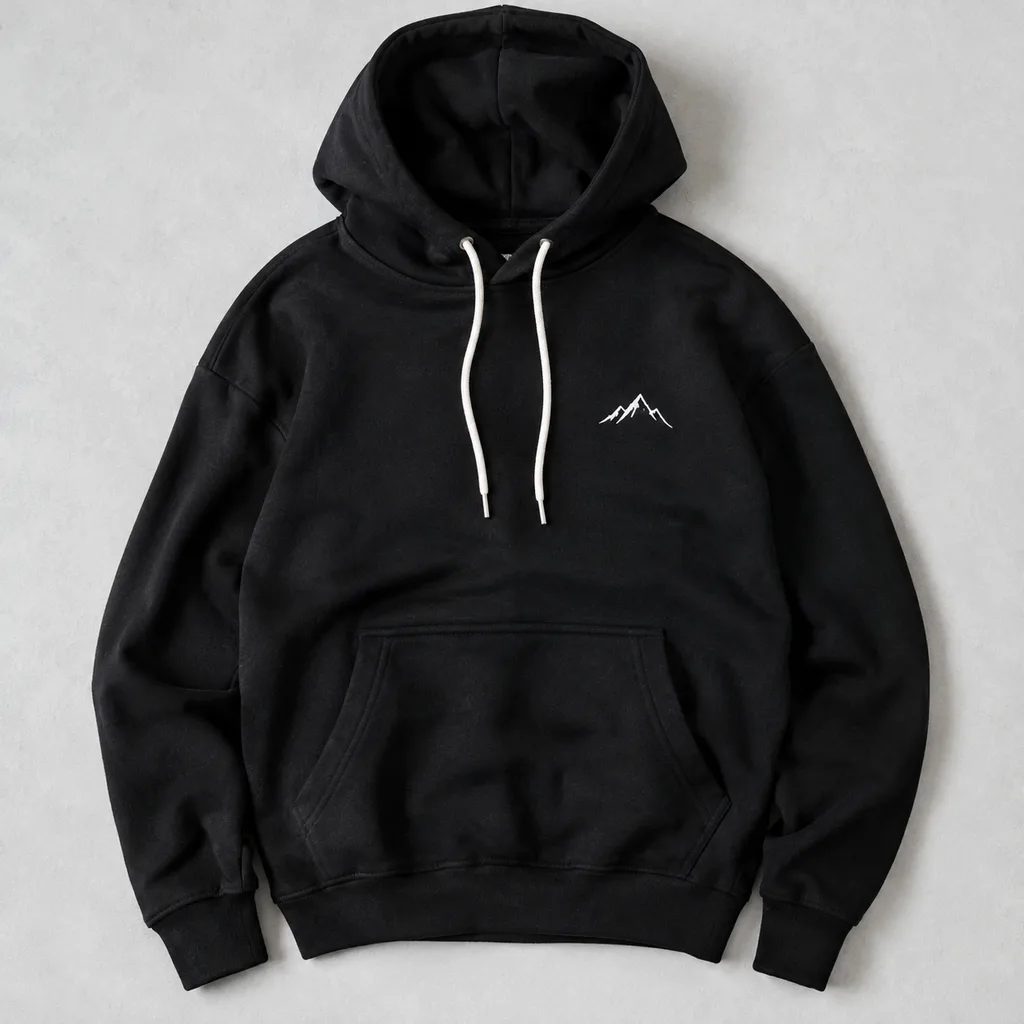
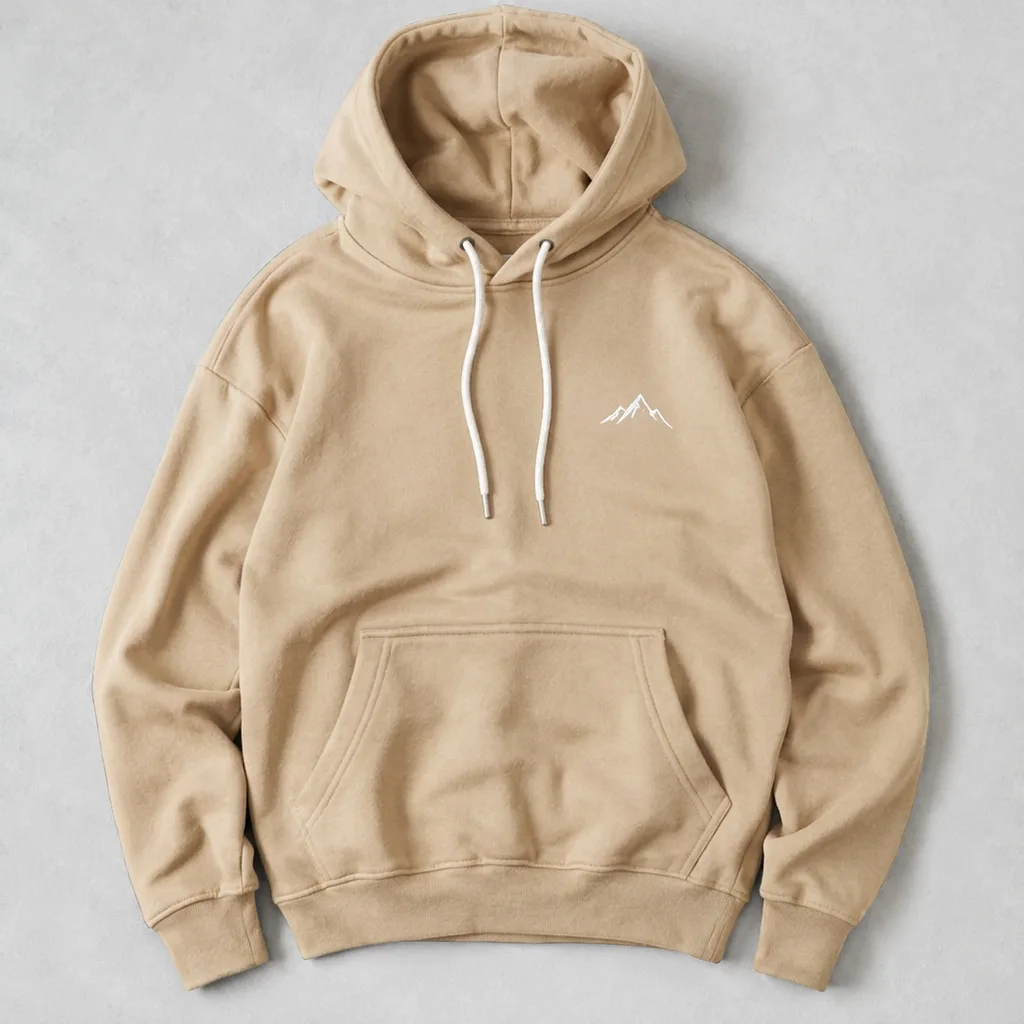
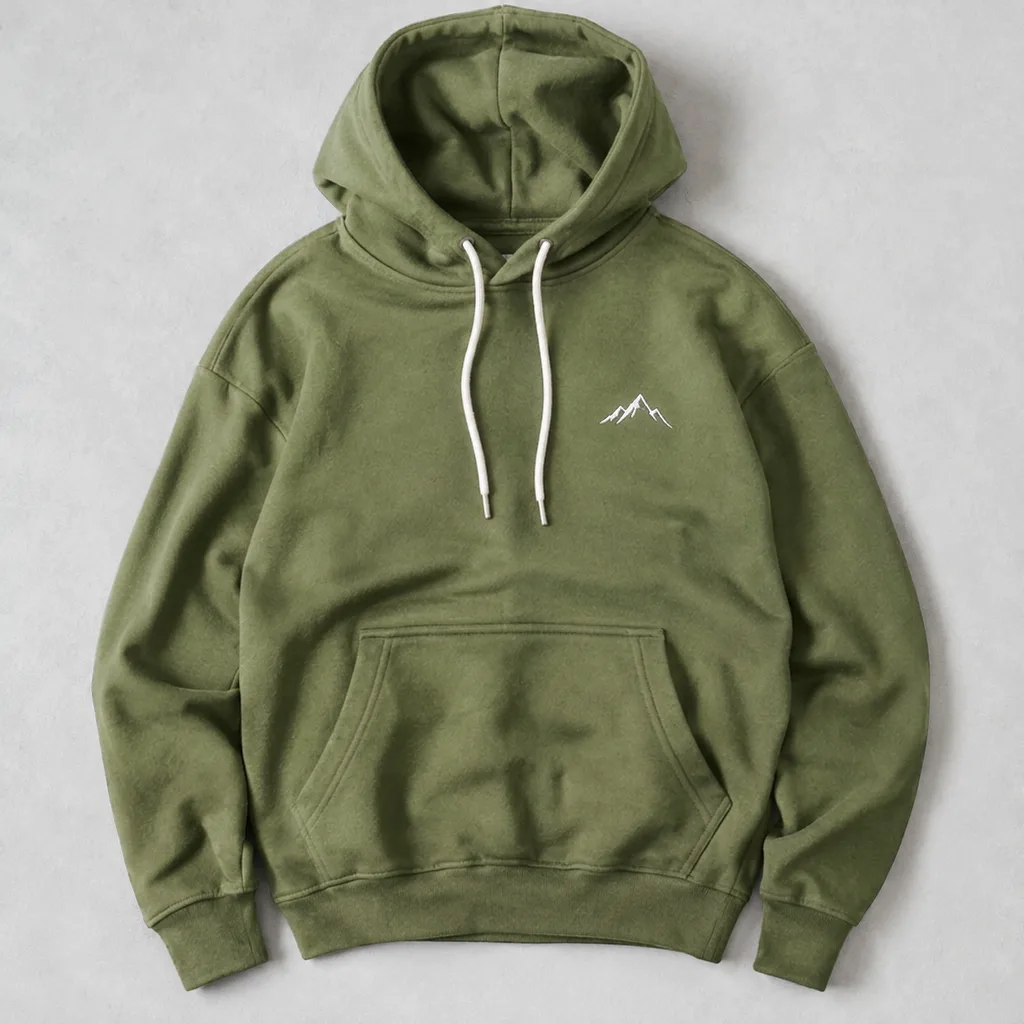
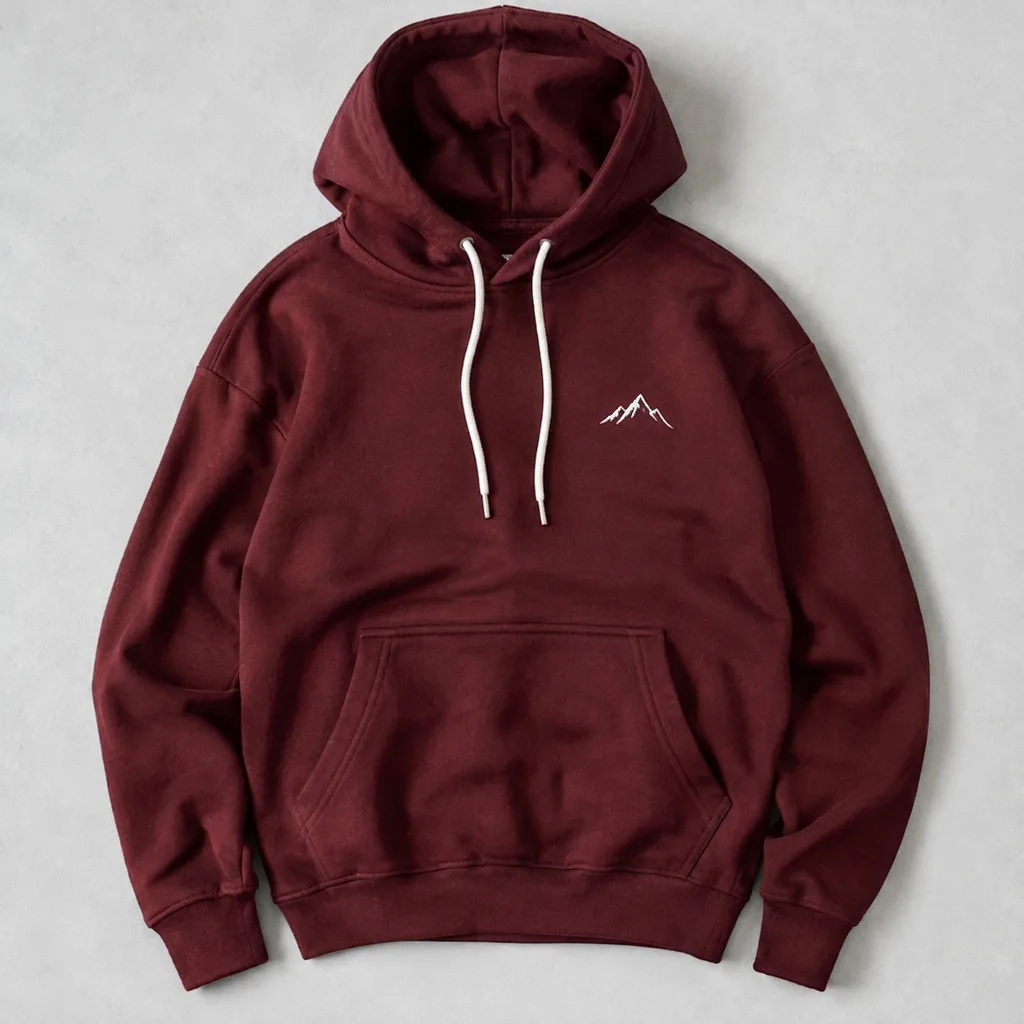
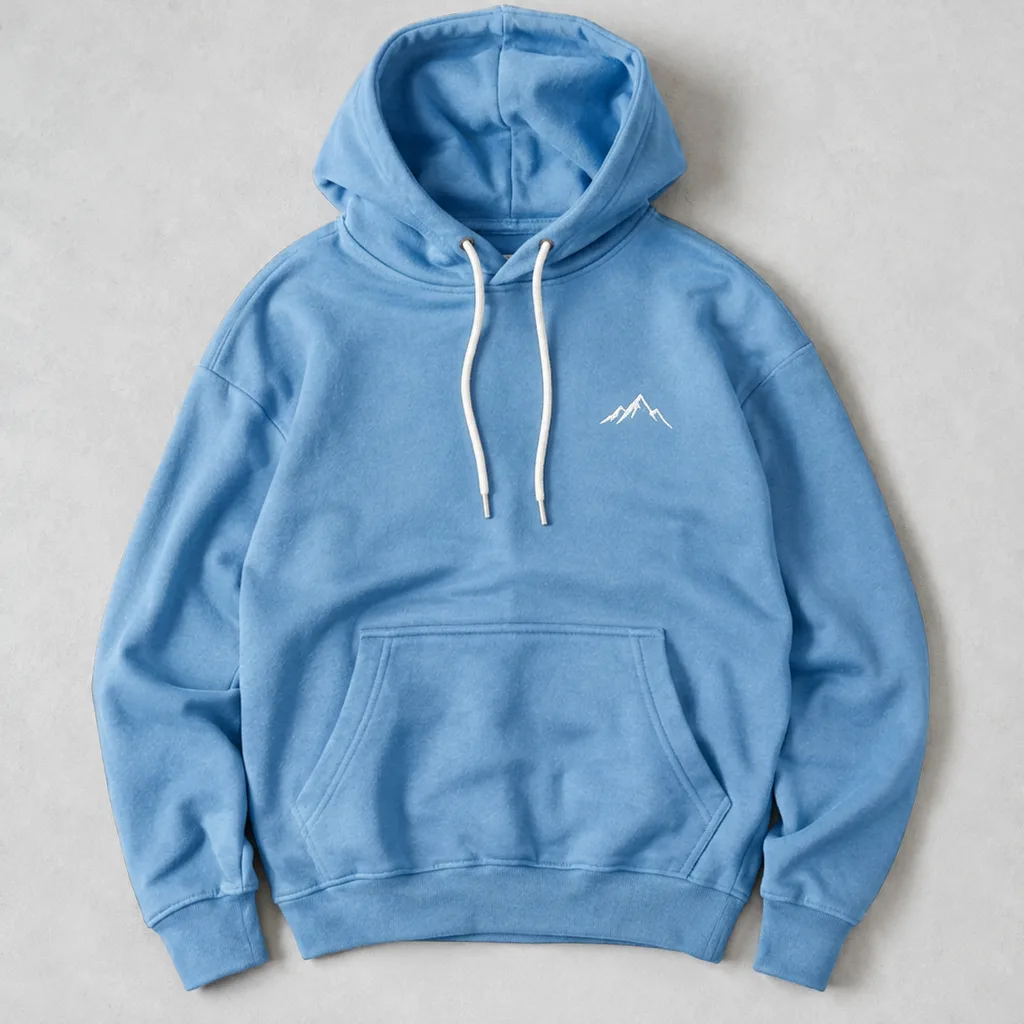
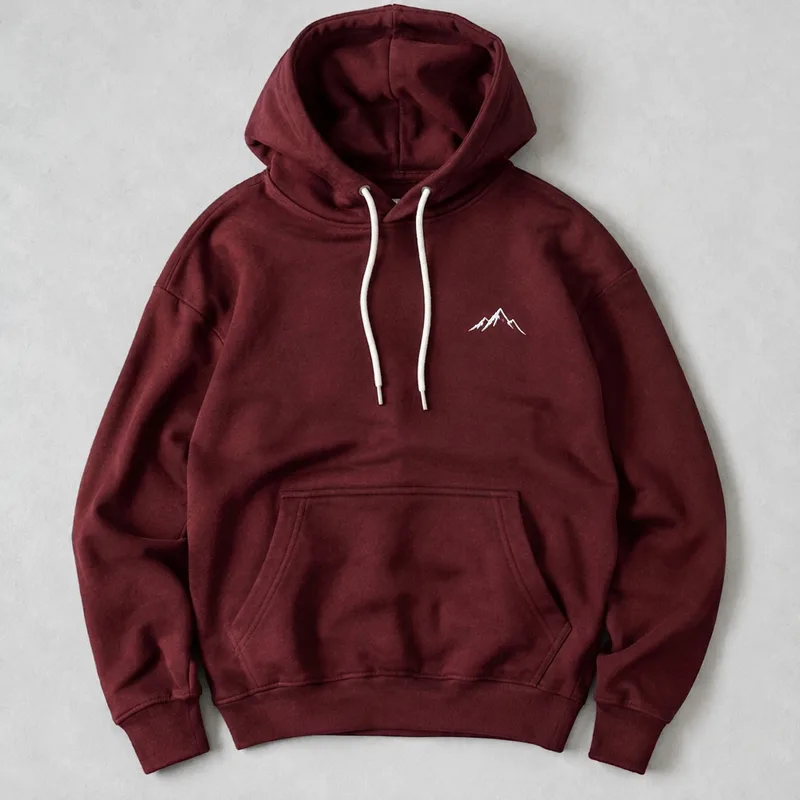
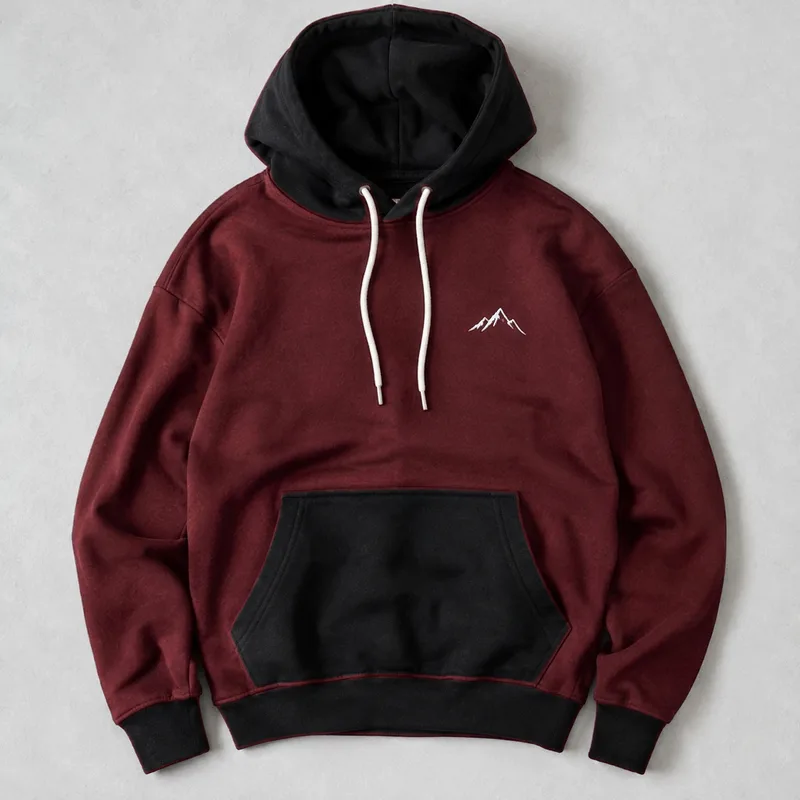
Hoodie
Origineel
Alleen de hoodie verandert. De witte trekkoorden en het kleine logo behouden hun kleur.
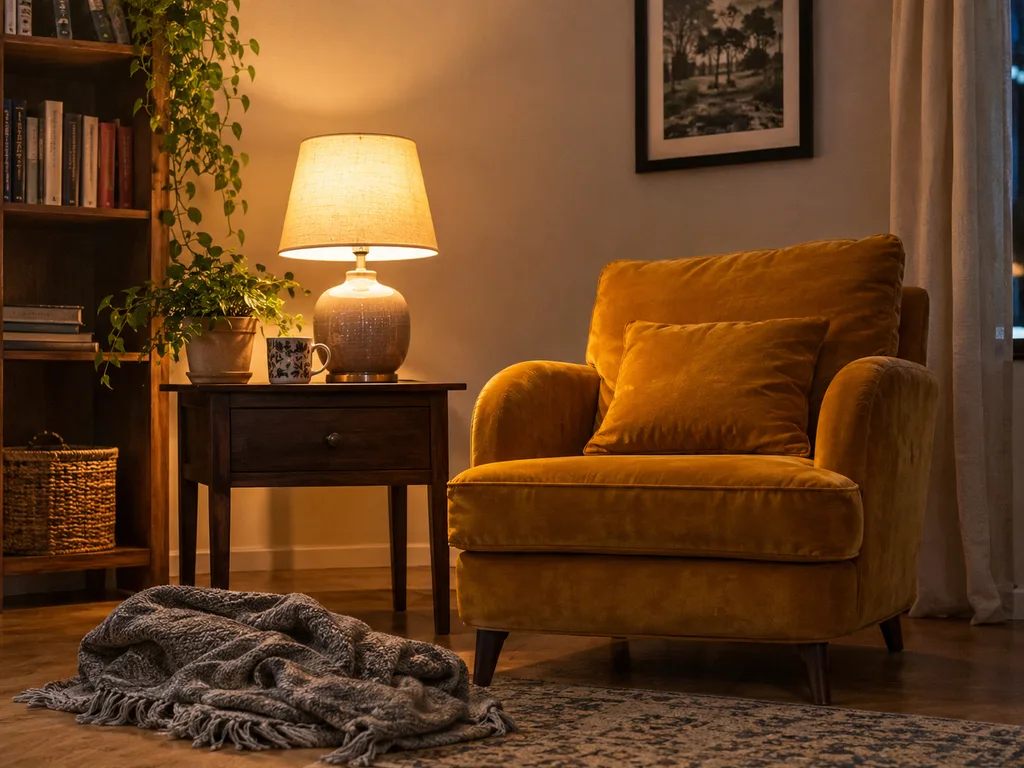
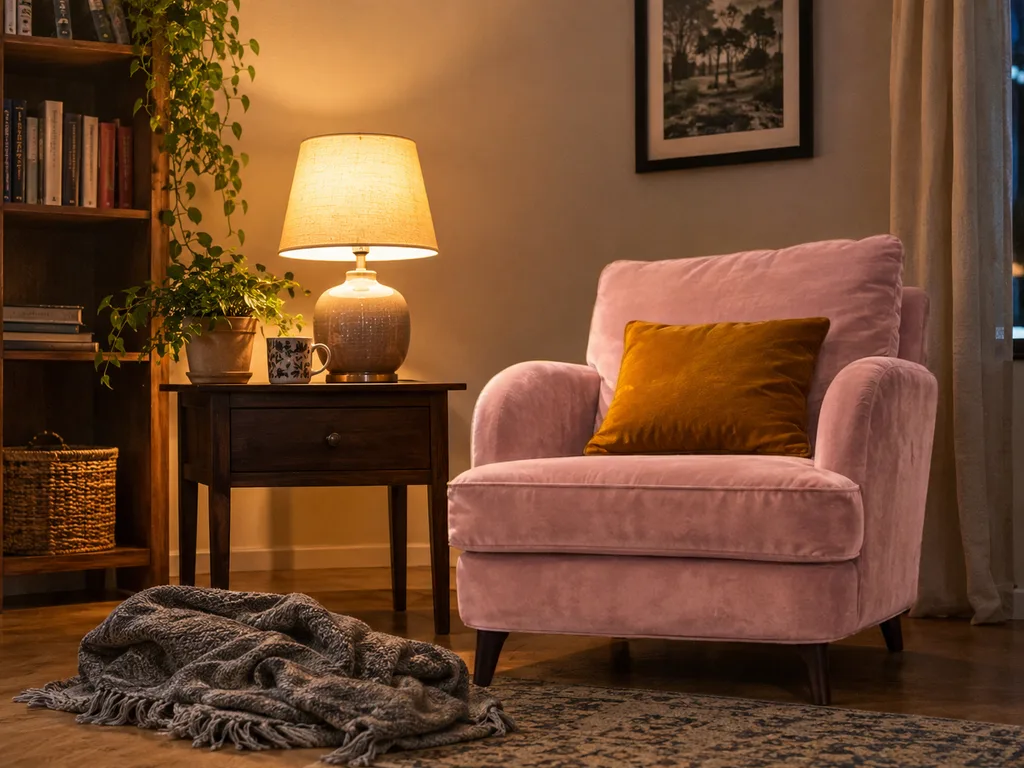
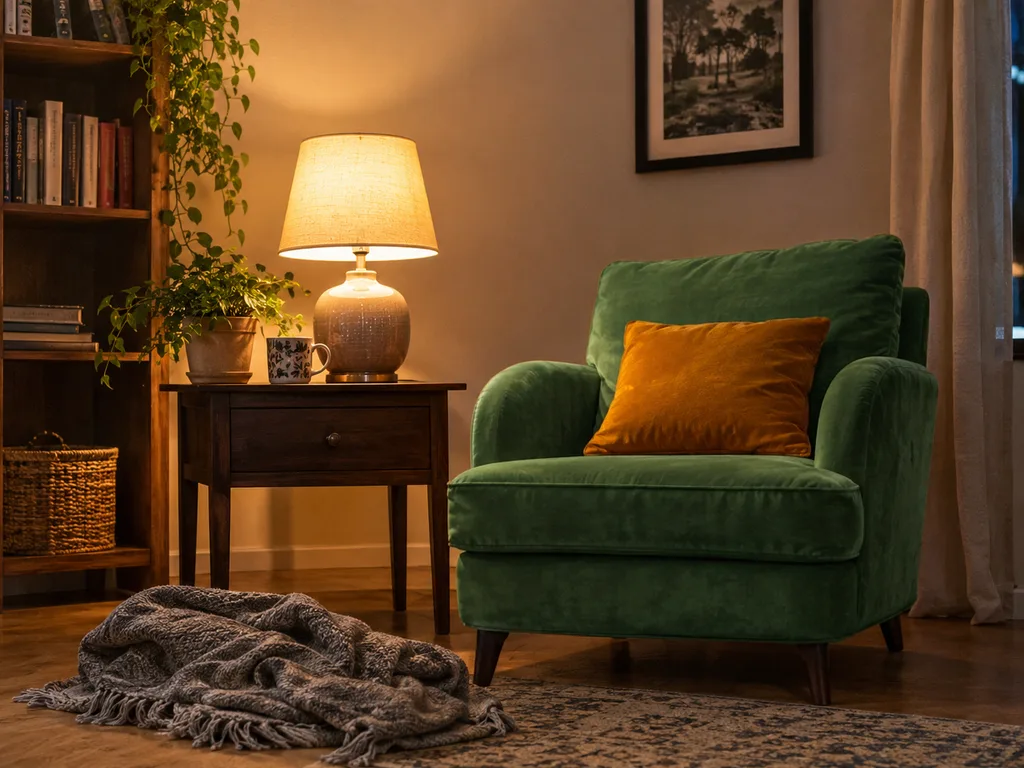
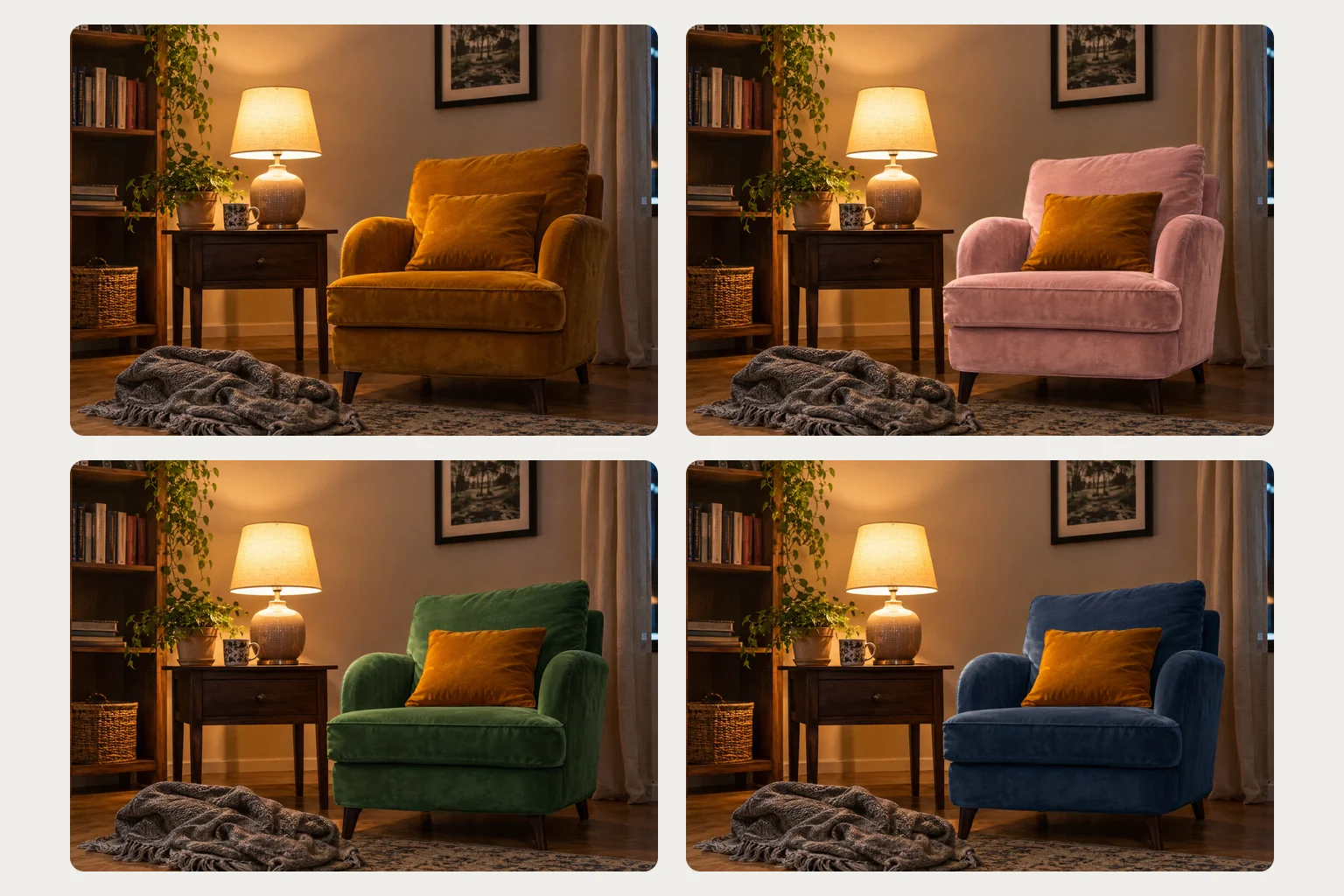
Fauteuil
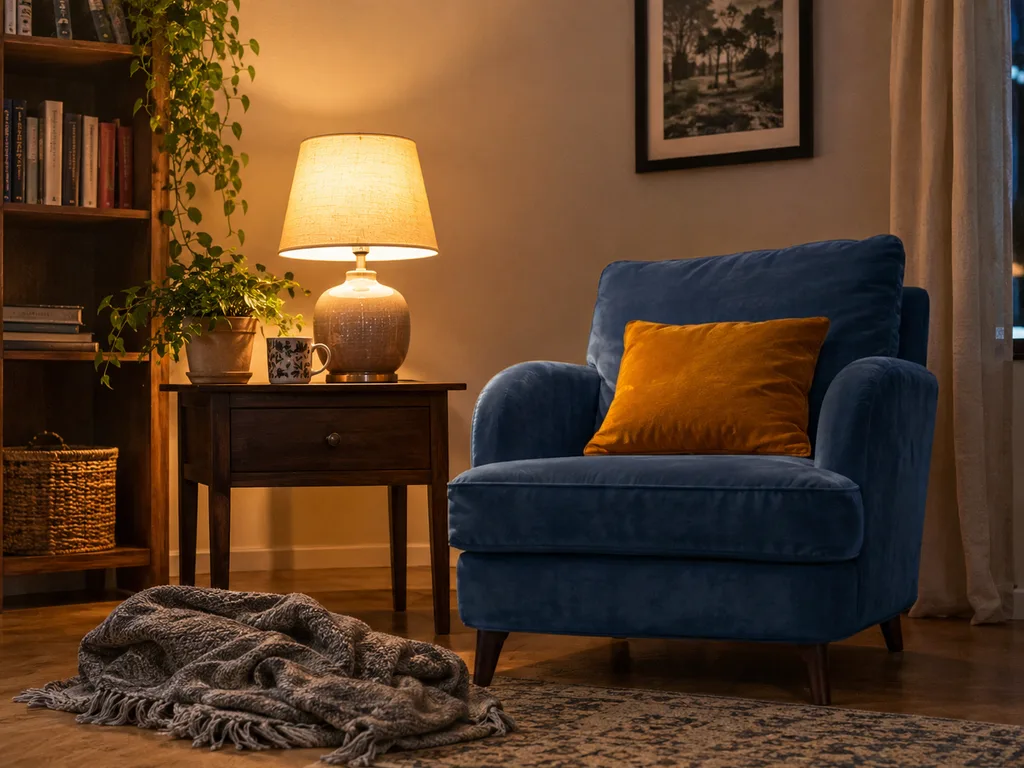
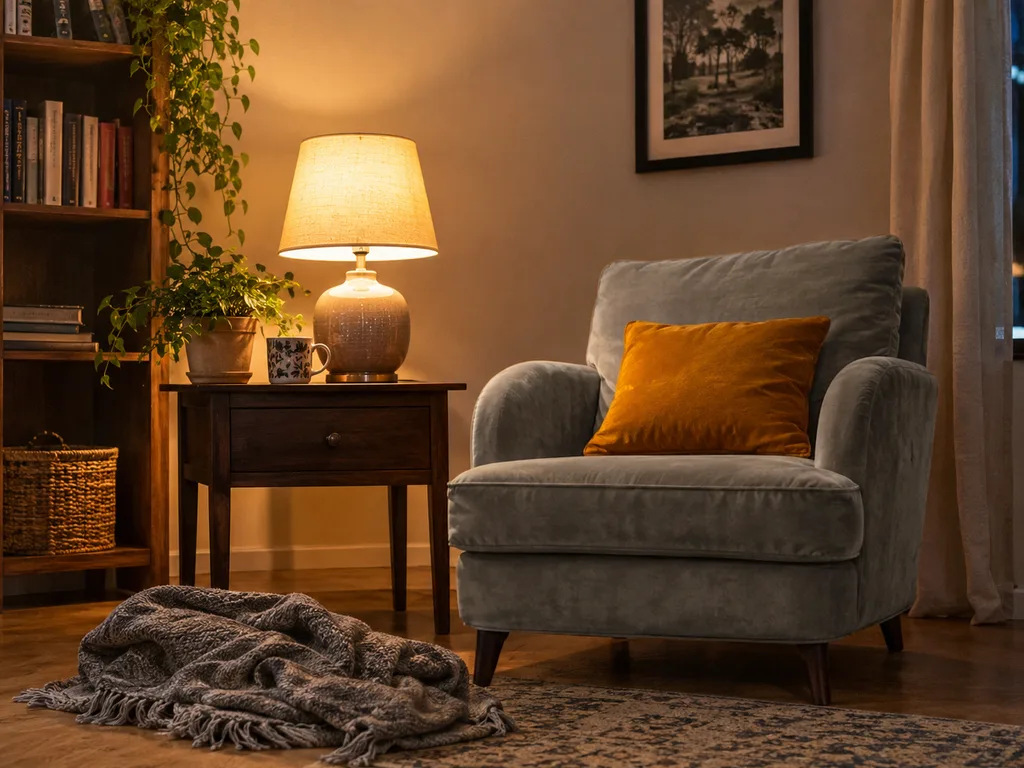
Origineel
De fauteuil krijgt de nieuwe kleur, terwijl het kussen erop, de lamp en de muur blijven zoals ze waren.
Sneakers
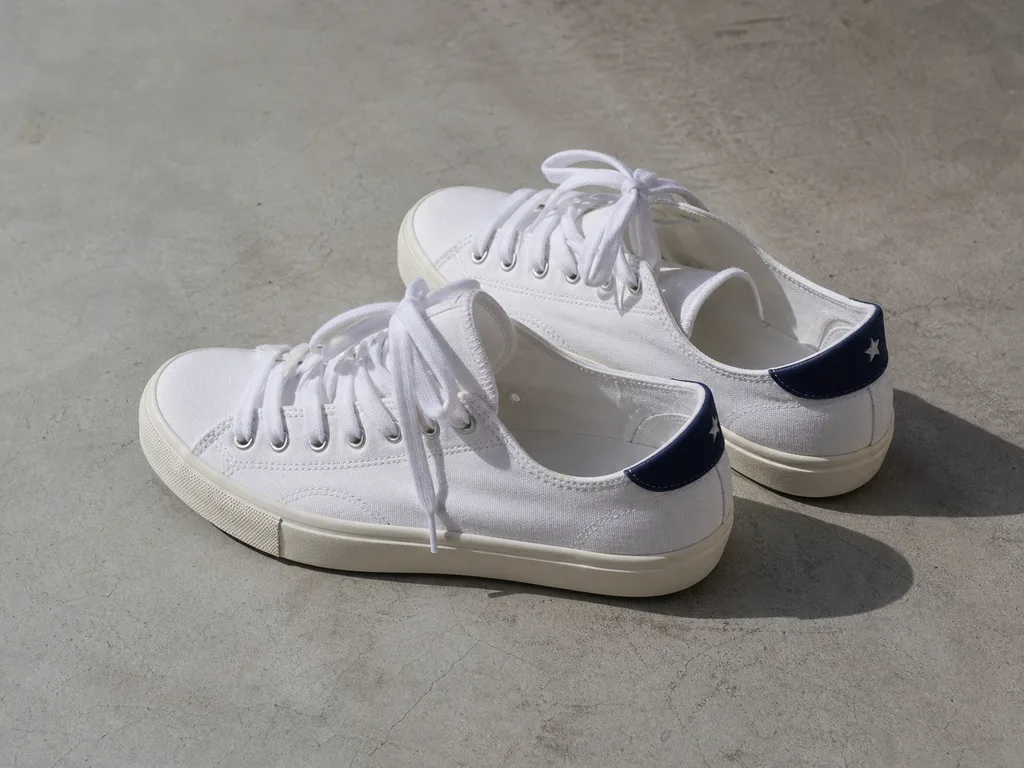
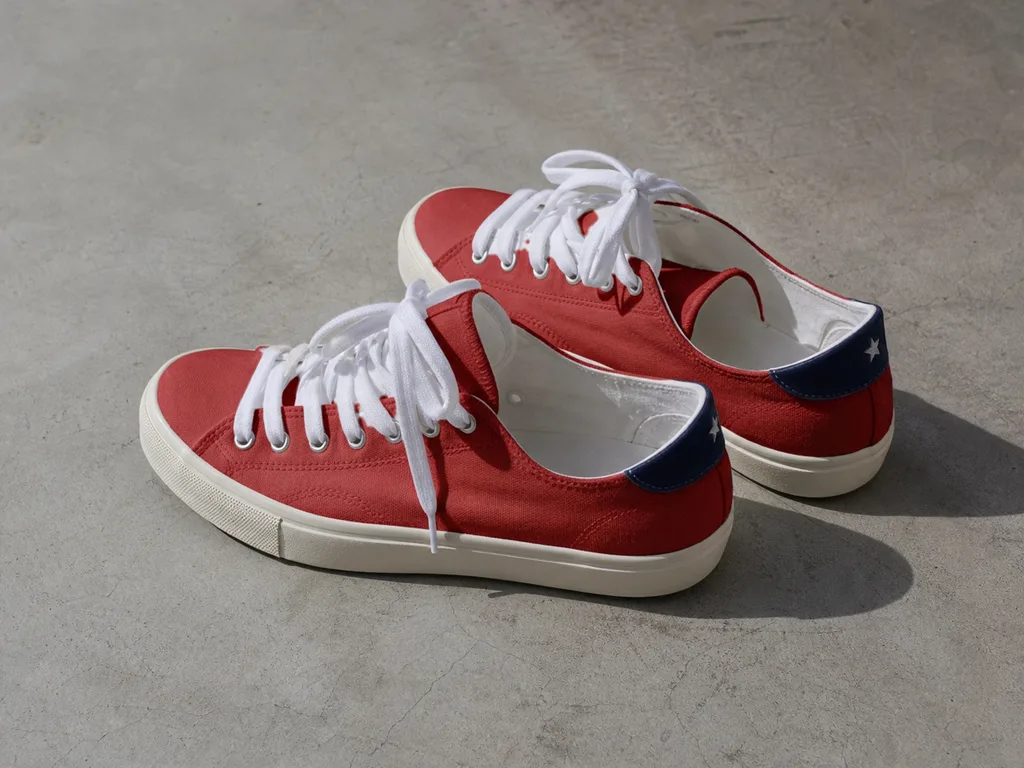
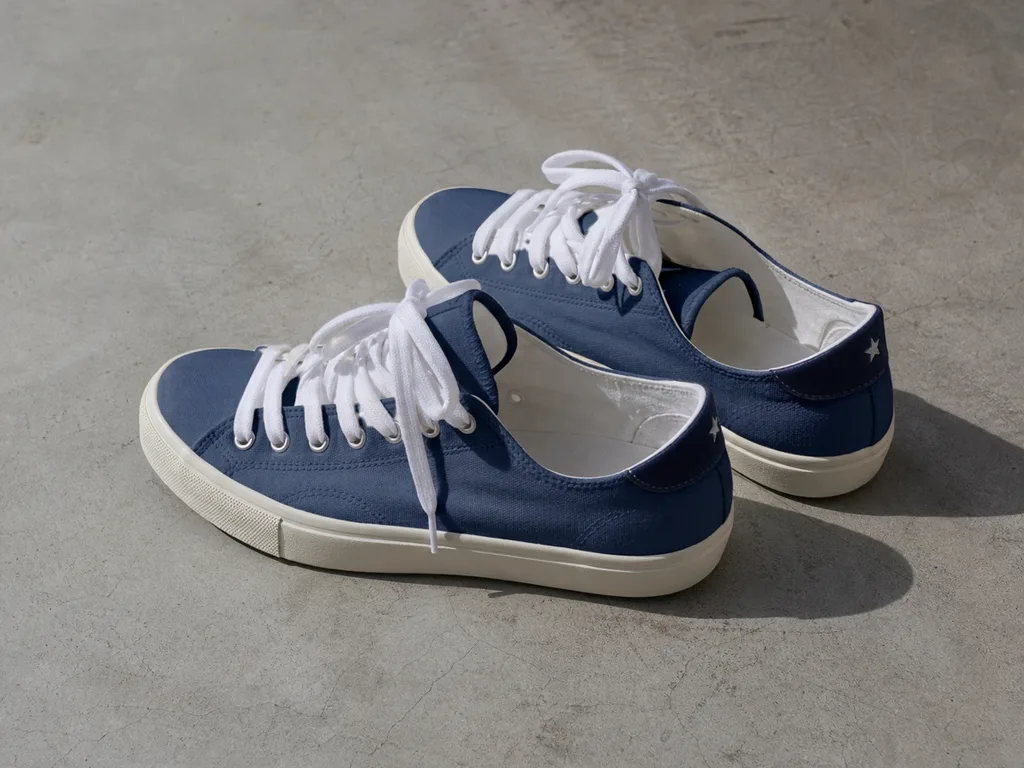
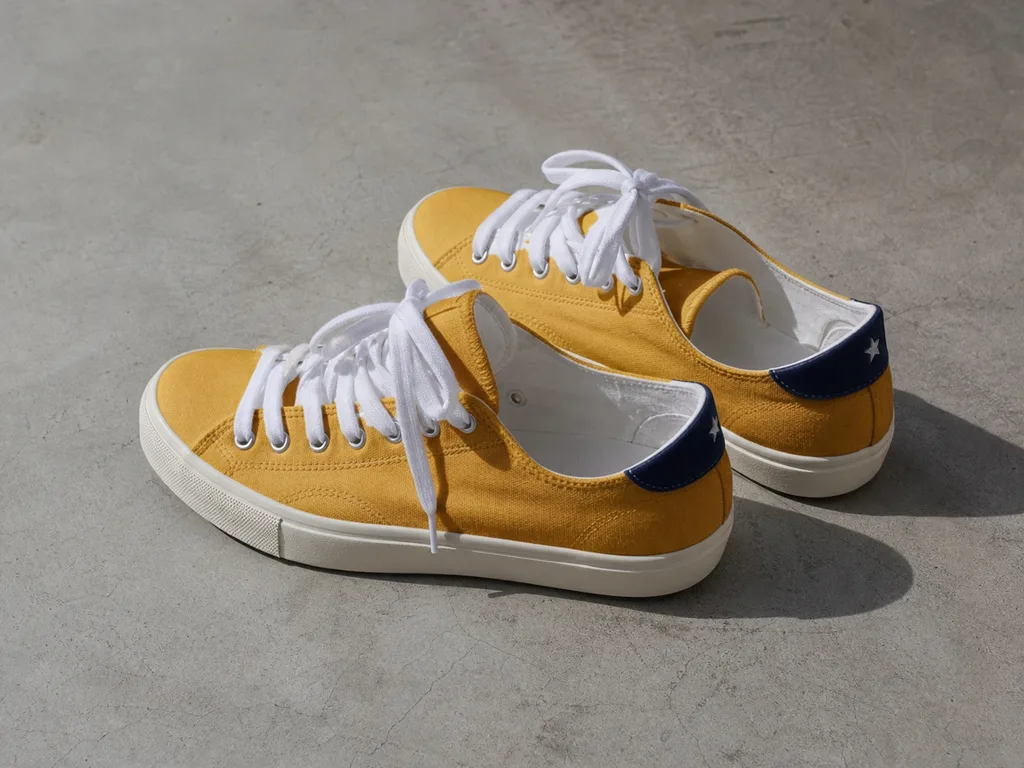
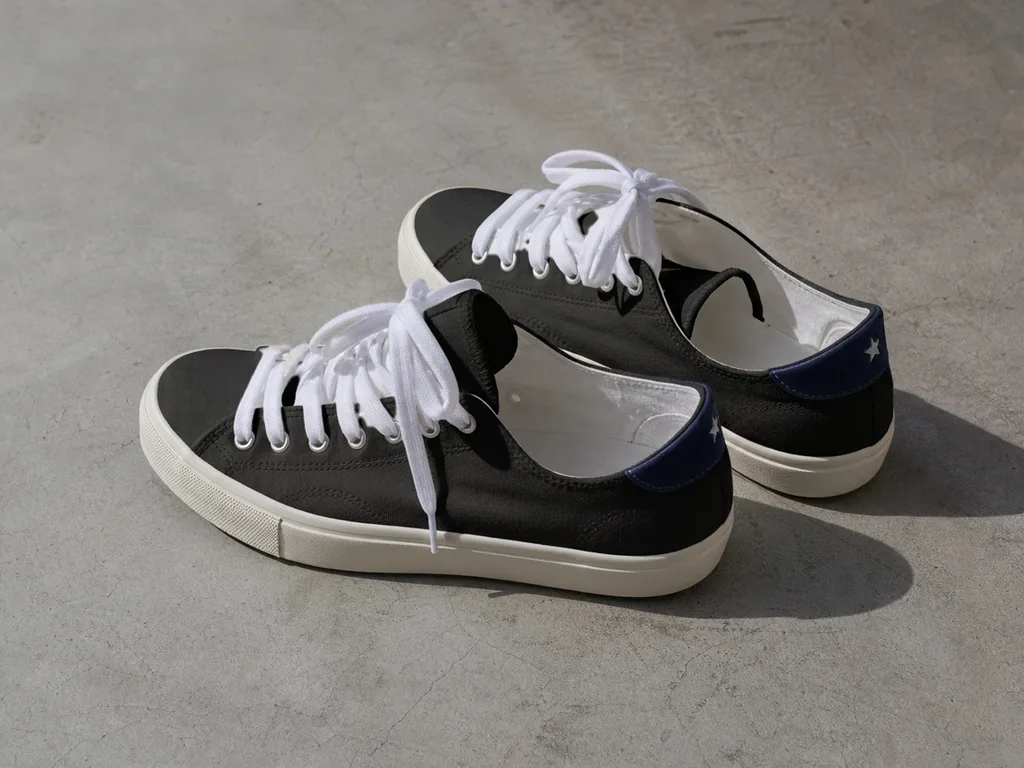
Origineel
Alleen het canvas bovenwerk verandert van kleur. De witte veters, de crèmekleurige zolen en de marineblauwe hielstukken blijven zoals ze waren.
Verander de kleur van een object in een foto, verder niets
Kijk goed: alleen het object is veranderd
Echte resultaten van deze tool. Het amberkleurige kader markeert de plek die het controleren waard is; de ingezoomde weergaven tonen die voor en na.
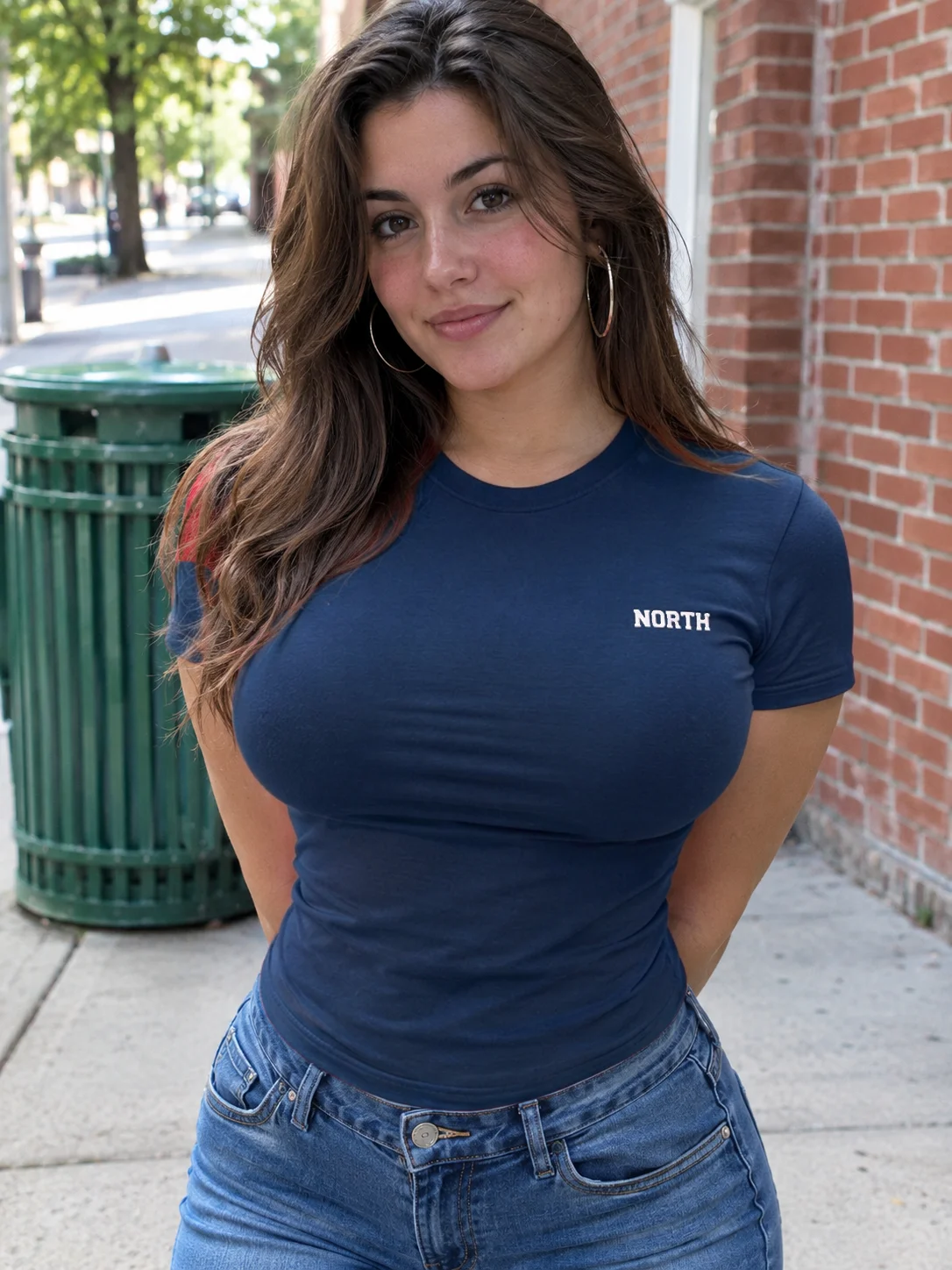
De print blijft
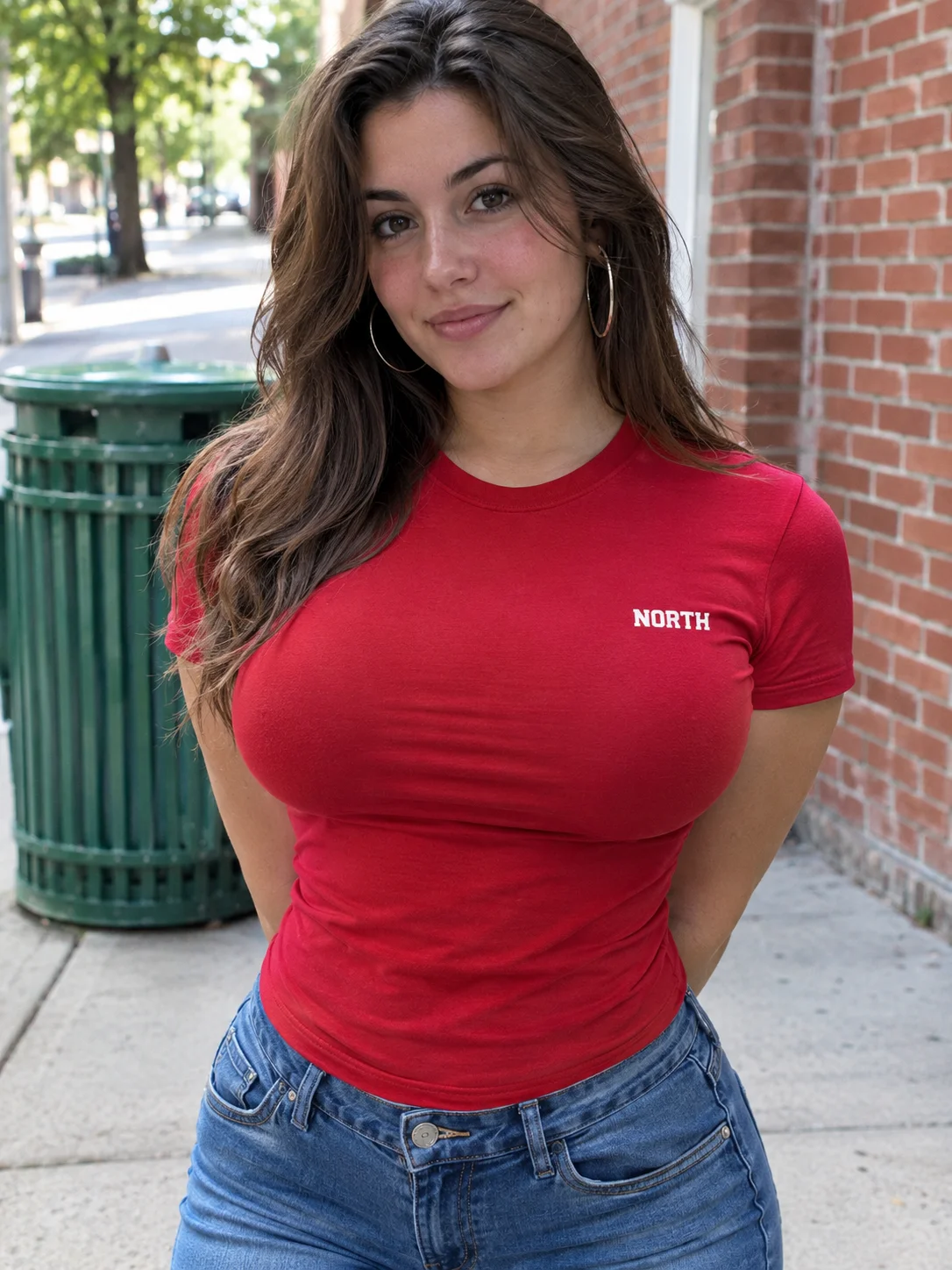 VoorNa
Rood → Marineblauw
Het shirt rond de NORTH-print krijgt de nieuwe kleur. De witte letters blijven precies zoals ze waren.
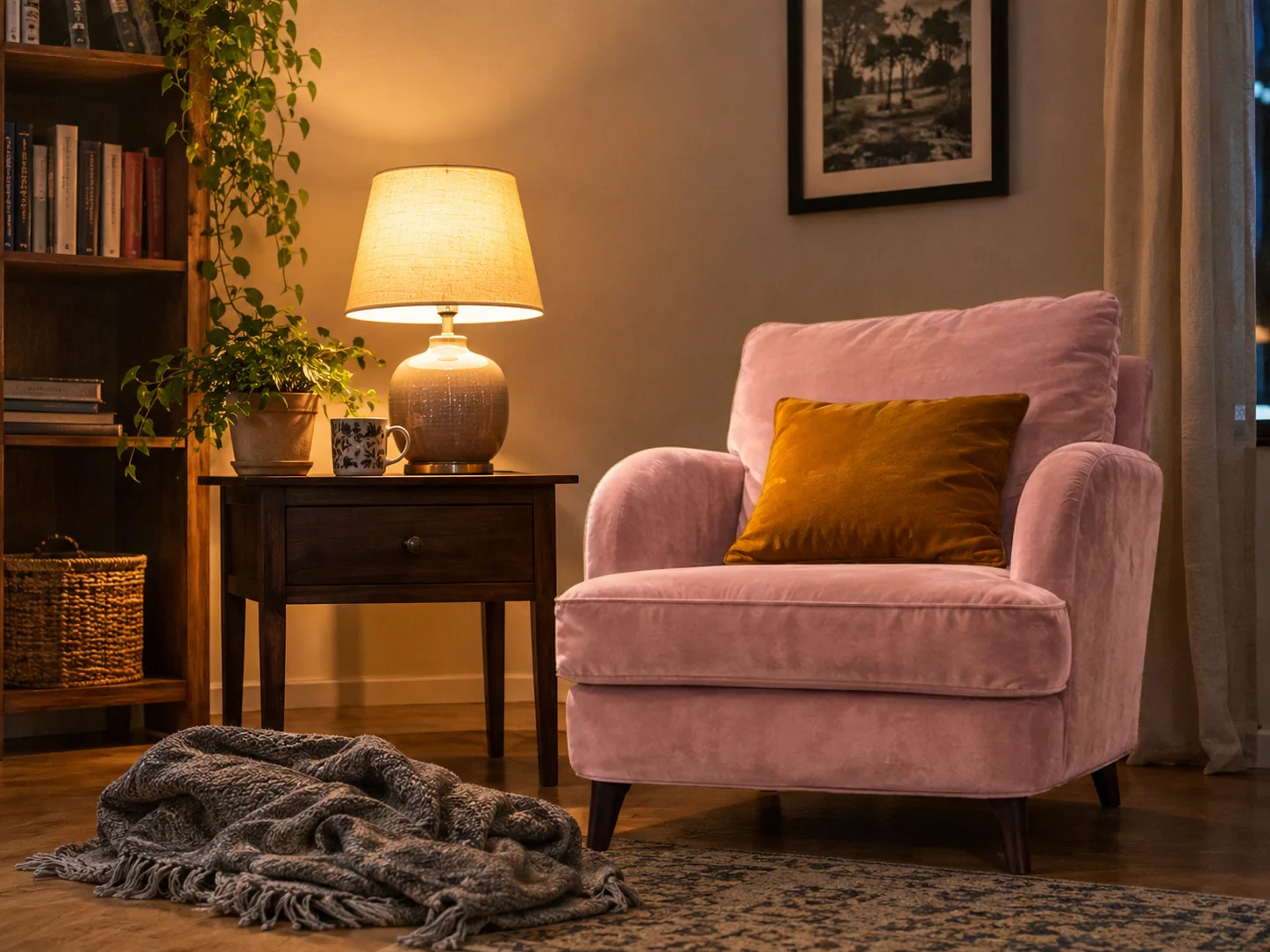
Het kussen blijft
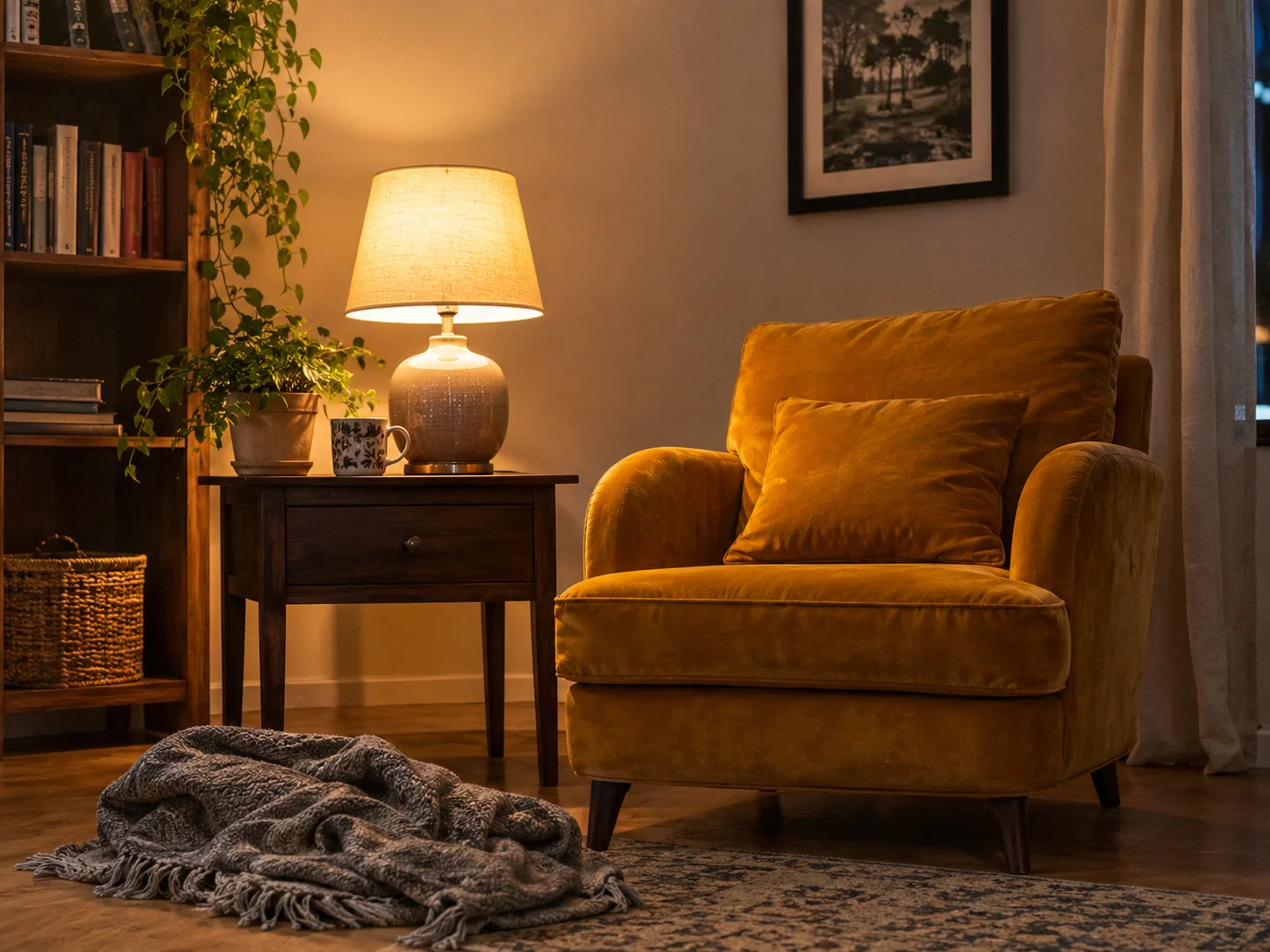 VoorNa
Mosterdgeel → Zachtroze
Het kussen zit binnen de contour van de fauteuil maar was niet geselecteerd, dus het behoudt zijn kleur. Selecteer het ook als je het ook wilt veranderen.
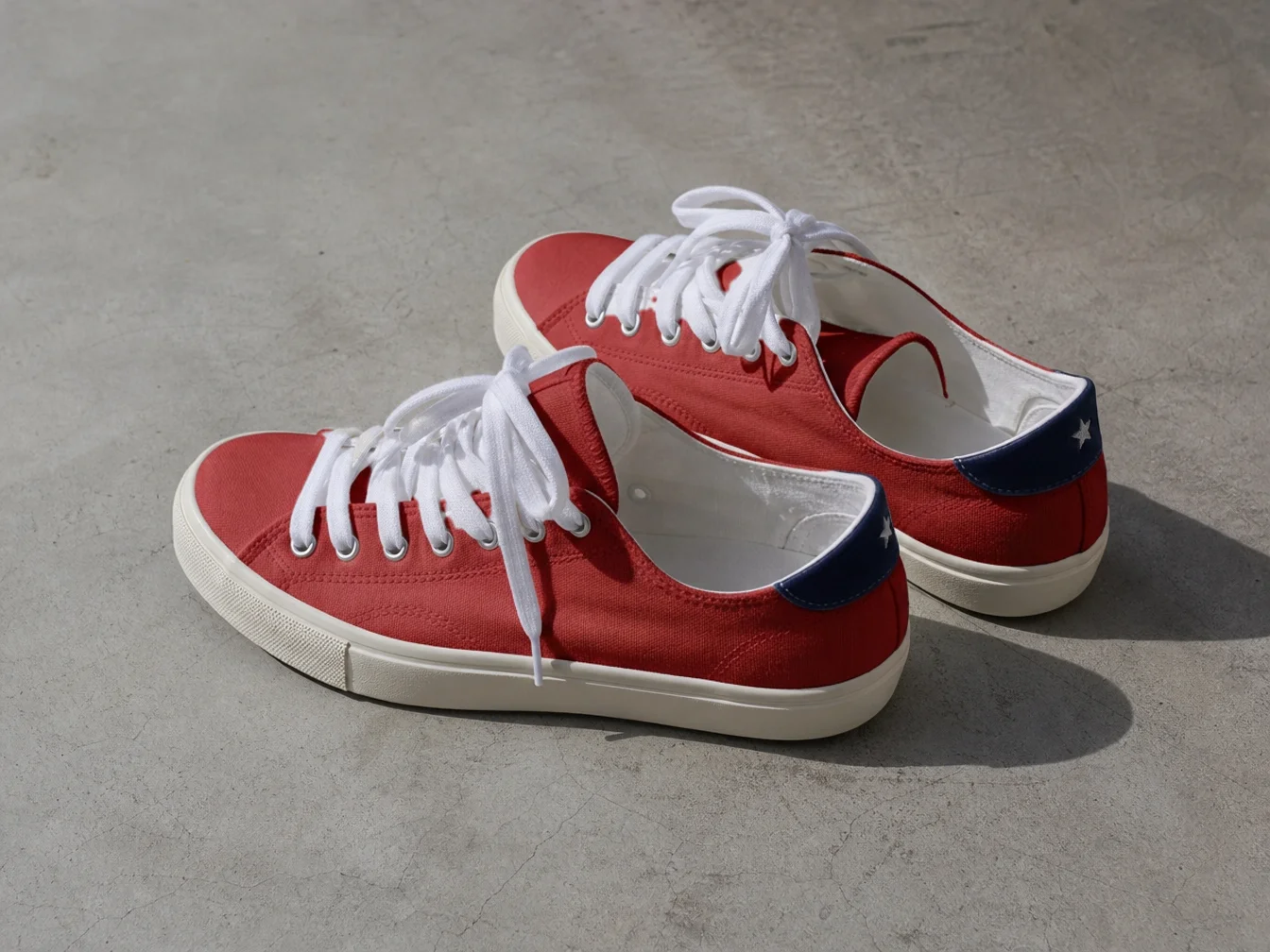
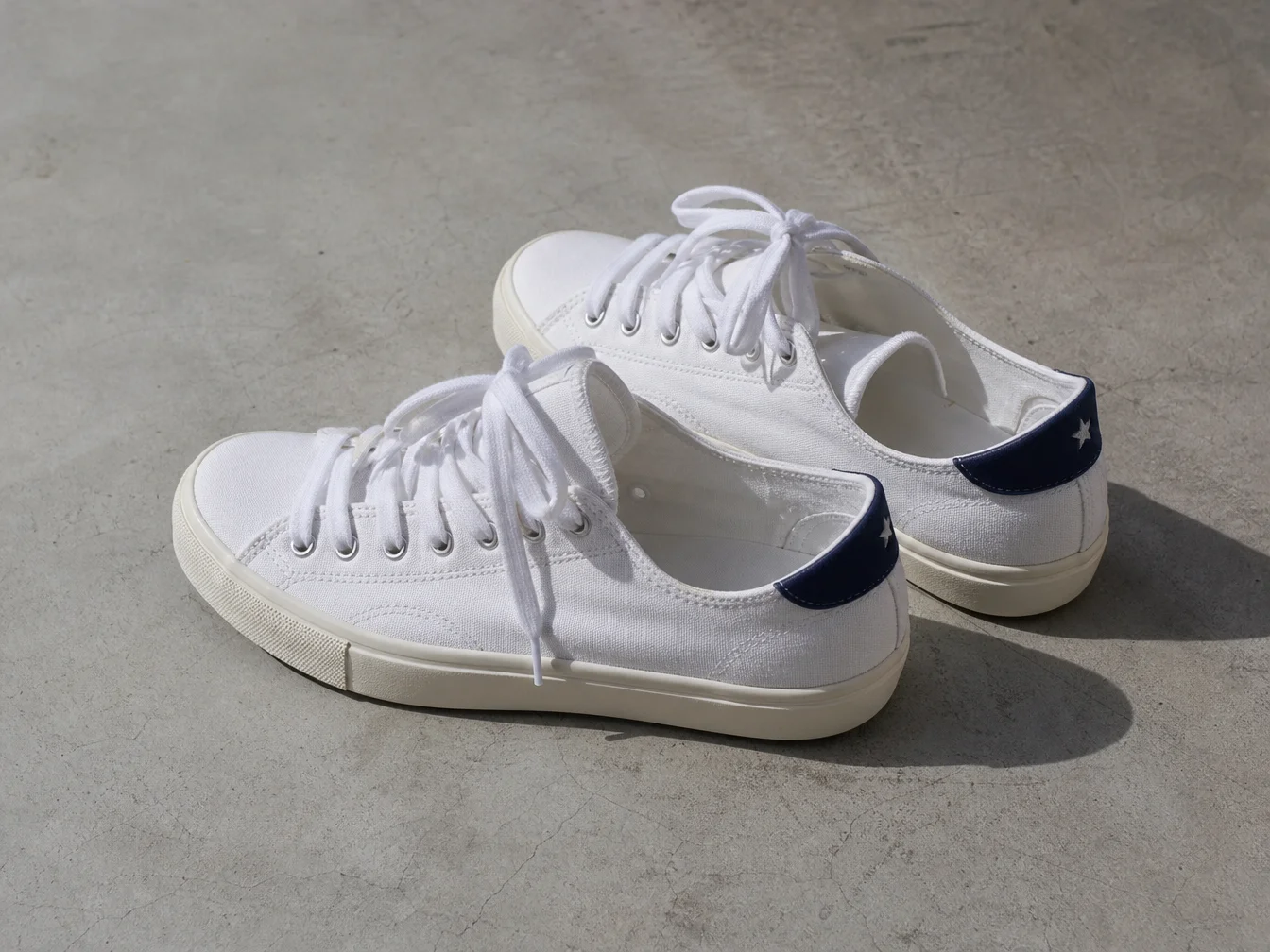
Veters blijven wit
 VoorNa
Wit → Rood
Alleen het canvas bovenwerk was geselecteerd. De veters, oogjes en zolen behouden hun kleur.
Waarom deze AI-kleurwisselaar gebruiken
Herkleur één ding, behoud de foto die je mooi vindt
De meeste AI-editors tekenen de hele afbeelding opnieuw om één kleur te veranderen. Hier verandert de AI alleen het object waarop je klikt, en al het andere wordt teruggezet uit je originele foto.
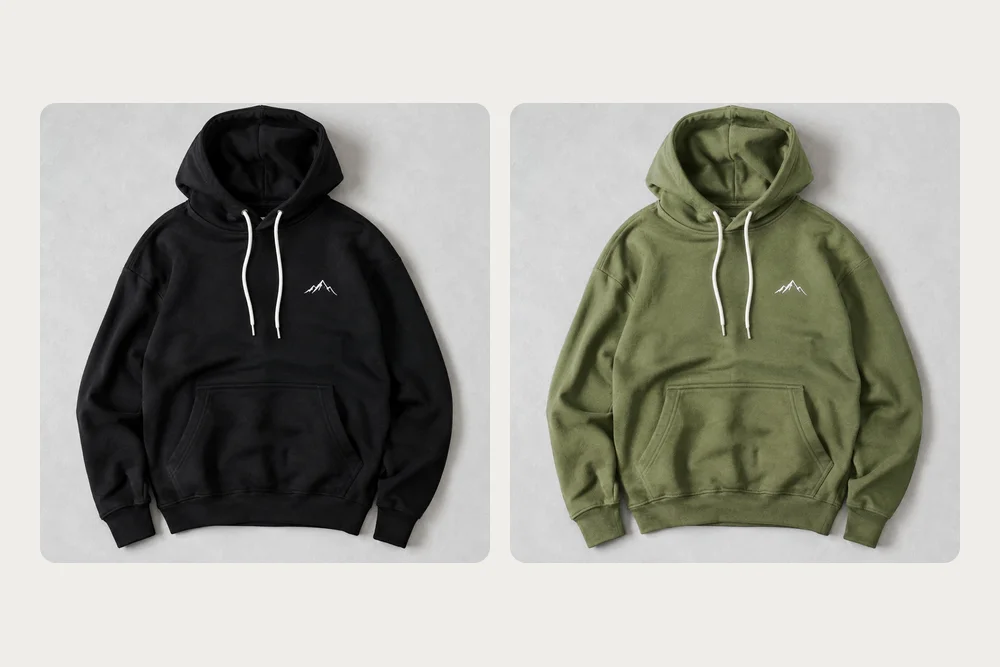
- Objecten in je foto worden voor je gedetecteerd. Klik op de bank, het shirt of de mok en het is geselecteerd, van rand tot rand.
- Kies uit 12 veelgebruikte kleuren, pak er een met de kleurkiezer of typ een HEX-code uit je huisstijl of productblad.
- Plooien, stofstructuur, stiksels, logo's en het licht dat op het object valt blijven waar ze waren. Alleen de kleur is nieuw.
- Buiten het object is het resultaat je originele foto, pixel voor pixel. Gezichten, achtergronden en andere producten blijven onaangeroerd.
- Selecteer meerdere delen tegelijk, zoals een capuchon, zak en manchetten, of laat een deel binnenin ongeselecteerd, zoals het kussen op een stoel, zodat het zijn kleur behoudt.
- Nano Banana 2.1 behoudt textuur het best, GPT Image 2 komt het dichtst bij een exacte HEX. De klare foto behoudt je oorspronkelijke formaat.
Welke foto's werken het best om te herkleuren
Krijg de gewenste kleur in één keer
Elke herkleuring kost credits, dus een paar seconden de foto en de delen kiezen loont.
Matte, massieve objecten
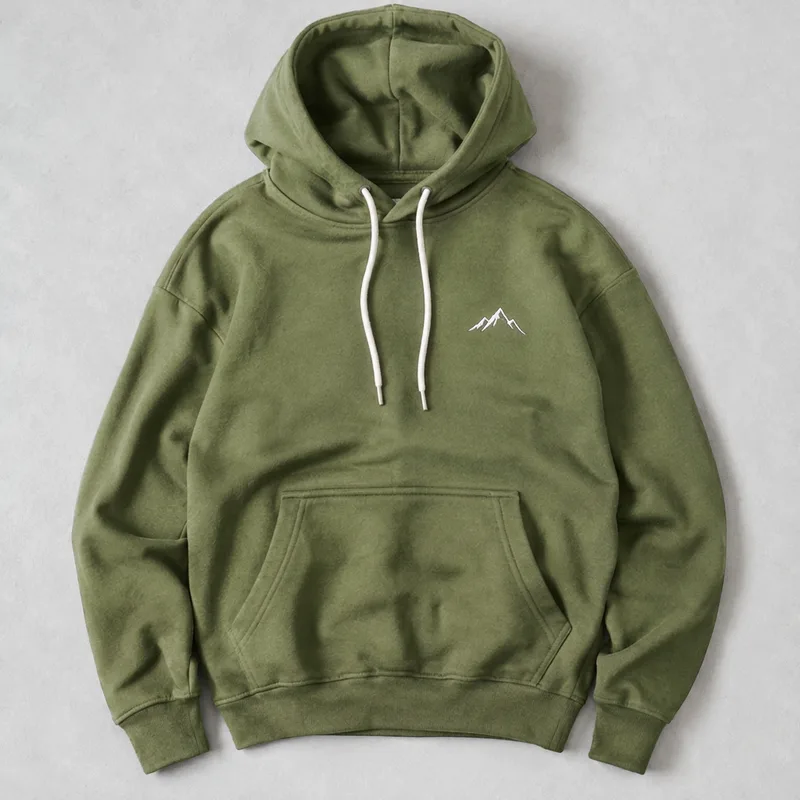 Werkt goed
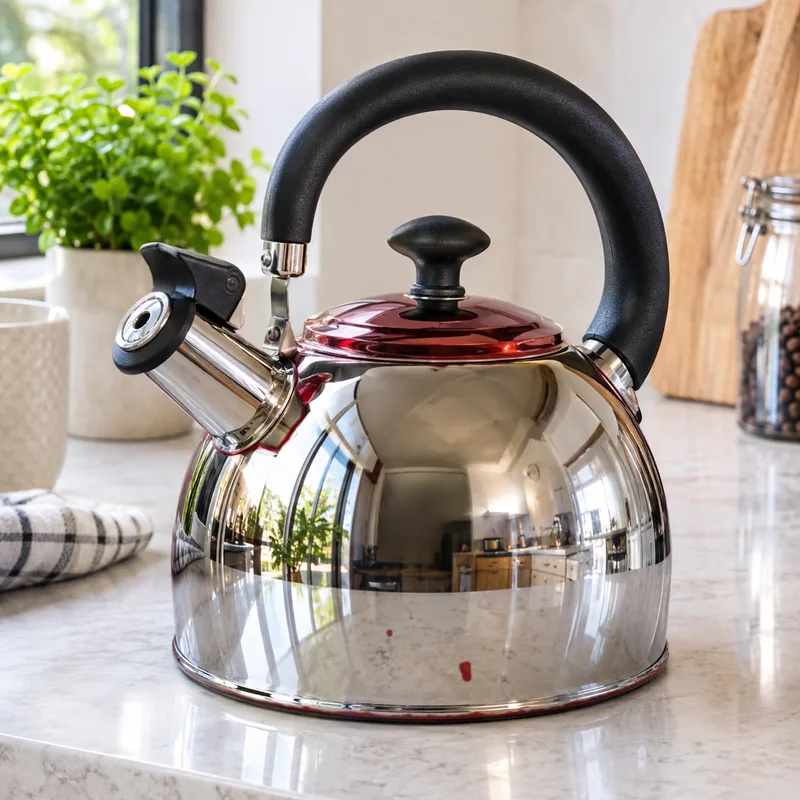 Vermijden
Selecteer elk deel dat je wilt veranderen
 Werkt goed
 Vermijden
Meer AI-beeldgeneratoren voor elk creatief idee
Ontketen je creativiteit met de AI-beeldgeneratoren van Createimg.ai
Ontdek diverse AI-beeldgeneratoren die zijn afgestemd op verschillende creatieve behoeften. Of je nu shirts wilt ontwerpen, leuke emoji's wilt maken of unieke posters wilt creëren, met deze tools breng je elk idee eenvoudig tot leven.
 Nieuw
AI-kleurwisselaar
 Nieuw
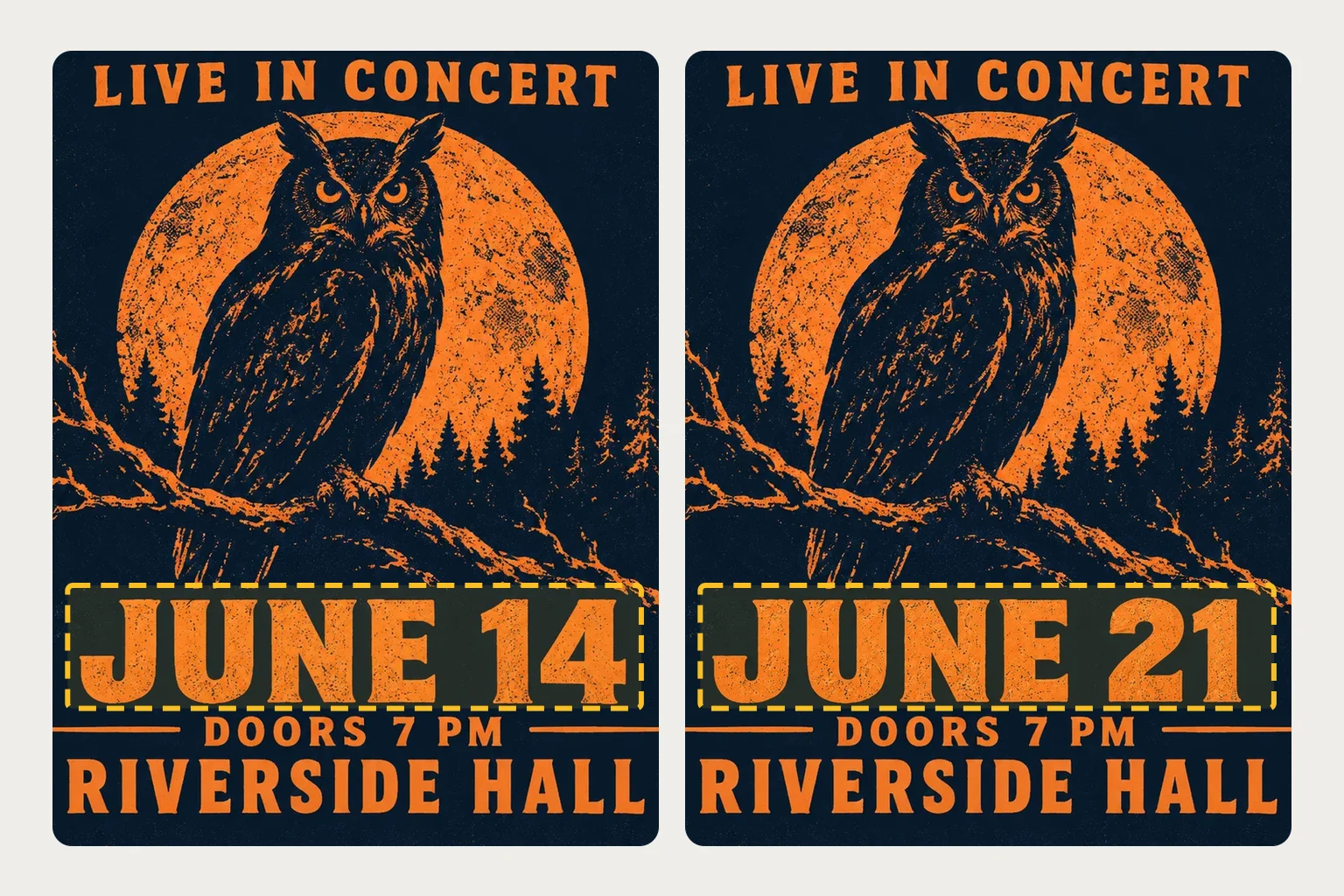
Tekst in afbeelding wijzigen
 Nieuw
Foto naar kleurplaat
 Nieuw
Afbeelding naar prompt
AI-leeftijdsprogressie
AI-stickergenerator

AI-miniatuurgenerator
 Populair
Afbeelding naar afbeelding
 Populair
Tekst naar afbeelding
AI-voedselgenerator
Ontdek geavanceerde AI-modellen
AI-modellen — krachtige tools voor beeld- en videogeneratie
Ontdek geavanceerde AI-modellen voor hoogwaardige beeld- en videocreatie. Ontdek krachtige technologieën voor generatie en bewerking die je creatieve workflow verbeteren en je visuele ideeën eenvoudig tot leven brengen.








Zo verander je de kleur van een object in een foto
Vier stappen, ongeveer een minuut
Werkt met JPG-, PNG- en WebP-foto's tot 20 MB.
Upload je foto
Upload de foto die je wilt aanpassen. De objecten erin worden automatisch gedetecteerd, wat meestal minder dan een minuut duurt.
Klik op het object
Klik of tik op het object dat je wilt herkleuren. Klik op meer delen om ze toe te voegen, of klik nogmaals op een geselecteerd deel om het te verwijderen.
Kies de kleur en het model
Kies een kleur, gebruik de kleurkiezer of typ een HEX-code. Kies daarna Nano Banana 2.1 of GPT Image 2, en 1K of 2K.
Herkleur en download
Klik op Herkleuren. Binnen 20 tot 60 seconden krijg je je volledige foto terug. Vergelijk hem met het origineel en download hem of probeer een andere kleur.
Veelgestelde vragen over de AI-kleurwisselaar
Vragen over kleuren veranderen in foto's
Hoe het werkt, wat het kost en wat het nog niet kan.
Hoe verander ik de kleur van een object in een foto?
Upload de foto, wacht even terwijl de objecten worden gedetecteerd, klik op het object, kies een kleur of typ een HEX-code en klik op Herkleuren. Alleen het object waarop je klikte verandert van kleur.
Wat kost het?
Objecten detecteren is gratis. Elke herkleuring kost 40 credits met Nano Banana 2.1 of 30 credits met GPT Image 2 op 1K, en 60 of 50 credits op 2K. De exacte prijs staat naast de knop Herkleuren. Je hebt minstens 30 credits nodig om een foto te uploaden. Als een herkleuring om een technische reden mislukt, worden de credits automatisch teruggestort; een andere kleur proberen is een nieuwe herkleuring.
Verandert de achtergrond of veranderen andere objecten?
Nee. Alles buiten het geselecteerde object is je originele foto, pixel voor pixel. Delen die binnen het object zitten maar niet geselecteerd zijn, zoals een kussen op een stoel, behouden ook hun kleur.
Komt het resultaat precies overeen met mijn HEX-code?
Op het scherm komt het dichtbij, maar niet in elke pixel identiek: het object behoudt zijn eigen schaduw, dus lichtere en donkerdere gebieden variëren rond jouw kleur. GPT Image 2 komt het dichtst bij een exacte HEX. Het is geen kleurmatch voor druk of fysieke materialen, dus controleer echte stalen voordat je bestelt.
Kan ik de kleur van kleding veranderen?
Ja. Klik op het shirt, de jurk, de jas of de schoenen en kies een kleur. De stijl, pasvorm en plooien blijven hetzelfde. Wil je een heel ander kledingstuk, gebruik dan de AI-kledingwisselaar.
Wat werkt nog niet goed?
Chroom en spiegelend metaal, helder glas, een veelkleurig patroon kleur voor kleur veranderen, en het materiaal of de afwerking veranderen, zoals mat naar glanzend. Waar haar of vacht over het object ligt, kan tussen de strengen nog wat van de oude kleur zichtbaar zijn. Gebruik voor haarkleur de AI-haarstijlgenerator; om een zwart-witfoto in te kleuren de AI-afbeeldingen inkleuren.
Wat als het object dat ik wil niet wordt gedetecteerd?
Probeer een foto waarop het object groter, scherp en niet bedekt door andere dingen is. Sommige hele kleine delen, zoals losse oogjes, kunnen ontbreken bij de gedetecteerde objecten, en er is nog geen penseel om handmatig een selectie te tekenen.
Waar worden mijn herkleurde foto's opgeslagen?
Elke klare foto wordt opgeslagen in het Geschiedenis-paneel op deze pagina en in de Geschiedenis van je account, op het formaat van je originele foto, zodat je hem later opnieuw kunt downloaden.
Aangedreven door


Zie je foto in een nieuwe kleur
Upload een foto, klik op het object en krijg binnen ongeveer een minuut de herkleurde versie.