
Zmiana kolorów AI
Kliknij obiekt, który chcesz przekolorować, i wybierz kolor. Zmienia się tylko ten obiekt – jego faktura, logo i reszta zdjęcia zostają bez zmian.
Szybki, najlepiej zachowuje fakturę
Zdjęcie zachowuje oryginalny rozmiar. 2K daje ostrzejsze szczegóły na przekolorowanym obiekcie.
Wynik
Zmień kolor czegokolwiek na zdjęciu
Prześlij zdjęcie, kliknij obiekt i wybierz kolor. Zmienia się tylko ten obiekt, a wszystko inne zostaje dokładnie takie, jak było.
Zmień kolor ubrań, mebli i produktów
Jedno zdjęcie, każdy kolor, który chcesz zobaczyć
Każda poniższa wersja powstała z tego samego oryginalnego zdjęcia za pomocą tego narzędzia. Wybierz kolor, aby go zobaczyć: zmienia się tylko obiekt, reszta zdjęcia to oryginał. Zdjęcia przykładowe wykonano za pomocą AI.
Bluza z kapturem
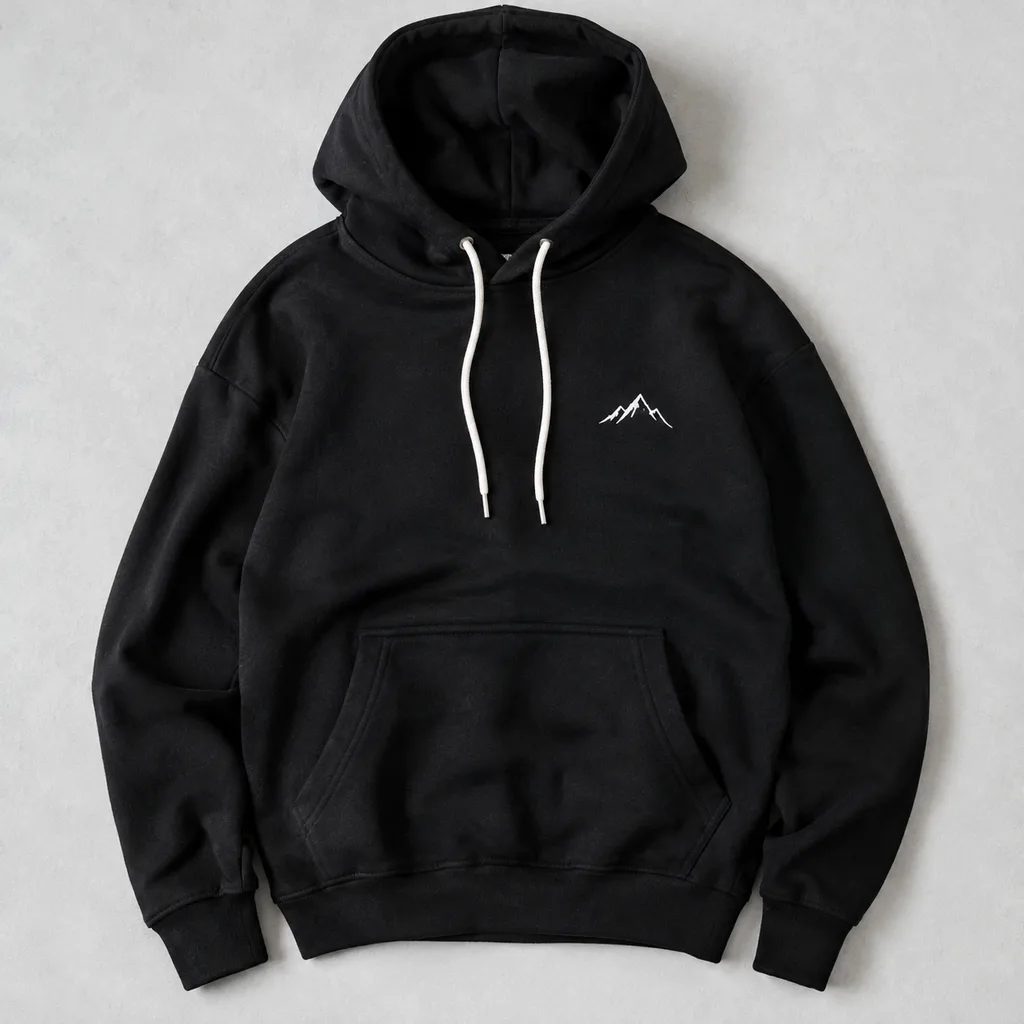
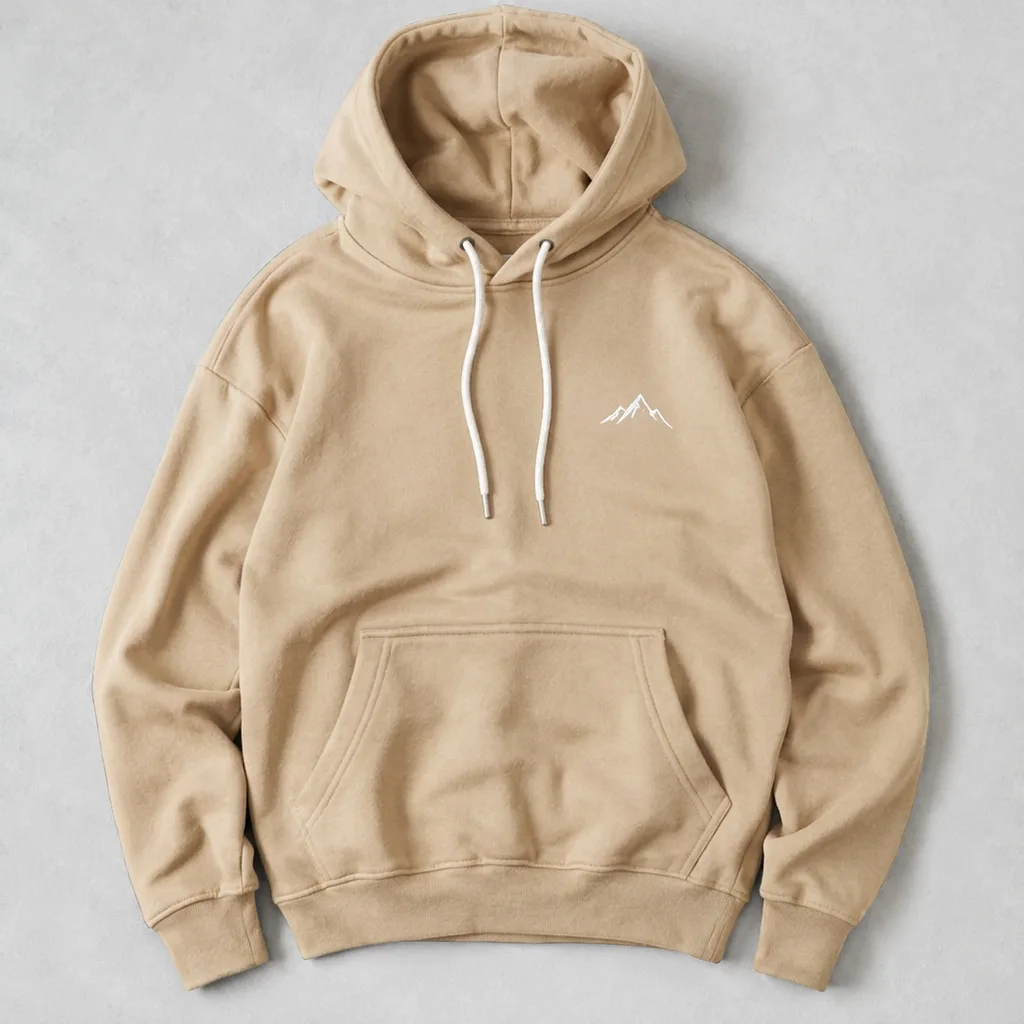
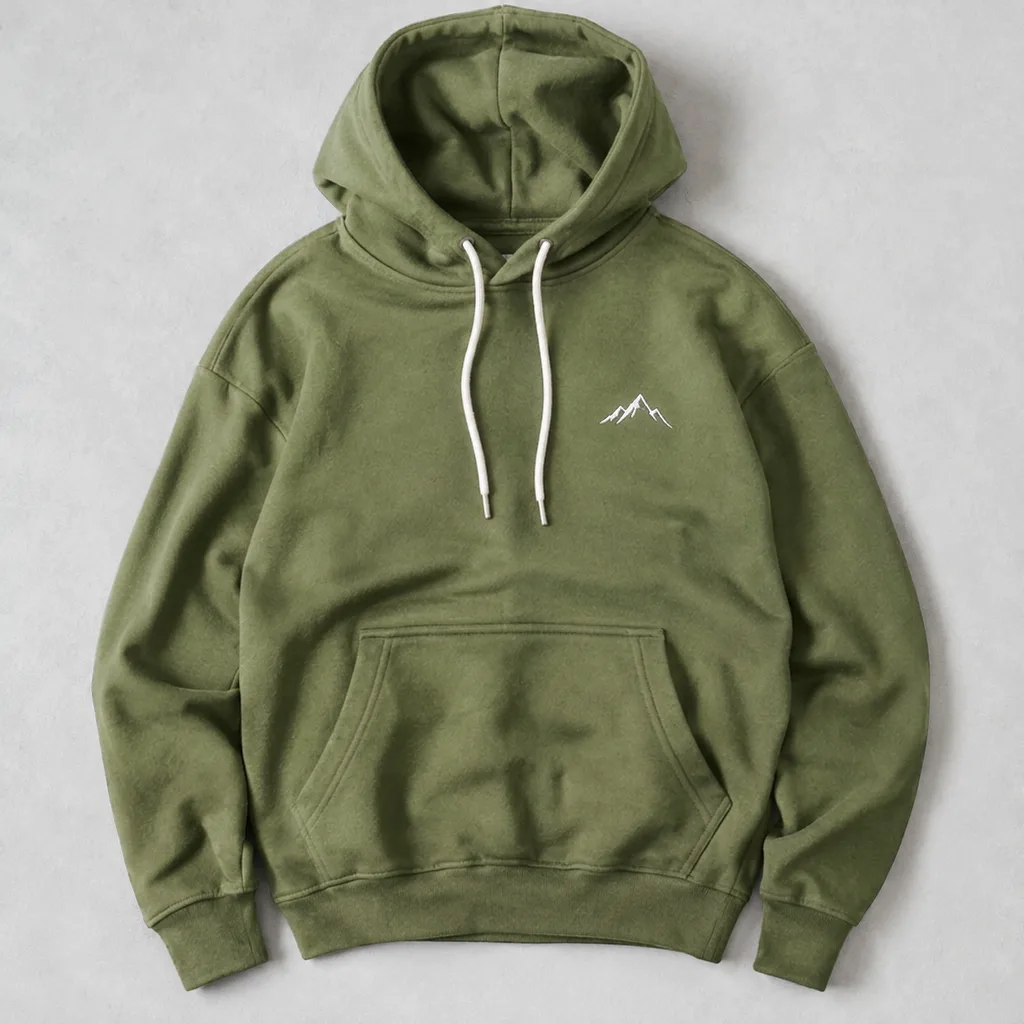
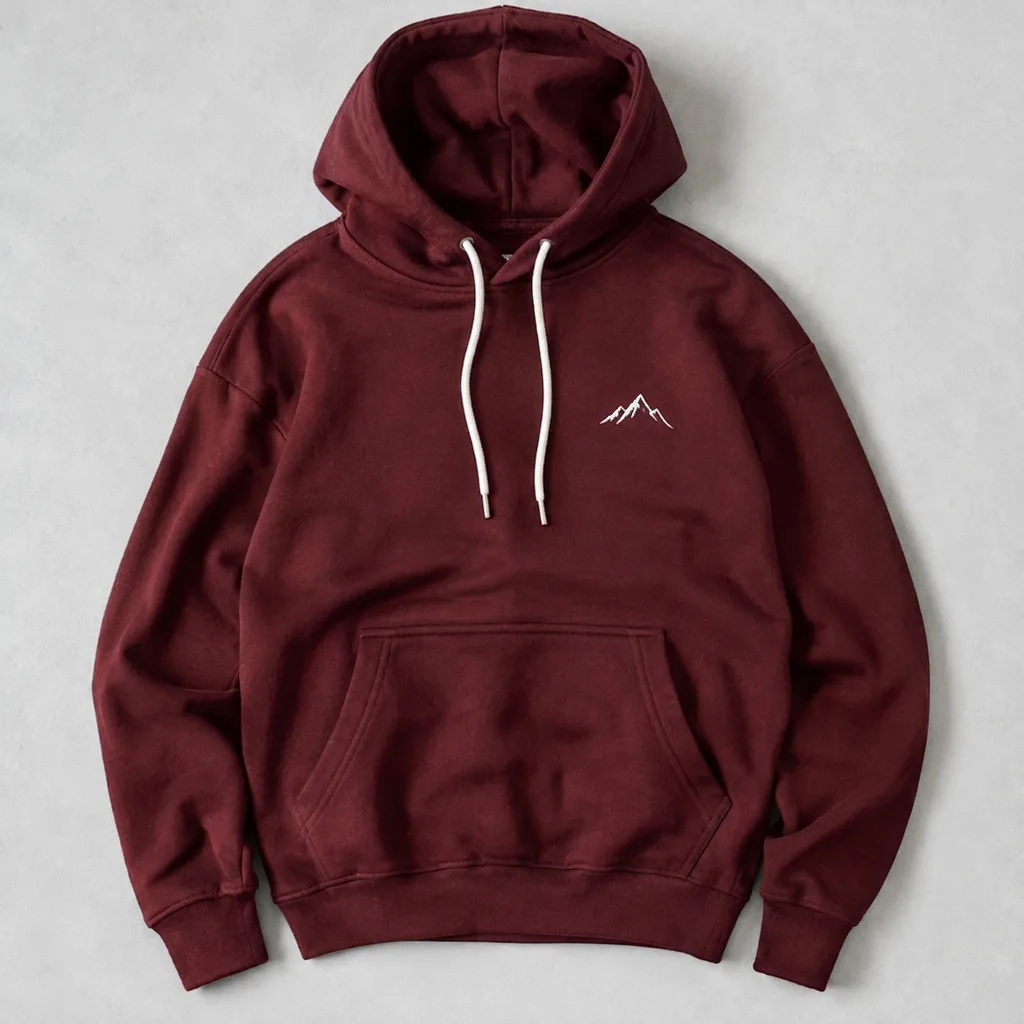
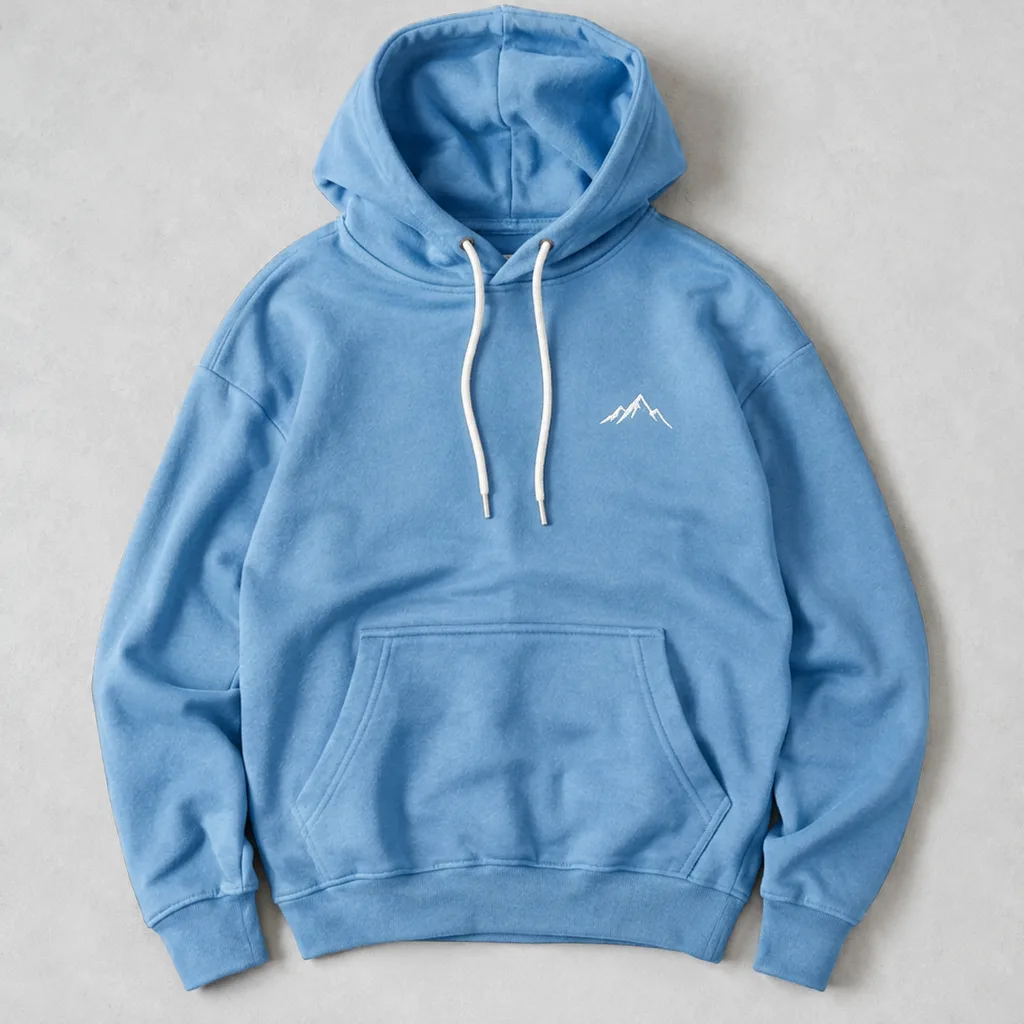
Oryginał
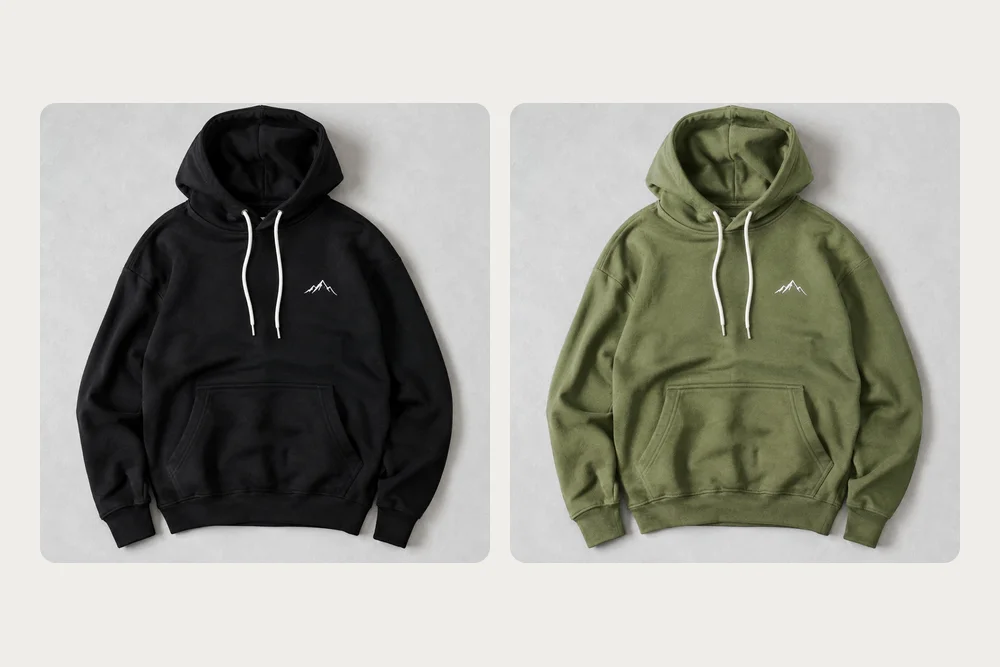
Zmienia się tylko bluza. Białe sznurki i małe logo zachowują swój kolor.
Fotel
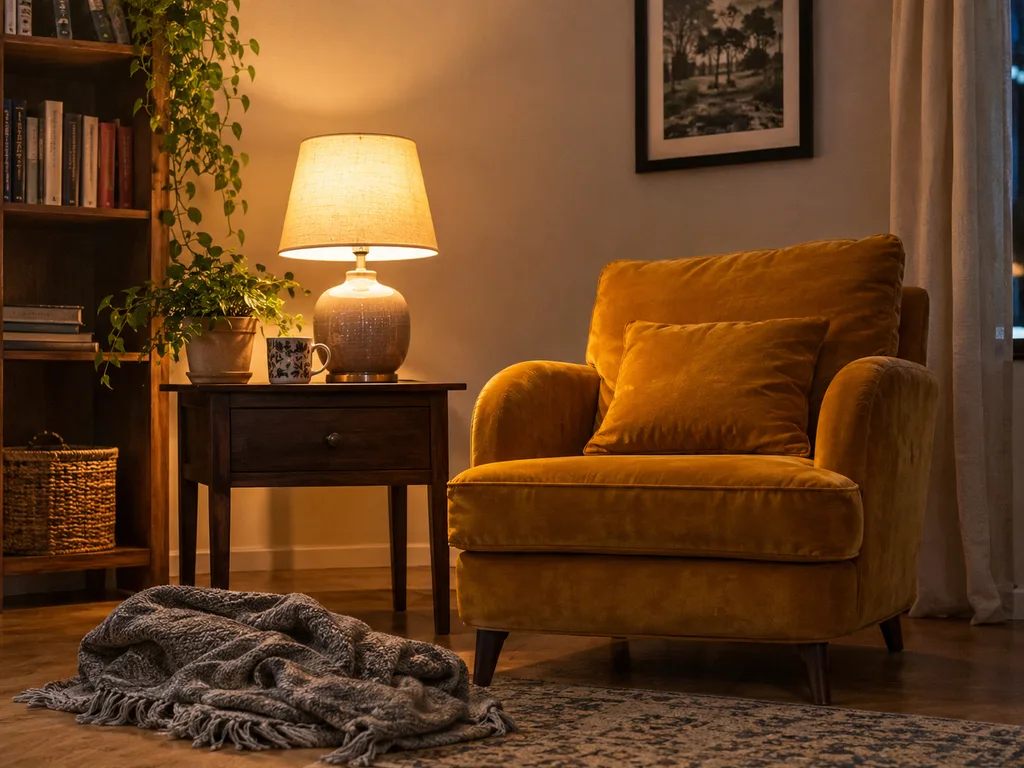
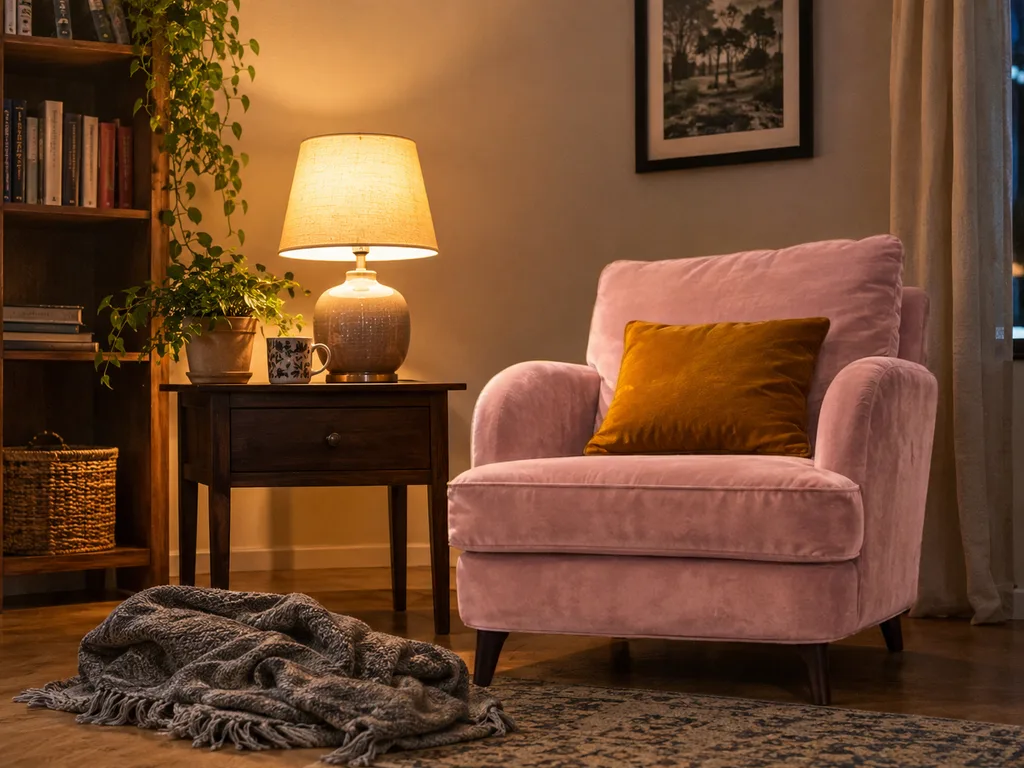
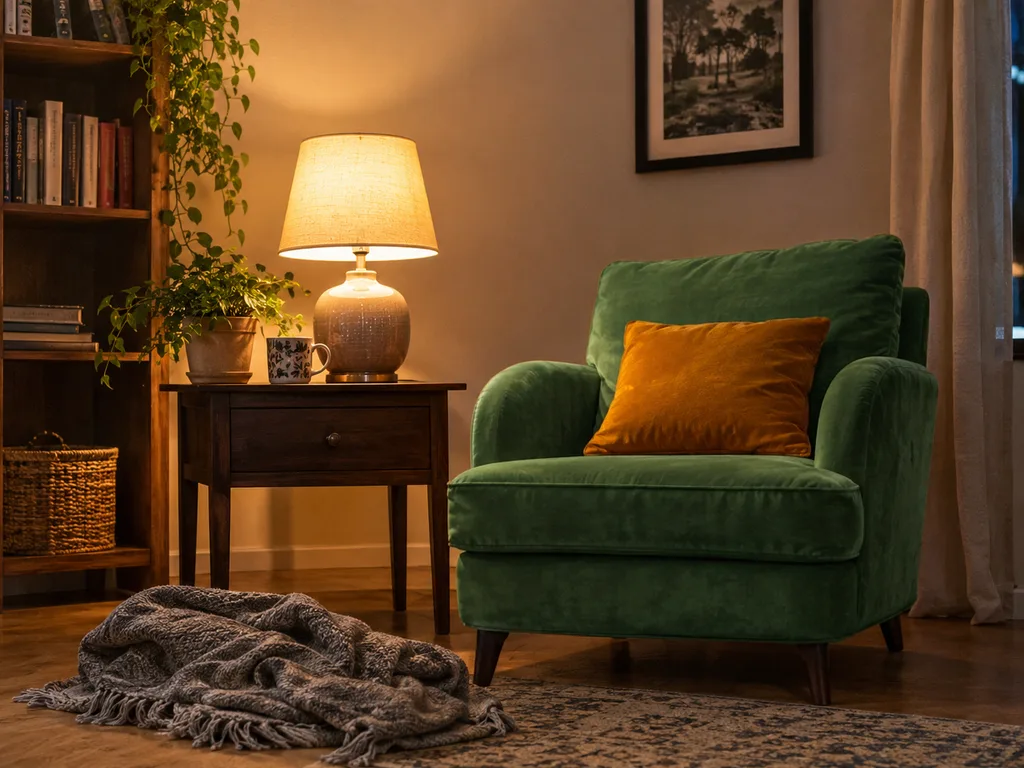
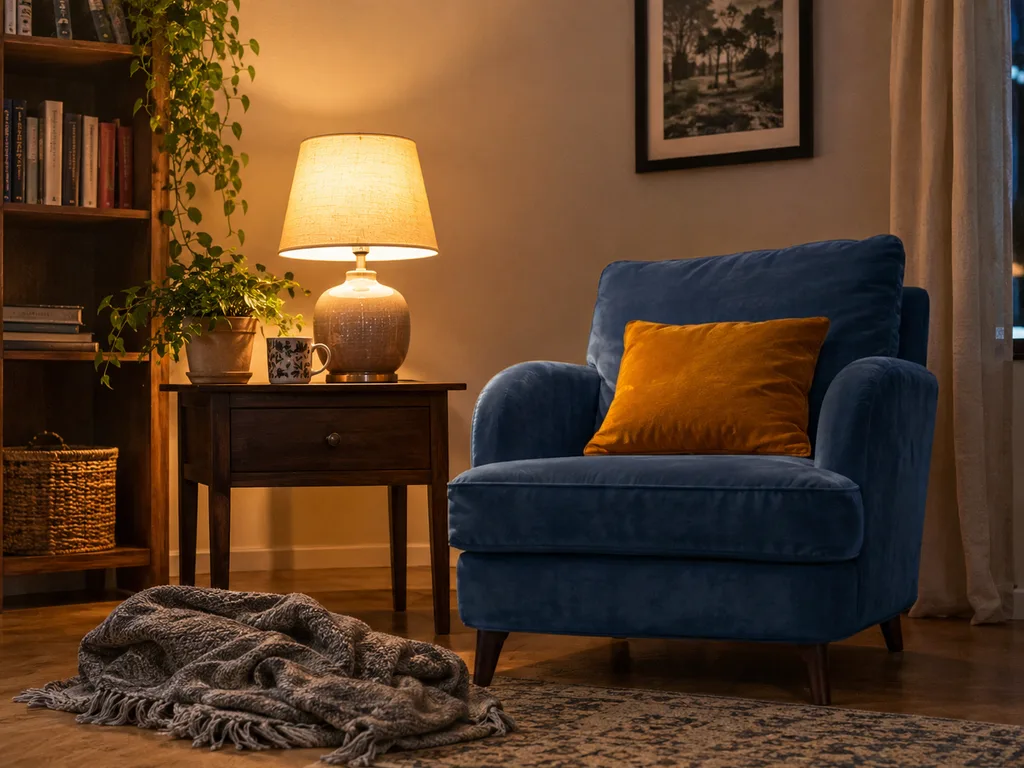
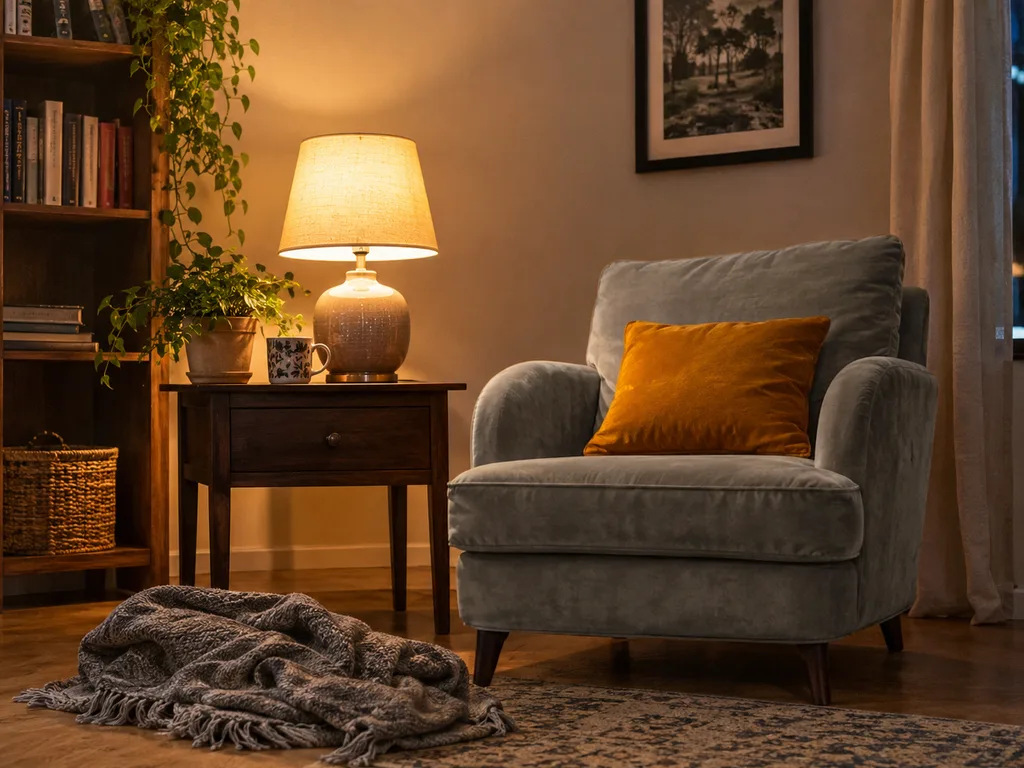
Oryginał
Fotel dostaje nowy kolor, a poduszka na nim, lampa i ściana zostają bez zmian.
Trampki
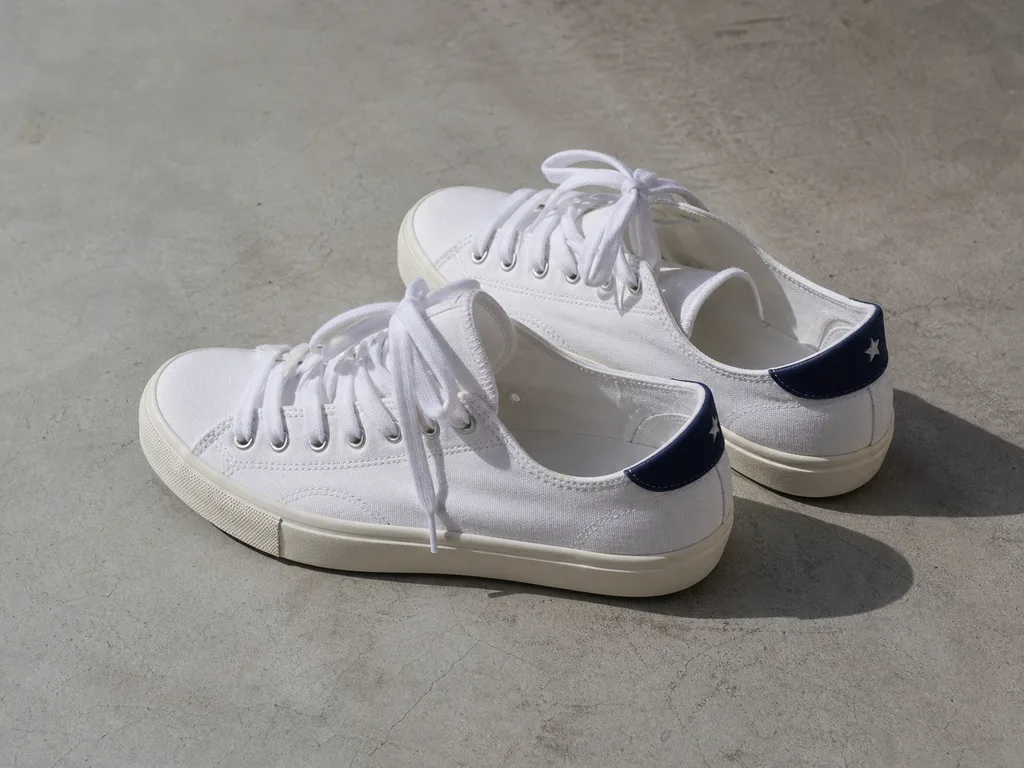
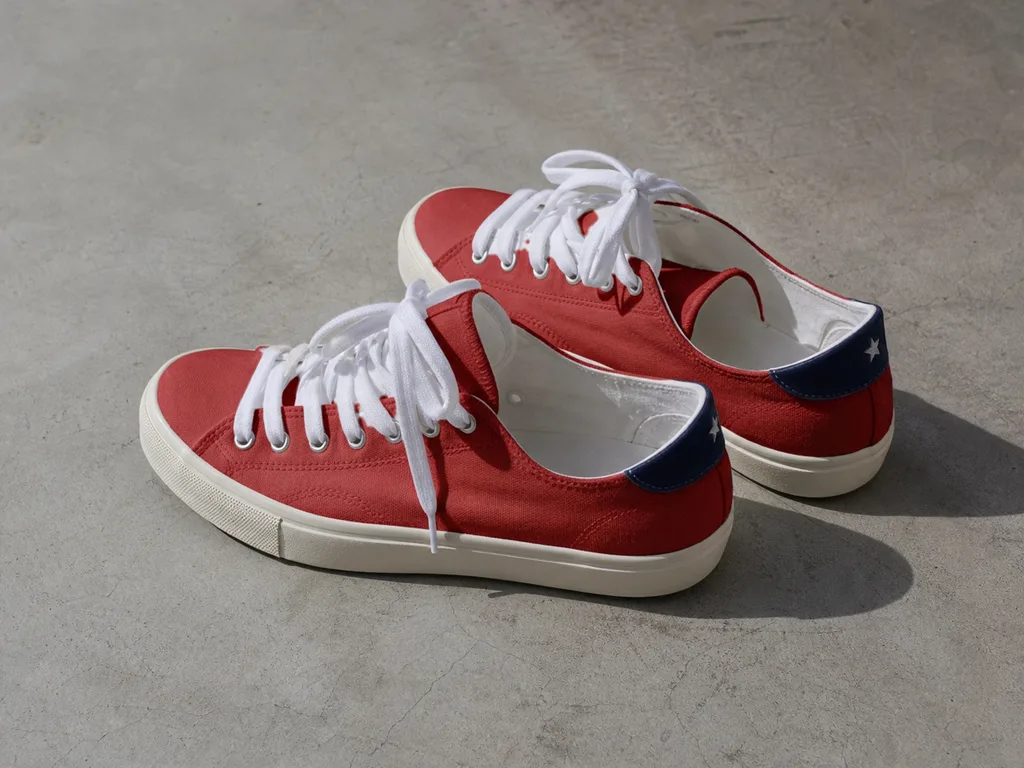
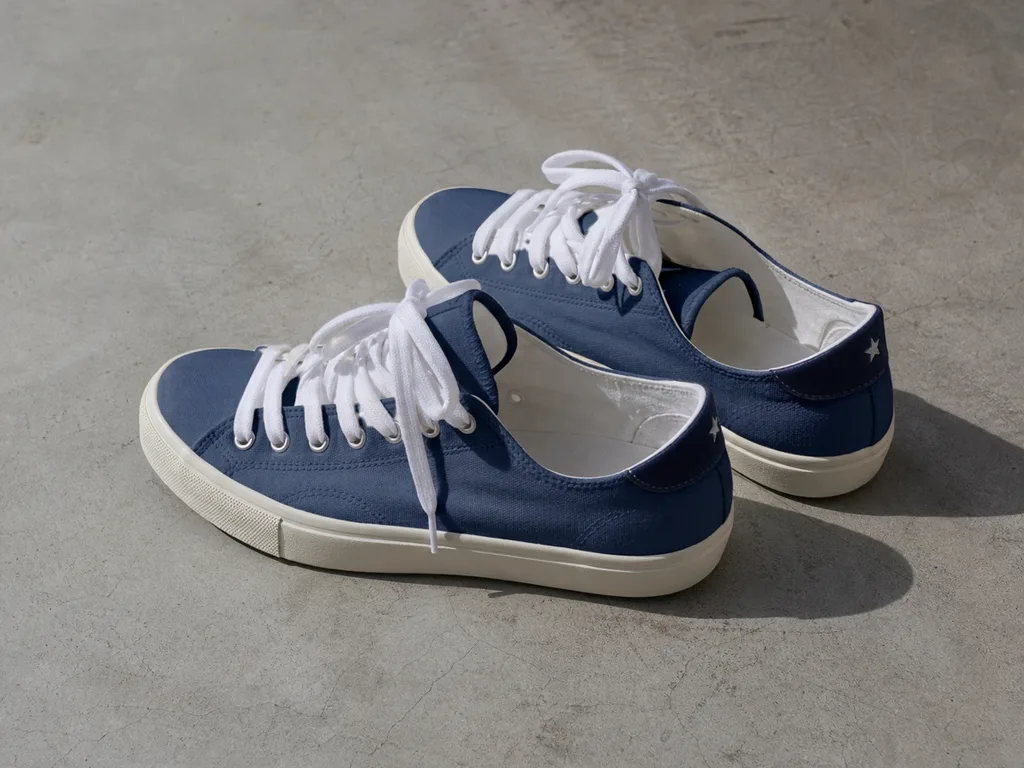
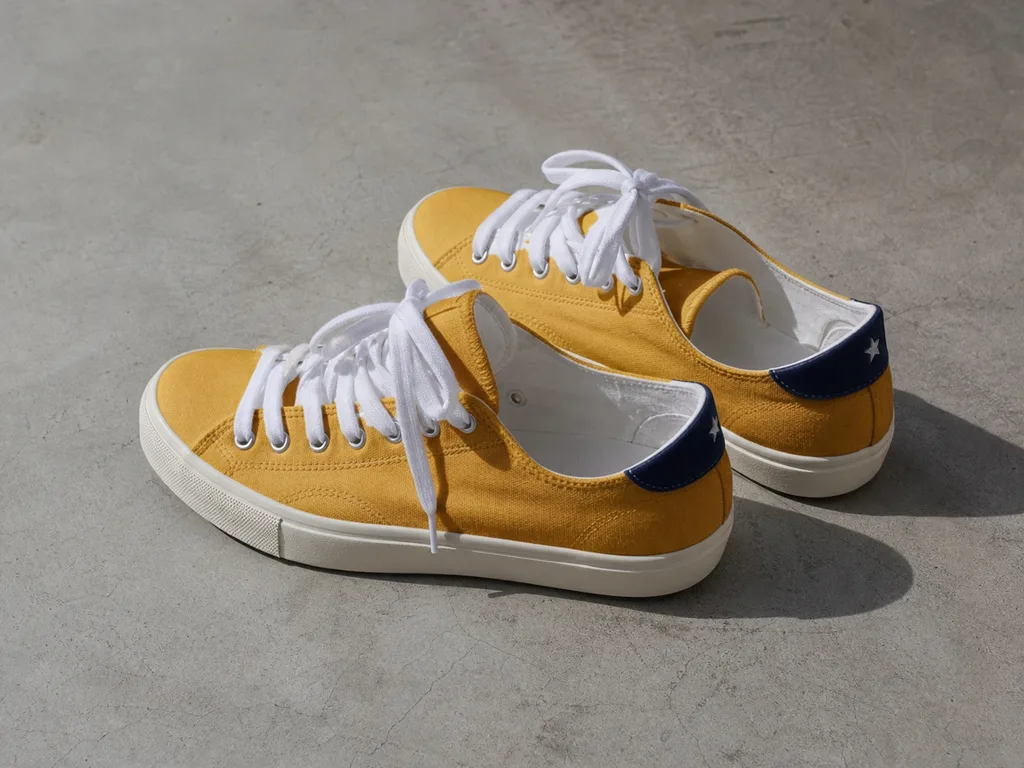
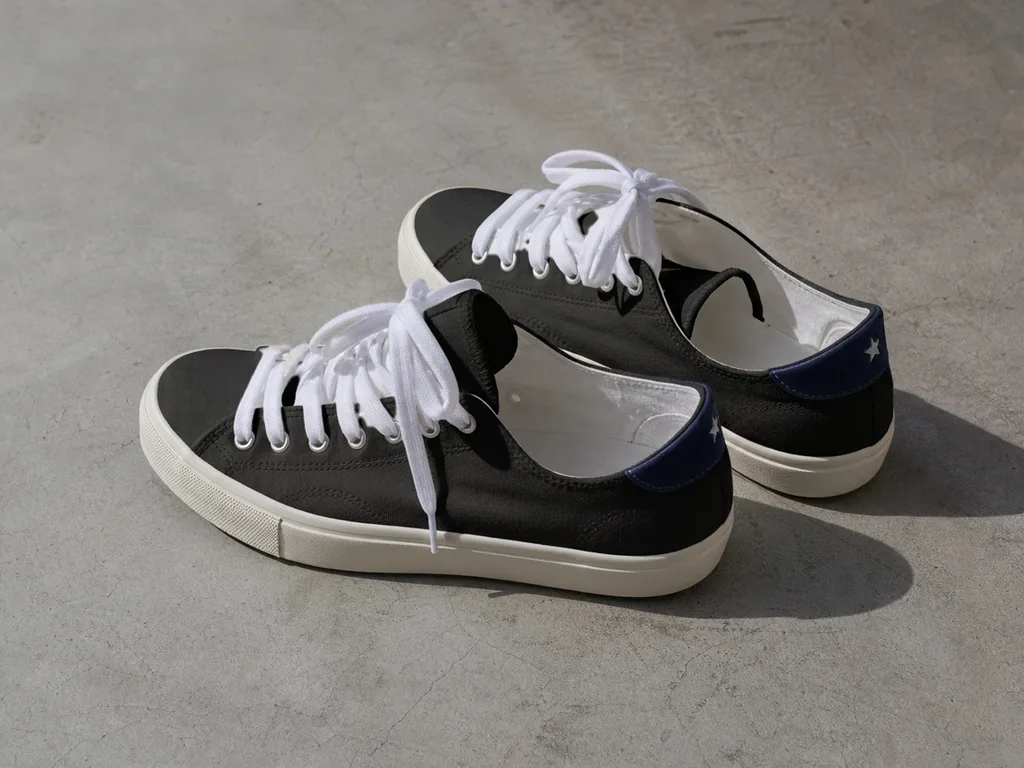
Oryginał
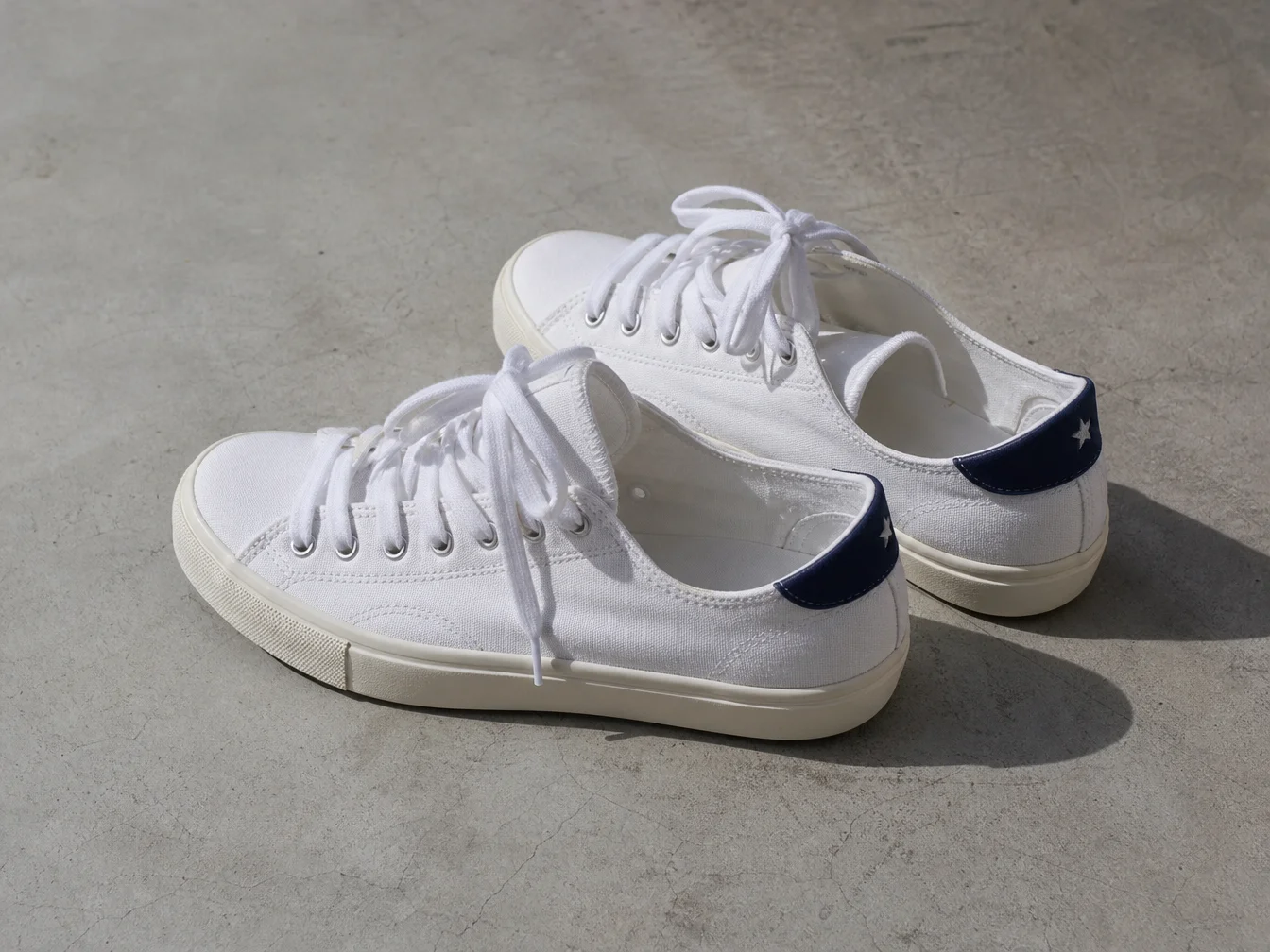
Zmienia się tylko kolor płóciennych cholewek. Białe sznurówki, kremowe podeszwy i granatowe zapiętki zostają bez zmian.
Zmień kolor obiektu na zdjęciu – i nic więcej
Przyjrzyj się: zmienił się tylko obiekt
Prawdziwe wyniki tego narzędzia. Bursztynowa ramka wskazuje miejsce warte sprawdzenia, a powiększenia pokazują je przed i po.
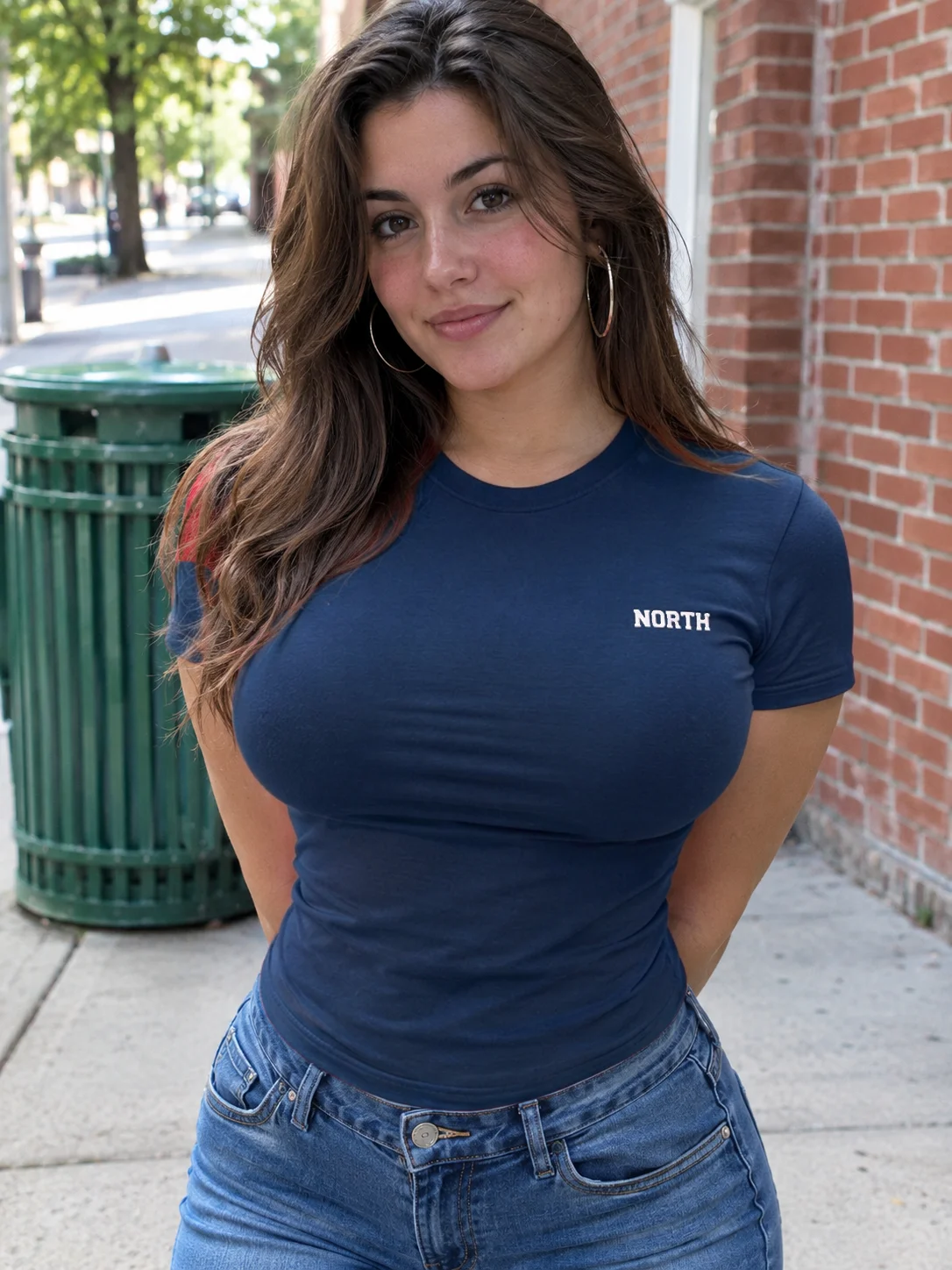
Nadruk zostaje
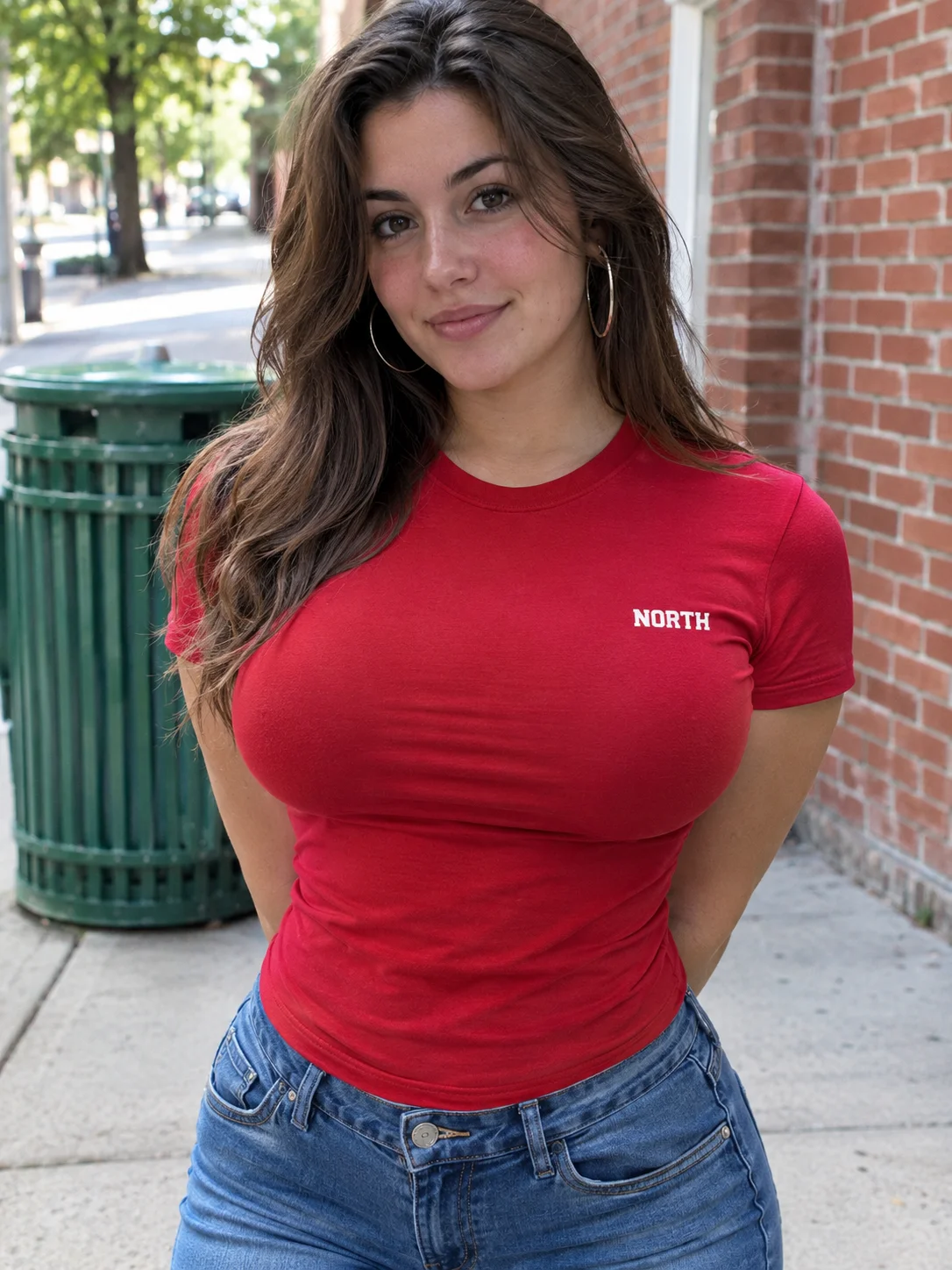 PrzedPo
Czerwony → Granatowy
Koszulka wokół nadruku NORTH dostaje nowy kolor. Białe litery zostają dokładnie takie, jak były.
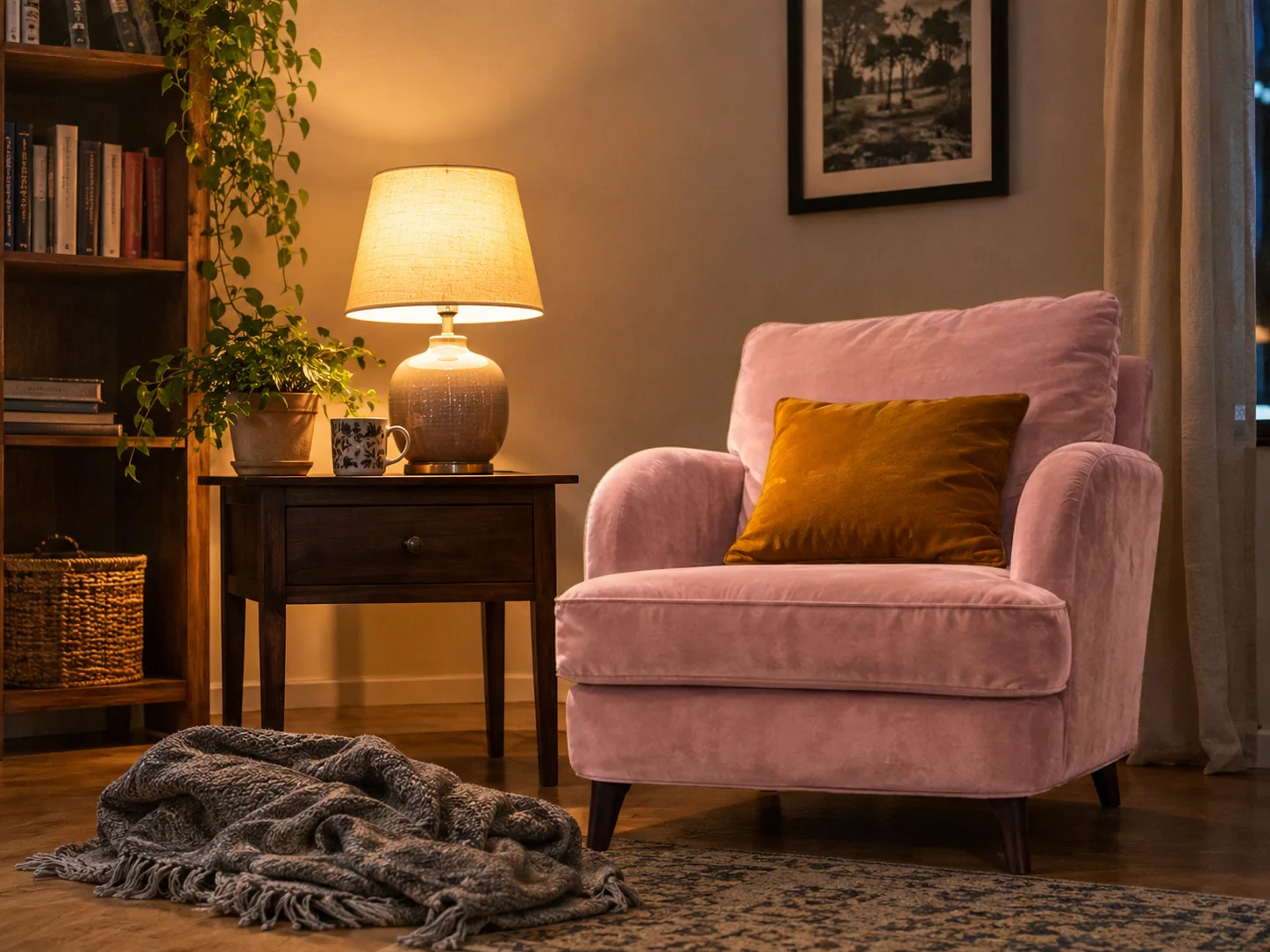
Poduszka zostaje
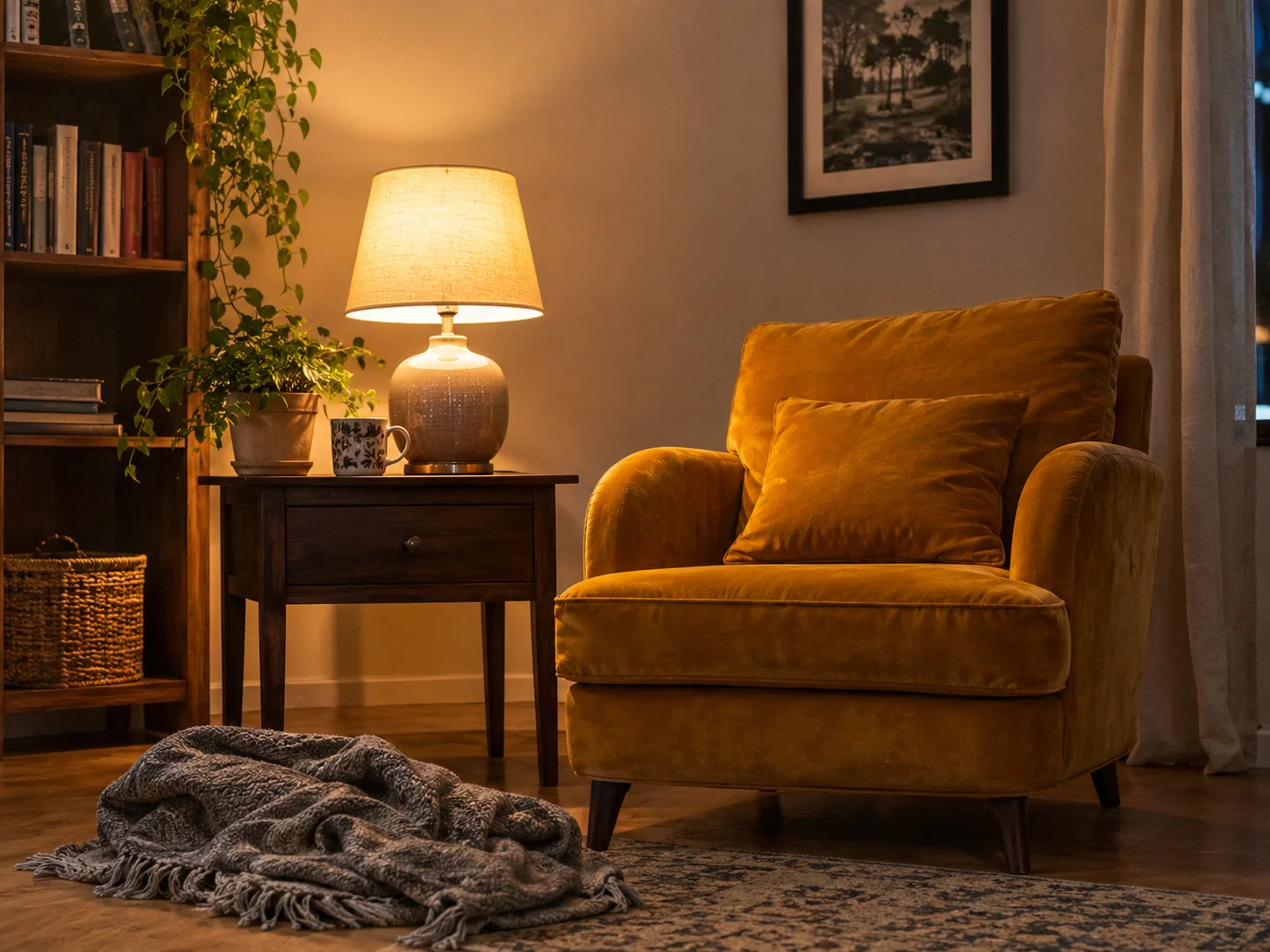 PrzedPo
Musztardowy → Pudrowy róż
Poduszka znajduje się wewnątrz obrysu fotela, ale nie została zaznaczona, więc zachowuje kolor. Zaznacz ją także, jeśli chcesz ją zmienić.
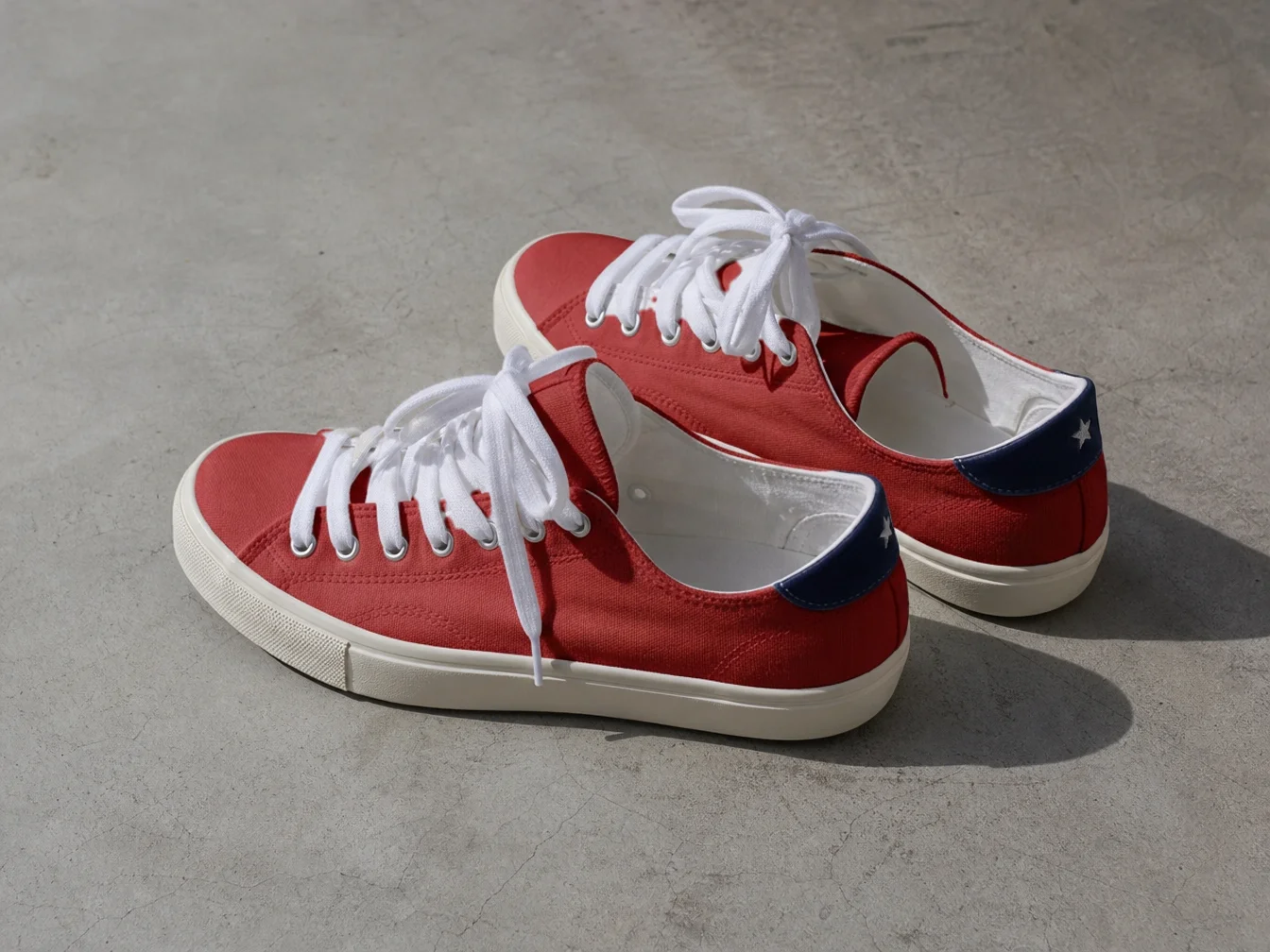
Sznurówki zostają białe
 PrzedPo
Biały → Czerwony
Zaznaczono tylko płócienne cholewki. Sznurówki, oczka i podeszwy zachowują kolor.
Dlaczego warto użyć tej zmiany kolorów AI
Zmień kolor jednej rzeczy, zachowaj zdjęcie, które lubisz
Większość edytorów AI przerysowuje cały obraz, by zmienić jeden kolor. Tutaj AI zmienia tylko kliknięty obiekt, a wszystko inne wraca z Twojego oryginalnego zdjęcia.
- Obiekty na zdjęciu są wykrywane za Ciebie. Kliknij sofę, koszulę lub kubek, a zostanie zaznaczony co do krawędzi.
- Wybierz jeden z 12 popularnych kolorów, wskaż kolor w próbniku lub wpisz kod HEX z identyfikacji marki albo karty produktu.
- Fałdy, splot tkaniny, szwy, logo i światło padające na obiekt zostają na miejscu. Nowy jest tylko kolor.
- Poza obiektem wynik to Twoje oryginalne zdjęcie piksel w piksel. Twarze, tła i inne produkty pozostają nietknięte.
- Zaznacz kilka części naraz, np. kaptur, kieszeń i ściągacze, albo zostaw niezaznaczoną część w środku, np. poduszkę na krześle, by zachowała kolor.
- Nano Banana 2.1 najlepiej zachowuje fakturę, GPT Image 2 jest najbliżej dokładnego kodu HEX. Gotowe zdjęcie ma Twój oryginalny rozmiar.
Które zdjęcia najlepiej nadają się do zmiany koloru
Uzyskaj wymarzony kolor za pierwszym razem
Każda zmiana koloru kosztuje kredyty, więc kilka sekund poświęconych na wybór zdjęcia i części się opłaca.
Matowe, jednolite obiekty
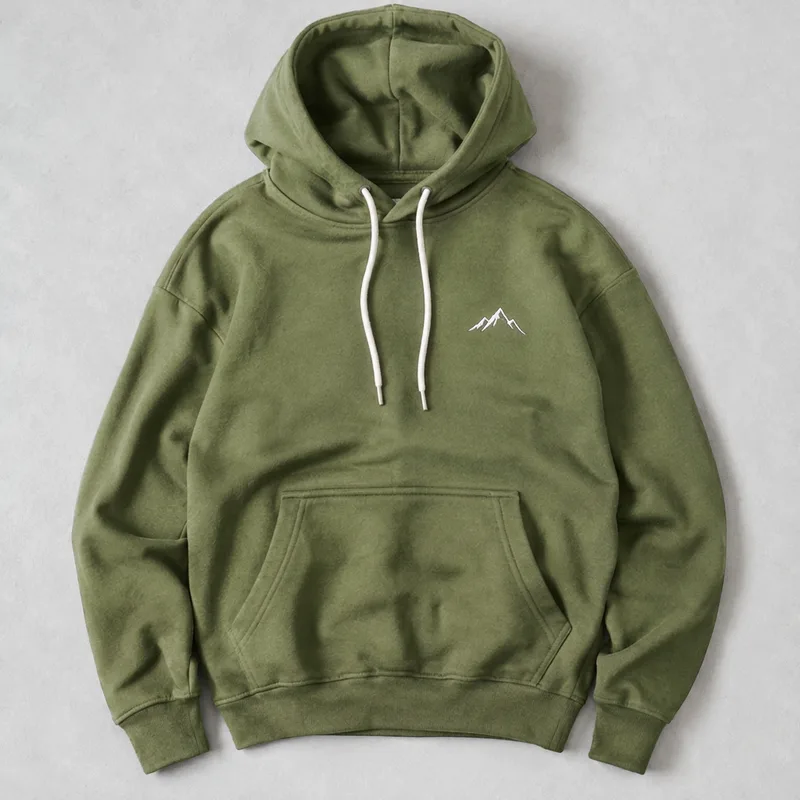 Działa dobrze
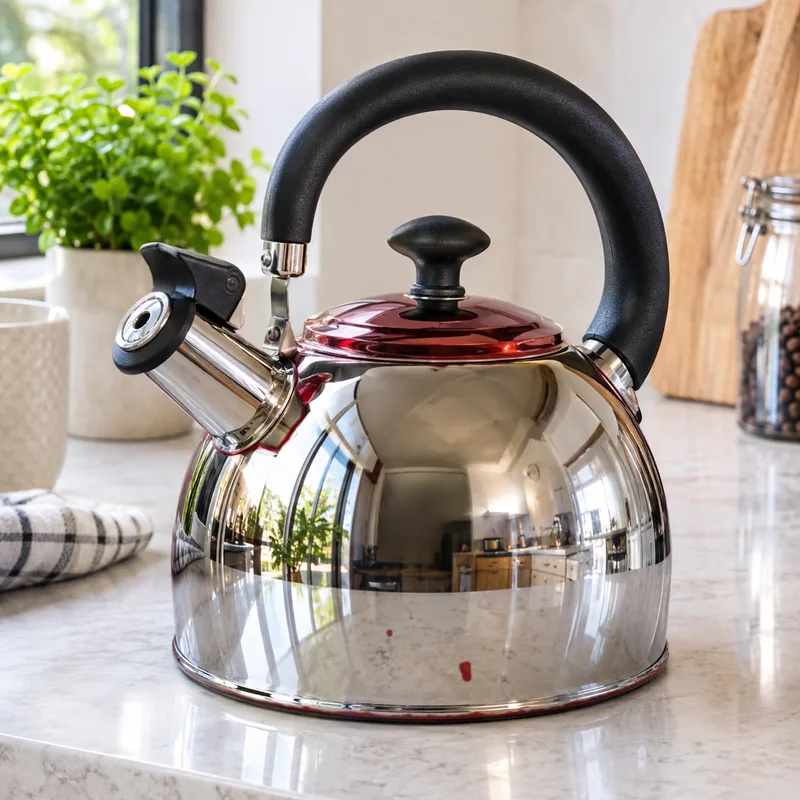 Unikaj
Zaznacz każdą część, którą chcesz zmienić
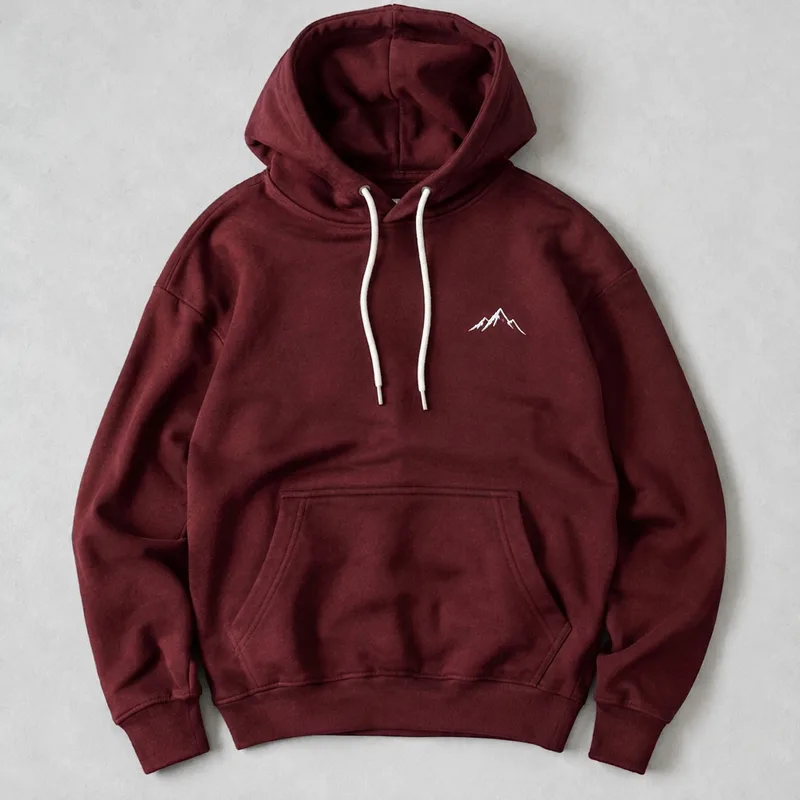 Działa dobrze
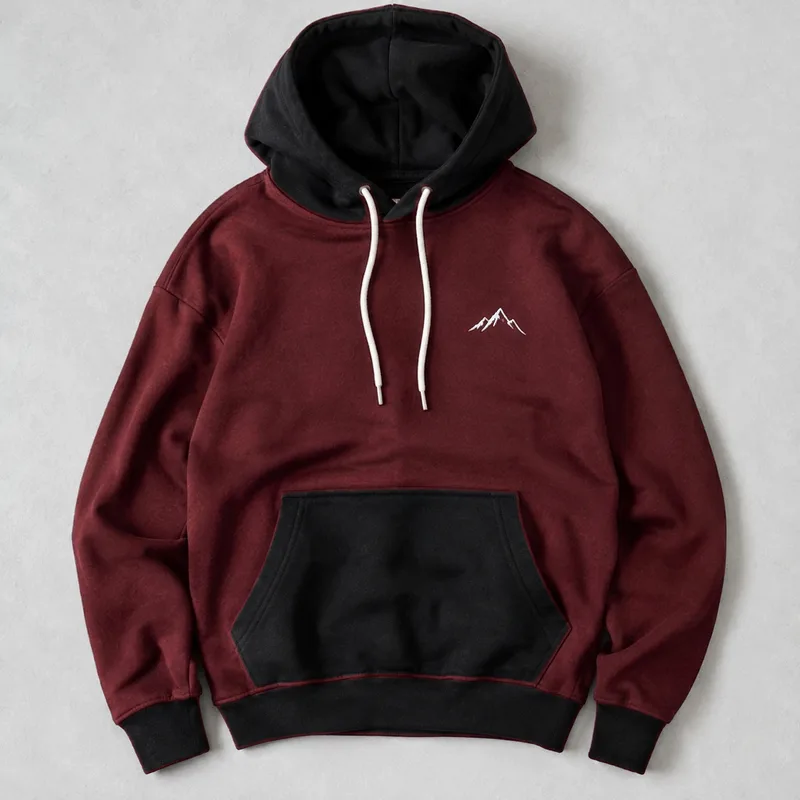 Unikaj
Więcej generatorów obrazów AI dla każdego kreatywnego pomysłu
Uwolnij kreatywność z generatorami obrazów AI Createimg.ai
Poznaj różnorodne generatory obrazów AI dopasowane do różnych potrzeb twórczych. Niezależnie od tego, czy chcesz projektować koszulki, tworzyć zabawne emoji czy wyjątkowe plakaty, te narzędzia ułatwiają ożywianie każdego pomysłu.
 Nowość
Zmiana kolorów AI
 Nowość
Edytor tekstu na obrazie
 Nowość
Zdjęcie na kolorowankę
 Nowość
Obraz na prompt
Zmiana wieku AI
Generator naklejek AI
Generator miniatur AI
 Popularne
Obraz na obraz
 Popularne
Tekst na obraz
Generator jedzenia AI
Poznaj najnowocześniejsze modele AI
Modele AI — wydajne narzędzia do generowania obrazów i wideo
Poznaj zaawansowane modele AI do tworzenia obrazów i wideo wysokiej jakości. Odkryj wydajne technologie generowania i edycji, które usprawniają pracę twórczą i z łatwością ożywiają wizualne pomysły.







Jak zmienić kolor obiektu na zdjęciu
Cztery kroki, około minuty
Działa ze zdjęciami JPG, PNG i WebP do 20 MB.
Prześlij zdjęcie
Prześlij zdjęcie, które chcesz zmienić. Obiekty na nim są wykrywane automatycznie, co zwykle trwa poniżej minuty.
Kliknij obiekt
Kliknij lub dotknij obiekt do przekolorowania. Kliknij kolejne części, by je dodać, albo kliknij zaznaczoną ponownie, by ją usunąć.
Wybierz kolor i model
Wybierz kolor, użyj próbnika lub wpisz kod HEX. Potem wybierz Nano Banana 2.1 albo GPT Image 2 oraz 1K lub 2K.
Zmień kolor i pobierz
Kliknij „Zmień kolor”. Po 20–60 sekundach dostaniesz z powrotem całe zdjęcie. Porównaj je z oryginałem, a potem pobierz lub wypróbuj inny kolor.
Zmiana kolorów AI – FAQ
Pytania o zmianę kolorów na zdjęciach
Jak to działa, ile kosztuje i czego jeszcze nie potrafi.
Jak zmienić kolor obiektu na zdjęciu?
Prześlij zdjęcie, poczekaj chwilę na wykrycie obiektów, kliknij obiekt, wybierz kolor lub wpisz kod HEX i kliknij „Zmień kolor”. Kolor zmienia się tylko u klikniętego obiektu.
Ile to kosztuje?
Wykrywanie obiektów jest bezpłatne. Każda zmiana koloru kosztuje 40 kredytów w Nano Banana 2.1 lub 30 kredytów w GPT Image 2 przy 1K oraz 60 lub 50 kredytów przy 2K. Dokładna cena jest widoczna obok przycisku „Zmień kolor”. Aby przesłać zdjęcie, potrzebujesz co najmniej 30 kredytów. Jeśli zmiana koloru nie powiedzie się z przyczyn technicznych, kredyty wracają automatycznie; wypróbowanie innego koloru to nowa zmiana koloru.
Czy zmieni się tło lub inne obiekty?
Nie. Wszystko poza zaznaczonym obiektem to Twoje oryginalne zdjęcie, piksel w piksel. Części znajdujące się wewnątrz obiektu, ale niezaznaczone, np. poduszka na krześle, też zachowują kolor.
Czy wynik dokładnie odpowie mojemu kodowi HEX?
Na ekranie będzie bardzo zbliżony, ale nie identyczny w każdym pikselu: obiekt zachowuje własne cieniowanie, więc jaśniejsze i ciemniejsze obszary różnią się wokół Twojego koloru. GPT Image 2 jest najbliżej dokładnego kodu HEX. To nie jest dopasowanie koloru do druku ani do rzeczywistego materiału, więc przed zamówieniem sprawdź prawdziwe próbki.
Czy mogę zmienić kolor ubrań?
Tak. Kliknij koszulę, sukienkę, kurtkę lub buty i wybierz kolor. Fason, krój i fałdy zostają takie same. Jeśli chcesz zupełnie innego ubrania, użyj narzędzia Zmiana ubrań AI.
Co jeszcze nie działa dobrze?
Chrom i lustrzany metal, przezroczyste szkło, zmiana wielobarwnego wzoru kolor po kolorze oraz zmiana materiału lub wykończenia, np. z matowego na błyszczące. Tam, gdzie włosy lub futro leżą na obiekcie, między pasmami może być nadal widać trochę starego koloru. Do koloru włosów użyj narzędzia Generator fryzur AI, a do pokolorowania czarno-białego zdjęcia – Koloryzacja obrazów AI.
Co, jeśli potrzebny obiekt nie zostanie wykryty?
Spróbuj zdjęcia, na którym obiekt jest większy, ostry i niczym nie zasłonięty. Niektórych bardzo małych części, np. pojedynczych oczek, może brakować wśród wykrytych obiektów, a pędzla do ręcznego zaznaczania jeszcze nie ma.
Gdzie zapisują się moje przekolorowane zdjęcia?
Każde gotowe zdjęcie zapisuje się w panelu Historii na tej stronie i w Historii Twojego konta, w rozmiarze oryginalnego zdjęcia, więc możesz je później pobrać ponownie.
Wspierane przez


Zobacz swoje zdjęcie w nowym kolorze
Prześlij zdjęcie, kliknij obiekt i w około minutę otrzymaj wersję w nowym kolorze.