
Cambiador de color con IA
Haz clic en el objeto que quieres recolorear y elige un color. Solo cambia ese objeto; su textura, sus logotipos y el resto de la foto quedan como estaban.
Rápido, conserva mejor la textura
Tu foto conserva su tamaño original. 2K da más nitidez al objeto recoloreado.
Resultado
Cambia el color de cualquier cosa de tu foto
Sube una foto, haz clic en el objeto y elige un color. Solo se recolorea ese objeto; todo lo demás queda exactamente igual.
Cambia el color de ropa, muebles y productos
Una foto, todos los colores que quieras ver
Cada versión de abajo se hizo con esta herramienta a partir de la misma foto original. Elige un color para verlo: solo cambia el objeto, el resto de la foto es el original. Las fotos de ejemplo se hicieron con IA.
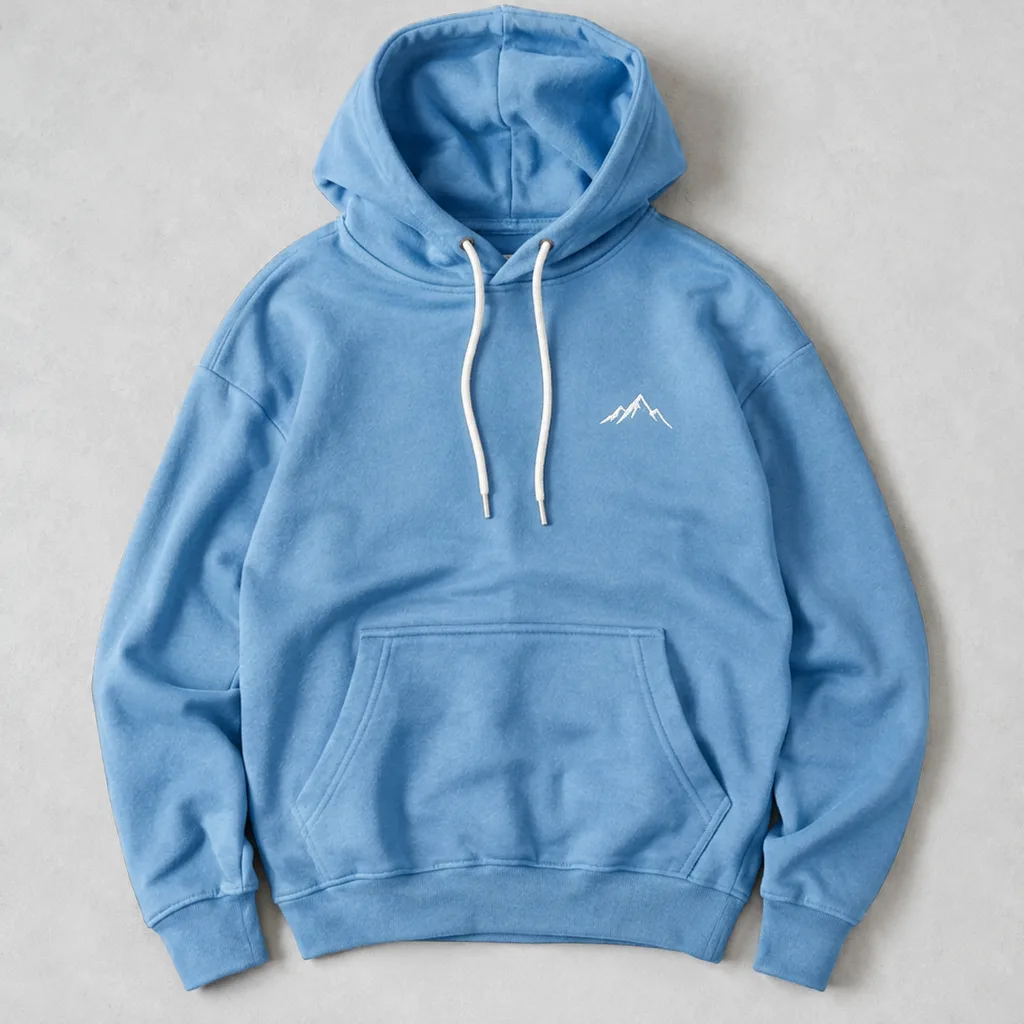
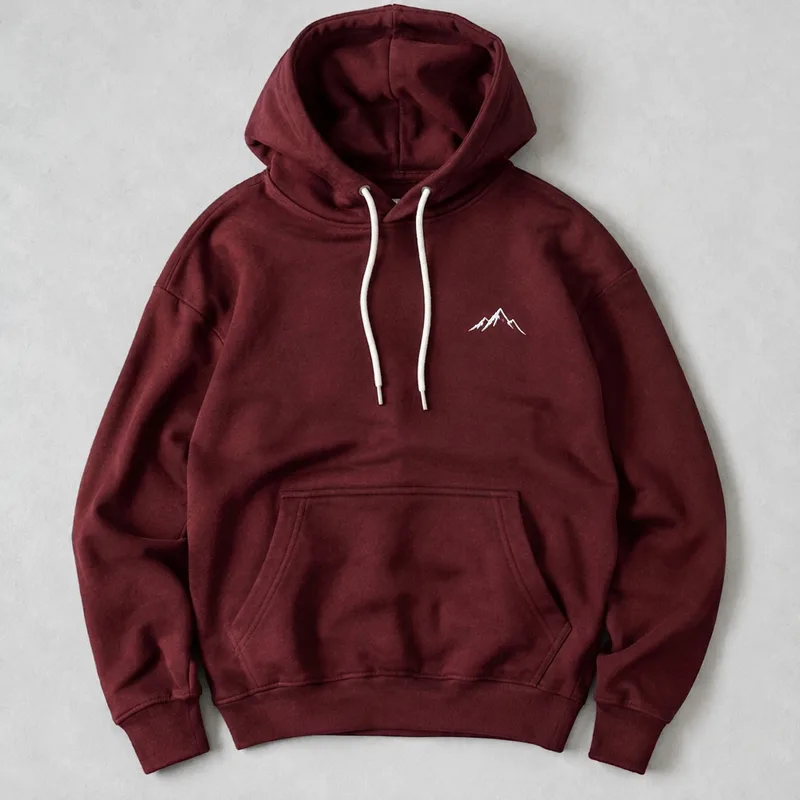
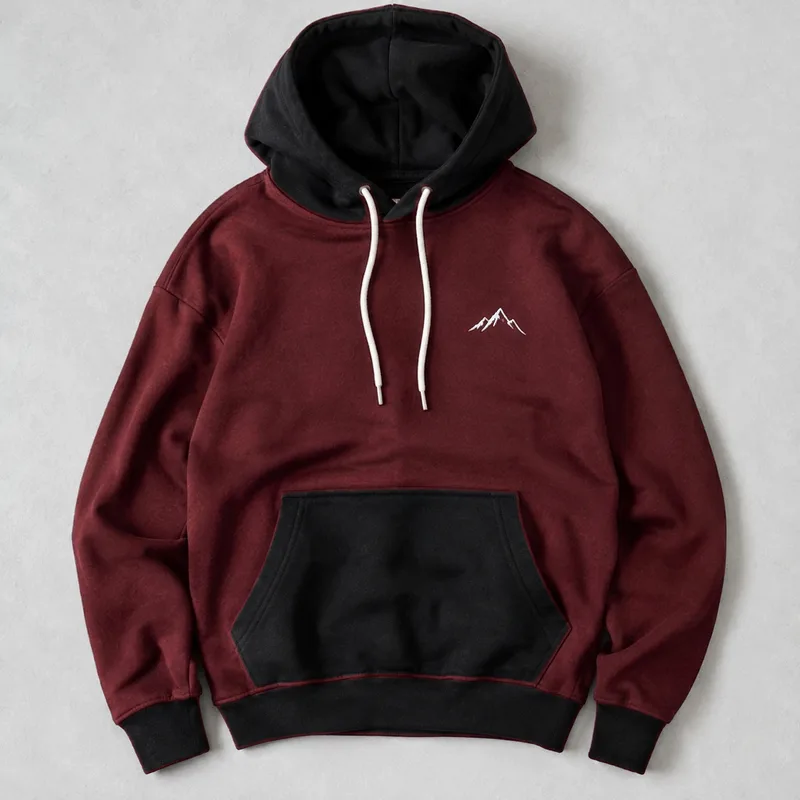
Sudadera con capucha
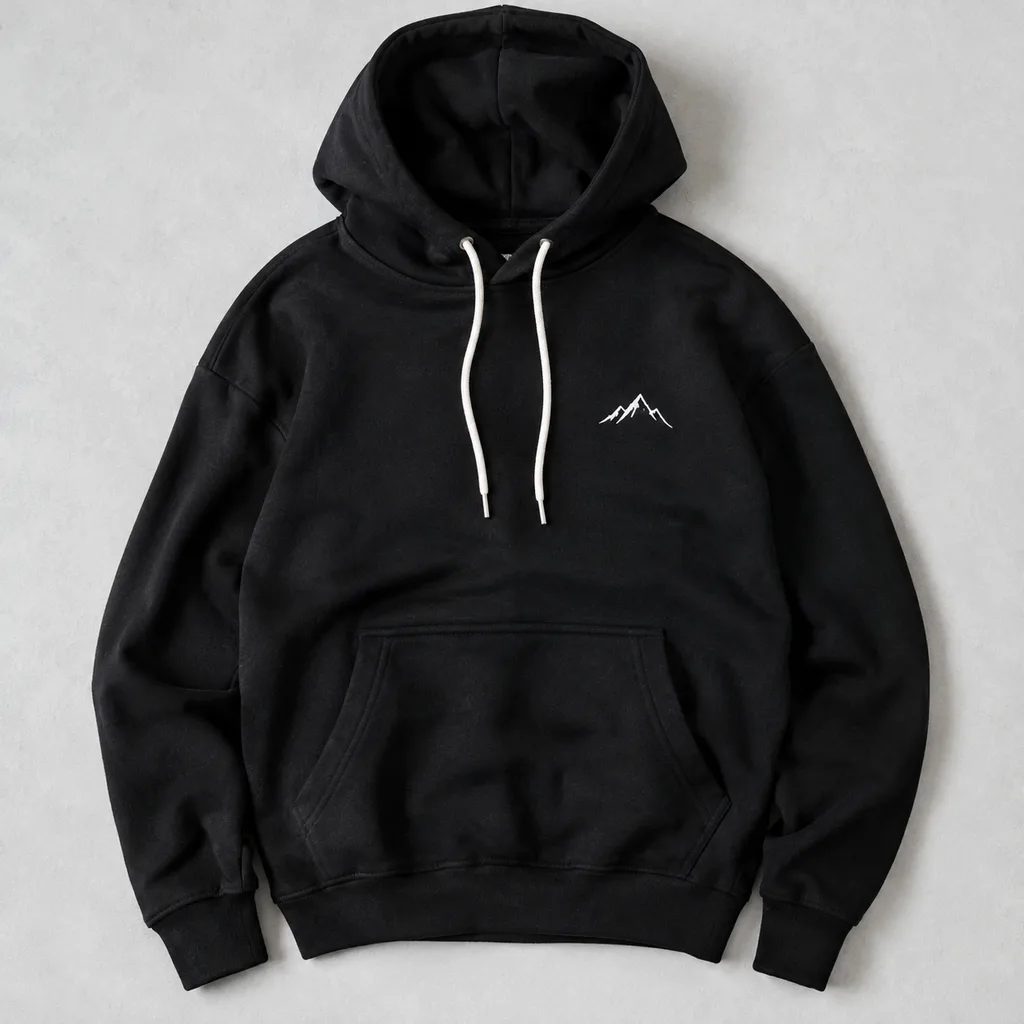
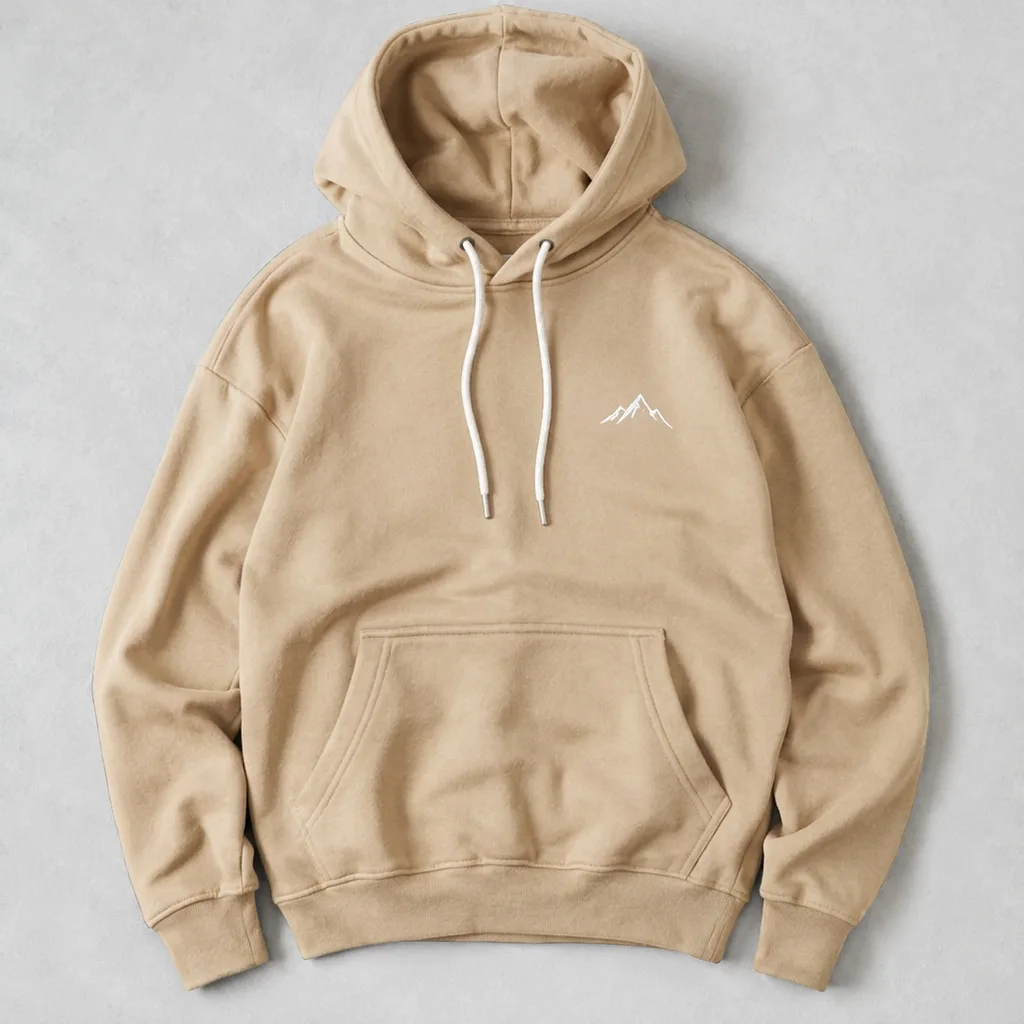
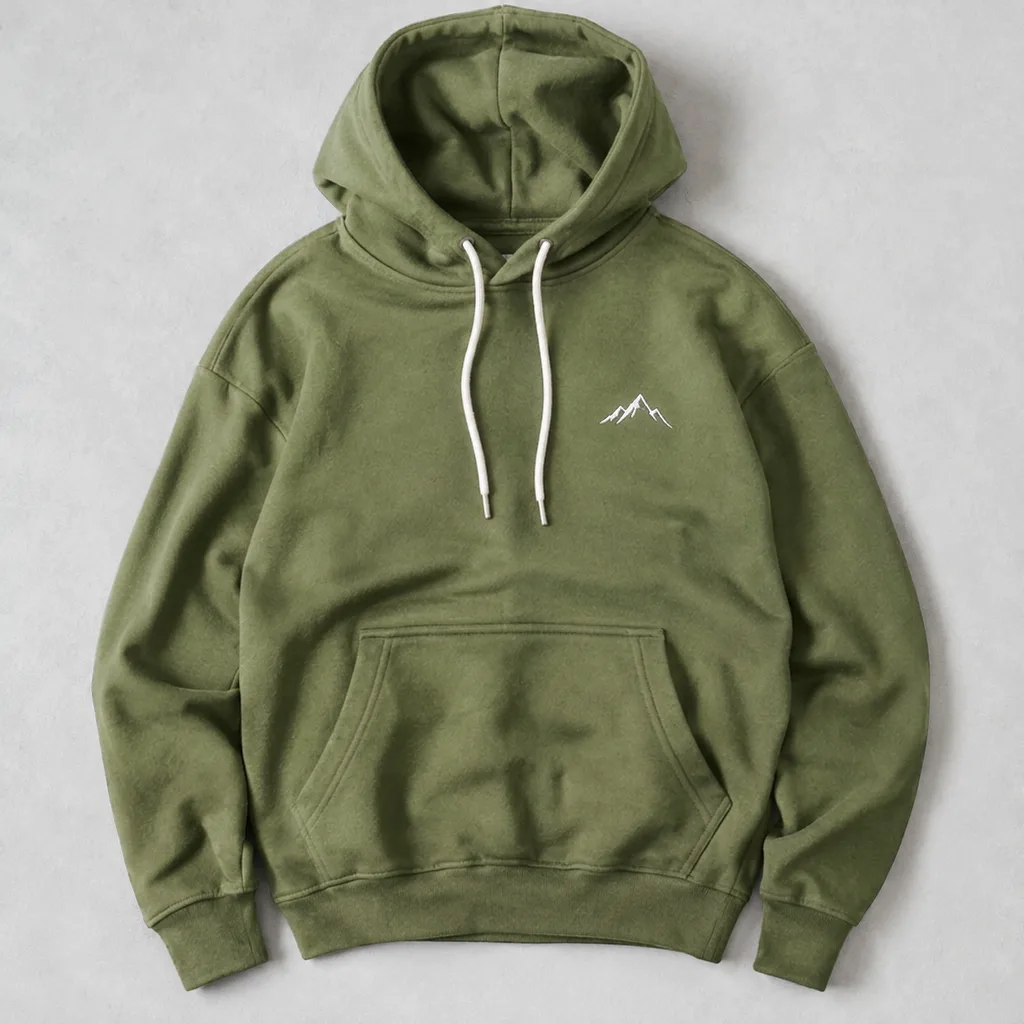
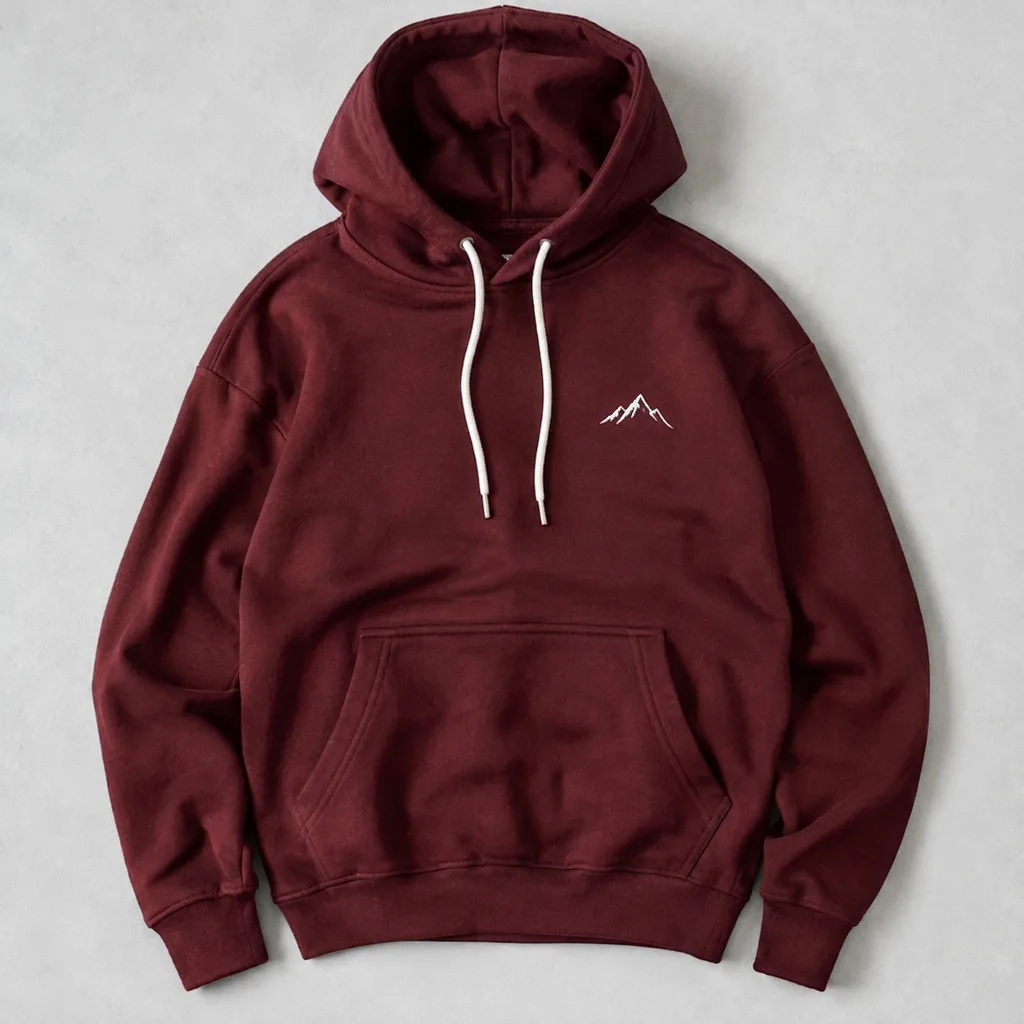
Original
Solo cambia la sudadera. Los cordones blancos y el pequeño logotipo conservan su color.
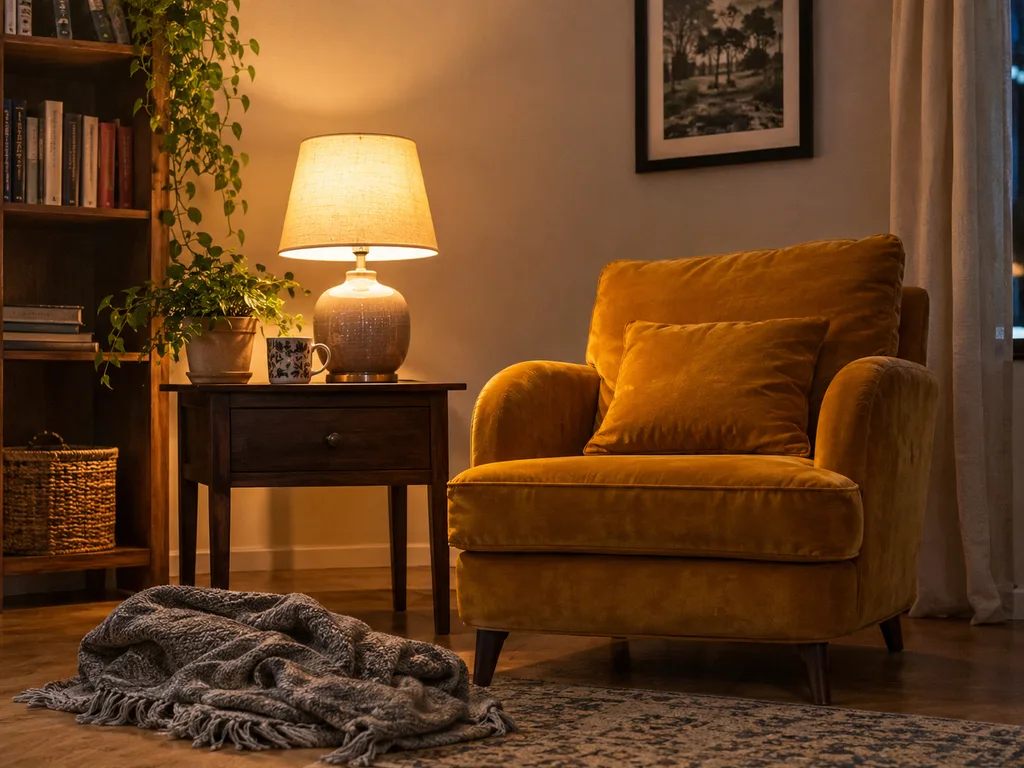
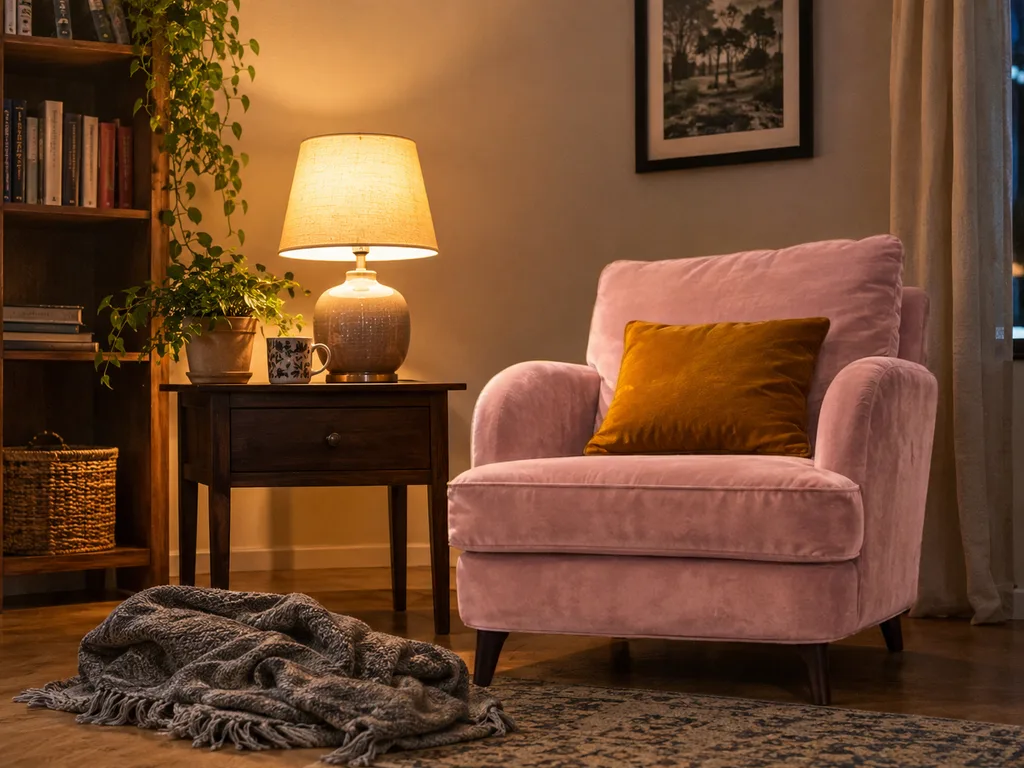
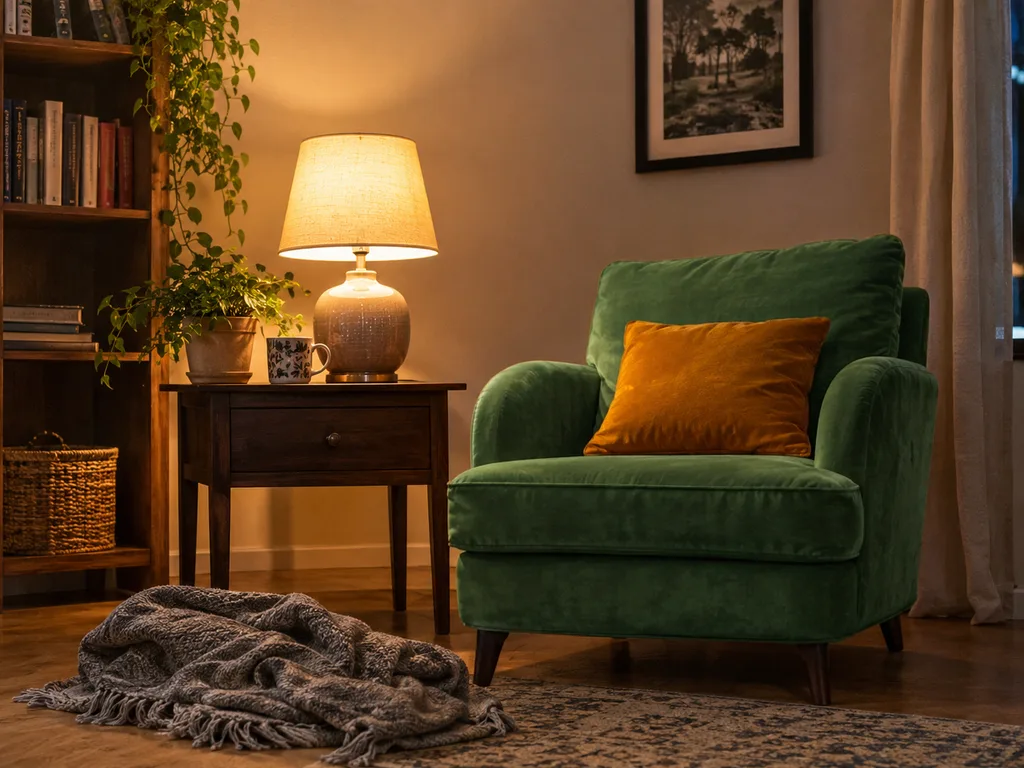
Sillón
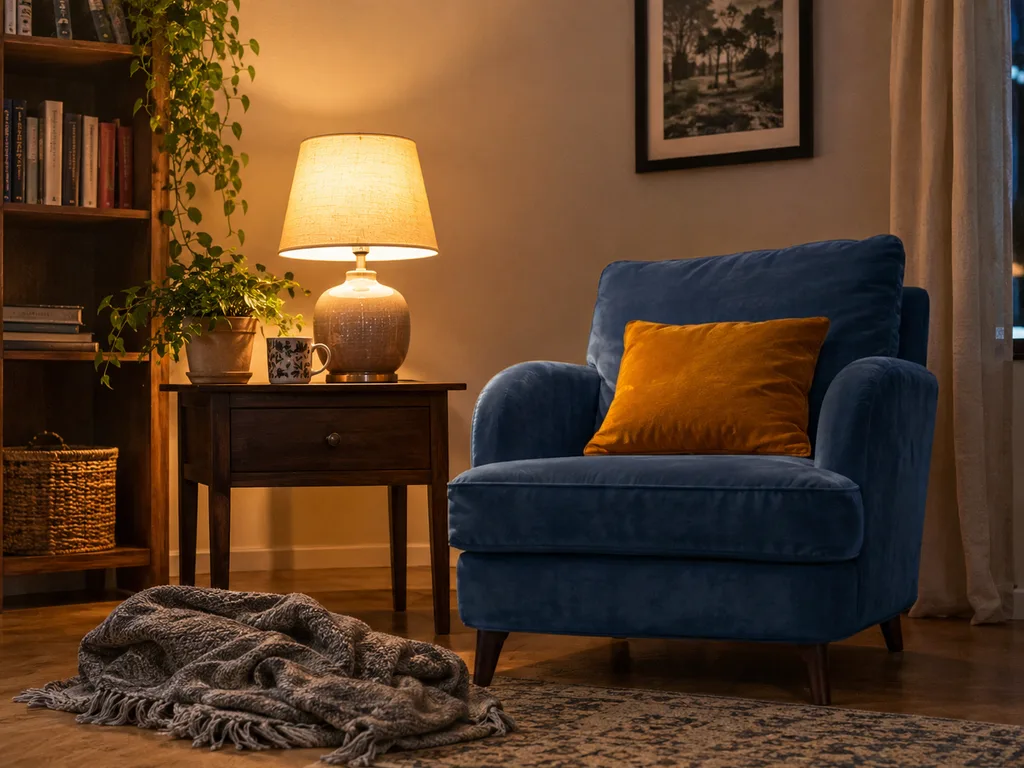
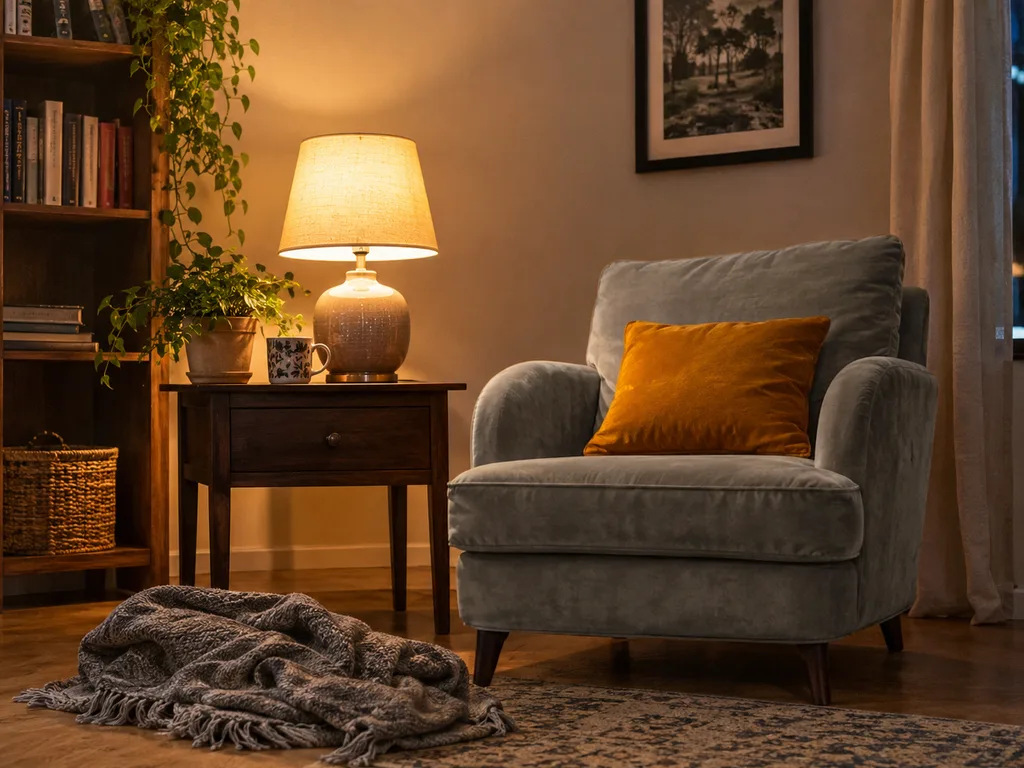
Original
El sillón toma el nuevo color, mientras que el cojín, la lámpara y la pared quedan como estaban.
Zapatillas
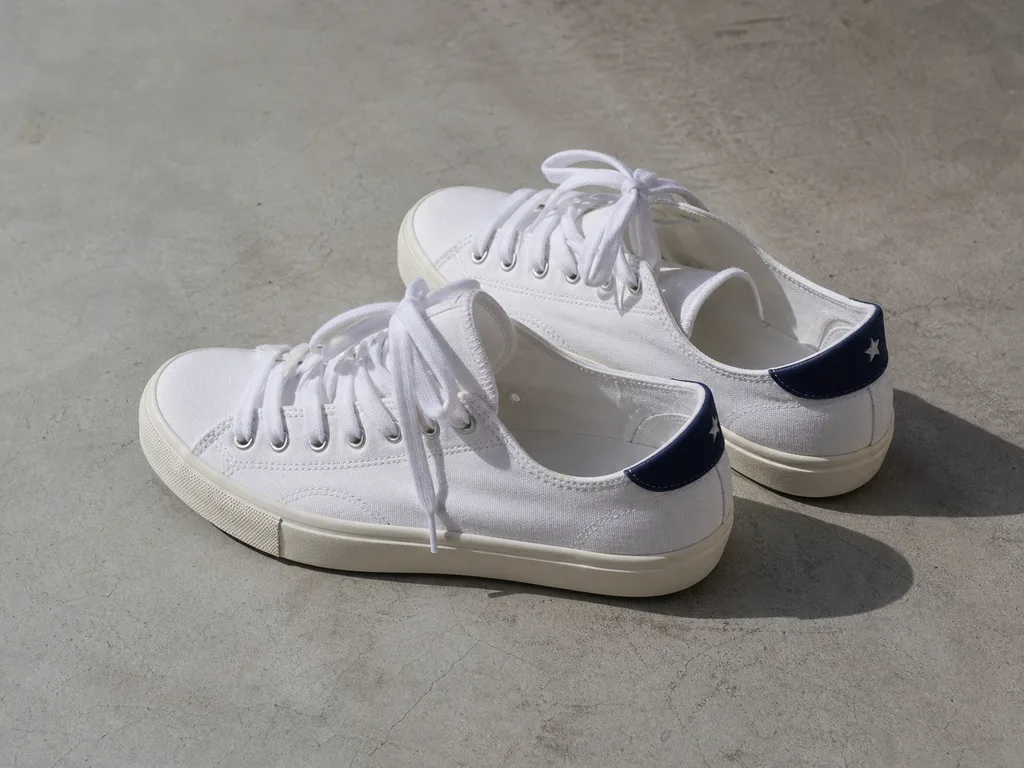
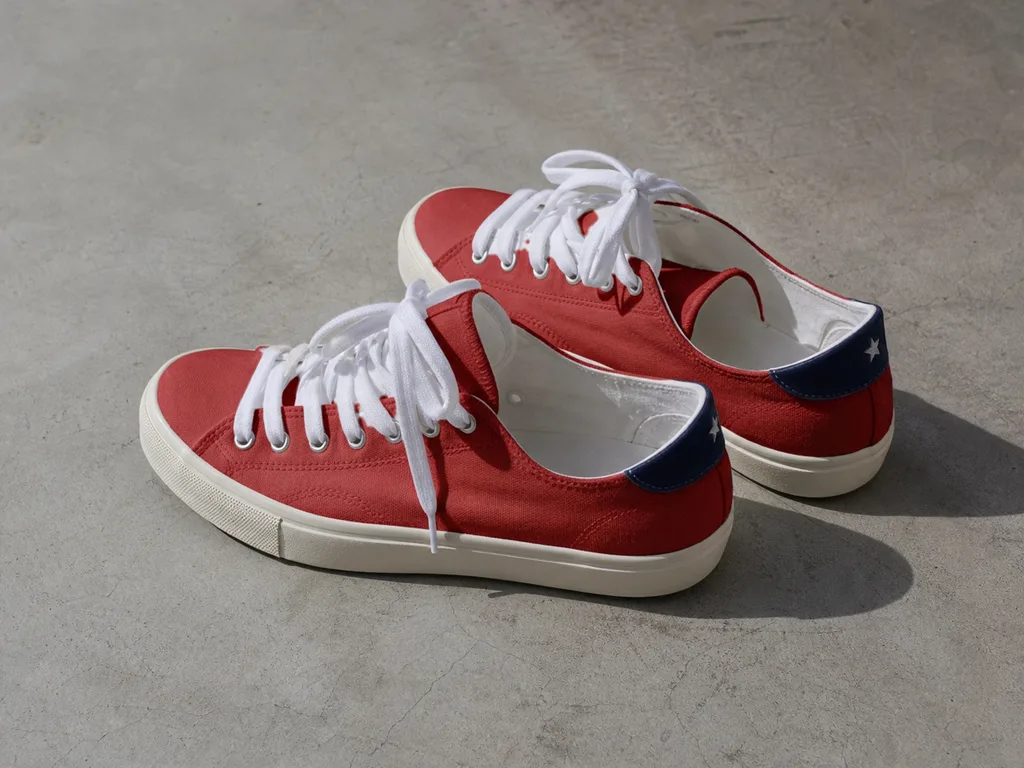
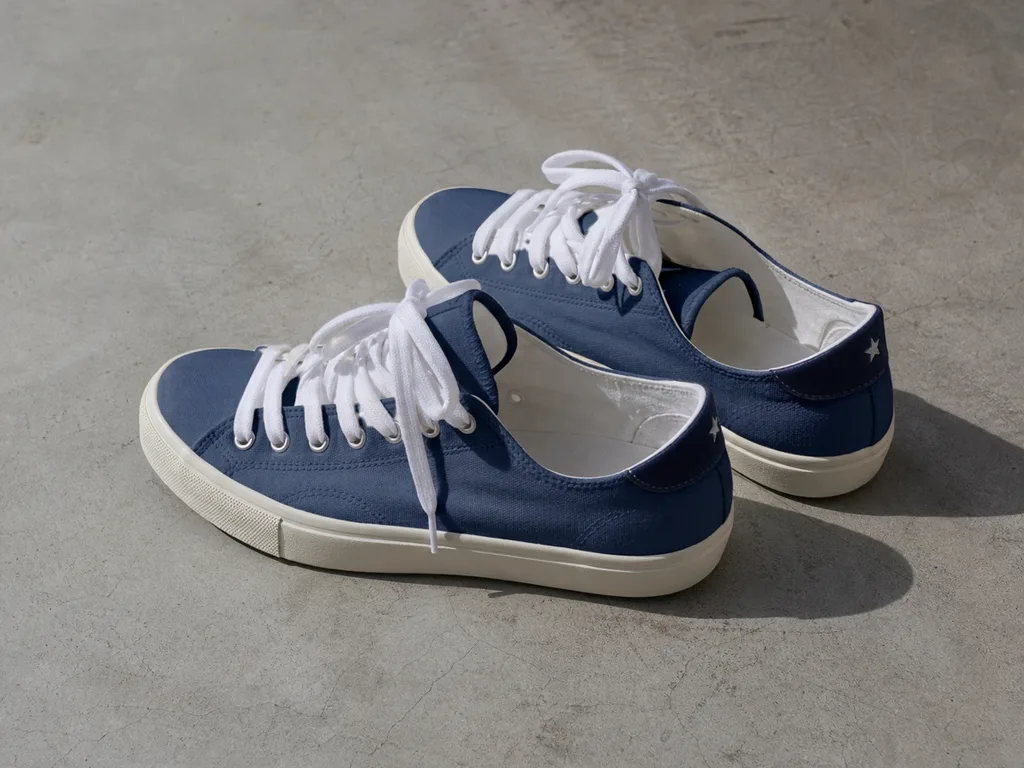
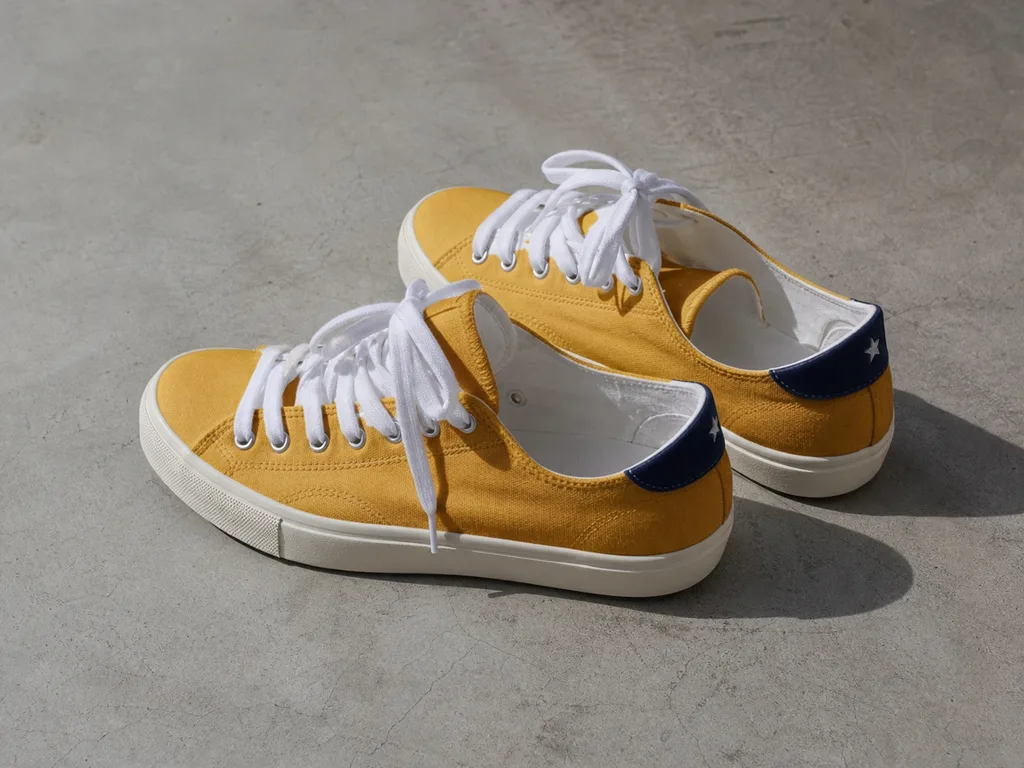
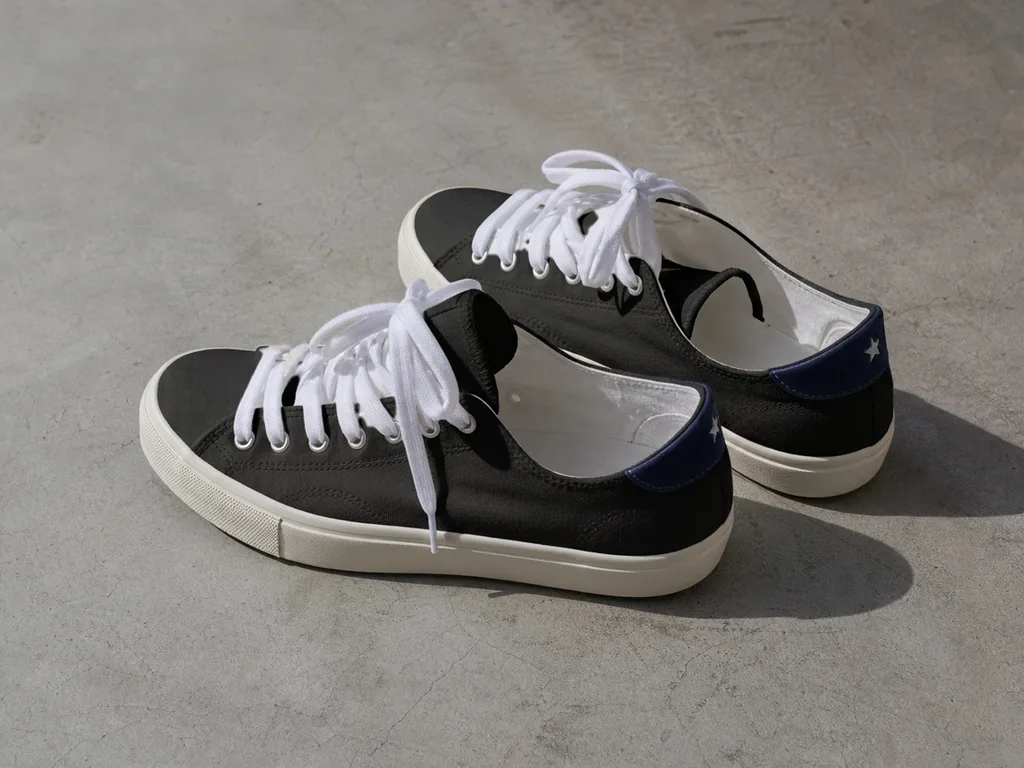
Original
Solo cambia de color la lona. Los cordones blancos, las suelas color crema y las pestañas azul marino del talón quedan como estaban.
Cambia el color de un objeto en una foto, nada más
Míralo de cerca: solo cambió el objeto
Resultados reales de esta herramienta. El recuadro ámbar marca la zona que conviene revisar; las vistas ampliadas la muestran antes y después.
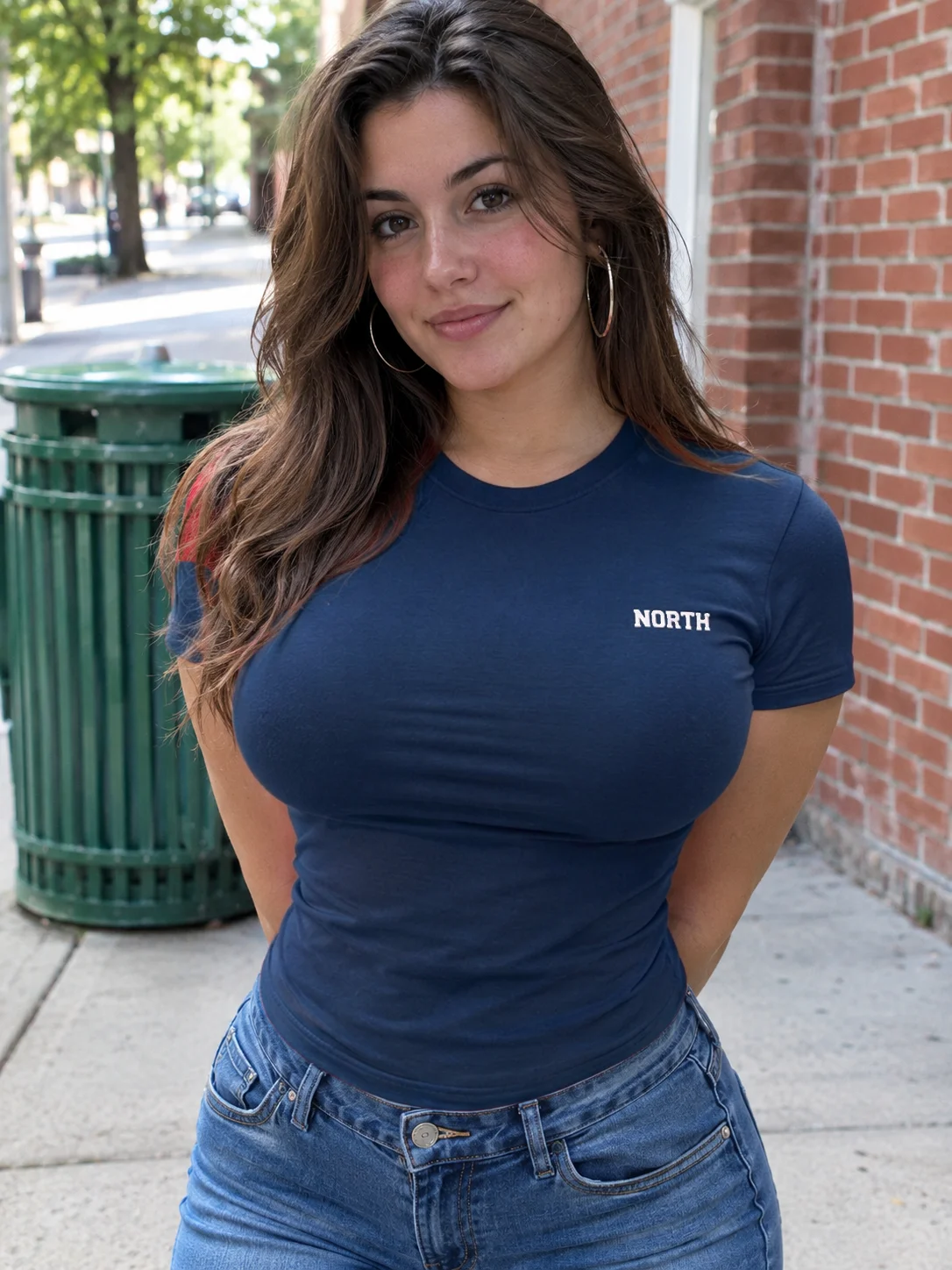
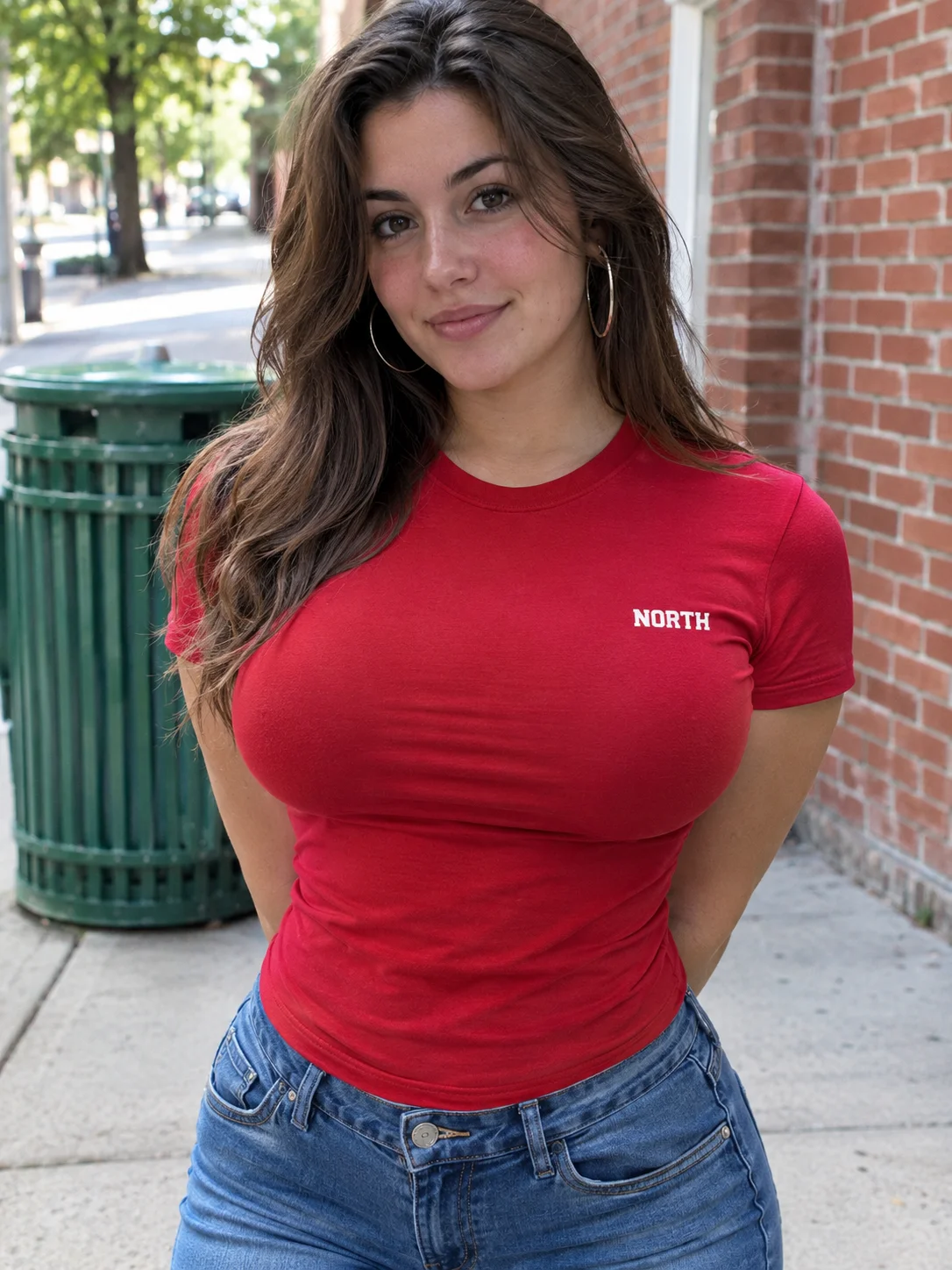
El estampado se queda
 AntesDespués
Rojo → Azul marino
La camiseta alrededor del estampado NORTH toma el nuevo color. Las letras blancas quedan exactamente igual.
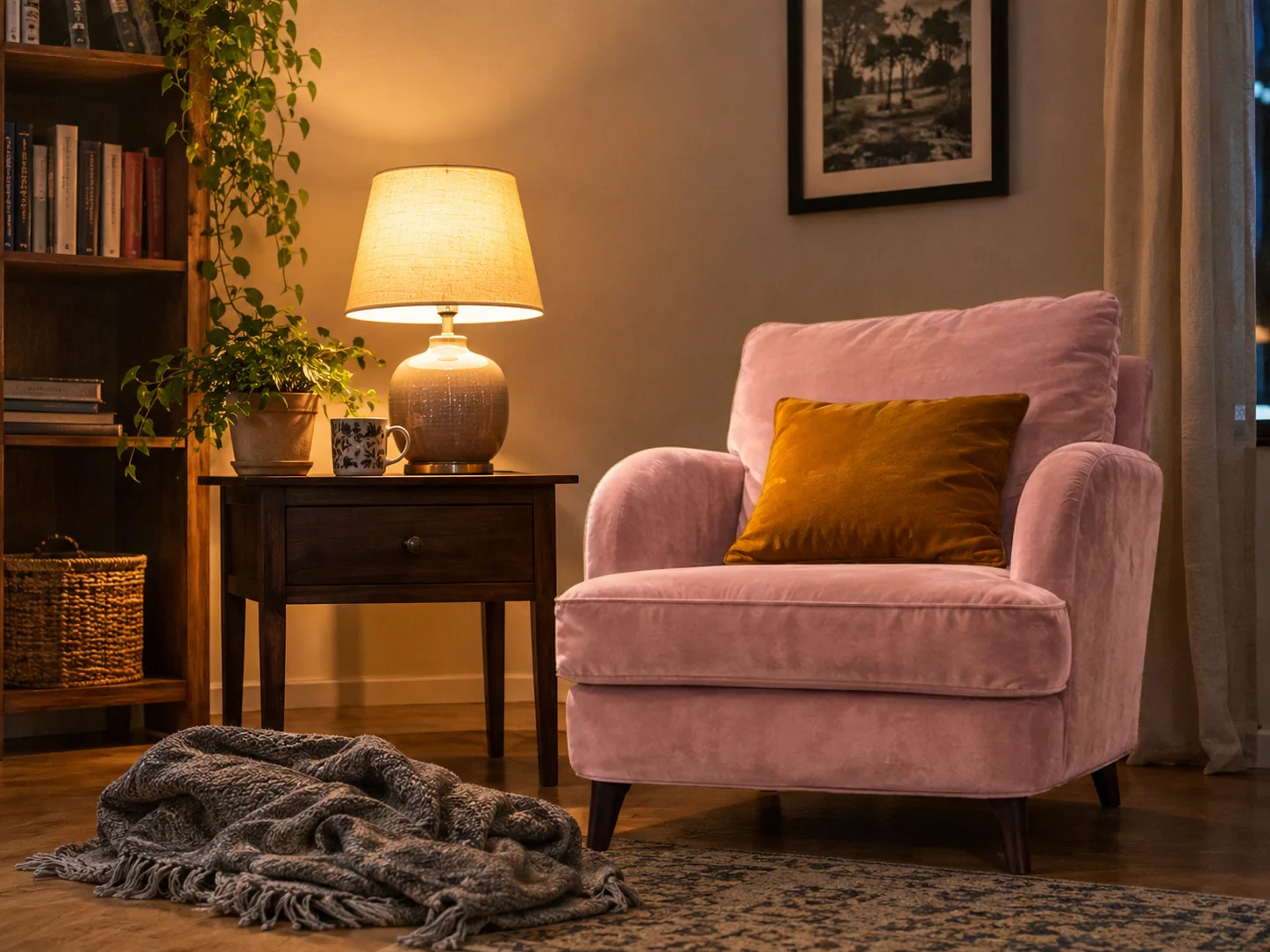
El cojín se queda
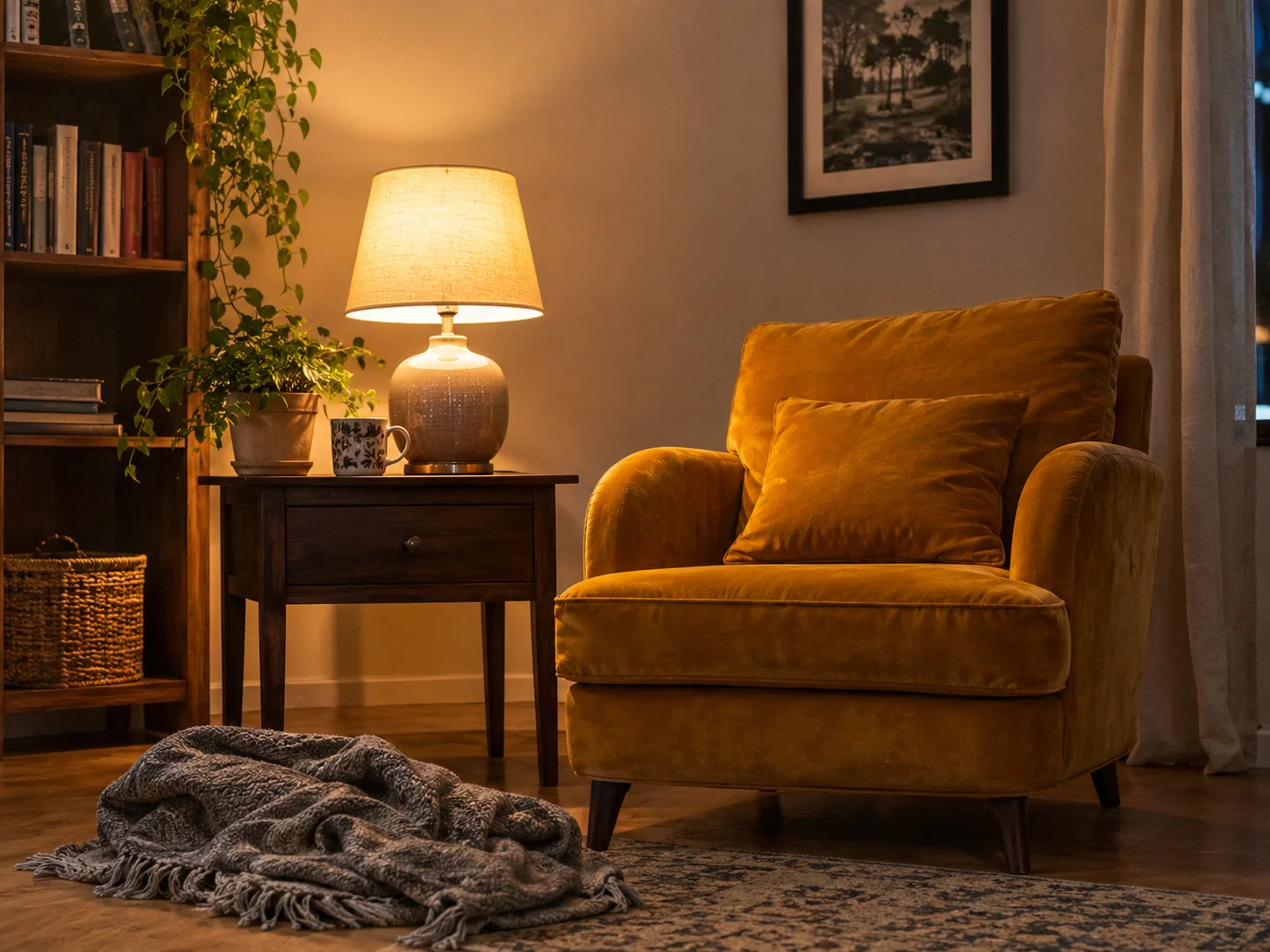 AntesDespués
Mostaza → Rosa pálido
El cojín está dentro del contorno del sillón pero no se seleccionó, así que conserva su color. Selecciónalo también si quieres cambiarlo.
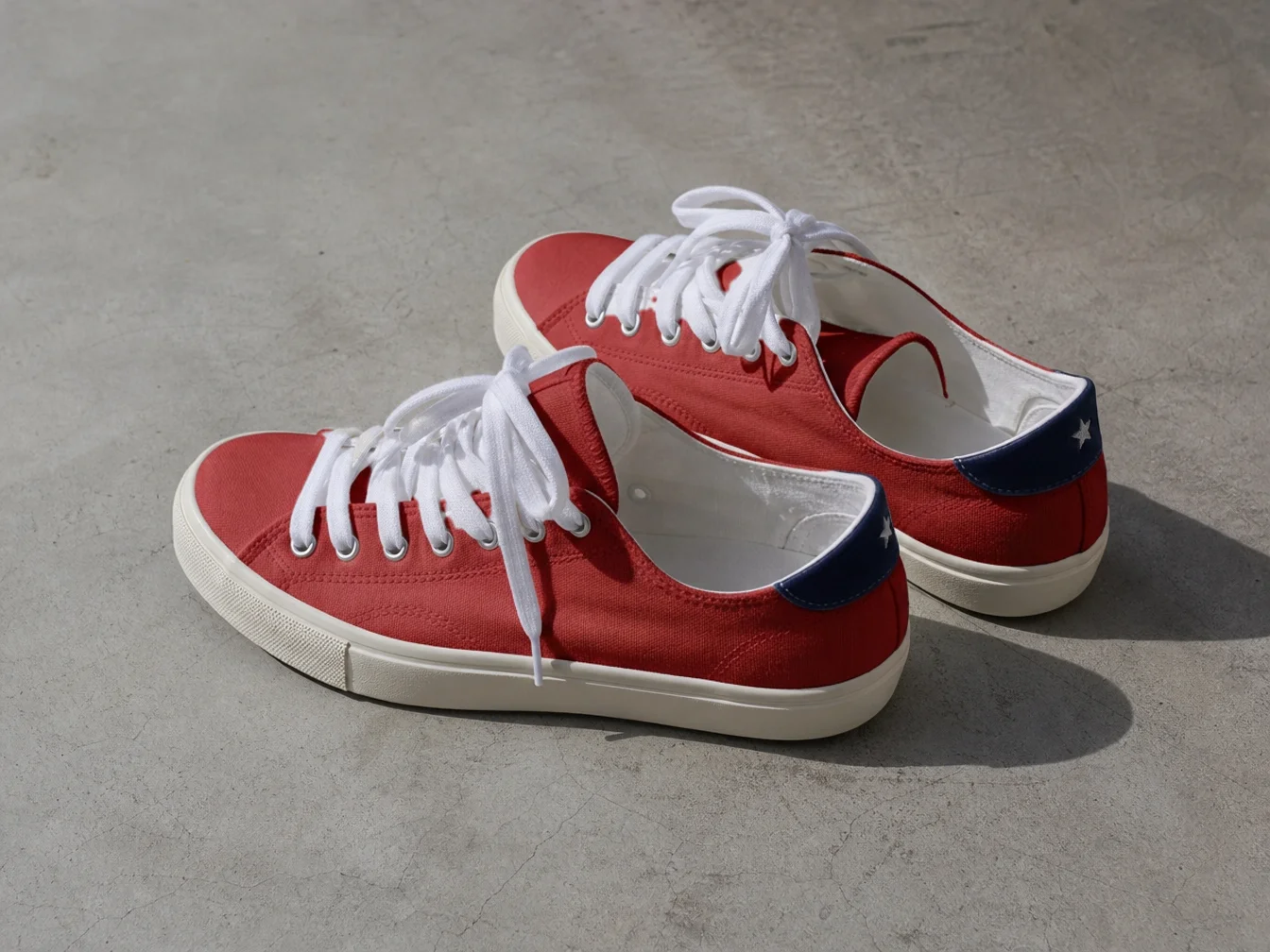
Los cordones siguen blancos
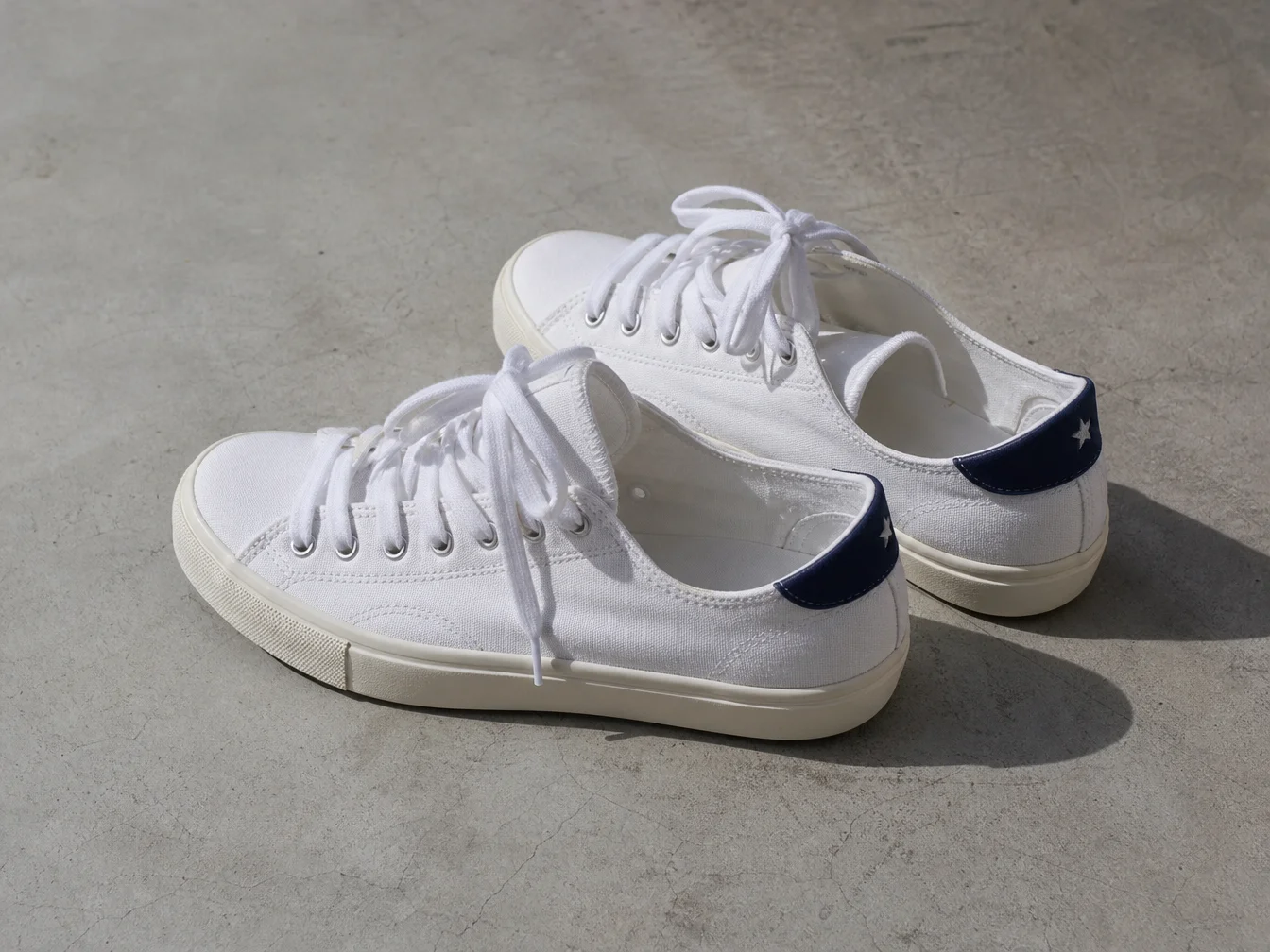 AntesDespués
Blanco → Rojo
Solo se seleccionó la lona. Los cordones, los ojales y las suelas conservan su color.
Por qué usar este cambiador de color con IA
Recolorea una cosa y conserva la foto que te gusta
La mayoría de los editores con IA redibujan toda la imagen para cambiar un color. Aquí la IA solo cambia el objeto en el que haces clic, y todo lo demás se restituye desde tu foto original.
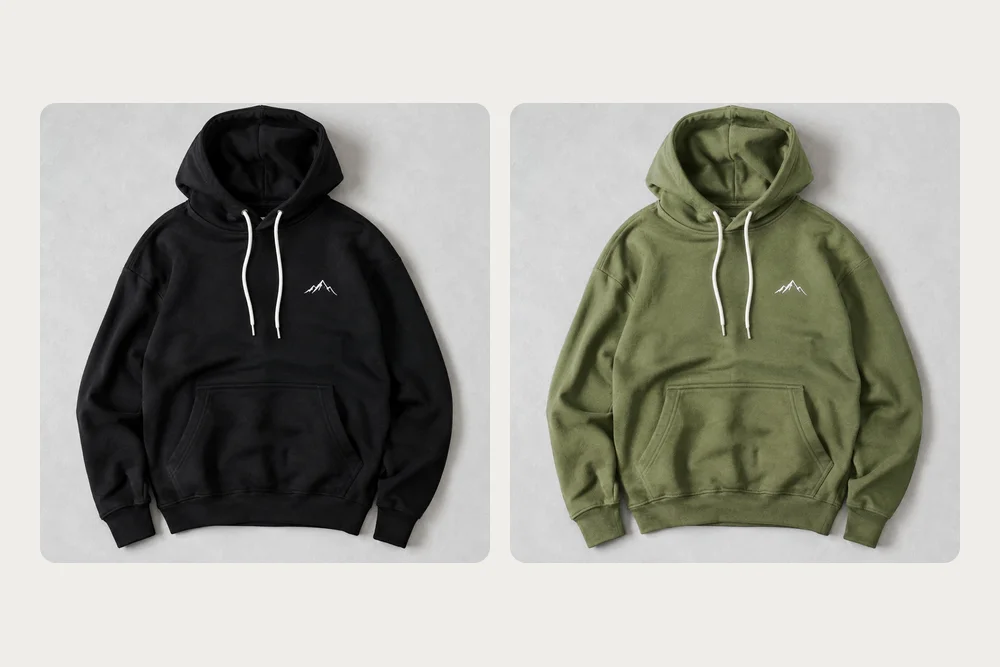
- Los objetos de tu foto se detectan por ti. Haz clic en el sofá, la camisa o la taza y queda seleccionado, de borde a borde.
- Elige entre 12 colores habituales, escoge uno en el selector de color o escribe un código HEX de tu marca o ficha de producto.
- Los pliegues, la trama de la tela, las costuras, los logotipos y la luz que cae sobre el objeto siguen donde estaban. Solo el color es nuevo.
- Fuera del objeto, el resultado es tu foto original píxel por píxel. Los rostros, los fondos y otros productos no se tocan.
- Selecciona varias partes a la vez, como capucha, bolsillo y puños, o deja sin seleccionar una parte interior, como el cojín de una silla, para que conserve su color.
- Nano Banana 2.1 conserva mejor la textura y GPT Image 2 se acerca más a un HEX exacto. La foto terminada conserva tu tamaño original.
Qué fotos funcionan mejor para recolorear
Consigue el color que quieres a la primera
Cada recoloreado cuesta créditos, así que dedicar unos segundos a elegir la foto y las partes merece la pena.
Objetos mates y sólidos
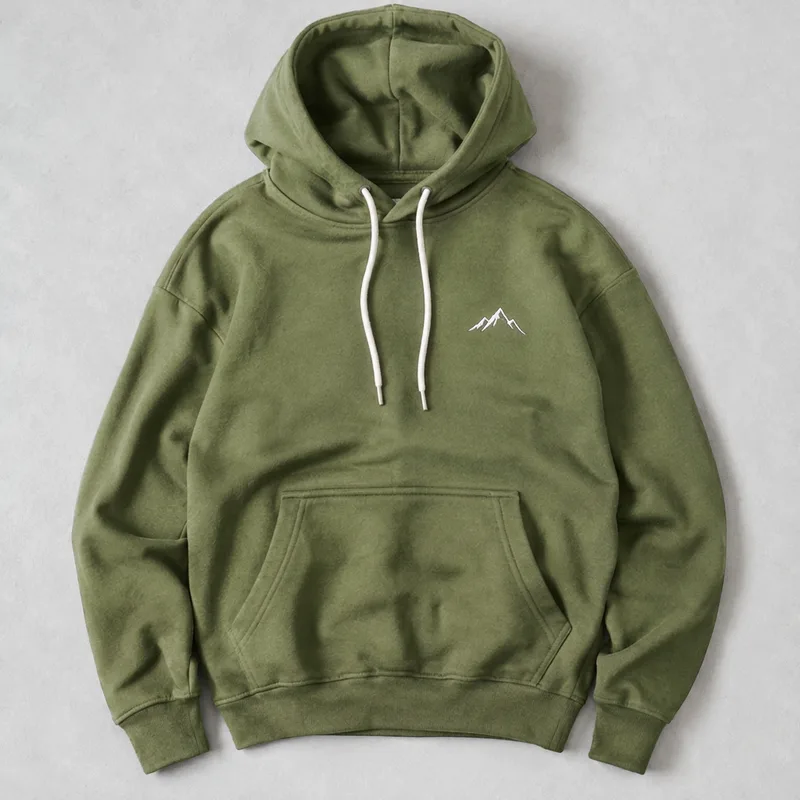 Funciona bien
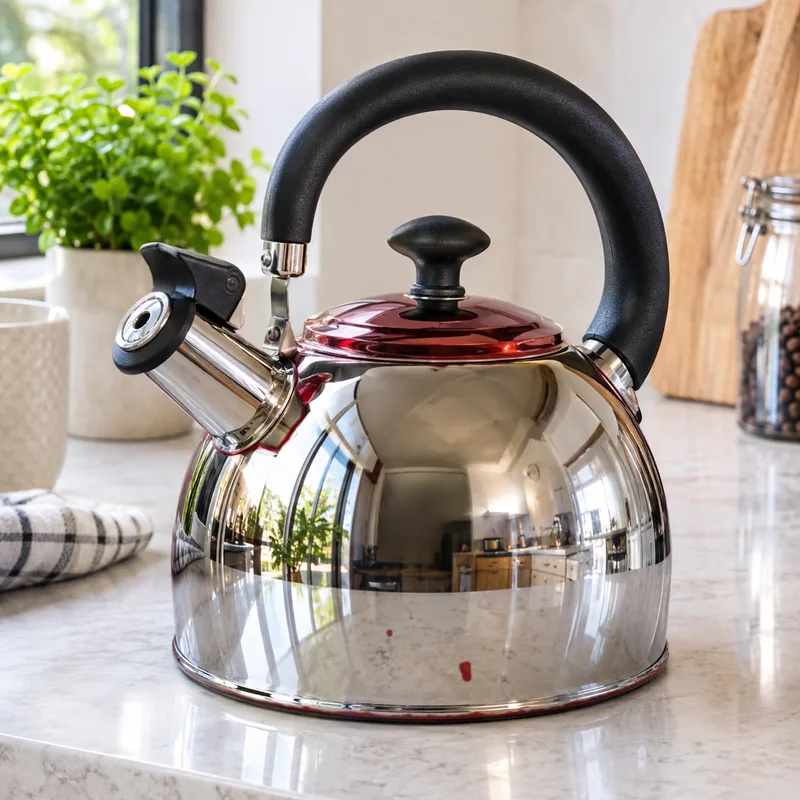 Evitar
Selecciona todas las partes que quieras cambiar
 Funciona bien
 Evitar
Más generadores de imágenes con IA para cada idea creativa
Desata tu creatividad con los generadores de imágenes con IA de Createimg.ai
Explora una variedad de generadores de imágenes con IA adaptados a diferentes necesidades creativas. Ya sea que quieras diseñar camisetas, crear emojis divertidos o crear pósters únicos, estas herramientas hacen que sea fácil dar vida a cada idea.
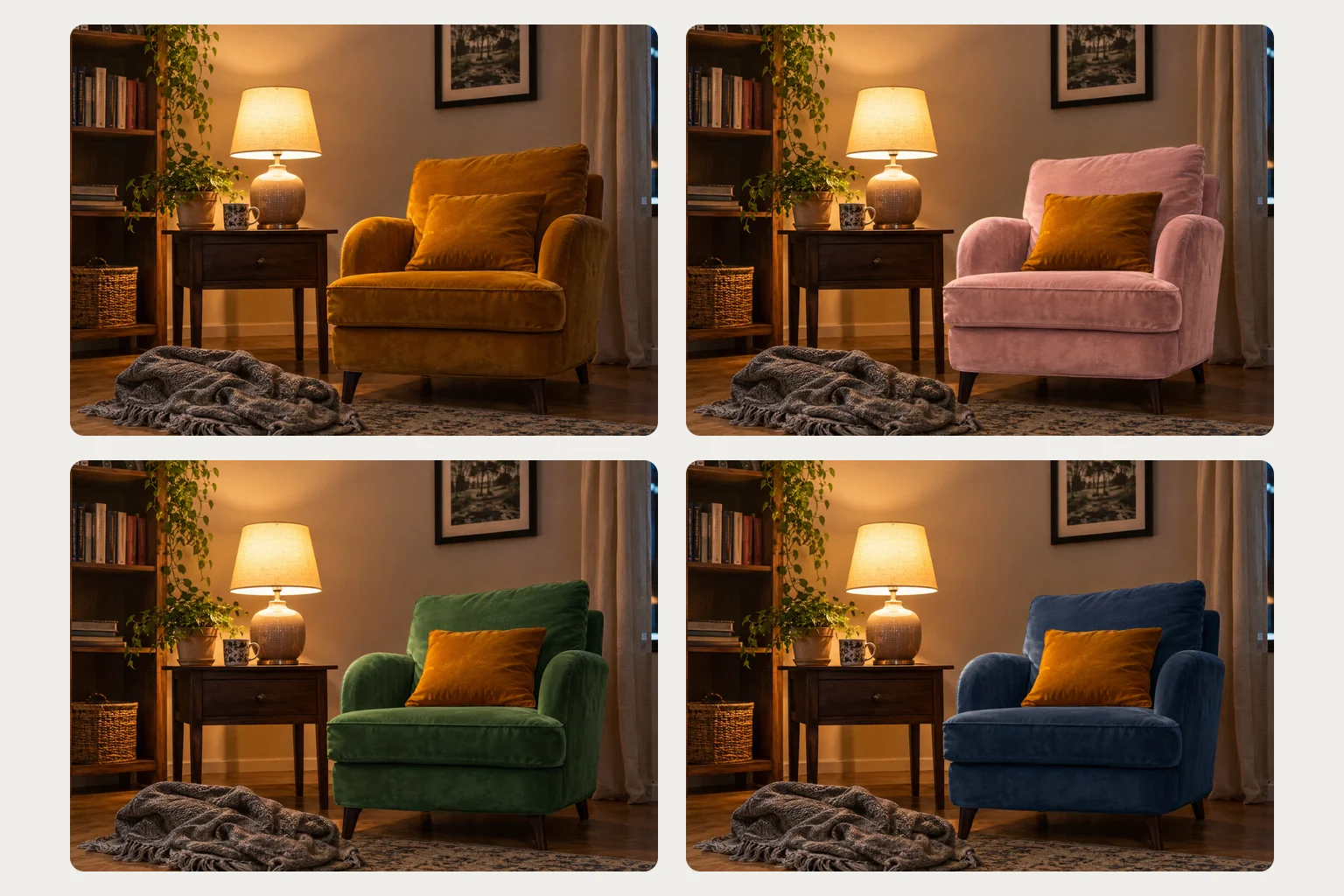 Nuevo
Cambiador de color con IA
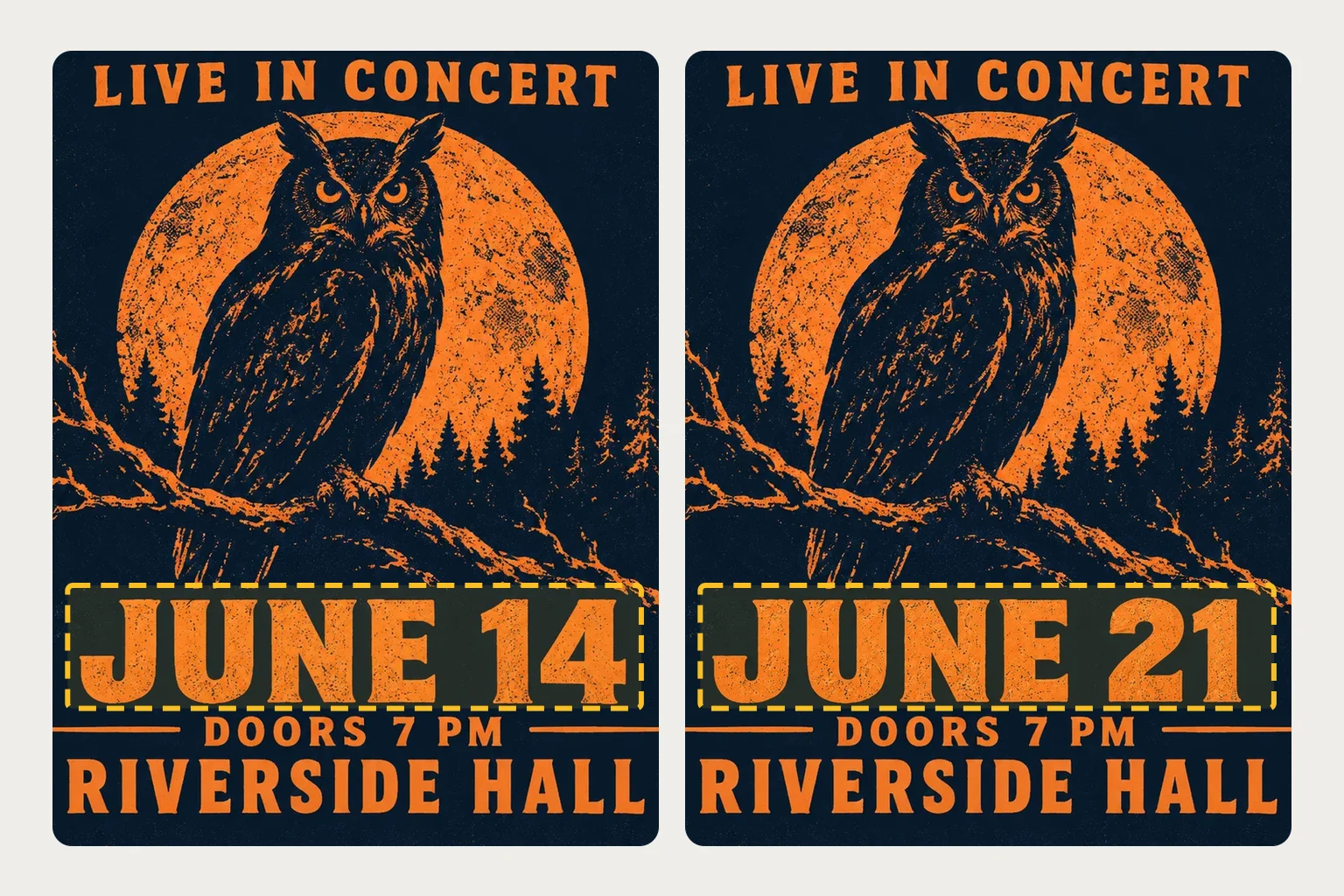 Nuevo
Editor de texto en imágenes
 Nuevo
Foto a dibujo para colorear
 Nuevo
Imagen a prompt
Progresión de Edad IA
Generador de Stickers IA

Generador de Miniaturas IA
 Popular
Imagen a imagen
 Popular
Texto a imagen

Generador de Comida IA
Explora modelos de IA de última generación
Modelos de IA — potentes herramientas de generación de imágenes y vídeo
Explora modelos de IA avanzados para crear imágenes y vídeos de alta calidad. Descubre potentes tecnologías de generación y edición que mejoran tu flujo de trabajo creativo y dan vida a tus ideas visuales con facilidad.








Cómo cambiar el color de un objeto en una foto
Cuatro pasos, cerca de un minuto
Funciona con fotos JPG, PNG y WebP de hasta 20 MB.
Sube tu foto
Sube la foto que quieres cambiar. Los objetos que contiene se detectan automáticamente, lo que suele tardar menos de un minuto.
Haz clic en el objeto
Haz clic o toca el objeto a recolorear. Haz clic en más partes para añadirlas, o vuelve a hacer clic en una seleccionada para quitarla.
Elige el color y el modelo
Elige un color, usa el selector de color o escribe un código HEX. Luego elige Nano Banana 2.1 o GPT Image 2, y 1K o 2K.
Recolorea y descarga
Haz clic en Recolorear. En 20 a 60 segundos recibes tu foto completa. Compárala con el original y luego descárgala o prueba otro color.
Preguntas frecuentes sobre el cambiador de color con IA
Preguntas sobre cambiar colores en fotos
Cómo funciona, cuánto cuesta y qué no puede hacer todavía.
¿Cómo cambio el color de un objeto en una foto?
Sube la foto, espera un momento mientras se detectan los objetos, haz clic en el objeto, elige un color o escribe un código HEX y haz clic en Recolorear. Solo cambia de color el objeto en el que hiciste clic.
¿Cuánto cuesta?
Detectar objetos es gratis. Cada recoloreado cuesta 40 créditos con Nano Banana 2.1 o 30 créditos con GPT Image 2 en 1K, y 60 o 50 créditos en 2K. El precio exacto aparece junto al botón Recolorear. Necesitas al menos 30 créditos para subir una foto. Si un recoloreado falla por un motivo técnico, los créditos se devuelven automáticamente; probar otro color es un nuevo recoloreado.
¿Cambiarán el fondo u otros objetos?
No. Todo lo que queda fuera del objeto seleccionado es tu foto original, píxel por píxel. Las partes que están dentro del objeto pero no se seleccionaron, como un cojín en una silla, también conservan su color.
¿El resultado coincidirá exactamente con mi código HEX?
Será muy parecido en pantalla, pero no idéntico en cada píxel: el objeto conserva su propio sombreado, por lo que las zonas más claras y oscuras varían en torno a tu color. GPT Image 2 es el que más se acerca a un HEX exacto. No es una coincidencia de color de impresión ni física, así que comprueba muestras reales antes de hacer un pedido.
¿Puedo cambiar el color de la ropa?
Sí. Haz clic en la camisa, el vestido, la chaqueta o los zapatos y elige un color. El estilo, el ajuste y los pliegues siguen igual. Si quieres una prenda distinta por completo, usa el Cambiador de ropa con IA.
¿Qué no funciona bien todavía?
El cromo y el metal tipo espejo, el vidrio transparente, cambiar un estampado multicolor color por color y cambiar el material o el acabado, por ejemplo de mate a brillante. Donde el pelo o la piel cubren el objeto, puede asomar un poco del color anterior entre los mechones. Para el color del pelo, usa el Generador de peinados con IA; para colorear una foto en blanco y negro, usa el Colorizador de Imágenes IA.
¿Y si no se detecta el objeto que quiero?
Prueba con una foto en la que el objeto sea más grande, esté enfocado y no lo tapen otras cosas. Algunas partes muy pequeñas, como ojales sueltos, pueden faltar entre los objetos detectados, y todavía no hay pincel para dibujar una selección a mano.
¿Dónde se guardan mis fotos recoloreadas?
Cada foto terminada se guarda en el panel Historial de esta página y en el Historial de tu cuenta, con el tamaño de tu foto original, para que puedas descargarla de nuevo más tarde.
Con tecnología de


Mira tu foto con un color nuevo
Sube una foto, haz clic en el objeto y obtén la versión recoloreada en cerca de un minuto.