
Cambia colore con AI
Clicca l'oggetto da ricolorare e scegli un colore. Cambia solo quell'oggetto; texture, loghi e il resto della foto restano come prima.
Veloce, mantiene al meglio la texture
La tua foto mantiene le dimensioni originali. Il 2K dà più nitidezza all'oggetto ricolorato.
Risultato
Cambia il colore di qualsiasi cosa nella tua foto
Carica una foto, clicca l'oggetto e scegli un colore. Viene ricolorato solo quell'oggetto; tutto il resto resta esattamente com'era.
Cambia il colore di vestiti, mobili e prodotti
Una foto, tutti i colori che vuoi vedere
Ogni versione qui sotto è stata creata con questo strumento a partire dalla stessa foto originale. Scegli un colore per vederla: cambia solo l'oggetto, il resto della foto è l'originale. Le foto di esempio sono state create con l'AI.
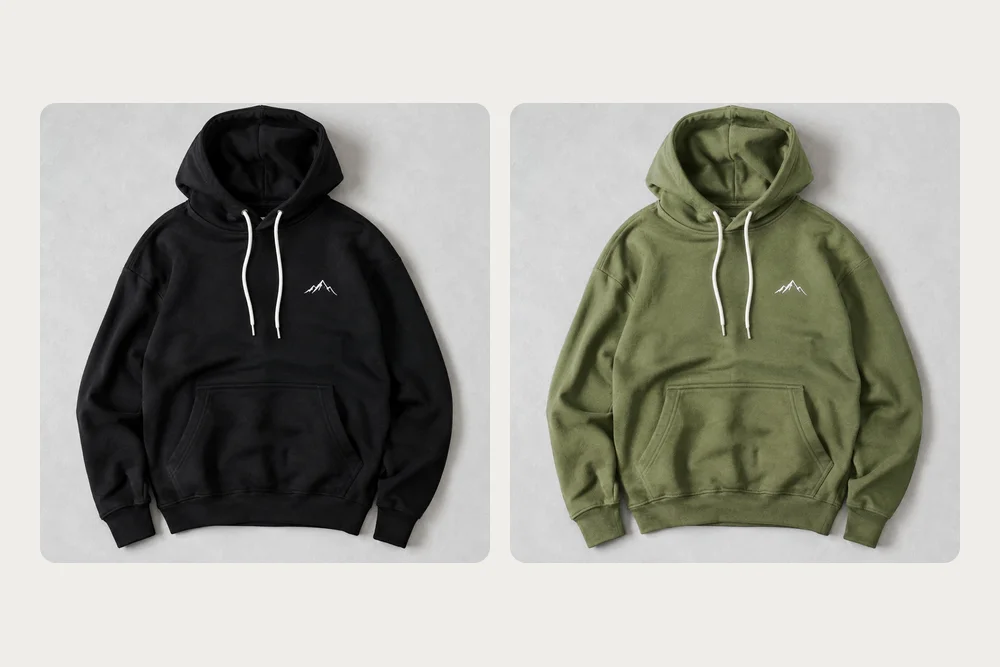
Felpa con cappuccio
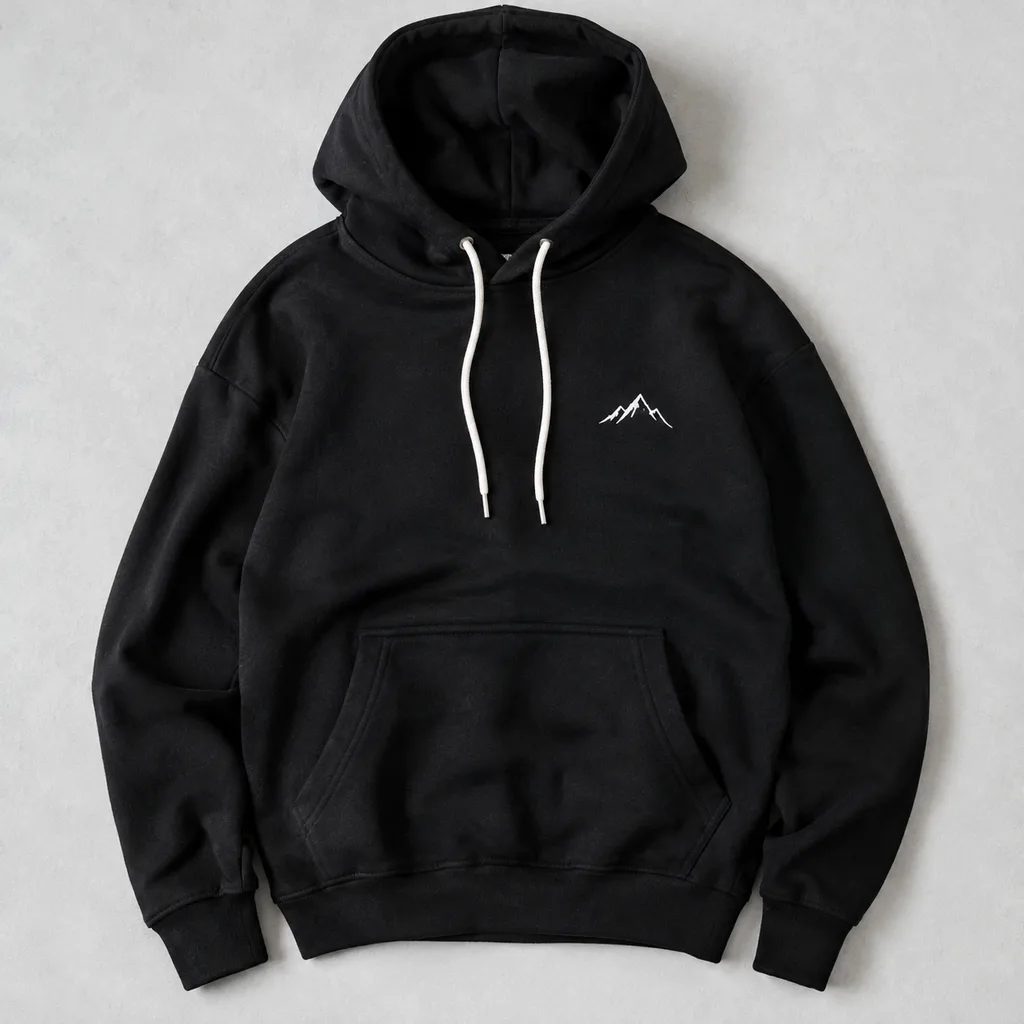
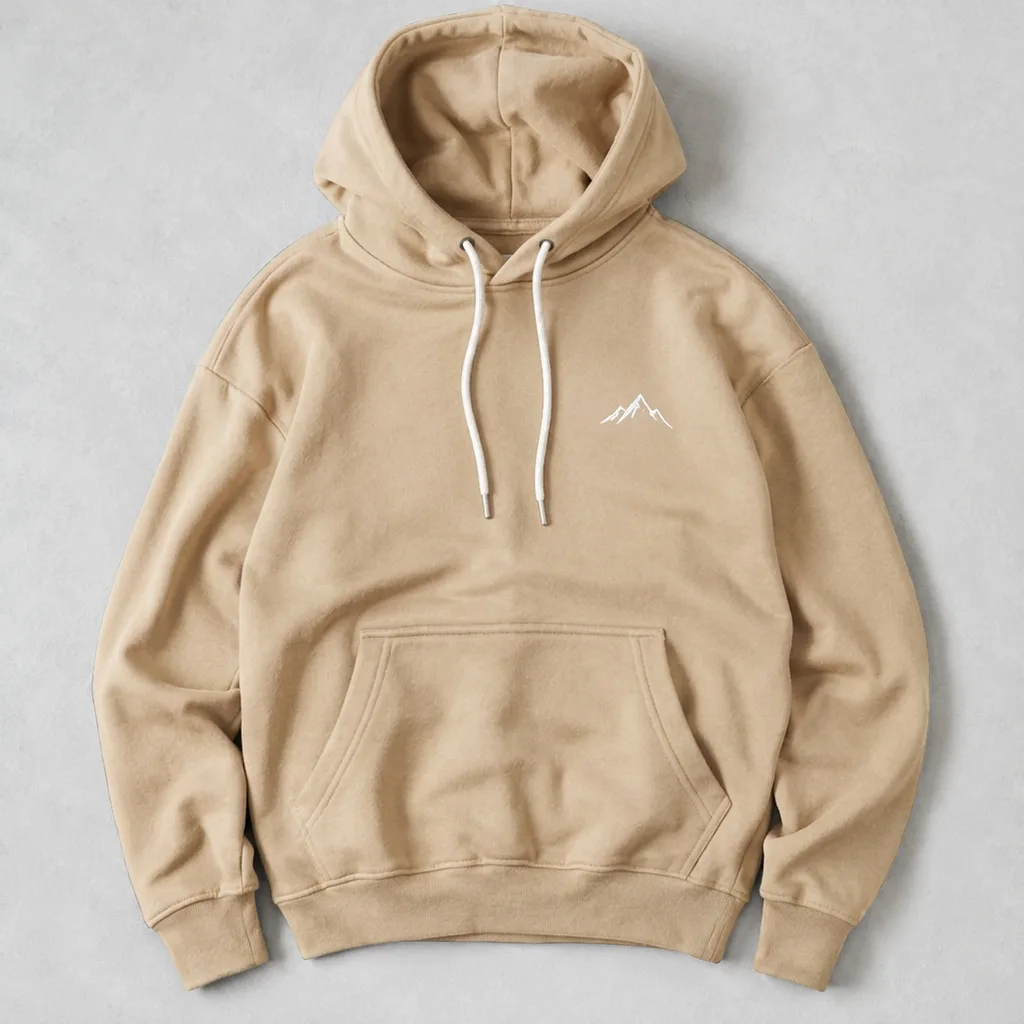
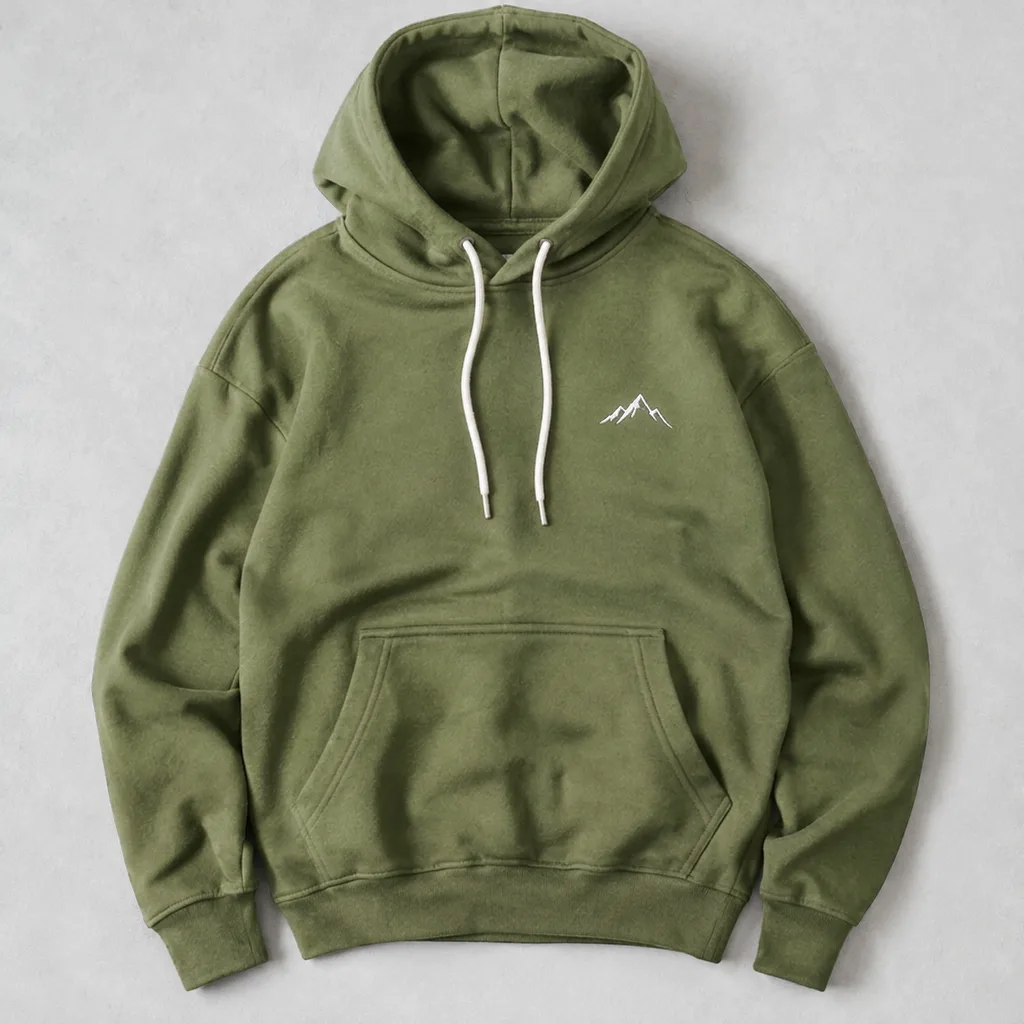
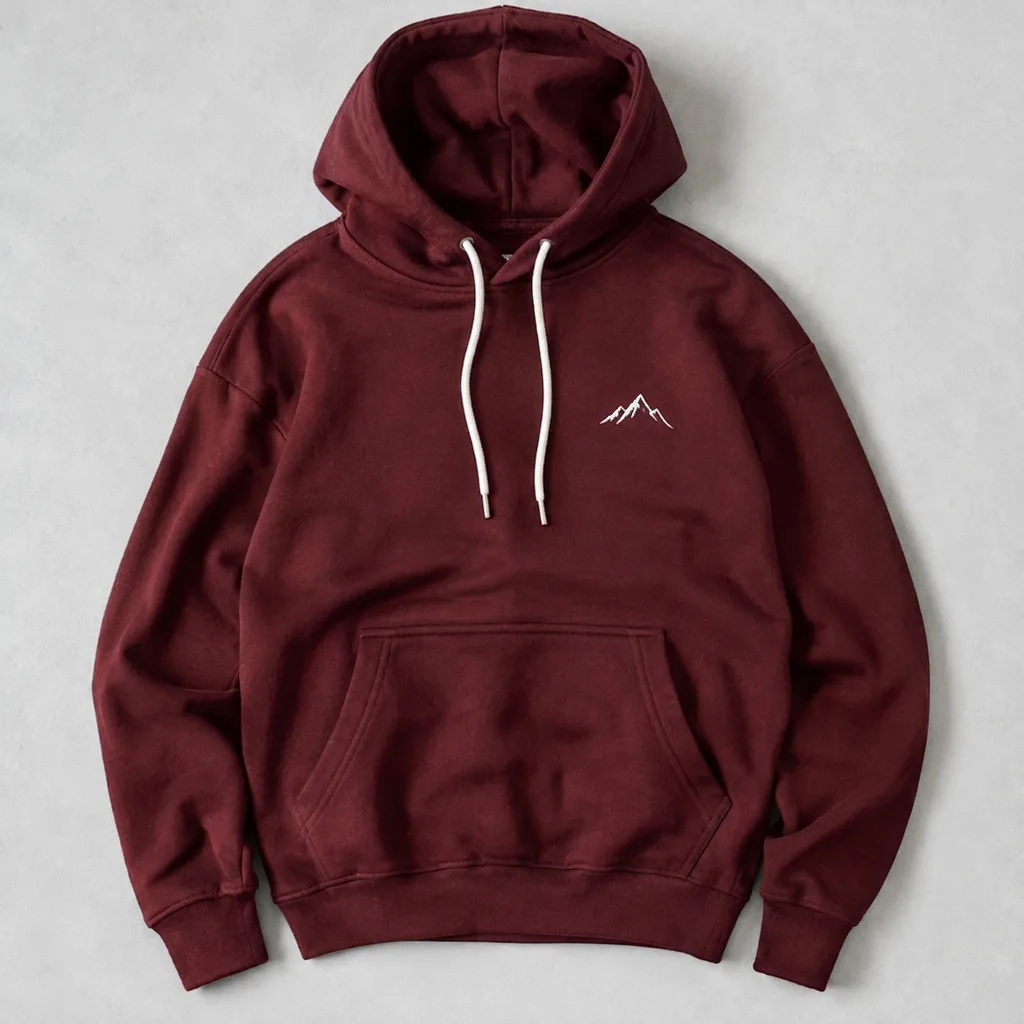
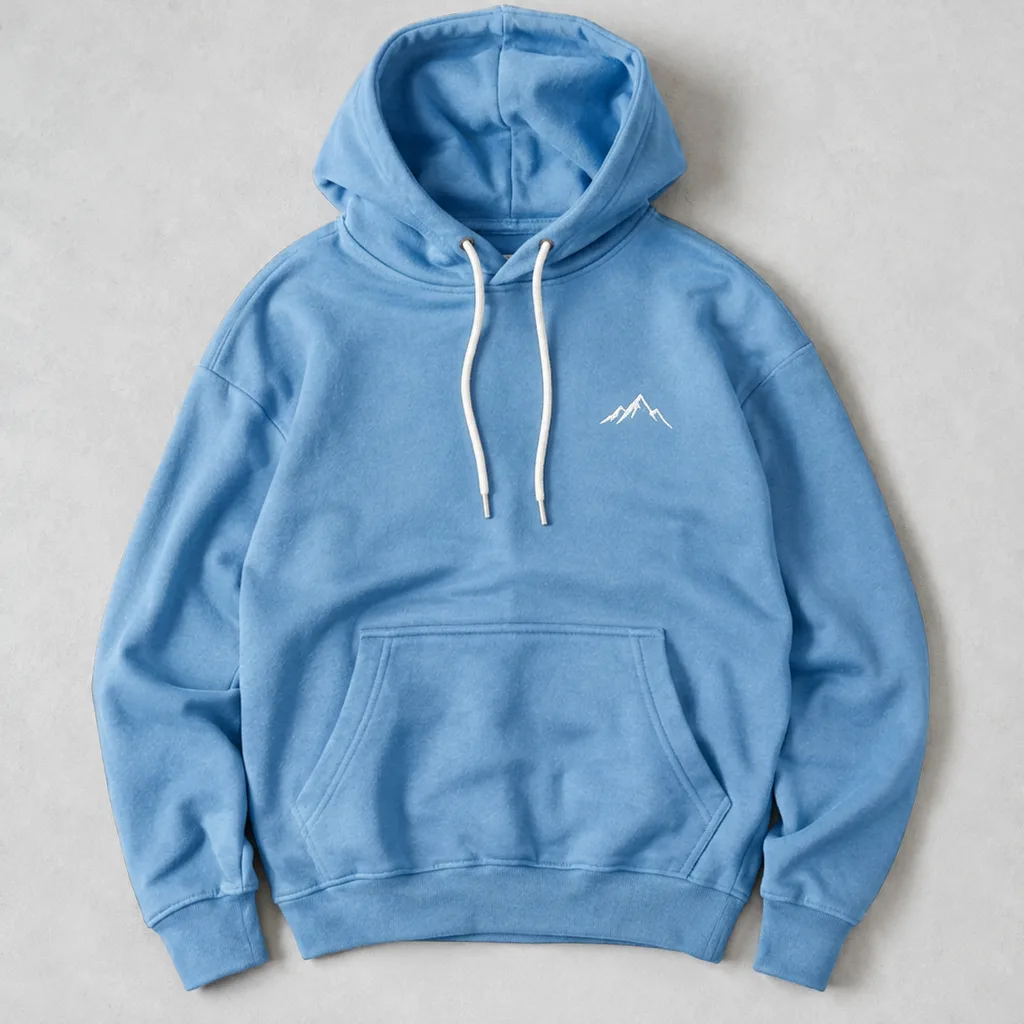
Originale
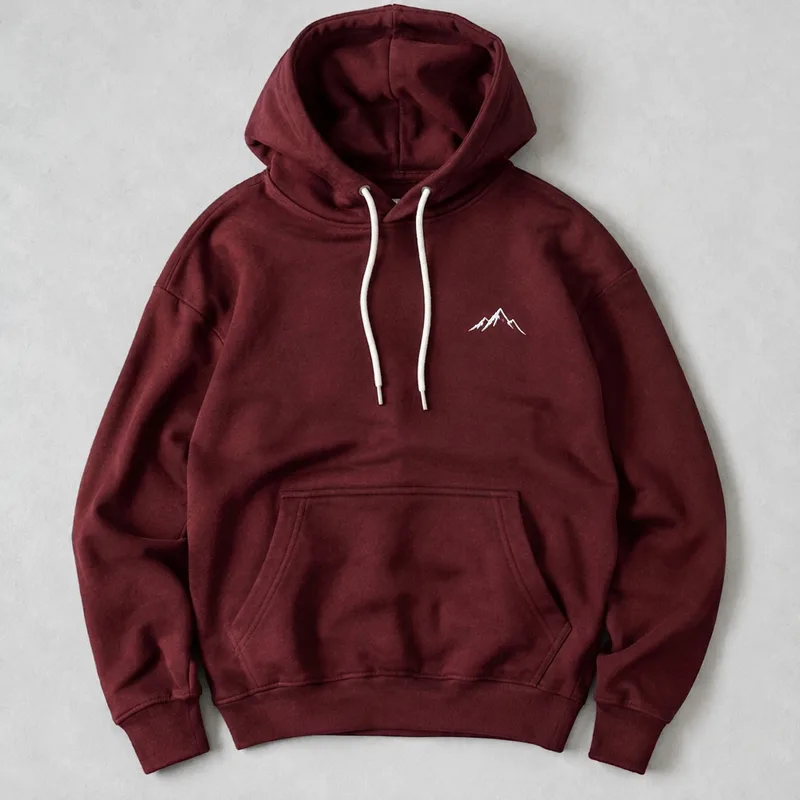
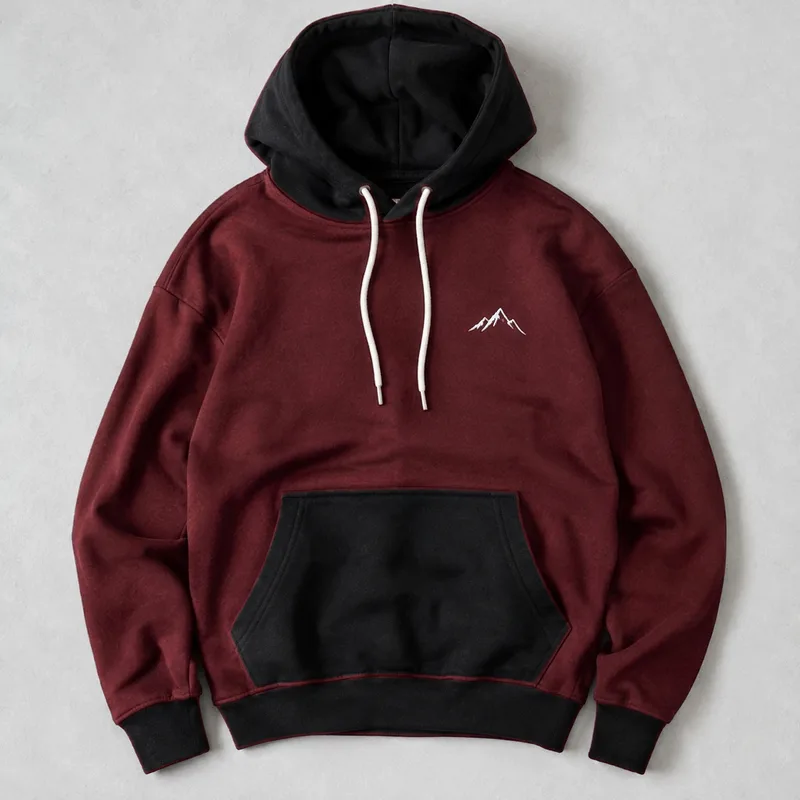
Cambia solo la felpa. I cordoncini bianchi e il piccolo logo mantengono il loro colore.
Poltrona
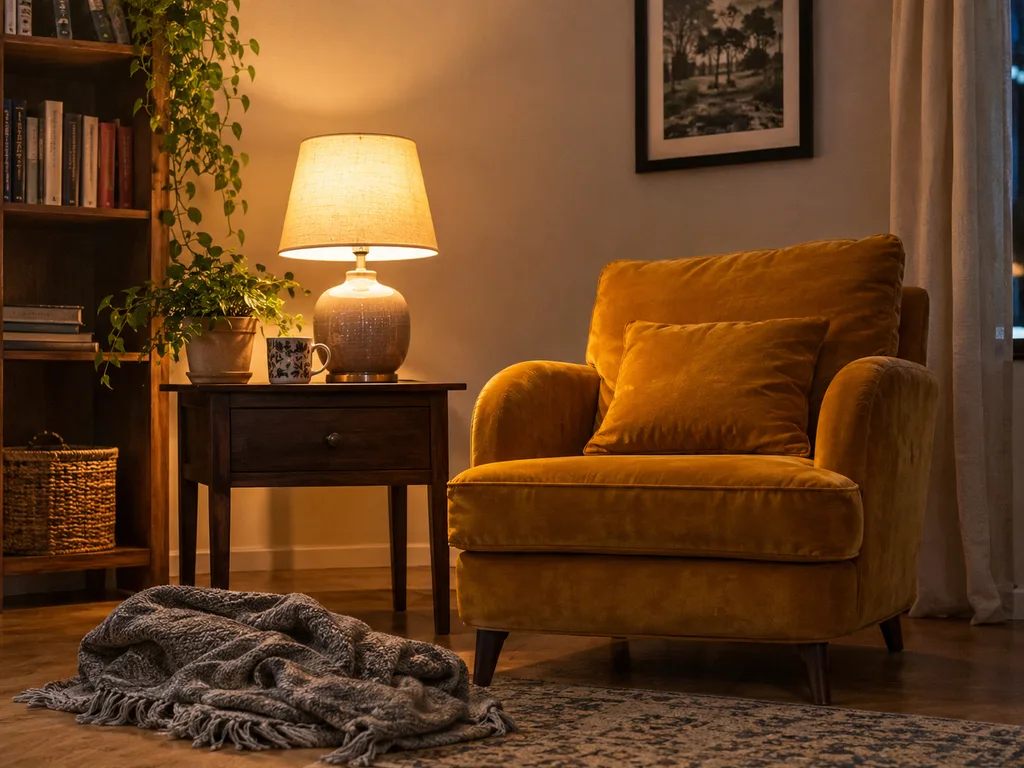
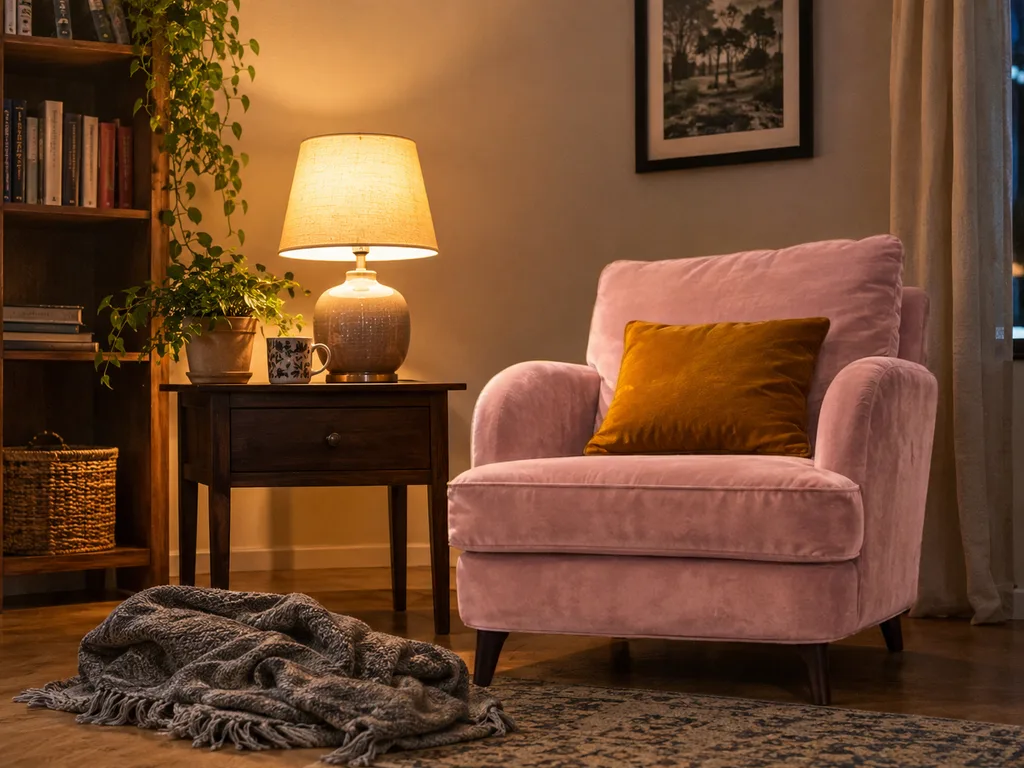
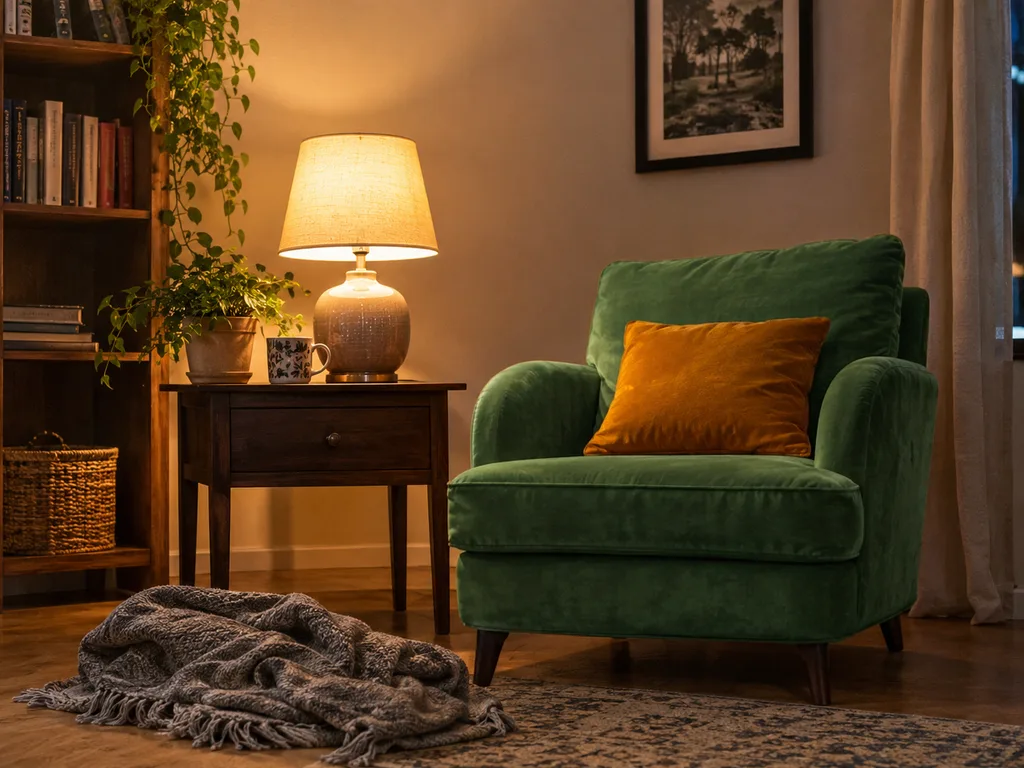
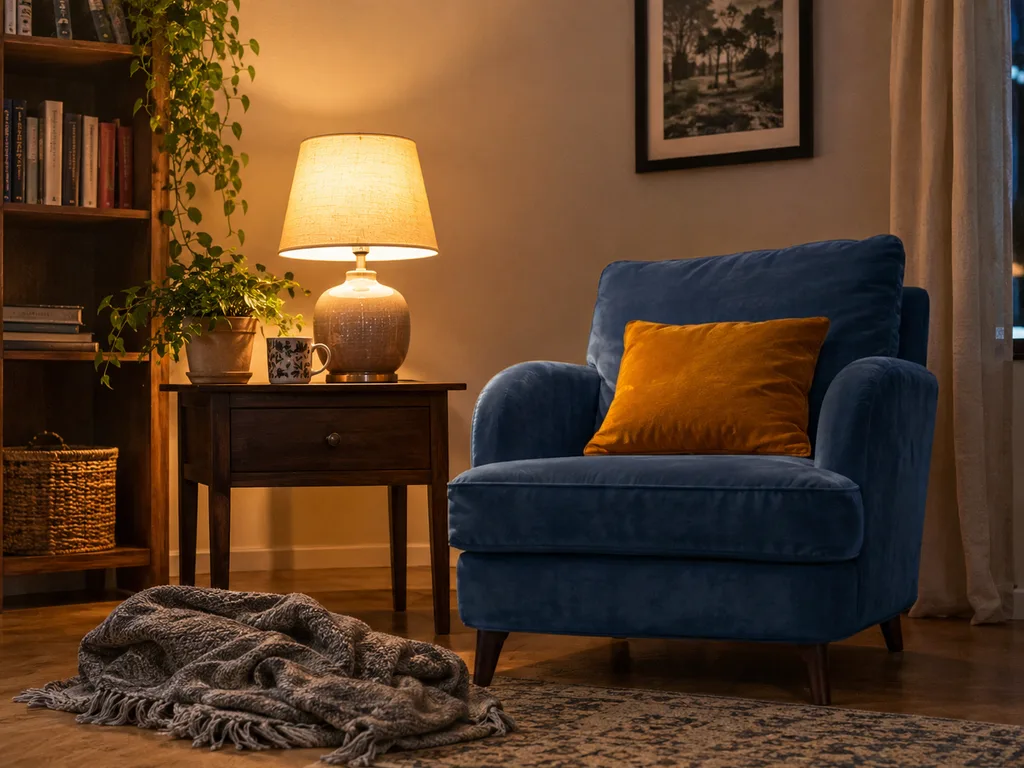
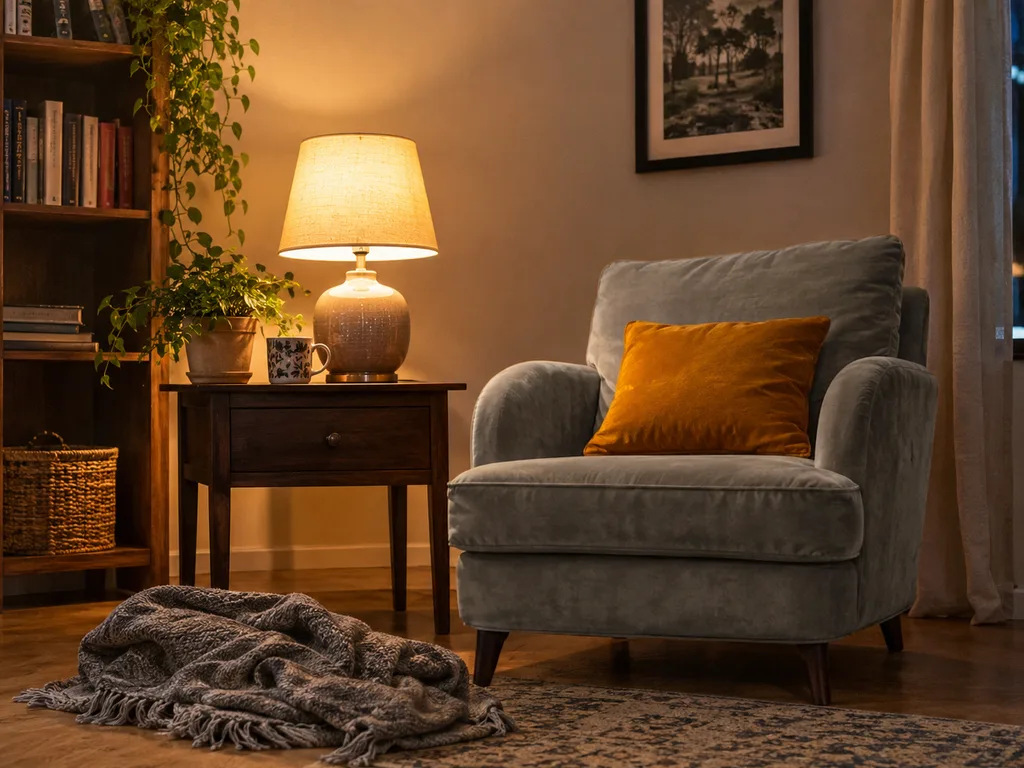
Originale
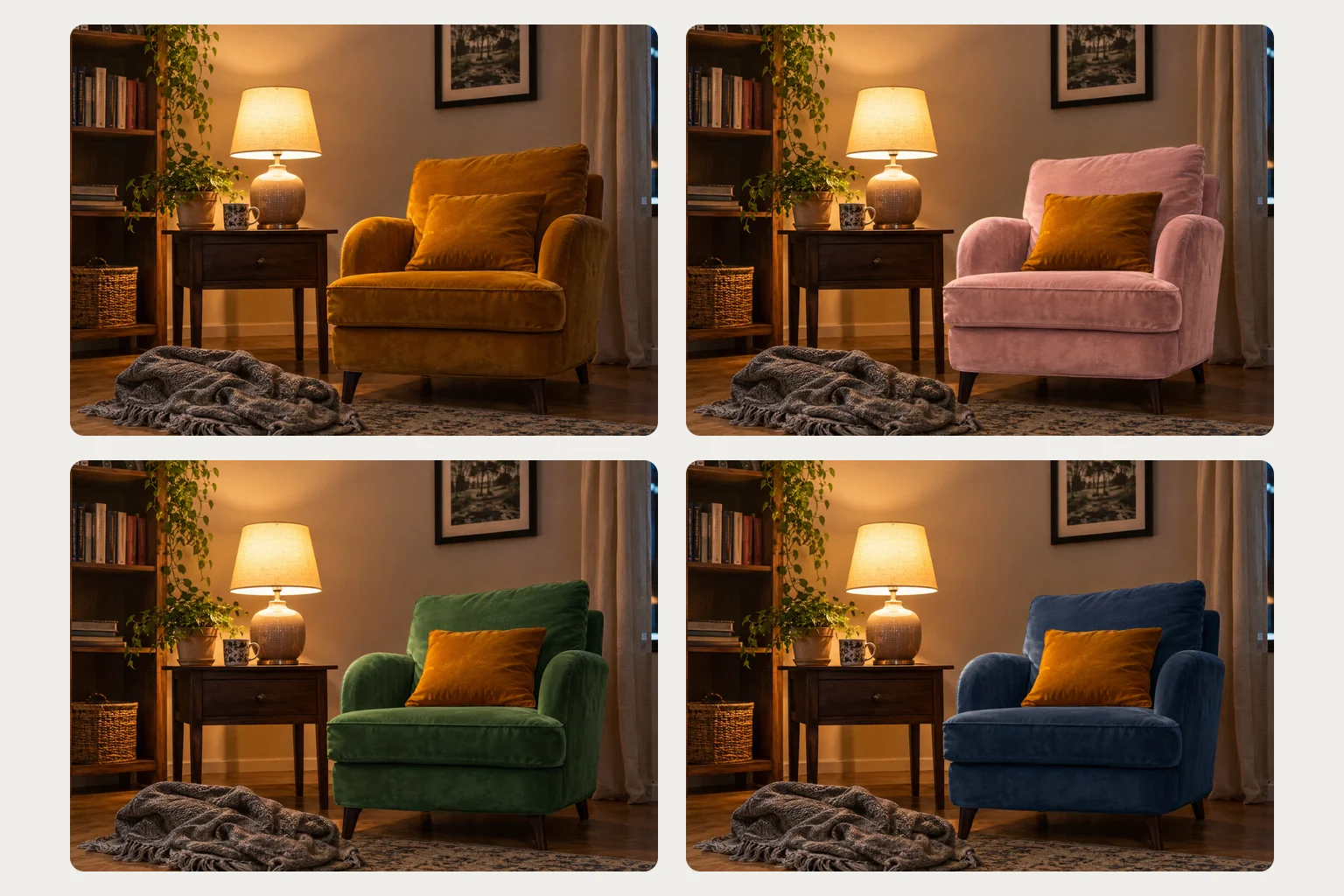
La poltrona assume il nuovo colore, mentre il cuscino, la lampada e la parete restano come prima.
Sneaker
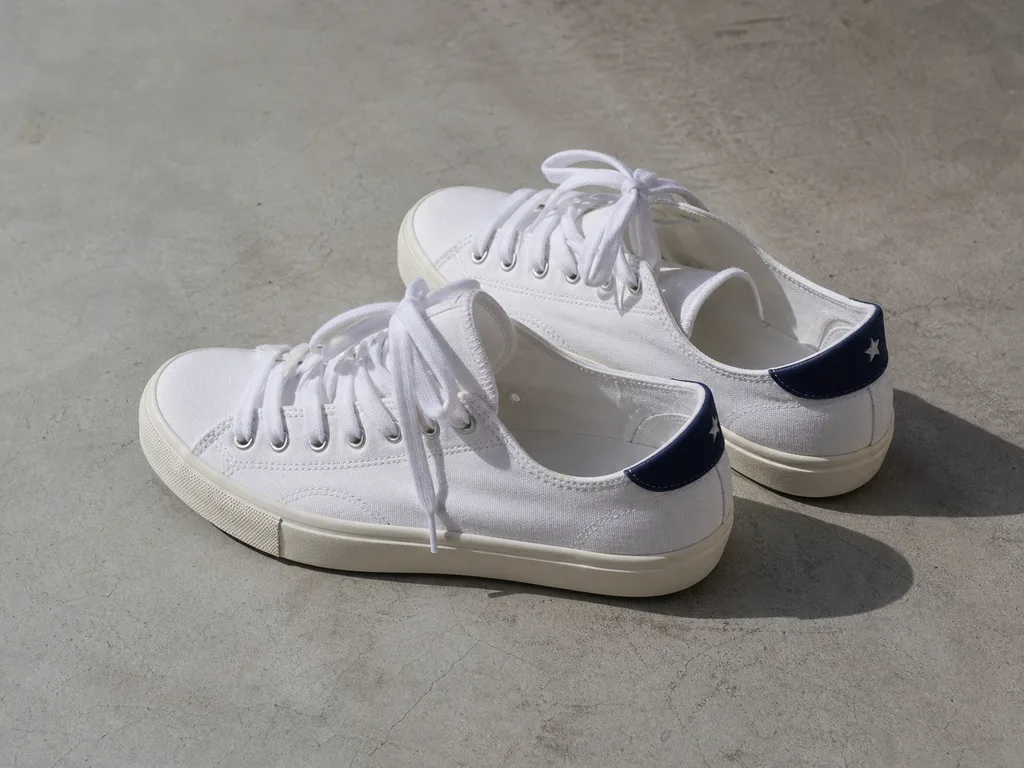
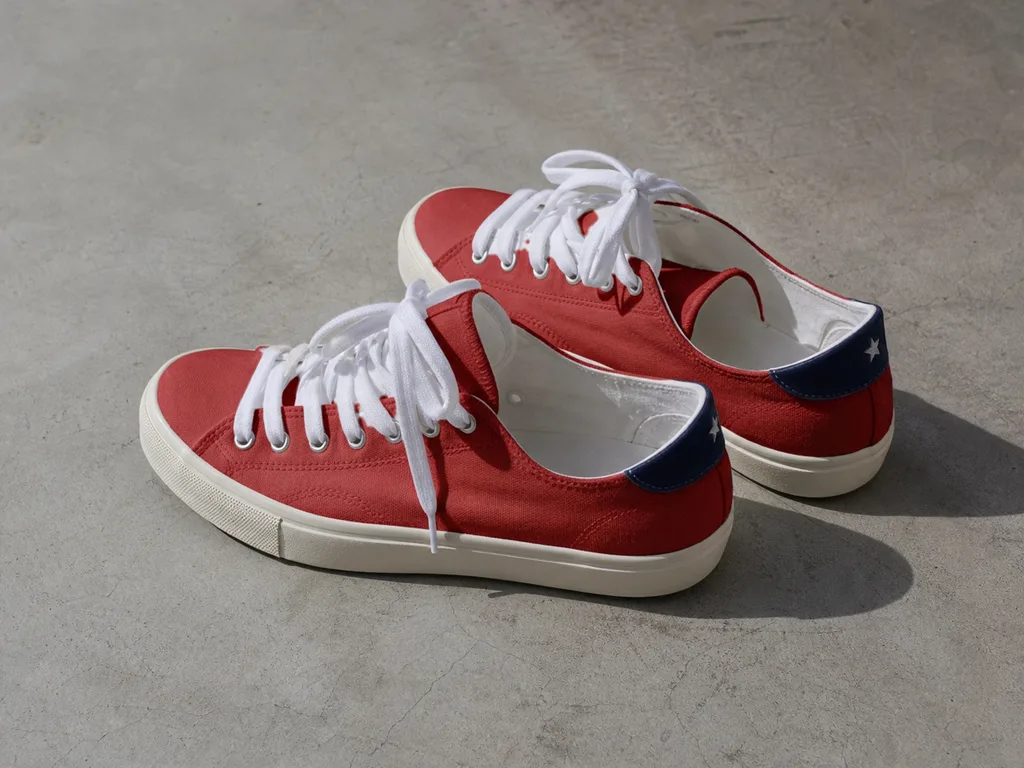
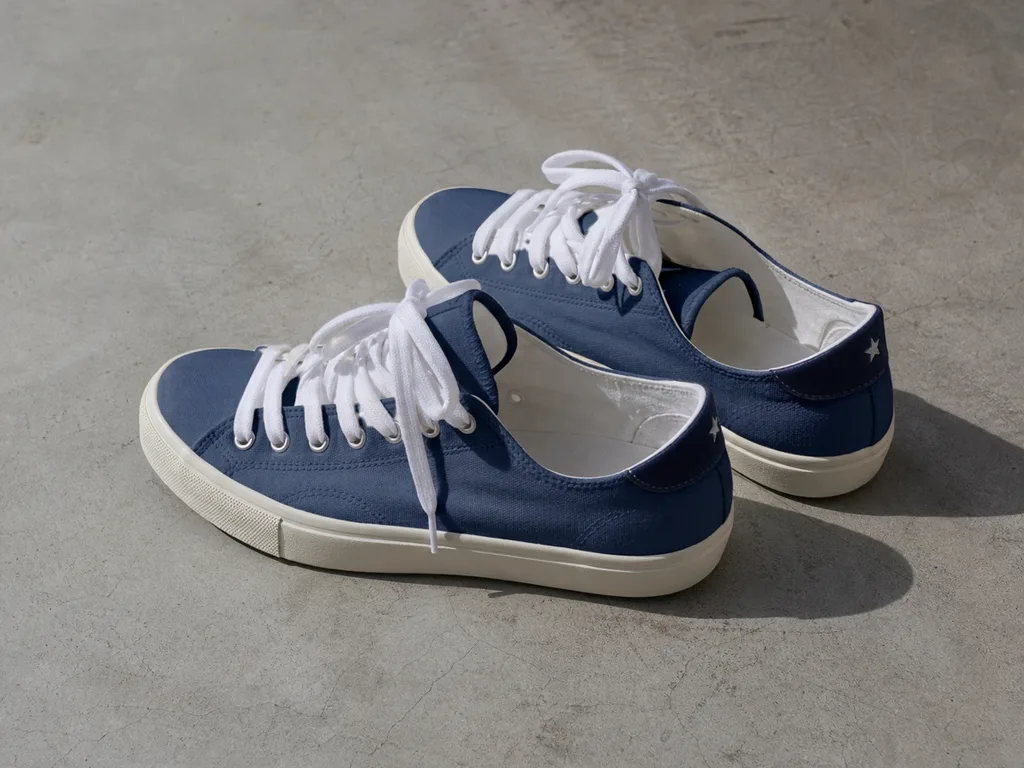
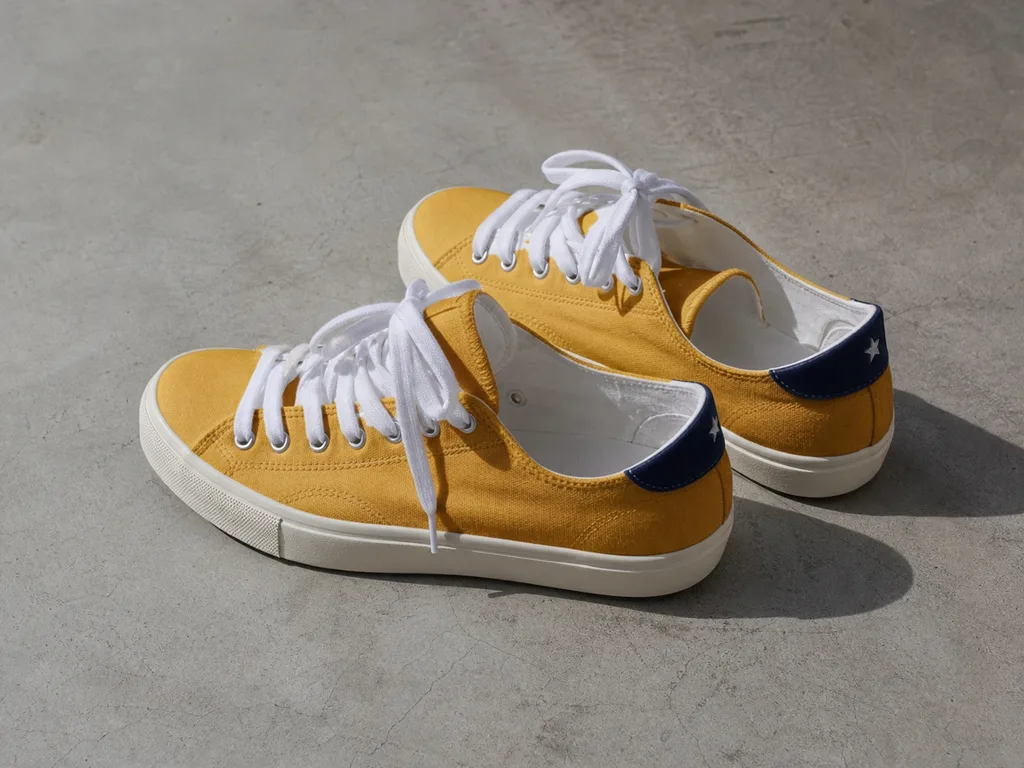
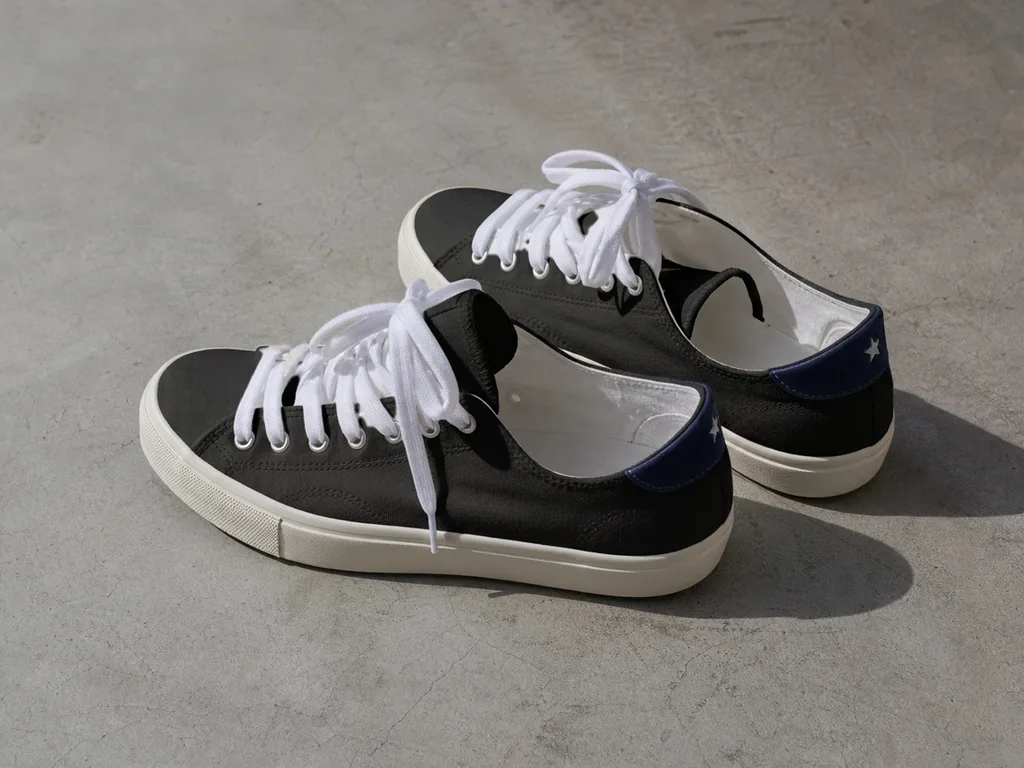
Originale
Cambia colore solo la tomaia in tela. I lacci bianchi, le suole color crema e i talloncini blu navy restano come prima.
Cambia il colore di un oggetto in una foto, nient'altro
Guarda da vicino: è cambiato solo l'oggetto
Risultati reali di questo strumento. Il riquadro ambra segna il punto da controllare; le viste ingrandite lo mostrano prima e dopo.
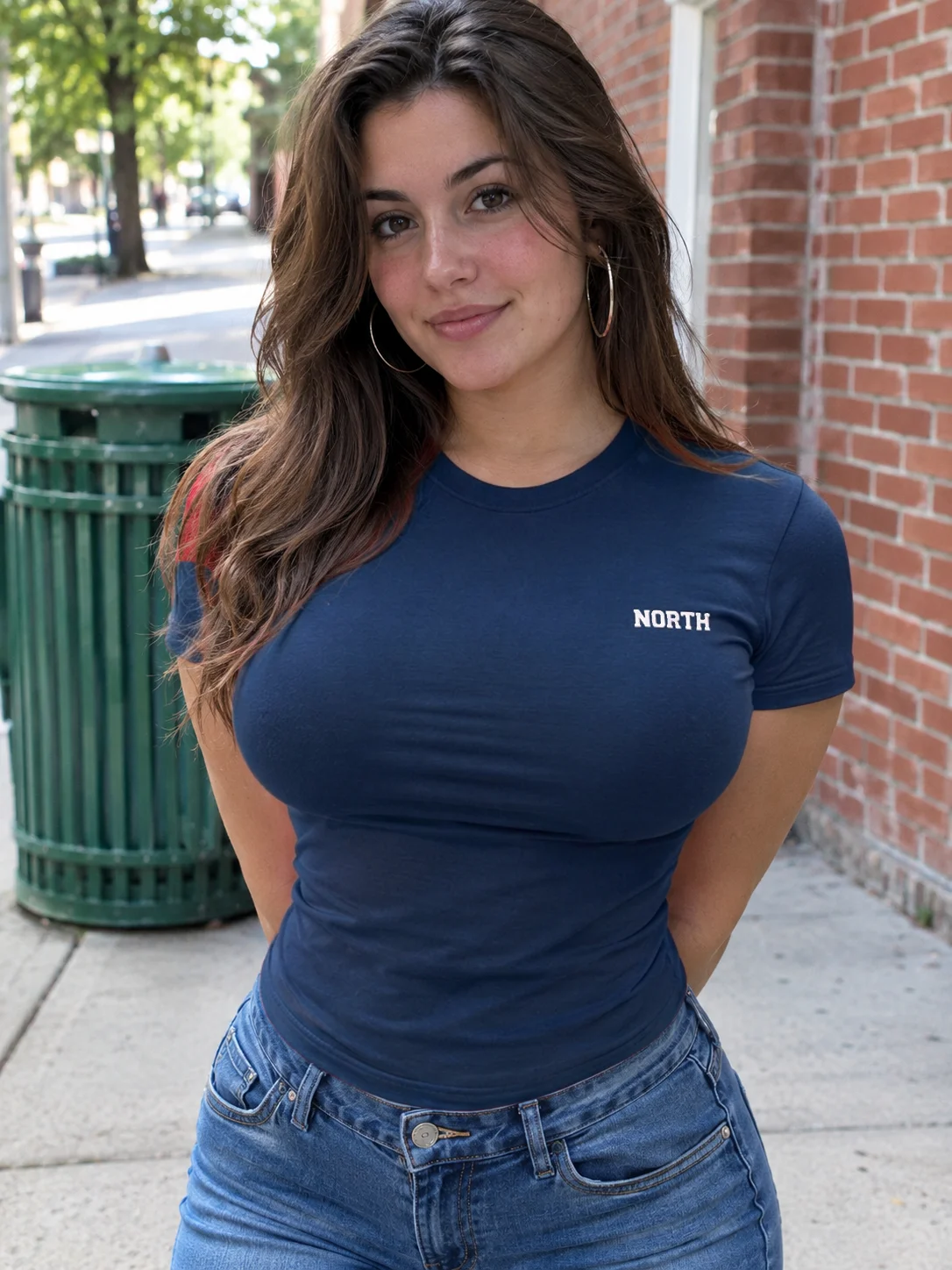
La stampa resta
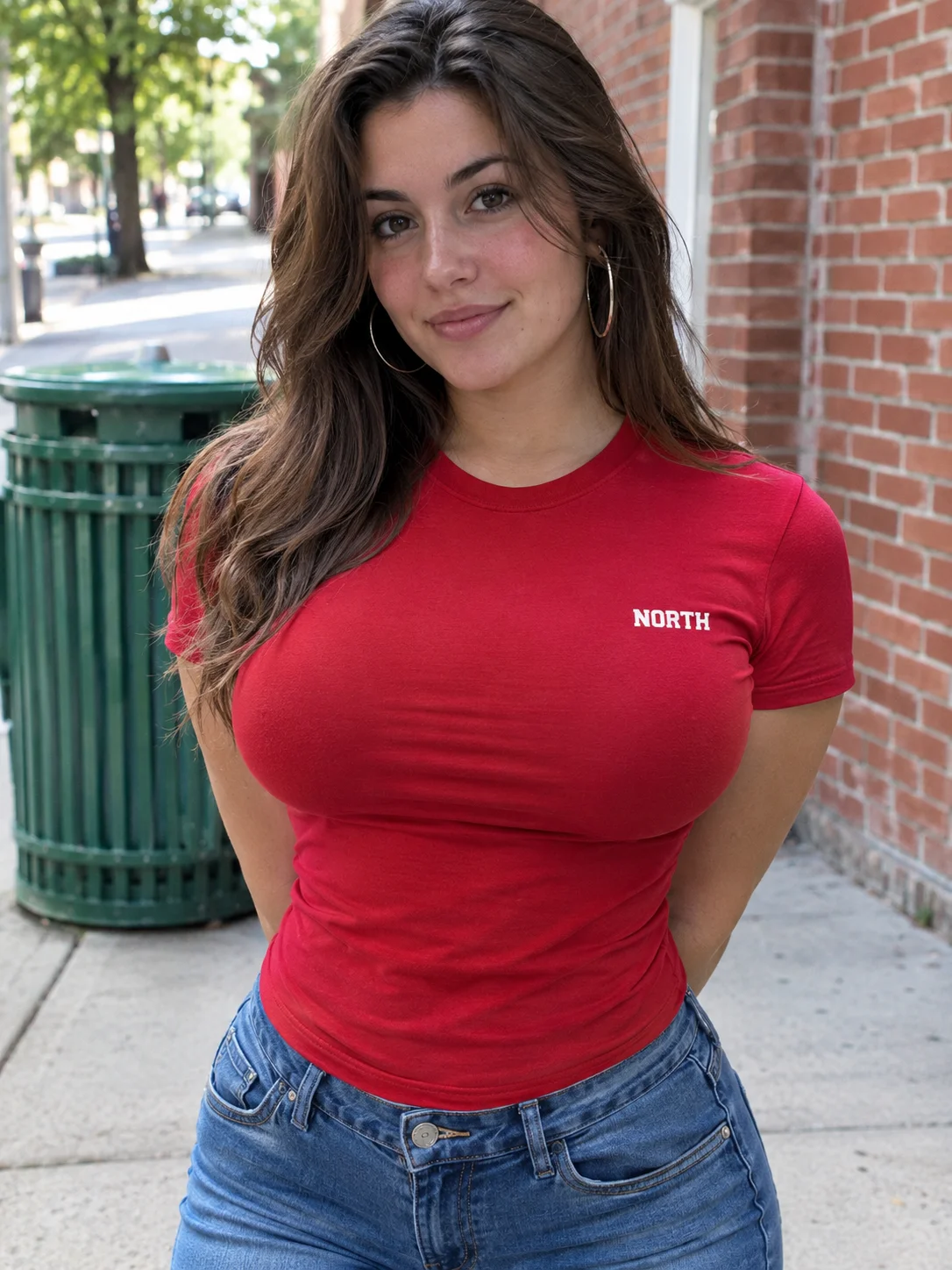 PrimaDopo
Rosso → Blu navy
La maglia intorno alla stampa NORTH assume il nuovo colore. Le lettere bianche restano esattamente come prima.
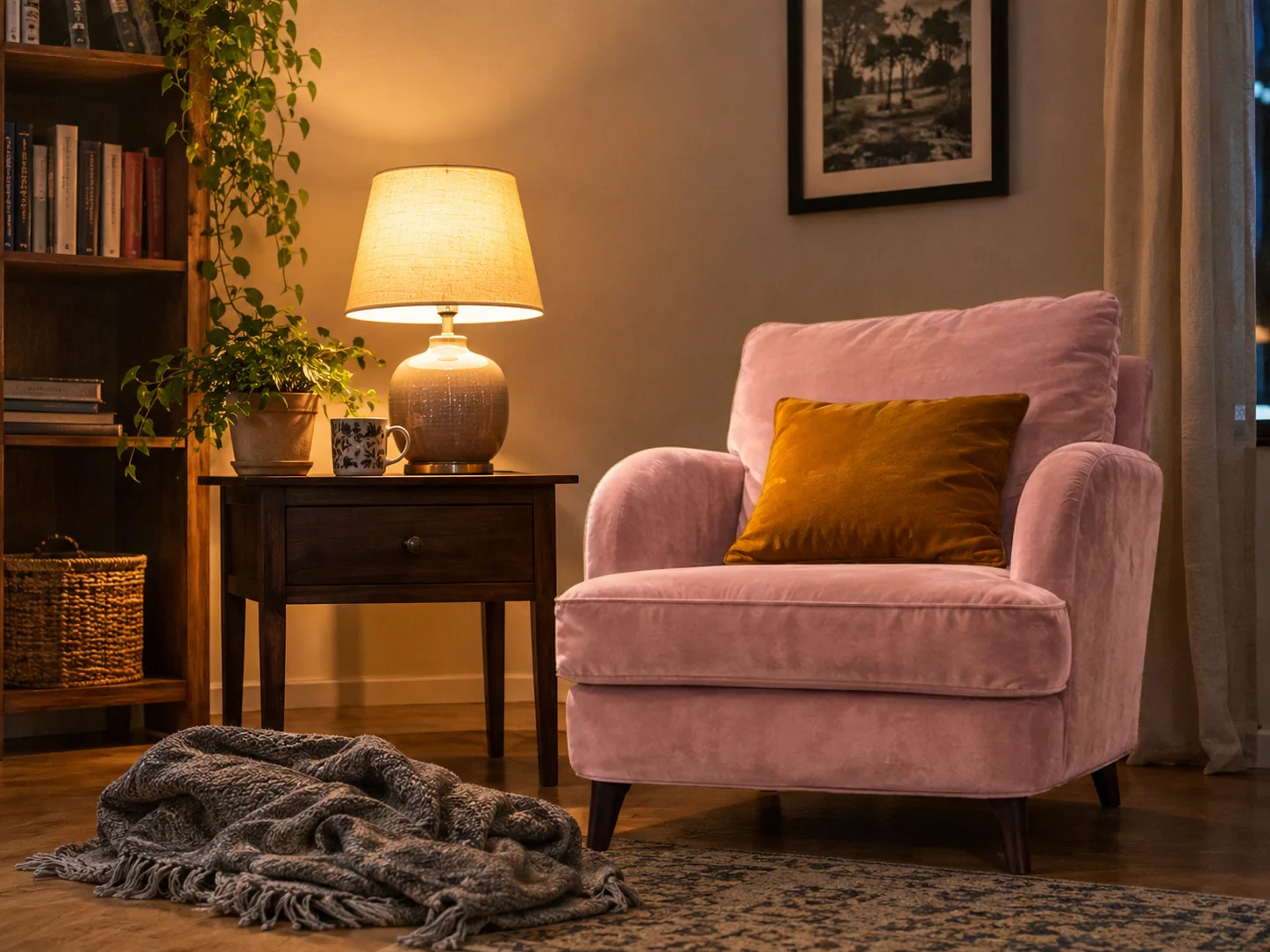
Il cuscino resta
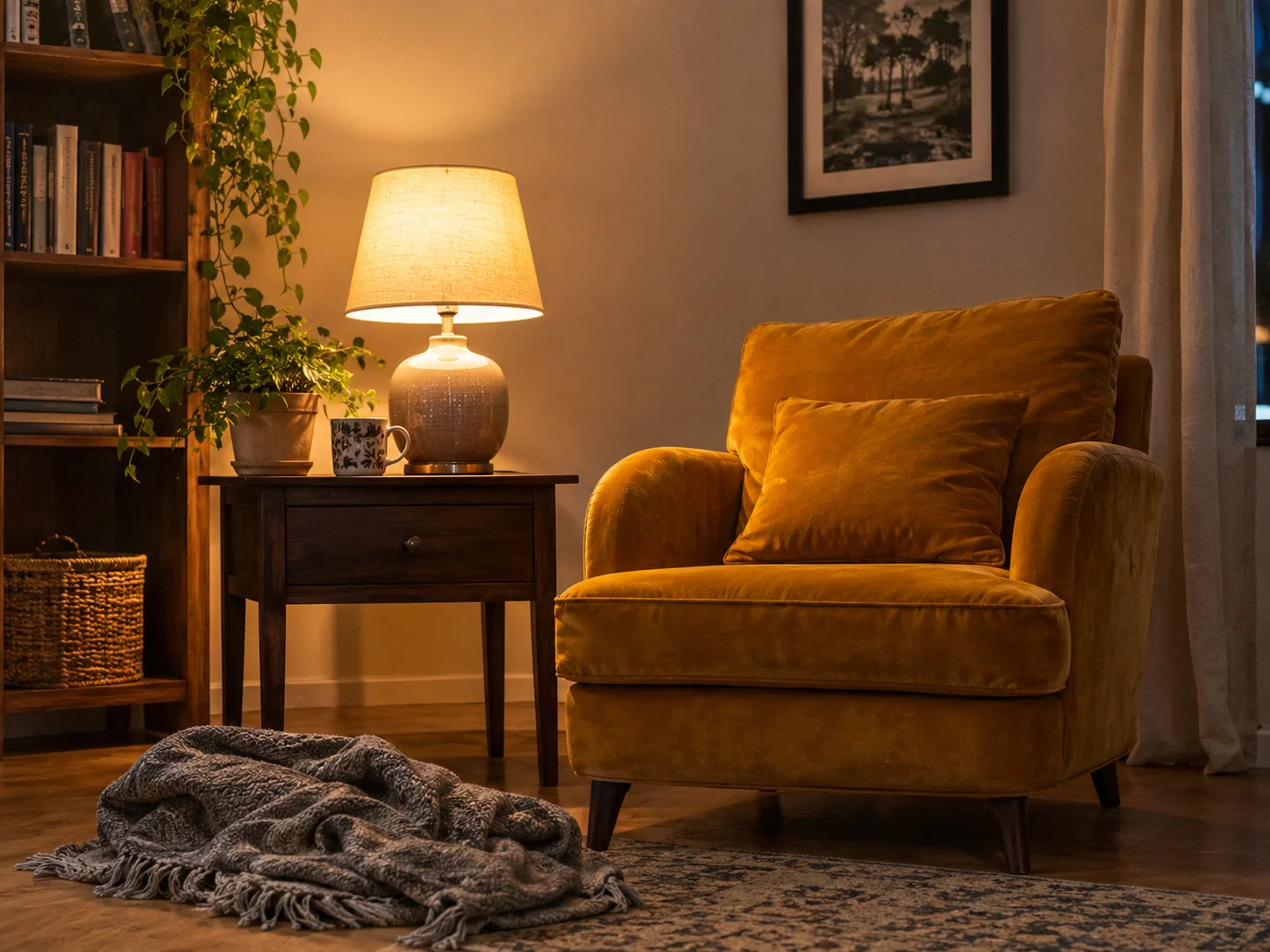 PrimaDopo
Senape → Rosa cipria
Il cuscino si trova dentro il contorno della poltrona ma non è stato selezionato, quindi mantiene il suo colore. Selezionalo anche tu se vuoi cambiarlo.
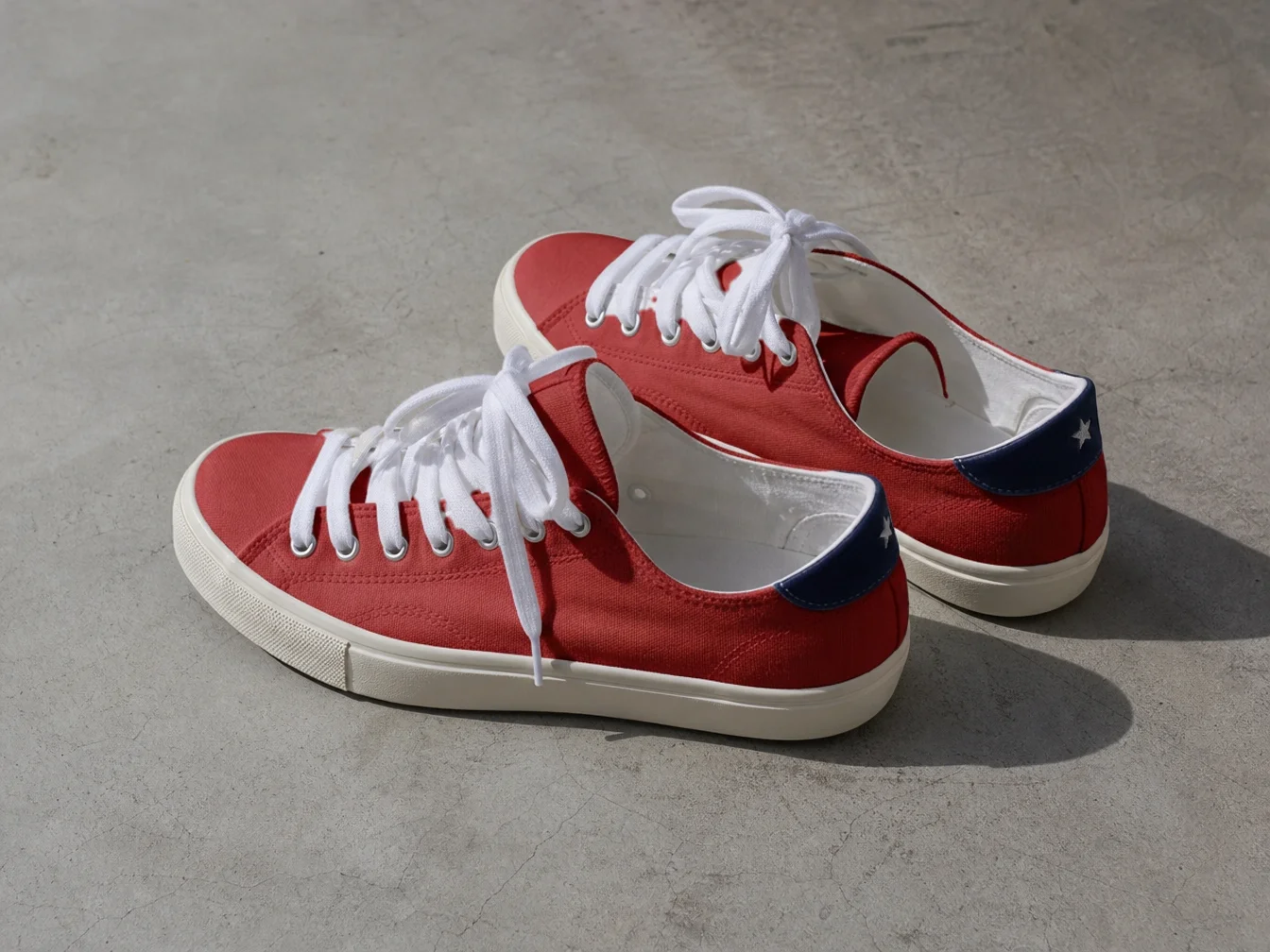
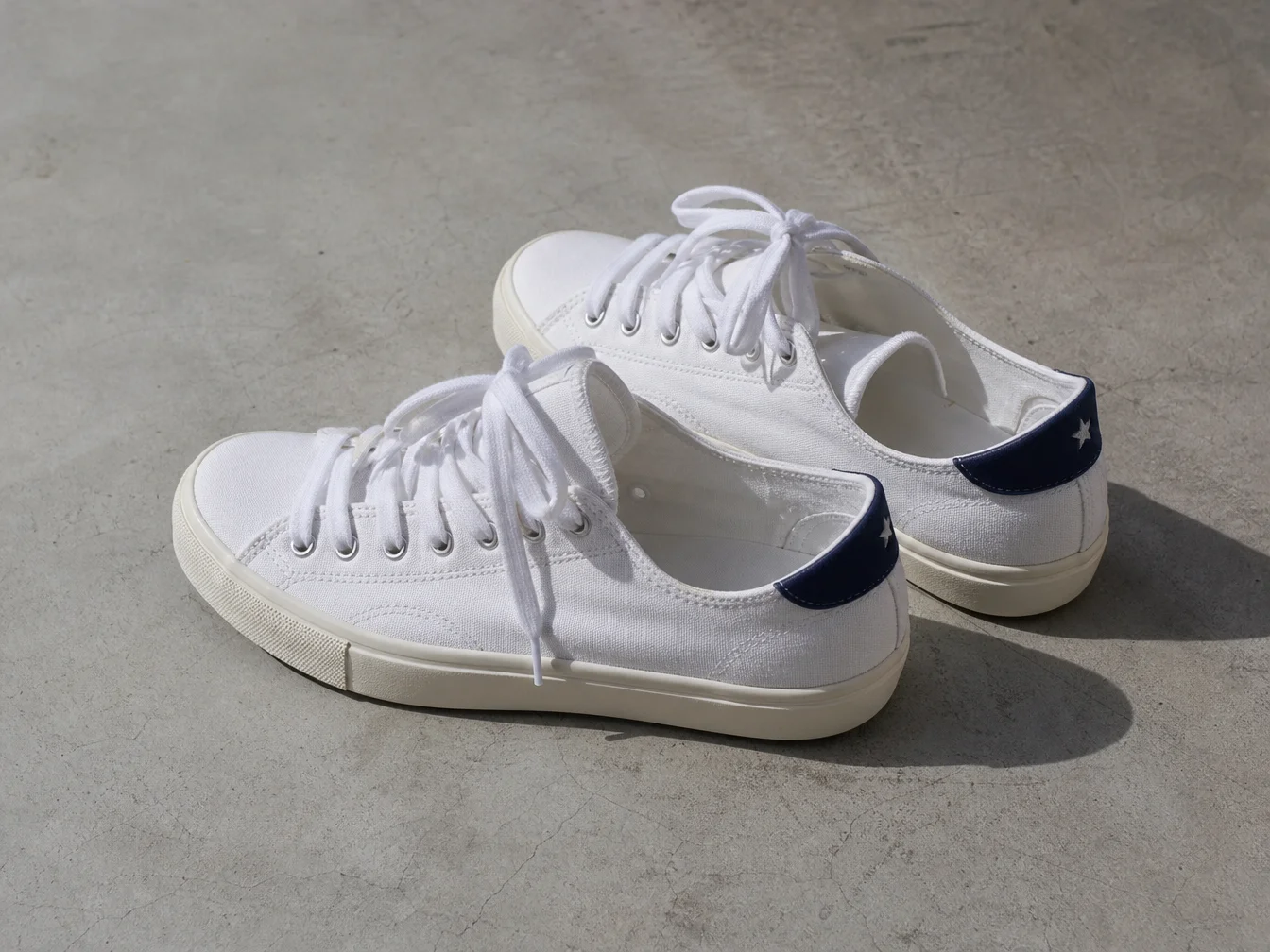
I lacci restano bianchi
 PrimaDopo
Bianco → Rosso
È stata selezionata solo la tomaia in tela. I lacci, gli occhielli e le suole mantengono il loro colore.
Perché usare questo cambia colore con AI
Ricolora una cosa, tieni la foto che ti piace
La maggior parte degli editor AI ridisegna l'intera immagine per cambiare un colore. Qui l'AI cambia solo l'oggetto che clicchi, e tutto il resto viene rimesso dalla tua foto originale.
- Gli oggetti della tua foto vengono rilevati per te. Clicca il divano, la camicia o la tazza e viene selezionato, da bordo a bordo.
- Scegli tra 12 colori comuni, selezionane uno dal selettore di colore o digita un codice HEX dal tuo brand o dalla scheda prodotto.
- Pieghe, trama del tessuto, cuciture, loghi e la luce che cade sull'oggetto restano dove erano. Solo il colore è nuovo.
- Fuori dall'oggetto, il risultato è la tua foto originale pixel per pixel. Volti, sfondi e altri prodotti non vengono toccati.
- Seleziona più parti insieme, come cappuccio, tasca e polsini, oppure lascia non selezionata una parte interna, come il cuscino su una sedia, così mantiene il suo colore.
- Nano Banana 2.1 mantiene al meglio la texture, GPT Image 2 si avvicina di più a un HEX esatto. La foto finita mantiene le dimensioni originali.
Quali foto funzionano meglio per ricolorare
Ottieni il colore che vuoi al primo tentativo
Ogni ricolorazione costa crediti, quindi dedicare qualche secondo alla scelta della foto e delle parti conviene.
Oggetti opachi e compatti
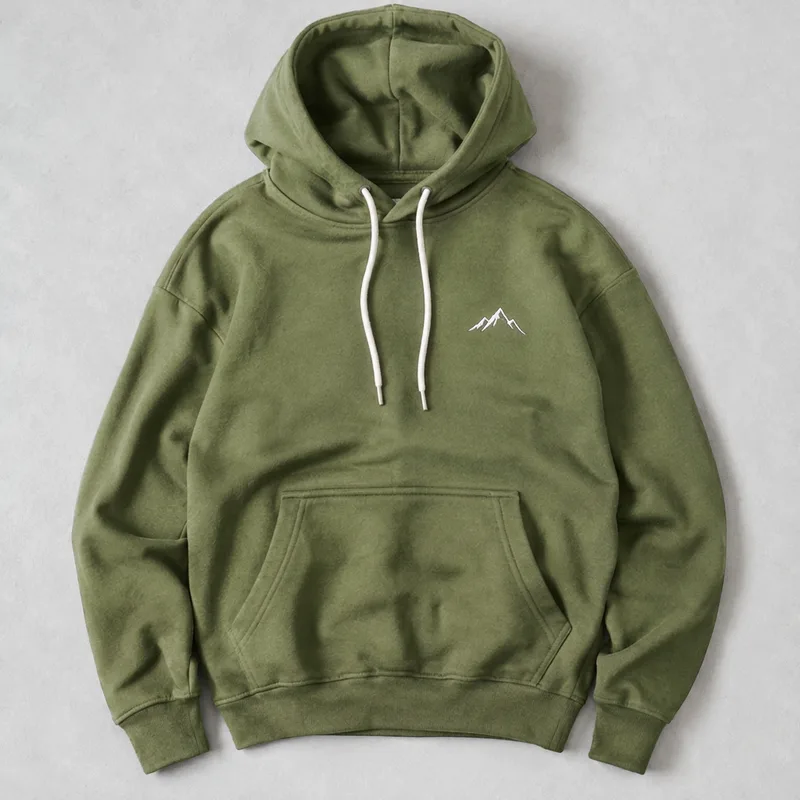 Funziona bene
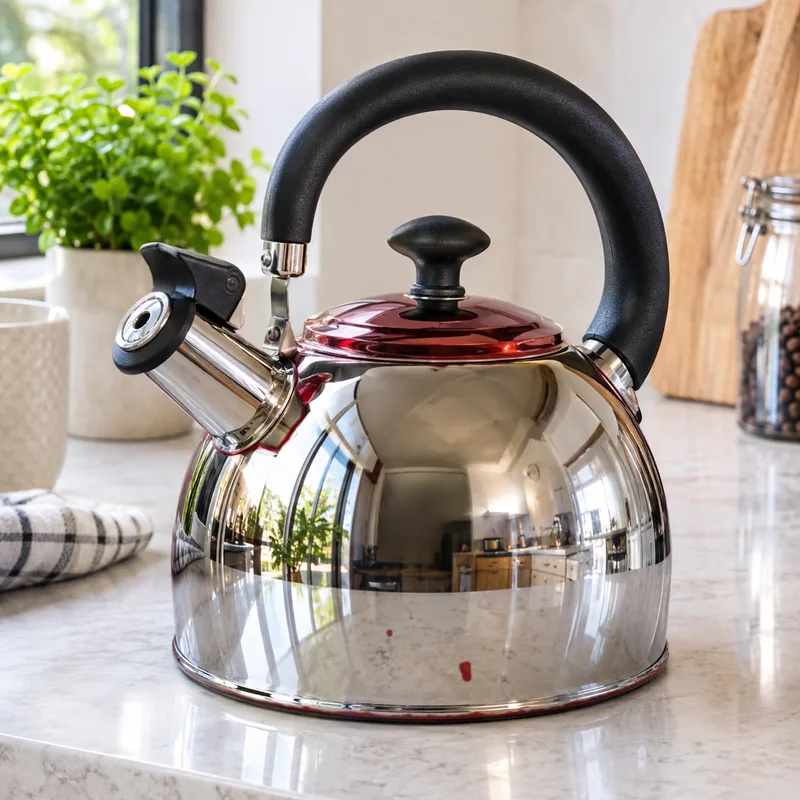 Da evitare
Seleziona ogni parte che vuoi cambiare
 Funziona bene
 Da evitare
Altri generatori di immagini AI per ogni idea creativa
Libera la creatività con i generatori di immagini AI di Createimg.ai
Esplora una varietà di generatori di immagini AI pensati per diverse esigenze creative. Che tu voglia progettare magliette, creare emoji divertenti o realizzare poster unici, questi strumenti ti aiutano a dare vita a ogni idea con facilità.
 Nuovo
Cambia colore con AI
 Nuovo
Editor di testo nelle immagini
 Nuovo
Da foto a disegno da colorare
 Nuovo
Immagine in prompt
Progressione dell'età con AI
Generatore di adesivi AI
Generatore di miniature AI
 Popolare
Da immagine a immagine
 Popolare
Da testo a immagine

Generatore di immagini di cibo AI
Esplora modelli AI all'avanguardia
Modelli AI — potenti strumenti per generare immagini e video
Esplora modelli AI avanzati per creare immagini e video di alta qualità. Scopri potenti tecnologie di generazione e modifica che migliorano il tuo flusso creativo e danno vita con facilità alle tue idee visive.








Come cambiare il colore di un oggetto in una foto
Quattro passaggi, circa un minuto
Funziona con foto JPG, PNG e WebP fino a 20 MB.
Carica la tua foto
Carica la foto che vuoi modificare. Gli oggetti al suo interno vengono rilevati automaticamente, di solito in meno di un minuto.
Clicca l'oggetto
Clicca o tocca l'oggetto da ricolorare. Clicca altre parti per aggiungerle, o clicca di nuovo una parte selezionata per rimuoverla.
Scegli colore e modello
Scegli un colore, usa il selettore di colore o digita un codice HEX. Poi scegli Nano Banana 2.1 o GPT Image 2, e 1K o 2K.
Ricolora e scarica
Clicca Ricolora. Tra i 20 e i 60 secondi ricevi la tua foto completa. Confrontala con l'originale, poi scaricala o prova un altro colore.
Domande frequenti sul cambia colore con AI
Domande sul cambiare i colori nelle foto
Come funziona, quanto costa e cosa non sa ancora fare.
Come cambio il colore di un oggetto in una foto?
Carica la foto, attendi un momento mentre gli oggetti vengono rilevati, clicca l'oggetto, scegli un colore o digita un codice HEX e clicca Ricolora. Cambia colore solo l'oggetto che hai cliccato.
Quanto costa?
Il rilevamento degli oggetti è gratuito. Ogni ricolorazione costa 40 crediti con Nano Banana 2.1 o 30 crediti con GPT Image 2 a 1K, e 60 o 50 crediti a 2K. Il prezzo esatto è mostrato accanto al pulsante Ricolora. Servono almeno 30 crediti per caricare una foto. Se una ricolorazione fallisce per un motivo tecnico, i crediti vengono restituiti automaticamente; provare un altro colore è una nuova ricolorazione.
Lo sfondo o gli altri oggetti cambieranno?
No. Tutto ciò che è fuori dall'oggetto selezionato è la tua foto originale, pixel per pixel. Anche le parti dentro l'oggetto ma non selezionate, come un cuscino su una sedia, mantengono il loro colore.
Il risultato corrisponderà esattamente al mio codice HEX?
Sarà vicino a schermo, ma non identico in ogni pixel: l'oggetto mantiene la propria ombreggiatura, quindi le zone più chiare e più scure variano attorno al tuo colore. GPT Image 2 è il più vicino a un HEX esatto. Non è una corrispondenza di colore per la stampa o fisica, quindi controlla campioni reali prima di ordinare.
Posso cambiare il colore dei vestiti?
Sì. Clicca la camicia, l'abito, la giacca o le scarpe e scegli un colore. Stile, vestibilità e pieghe restano uguali. Se vuoi un capo completamente diverso, usa invece Cambio abiti con AI.
Cosa non funziona ancora bene?
Cromo e metallo a specchio, vetro trasparente, cambiare un motivo multicolore colore per colore e cambiare il materiale o la finitura, per esempio da opaco a lucido. Dove capelli o pelliccia coprono l'oggetto, tra le ciocche può ancora intravedersi un po' del vecchio colore. Per il colore dei capelli usa Generatore di acconciature AI; per colorare una foto in bianco e nero usa Colorazione immagini con AI.
E se l'oggetto che voglio non viene rilevato?
Prova con una foto in cui l'oggetto sia più grande, a fuoco e non coperto da altre cose. Alcune parti molto piccole, come i singoli occhielli, possono mancare tra gli oggetti rilevati, e non c'è ancora un pennello per disegnare la selezione a mano.
Dove vengono salvate le mie foto ricolorate?
Ogni foto finita viene salvata nel pannello Cronologia di questa pagina e nella Cronologia del tuo account, alle dimensioni della foto originale, così puoi scaricarla di nuovo in seguito.
Basato su


Guarda la tua foto con un nuovo colore
Carica una foto, clicca l'oggetto e ottieni la versione ricolorata in circa un minuto.