
画像の文字を変更
変更したい文字を枠で囲み、新しい文字を入力してください。その部分だけが書き換わり、画像のほかの部分はそのままです。
結果
画像の単語・日付・価格を変更
文字を枠で囲み、今の文字と変更後の文字を入力してください。その部分だけが変わり、画像のほかの部分はそのままです。
画像の文字変更の例
枠で囲んだ文字だけが変わります
このエディターの実際の結果です。琥珀色の枠が変更箇所、拡大表示が変更前後です。例の画像はAIで作成しました。
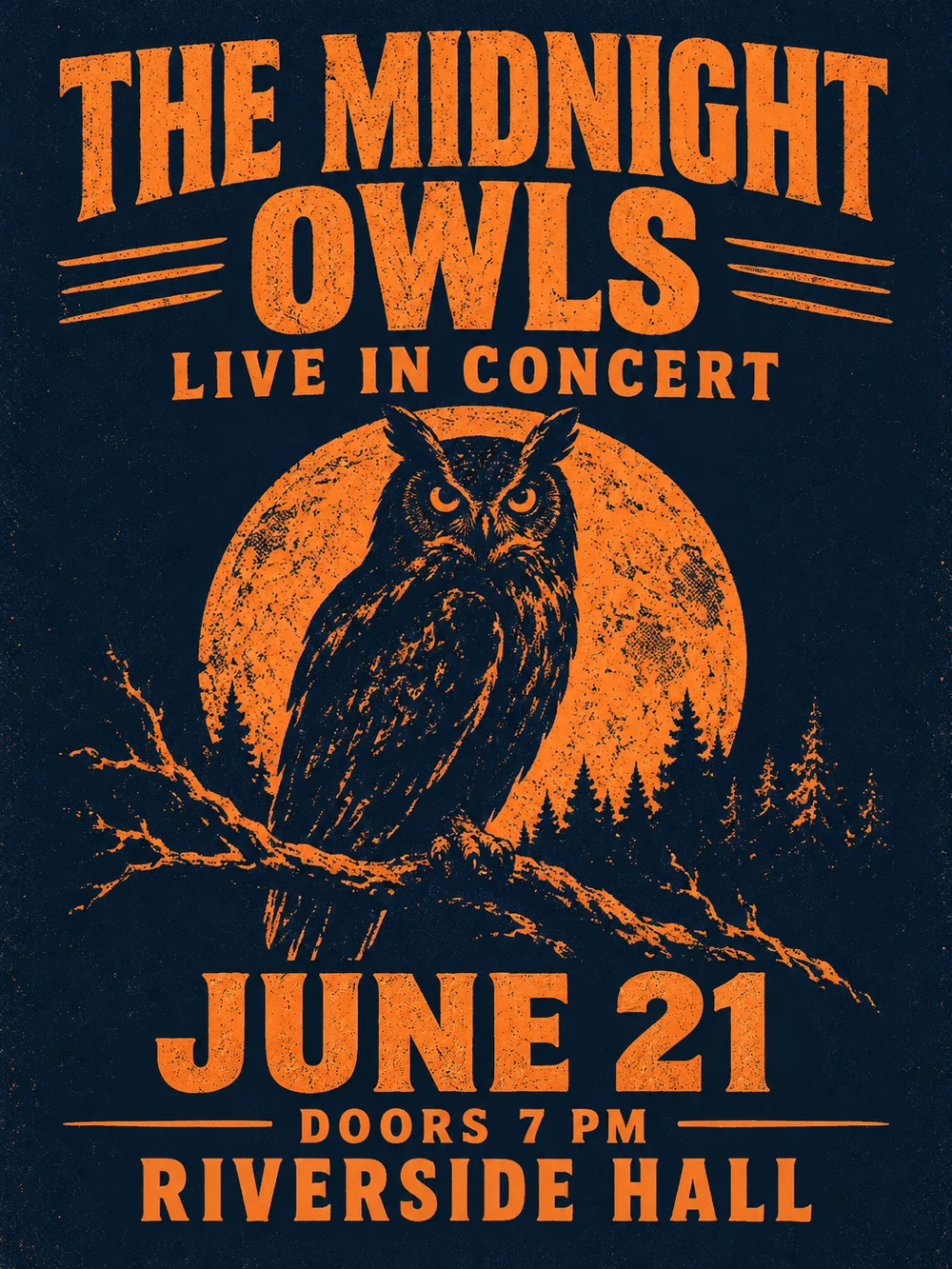
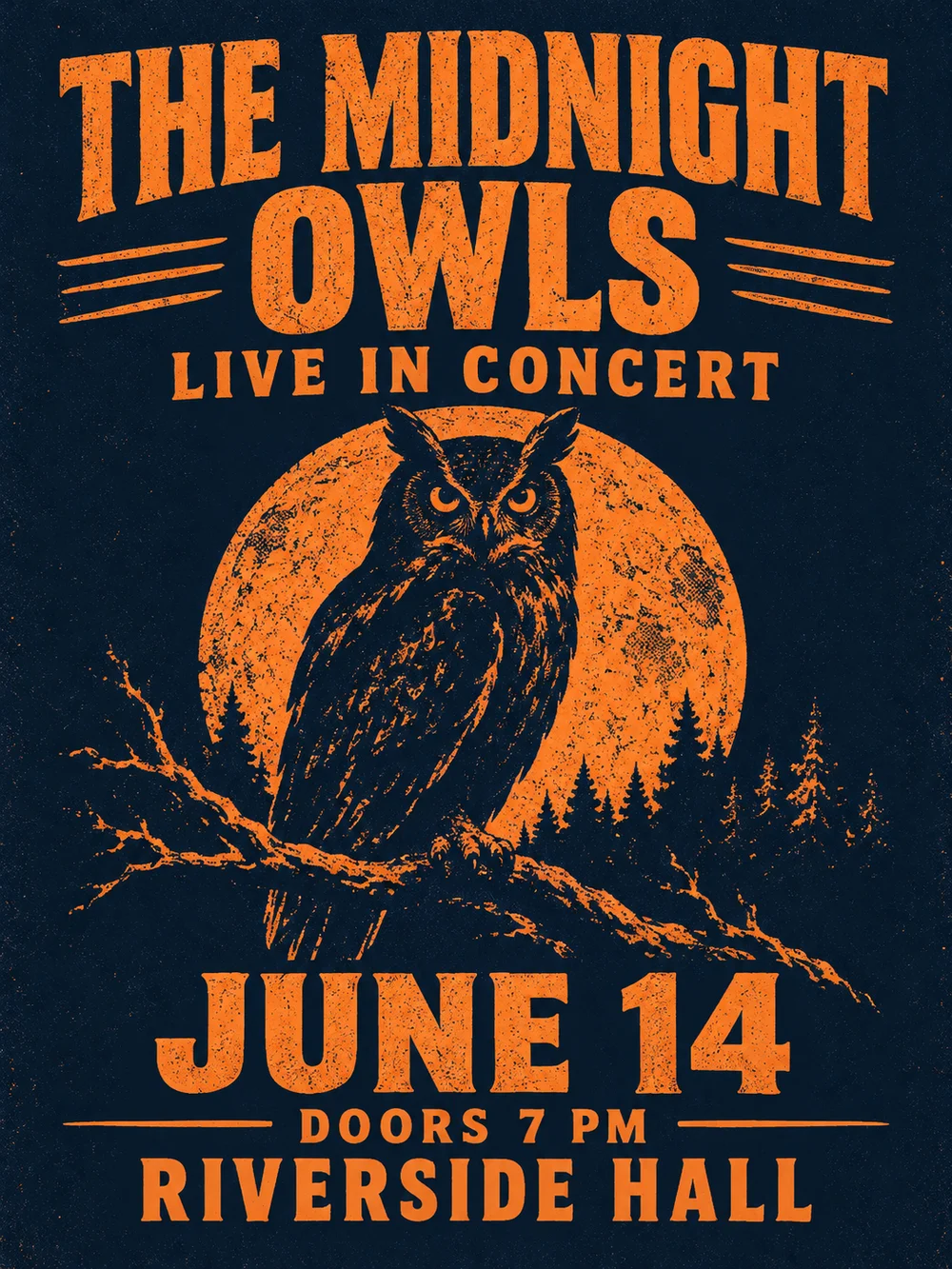
コンサートの日付
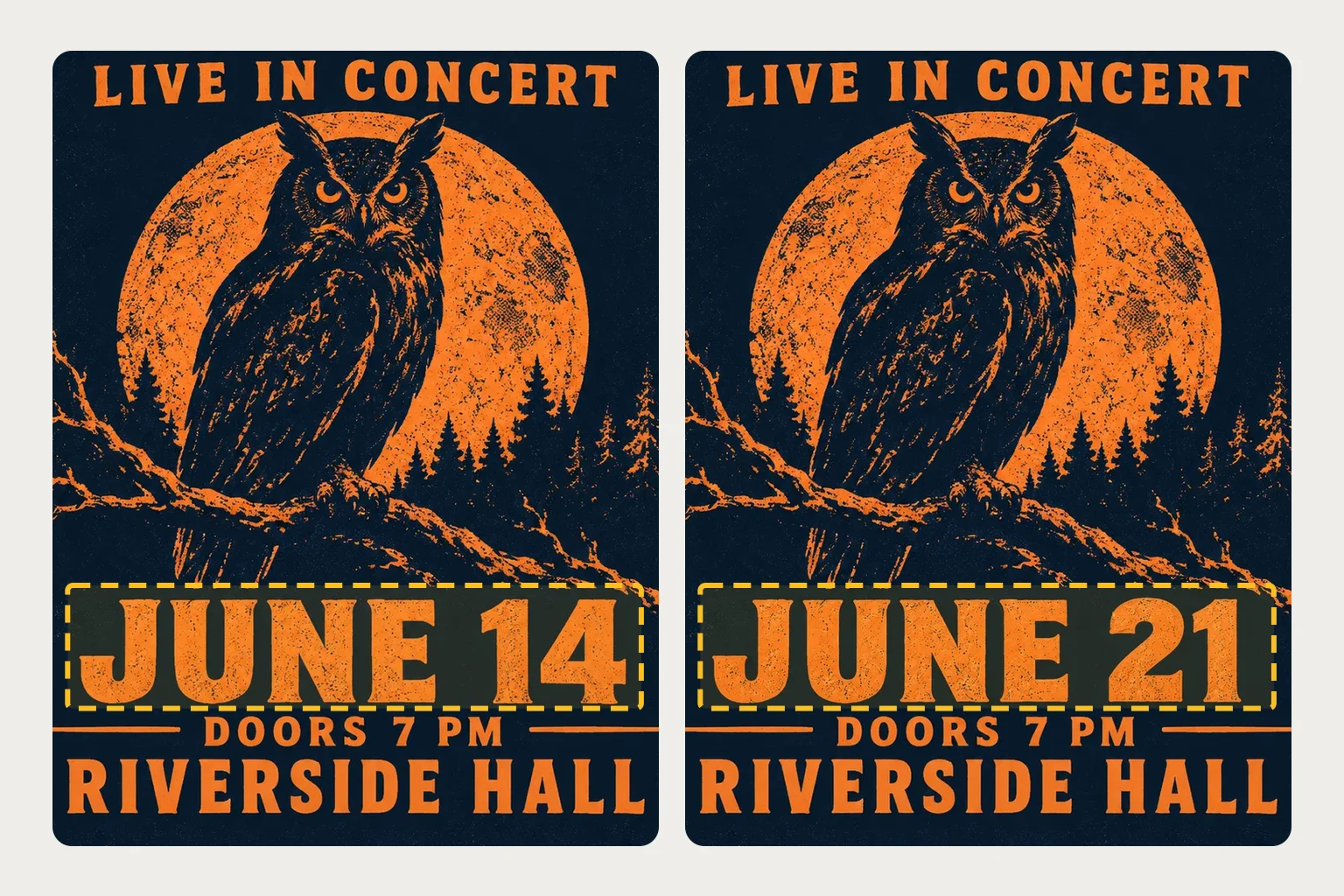
変更前変更後JUNE 14 → JUNE 21
かすれた書体の日付が、同じ質感で書き換わります。すぐ下のDOORS 7 PMはそのままです。
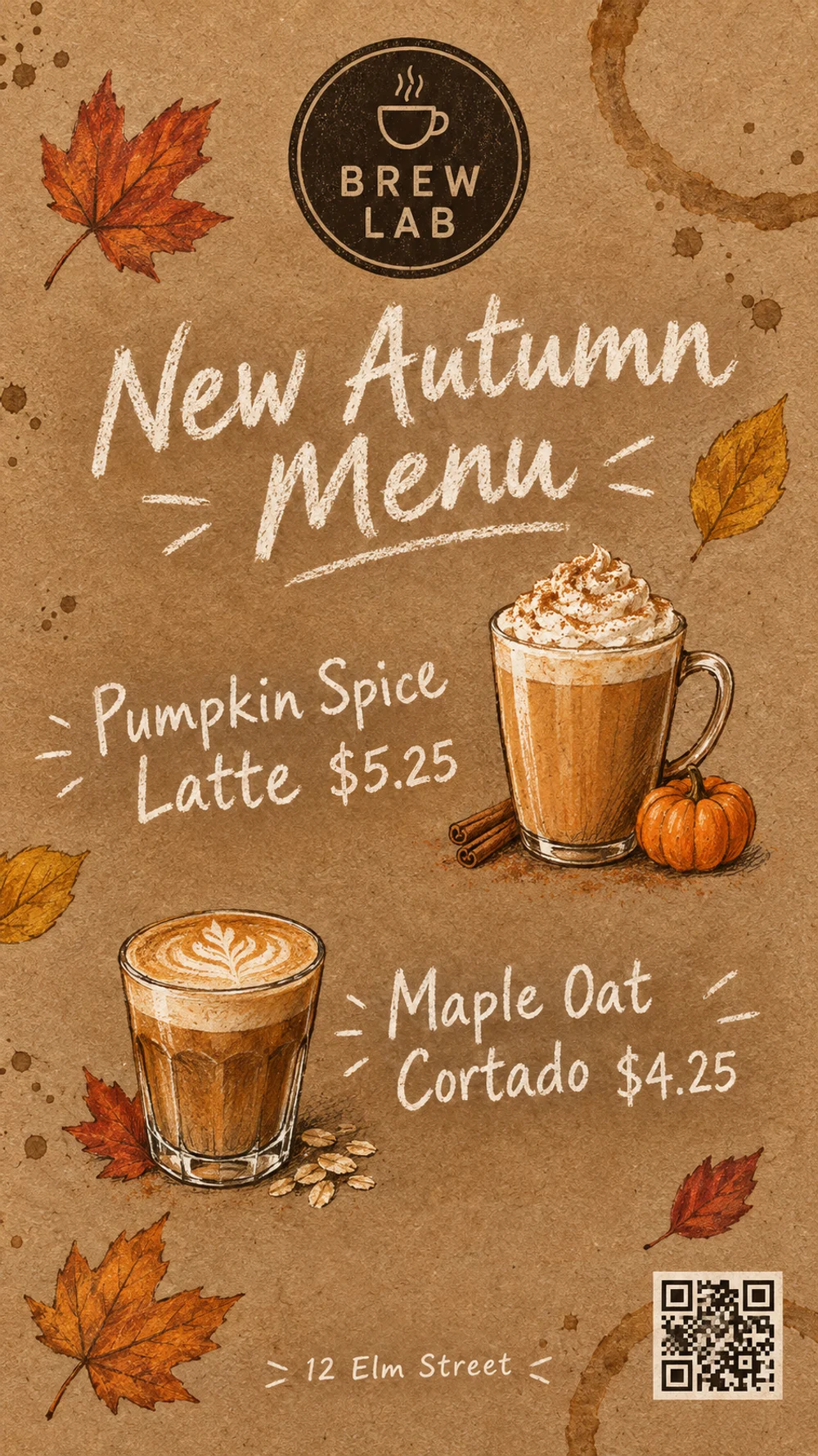
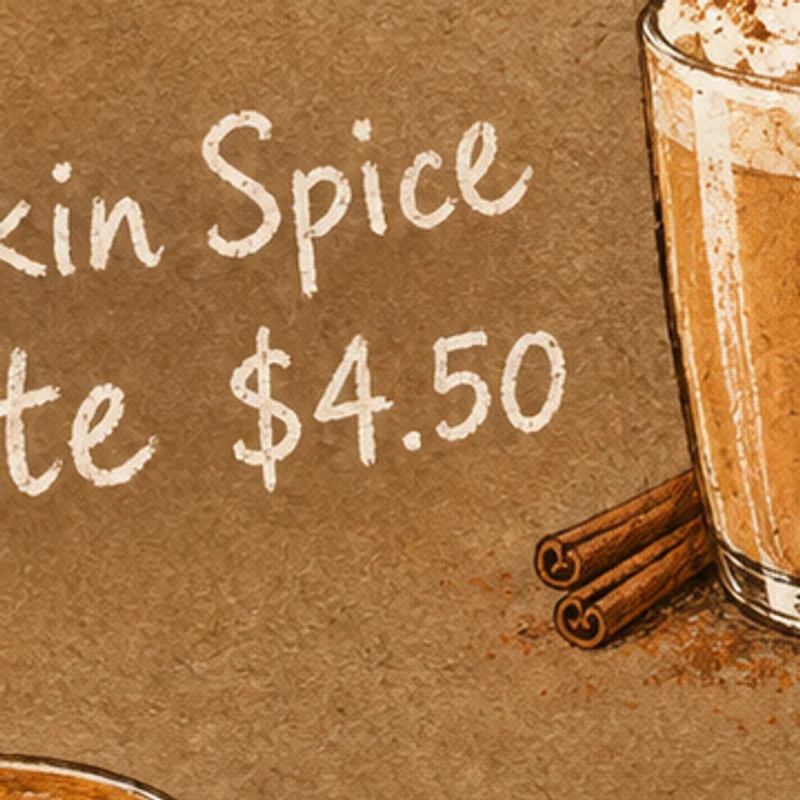
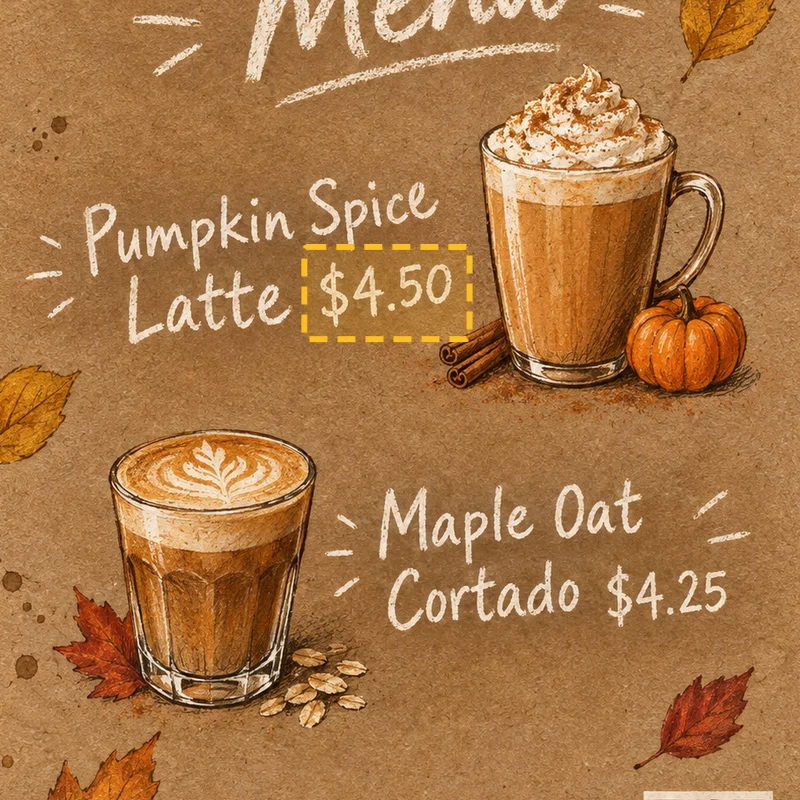
メニューの価格
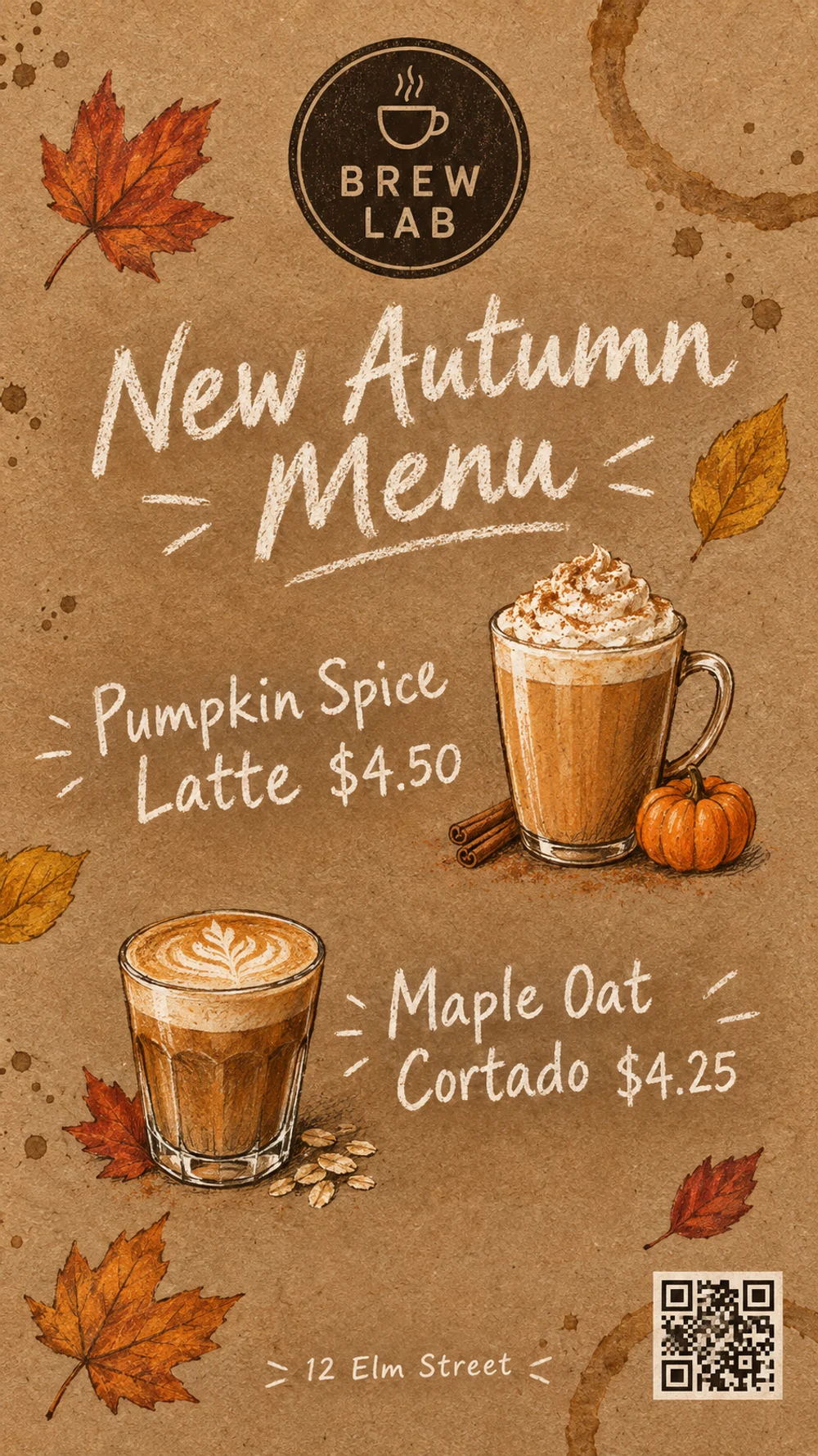 変更前変更後
$4.50 → $5.25
チョーク風の手書き文字の価格を1つ変更。もう1つの価格、ロゴ、QRコードは元のままです。
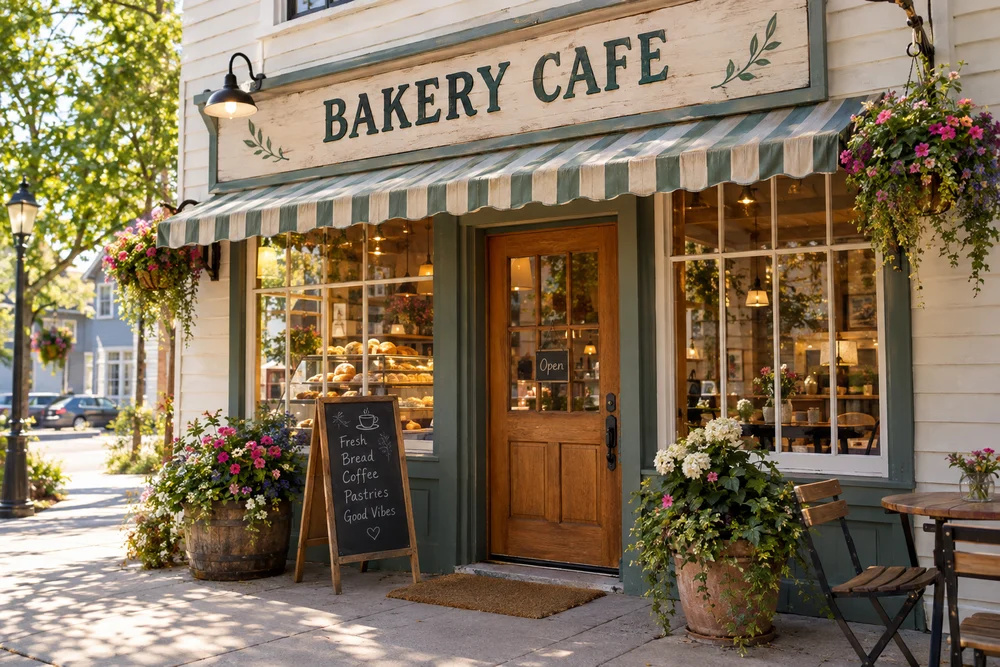
看板のAIによる誤字
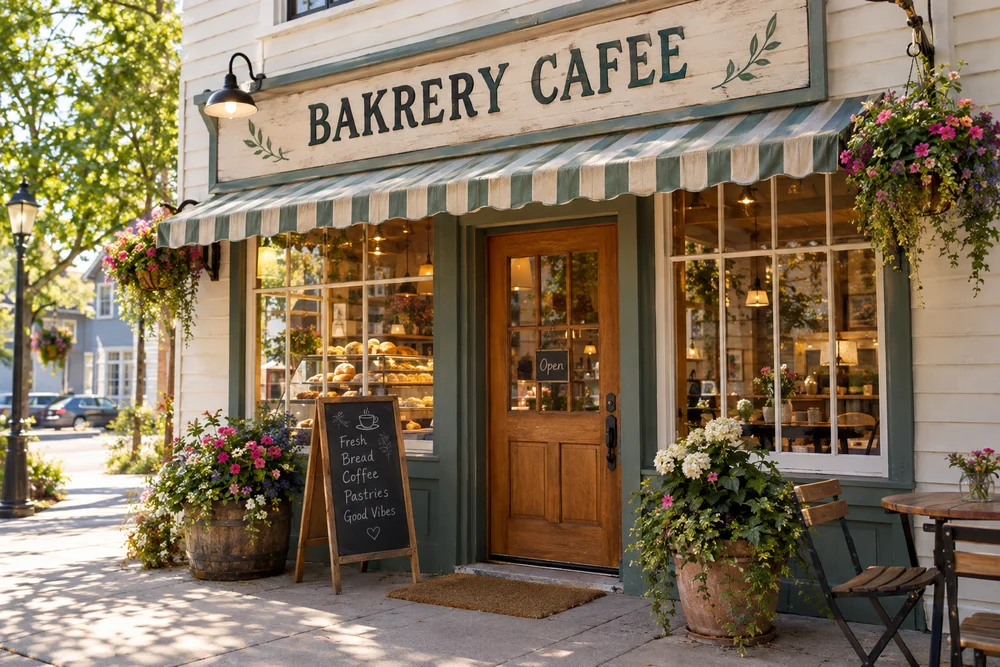 変更前変更後
BAKRERY CAFEE → BAKERY CAFE
AI生成の店の写真で看板の綴りが間違っていました。角度や影はそのまま、塗装された木の上の文字を修正しています。

セールの見出し
 変更前変更後
50% → 40%
このグラフィックでは見出しに50%が2回出てきます。大きな見出しだけを囲んだので、下の小さな行の50%はそのままです。
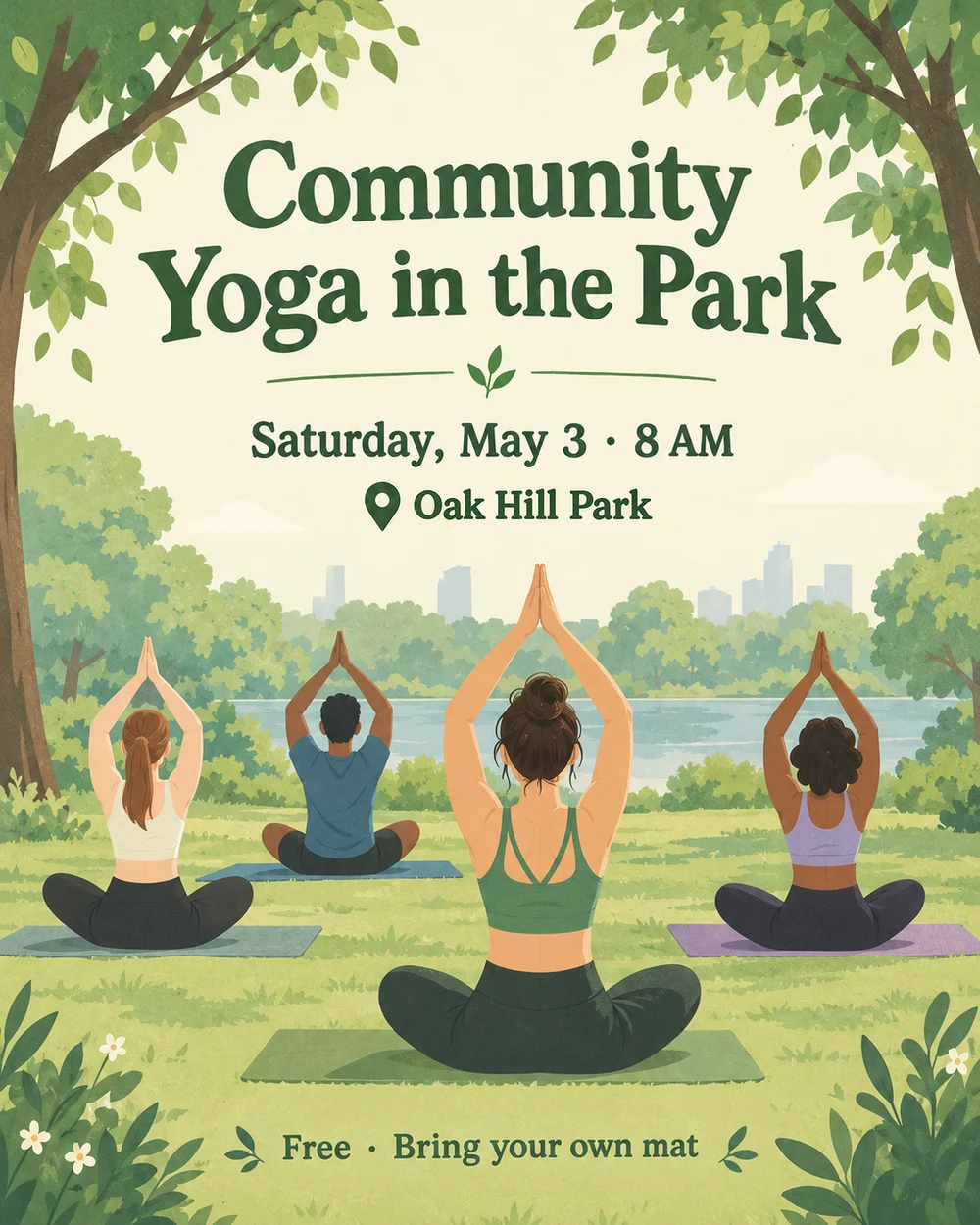
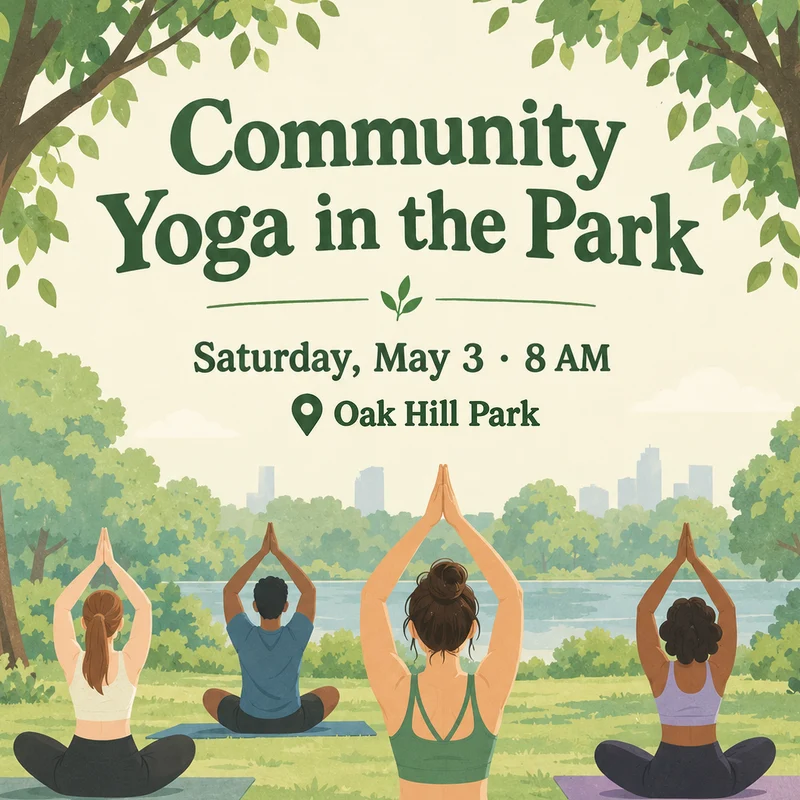
イベント会場
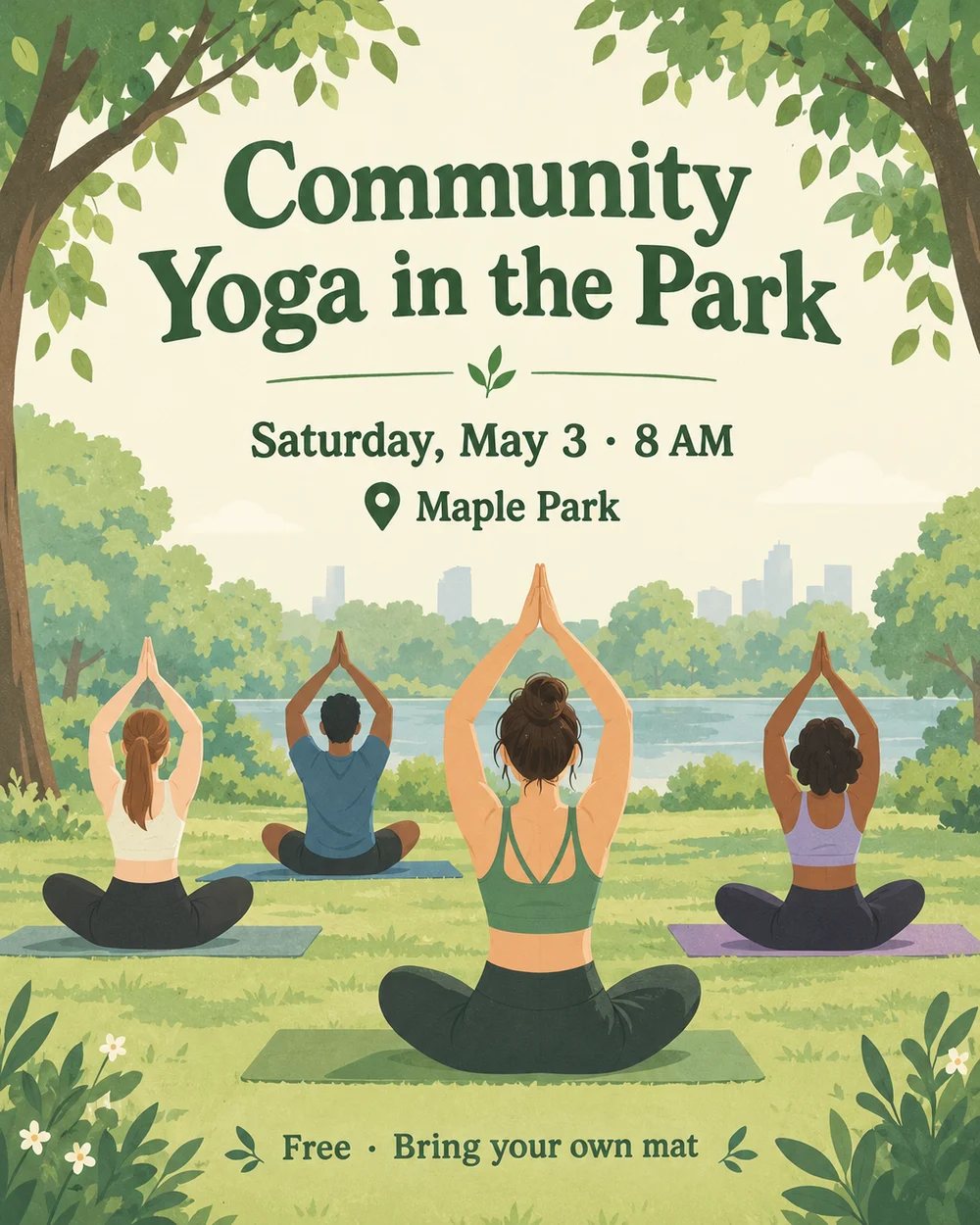 変更前変更後
Maple Park → Oak Hill Park
より長い地名も、元の地図ピンの横の同じ行に収まります。
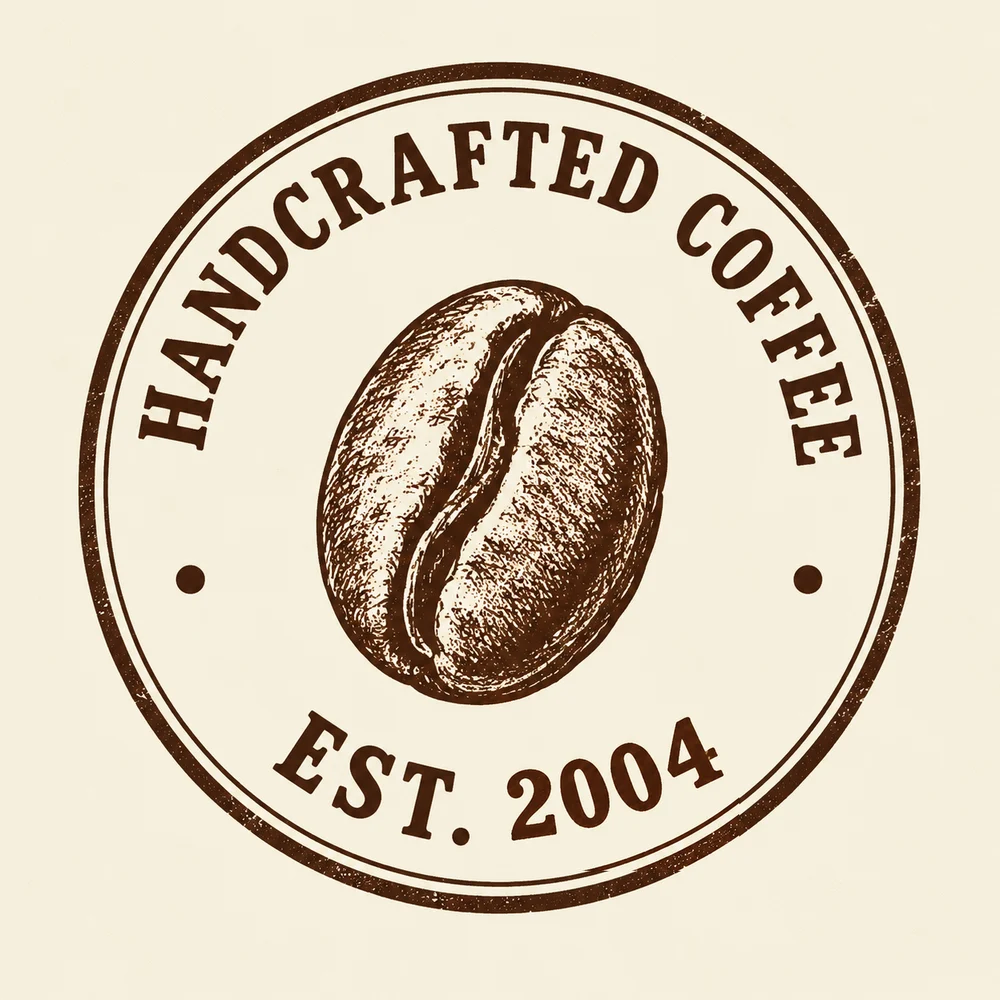
曲線バッジの年号
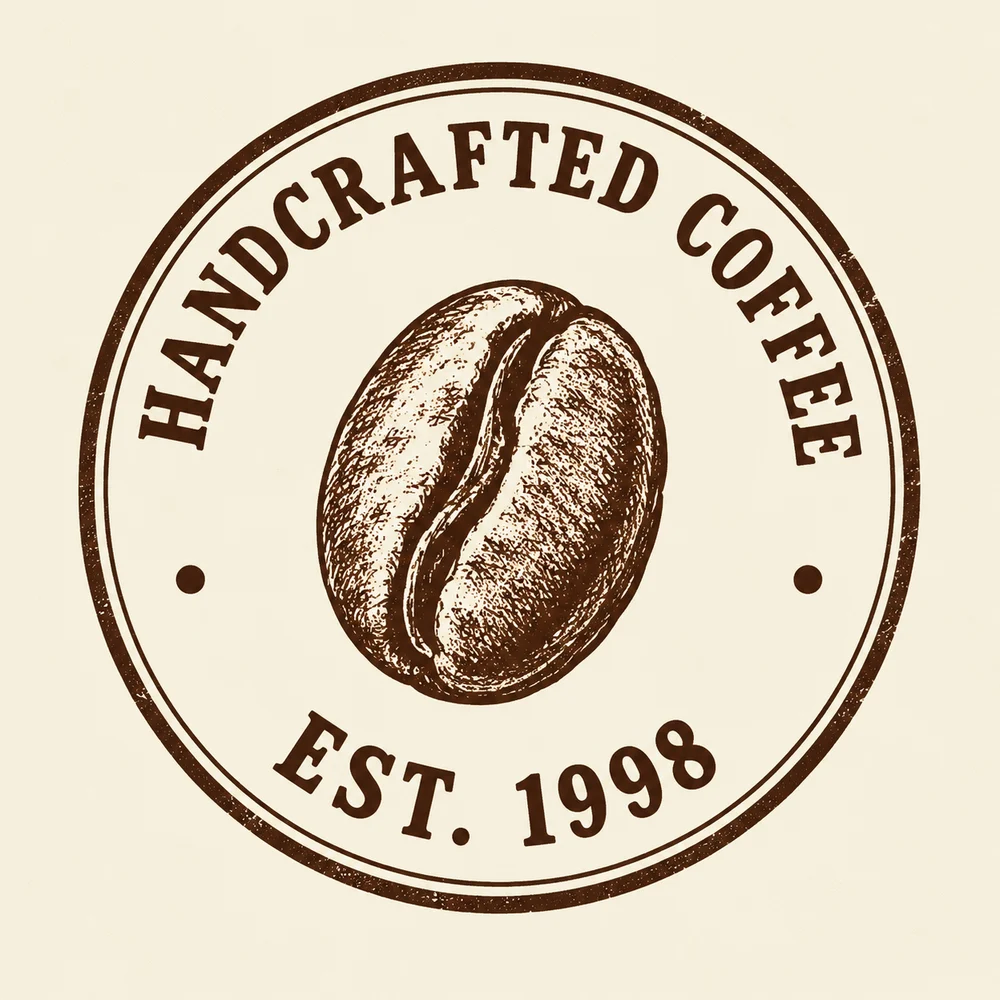 変更前変更後
1998 → 2004
カーブに沿った文字でも変更できます。曲線や傾きのある文字は、直線より結果にばらつきが出ます。
デザインをやり直さずに画像の文字を編集
文字だけ直して、気に入った部分はそのまま
通常の画像から画像への編集では、単語1つを変えるだけでも画像全体が描き直されます。ここでは囲んだ文字だけをAIが処理し、画像のそのほかの部分はピクセル単位でそのまま戻します。
- 枠の外は元の画像がピクセル単位でそのまま残ります。顔、ロゴ、小さな文字、QRコードは描き直されません。
- 新しい文字は、フォントの雰囲気、太さ、色、質感、角度など元のスタイルに合わせて、元の文字があった場所に入ります。
- 同じ単語や数字が2か所にある場合も、変えたい方だけを囲めます。もう一方はそのままです。
- 画像のそのほかの部分はAIによって縮小や再圧縮をされないので、大きなポスターも大きいままです。
- AI画像は綴りが間違っていたり文字が崩れたりしがちです。その単語を囲んで正しく入力すれば、気に入った画像をそのまま使えます。
- スライダーと変更箇所の拡大表示で変更前後を比べてから、画像全体をダウンロードできます。
文字の編集で結果が良くなるコツ
一度できれいに仕上げるために
編集ごとにクレジットを使うので、枠の囲み方と現実的な新しい文字が結果を大きく左右します。
文字全体を、少し余白を残して囲む
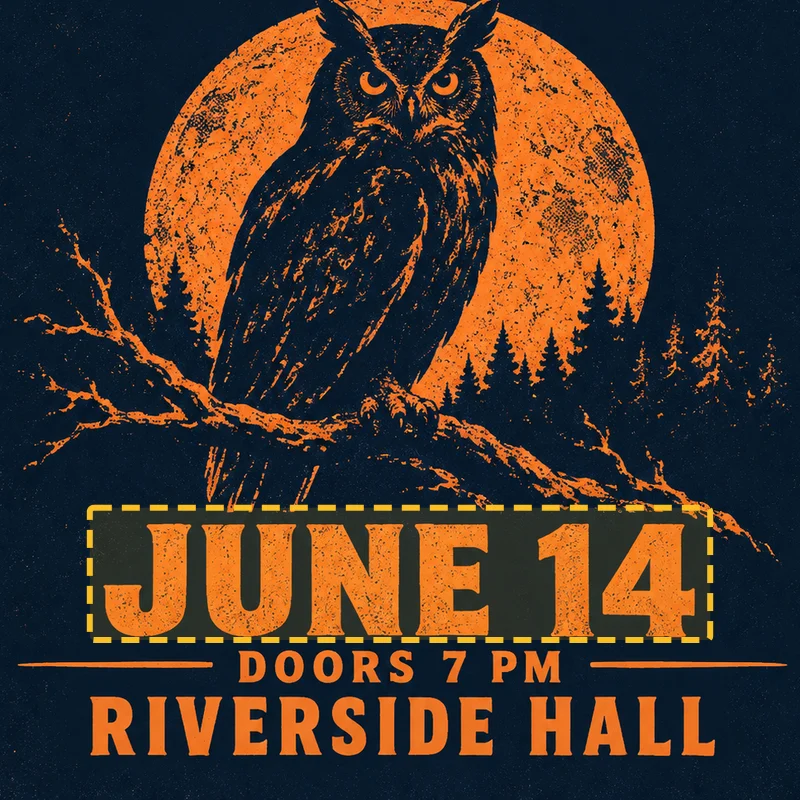 おすすめ
おすすめ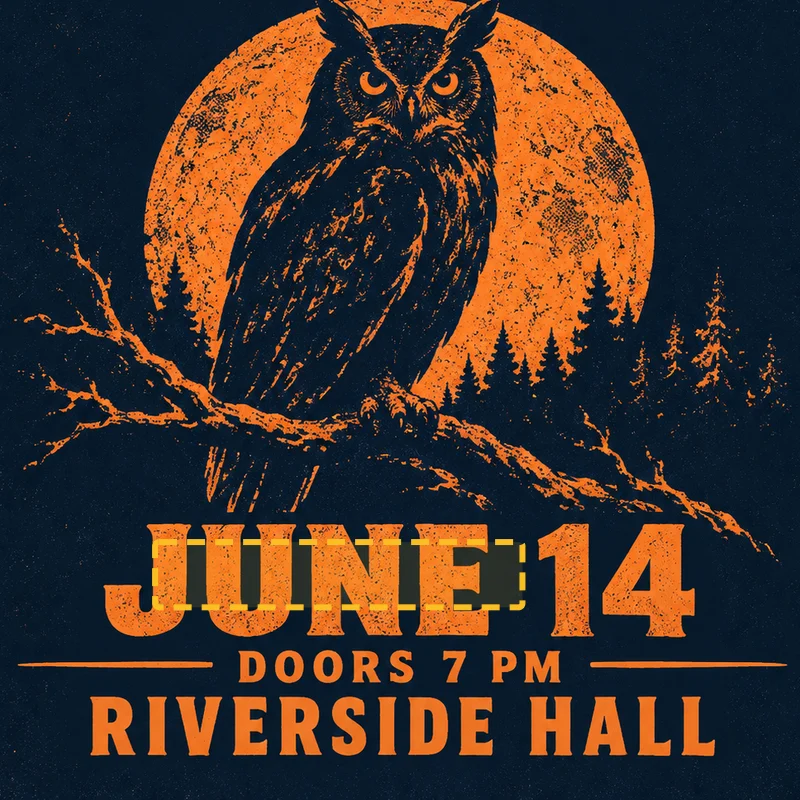 避けたい例
避けたい例新しい文字は元と同じくらいの長さに
 おすすめ
おすすめ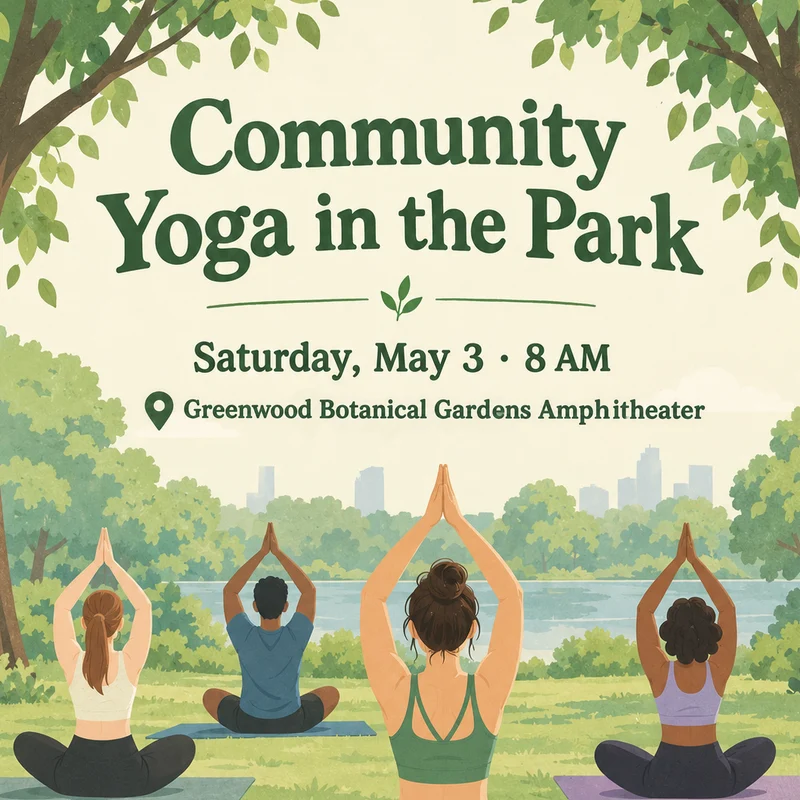 避けたい例
避けたい例はっきり読める文字を使う
 おすすめ
おすすめ 避けたい例
避けたい例一度に変更するのは1行だけ
 おすすめ
おすすめ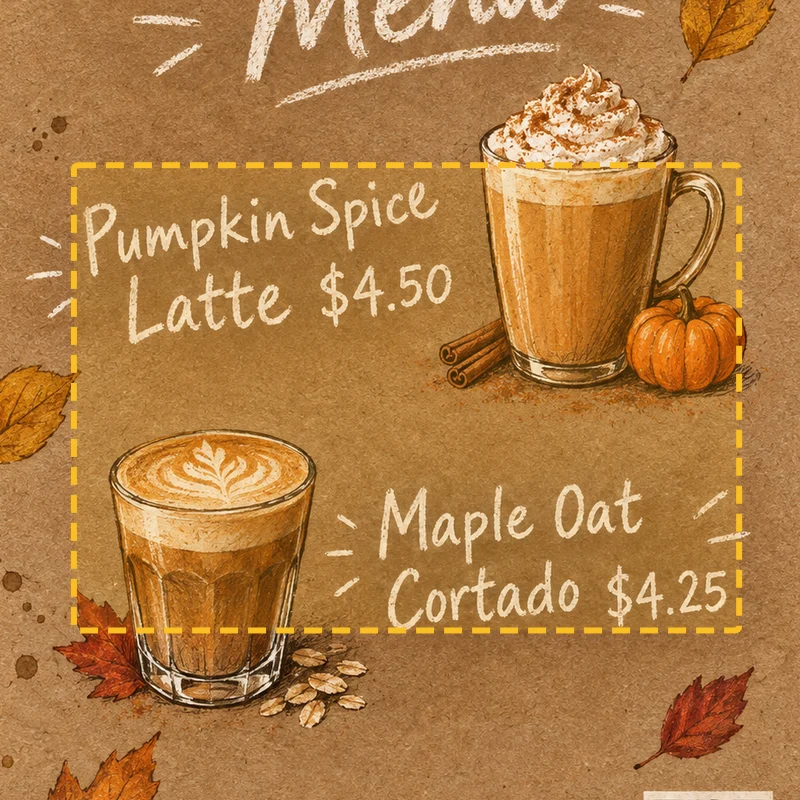 避けたい例
避けたい例あらゆるクリエイティブなアイデアに使えるAI画像生成ツール
Createimg.aiのAI画像生成ツールで創造力を解き放つ
さまざまな制作ニーズに合わせたAI画像生成ツールを紹介します。シャツのデザイン、楽しい絵文字作り、個性的なポスター制作まで、あらゆるアイデアを簡単に形にできます。
最先端のAIモデルを探索
AIモデル — 強力な画像・動画生成ツール
高品質な画像・動画作成のための高度なAIモデルを紹介します。制作ワークフローを高め、ビジュアルアイデアを簡単に形にする強力な生成・編集技術を見つけられます。







画像の文字を変更する方法
3ステップ、約1分
20 MBまでのPNG、JPG、WebP画像に対応しています。
アップロードして文字を囲む
画像をアップロードし、変更したい単語・日付・価格を枠でドラッグして囲みます。枠は移動でき、角をドラッグして調整できます。
元の文字と新しい文字を入力
枠内の文字を見えているとおりに入力し、続けて変更後の文字を入力します。新しい文字がかなり長い場合は、縮小される旨が表示されます。
変更・確認・ダウンロード
「文字を変更」をクリックすると、約1分で画像全体が届きます。元の画像と比べ、変更箇所を拡大して1文字ずつ確認し、ダウンロードしてください。
画像の文字変更に関するよくある質問
画像の文字編集についてのご質問
できること、料金、このエディターがまだ対応していないこと。
画像の文字を変更するには?
画像をアップロードし、文字を枠で囲んで、今の文字と変更後の文字を入力し、「文字を変更」をクリックします。AIが囲んだ文字を書き換え、約1分で画像全体が届きます。
画像のほかの部分も変わりますか?
いいえ。AIが編集するのは枠の周辺だけで、そこで実際に変わったピクセルだけが貼り戻されます。枠の外は元のサイズの元の画像のままです。
新しい文字はまったく同じフォントになりますか?
スタイル、太さ、色、質感、角度がとてもよく似た仕上がりになります。元のフォントファイルそのものではないため、印刷や公開の前に結果をご確認ください。
どんな文字が向いていますか?
単語、日付、時刻、価格、名前などの短い1行で、はっきりした印刷文字やデザイン文字が向いています。英字と数字が最も得意です。長い文章、手書き文字、とても小さい文字やぼやけた文字、複数箇所の同時変更にはまだ対応していません。文字の翻訳にも対応していません。
料金はいくらですか?
1回の編集につき30クレジットです。技術的な理由で編集に失敗した場合は、クレジットが自動的に返却されます。完成した結果に満足できずやり直す場合は、新しい1回として30クレジットがかかります。
AI生成画像の誤字も直せますか?
はい、最もよくある使い方の1つです。綴りが間違っている、または崩れている単語を囲んで、正しい綴りを入力してください。新しく生成し直さずに、気に入った画像をそのまま使えます。
元のデザインファイルがあります。それでもこれを使うべきですか?
CanvaやPhotoshopなどでまだファイルを開けるなら、そこで文字を直す方が早く正確です。このエディターは、完成した画像しか手元にない場合向けです。
提供元


文字を直して、画像はそのまま
画像をアップロードして文字を囲めば、約1分で修正版が届きます。