写真から作るAIプロフィール写真:本人らしさを守る実践ガイド
元写真の選び方、スタイル、本人確認のポイントを押さえ、プロらしく自然で自分にきちんと似たAIプロフィール写真を作る方法を解説します。

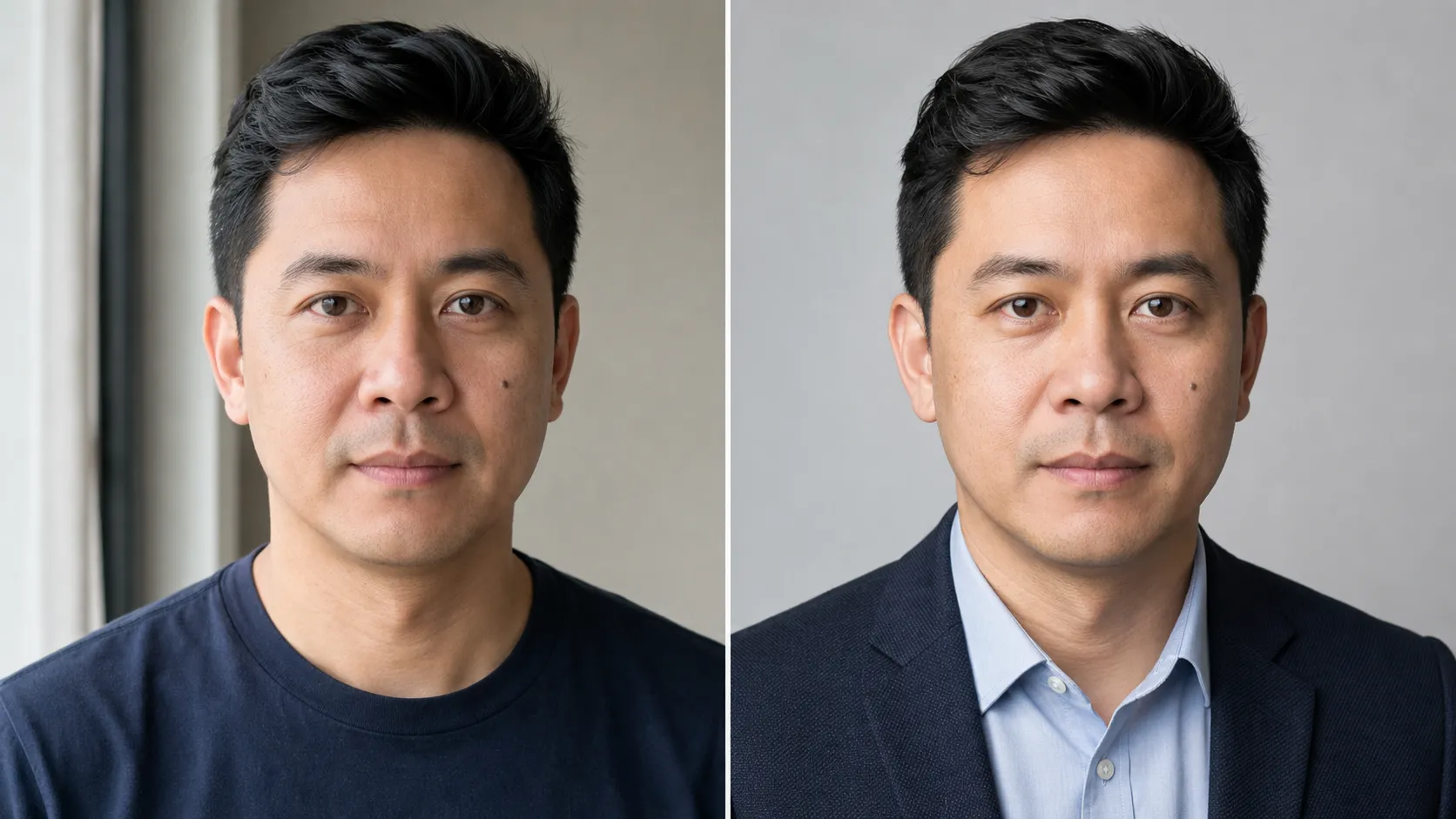
AIで生成したプロフィール写真が洗練されているのに、自分には少し似ていない。そんな失敗は、生成を始める前の元写真に原因があるかもしれません。ぼけ、美肌フィルター、強い影、極端な自撮り角度によって失われた顔の情報は、整ったスタジオ背景を加えても取り戻せません。
最も安定する方法は、変化を控えめに管理することです。最近撮影した本人だとすぐ分かる写真から始め、一度に変える要素を一つに絞ります。照明はきれいになっても、顔が別人に近づいた結果は採用しません。
プロ向けプロフィールでは、この基準が特に重要です。LinkedInはプロフィール写真が本人の容姿を反映する必要があると説明しています。また、公式の撮影ガイドでは、最近撮った高解像度の一人写真を柔らかい光で撮影し、顔が画面の大きな部分を占めるように切り抜くことを勧めています。AIプロフィール写真も同じテストを通るべきです。あなたを知る人が見て、すぐ本人だと分からなければなりません。
元写真を30秒でチェックする
アップロードする前に、顔が画面いっぱいになるまで写真を拡大し、次の6点を確認します。
- 両目が見えており、ピントが合っている
- 顔が十分に大きく、補間されたピクセルではなく本来の細部が見える
- 顔の両側に光が届き、立体感がつぶれていない
- 生え際、あごの輪郭、本人を示す特徴が隠れていない
- 写っているのは一人だけで、他人の手や肩が入り込んでいない
- メガネ、ひげ、髪型を含め、現在の外見を反映している
普通のスマートフォン写真でも、この条件を満たせます。反対に、高価な撮影でも背景にピントが合っていたり、強い修整で顔が変わっていたりすれば、元写真としては不向きです。
解像度は重要ですが、ピクセル数だけでは判断できません。大きな画像にも手ぶれ、圧縮ノイズ、過去のアップスケールで作られた偽の細部が含まれることがあります。目とまつ毛を等倍で見てください。ブロック状に崩れたり、絵筆で描いたように見えたりする場合は、ファイルを修復するより新しく撮影する方が確実です。
明瞭な元写真を用意できたら、元写真をプロ向け、企業向け、カジュアル、クリエイティブ、白背景、匿名スタイルのポートレートに変換できます。変えてよいのはスタイルであり、人物ではありません。
5分で元写真を撮り直す方法
スタジオは必要ありません。無地の壁から腕一本分ほど離れて立ち、壁に強い影が落ちない距離を確保します。直射日光の入らない大きな窓の方を向いてください。明るい曇り空や窓からの光は、むき出しの天井照明よりも顔に柔らかな明暗を作ります。
可能なら、別の人にスマートフォンの背面カメラで撮ってもらいます。カメラは目の高さ付近に置き、広角レンズを顔に近づけるのではなく、撮影者が少し下がります。近すぎる自撮りでは鼻が大きく、耳が細く見え、遠近感のゆがみまで本人情報として渡されてしまいます。
胸の上部から頭の少し上までを画面に入れ、髪と肩の周囲に余白を残します。最終的なプロフィール画像はさらに切り抜けますが、生成時には頭、首、上半身の輪郭がそろっている方が有利です。
少しずつ条件を変えて複数枚撮ります。
- 正面を向き、自然な無表情で撮る
- 5〜10度だけ体を回し、軽く自然にほほ笑む
- 角度を変えず、窓に少し近づく
- レンズの反射で目が隠れる場合は、メガネありとなしを一枚ずつ撮る
服装、場所、表情、カメラ角度を一度に変えないでください。目的はAI処理前に撮影を完成させることではなく、本人を最も正確に伝える一枚を見つけることです。
AIに推測させる元写真を避ける
元写真によっては、生成モデルが不足情報を作らざるを得ません。見た目が自然でも、自然さと本人らしさは別の問題です。
集合写真を切り抜いた画像
他の人を切り落としても、腕、髪、肩の一部が残り、本人の要素として解釈されることがあります。顔も小さくなりがちです。できる限り一人で写った写真を使いましょう。
スクリーンショットや印刷写真の撮り直し
拡大縮小、過度なシャープ処理、反射、画面の画素が余計に加わります。元ファイルを探すか、新しく撮影してください。
美肌フィルターを使った自撮り
フィルターは、生成前から目を大きくし、あごを細くし、肌の質感を消し、鼻の形を変えることがあります。AIは実際のあなたよりも、フィルター後の顔を忠実に保つかもしれません。
サングラス、髪、強い影で顔が隠れた写真
重要な特徴が見えなければ、AIは推測するしかありません。目と顔の輪郭がはっきりした別の写真を使います。
真横に近いプロフィール写真
複数画像を使う場合、横顔は補助資料になります。しかし、正面のプロフィール写真を一枚だけから作る場合には弱い情報です。正面か、わずかな斜め向きから始めてください。
古すぎる写真
プロらしさと昔の写真は同義ではありません。髪型、メガネ、ひげ、顔つきが変わったなら、現在の写真を使います。LinkedInも、実際に今日会ったときの姿とプロフィール写真が一致することを勧めています。
使用場所に合うスタイルを選ぶ
最も安全なスタイルが最もフォーマルとは限りません。掲載場所に必要な範囲だけ変えるのが基本です。
| 使用場所 | 最初に試すスタイル | 守るべきポイント |
|---|---|---|
| LinkedIn・履歴書 | プロフェッショナル | 認識できる顔、自然な表情、控えめな服装 |
| 企業の経営陣ページ | コーポレート | チーム全員でそろった構図と背景 |
| コンサルタント・個人サイト | カジュアル | 背景に邪魔されない親しみやすさ |
| デザイナー・クリエイター | クリエイティブスタジオ | 強い色やコントラストでも変わらない顔と肌色 |
| 社員名簿 | 白背景 | 明確な輪郭、均一な光、シンプルな切り抜き |
| コミュニティ用アカウント | 匿名・顔を見せない | 顔を特定させず、髪、服装、シルエットを維持 |
迷ったときは、プロフェッショナルまたは白背景から始めます。複雑な照明、大幅な服装変更、新しいカメラ角度を同時に指定すると、本人らしさがずれる機会も増えます。控えめな生成で本人だと確認してから、より大胆なスタイルを試せます。
チームページでは、生成前に頭の大きさ、目線の高さ、背景色、服装のフォーマル度を決めておきます。全員が同じ服を着ることより、これらの条件がそろっている方が重要です。一貫性はページを整えるためのもので、全員をコピーのように見せるためではありません。
本人らしさを合否判定にする
画像生成における本人らしさの維持は、今も研究が続く課題であり、完全に解決済みの機能ではありません。写実的な画像が必ずしも同じ人物を示すとは限らないため、近年のポートレート研究では、顔全体の形と局所的な特徴の両方が評価されています。CVPR 2025で発表されたHiFi-Portraitも、この隔たりに取り組む研究の一例です。
元写真と生成結果を同じ大きさで横に並べ、目の高さをそろえて、次の点を比べます。
- 顔全体の幅と長さ
- 目の間隔と形
- 鼻筋、鼻幅、鼻先
- 唇の形と力を抜いたときの表情
- 生え際と髪色
- あごの輪郭と先端
- 見た目の年齢と肌の色
- そばかす、ほくろ、傷痕、えくぼなどの特徴
「きれいに見えるか」だけでなく、「どの特徴が自分本人だと証明しているか」を確認してください。
目が左右対称になった代わりに見慣れない形になった、あごが細くなった、肌色が変わった、年齢を示す特徴が消えた場合は不採用です。人に本人だと認識してもらうことが目的なら、これらは無害な仕上げではありません。
無作為な大量生成ではなく、条件を管理して比較する
関連のないスタイルを大量に生成すると、比較が難しくなります。同じ元写真と一つのプリセットで2〜3枚を生成し、最も本人に近い画像を選びます。その後で、明るいプロ向け背景から暗めの企業向け背景に変えるなど、一要素だけを変更します。
判断の流れはシンプルです。
- 元写真が本人確認の条件を満たすか確認する
- 控えめなプロフェッショナル版を生成する
- 元写真と同じ大きさで比べる
- 最も本人に近い結果を基準画像として残す
- 別のスタイルを一つだけ試す
- 代替案を元写真と基準画像の両方に比べる
すべての生成結果が同じように顔を変える場合は、元写真を交換してください。情報が不足した同じ画像を繰り返しても、AIが受け取っていない特徴は現れません。
一つのスタイルだけで顔がずれる場合は、元写真を維持して変化量を減らします。服装、背景、照明、表情を一度に変える処理が、その画像には大きすぎる可能性があります。
実際の表示サイズで最終クロップを確認する
長方形ではバランスがよくても、丸いプロフィール枠に入れると不自然になることがあります。
正方形に書き出し、小さな円形でプレビューします。目を中央より少し上に置き、髪の上端を残し、肩が枠に不自然に接していないか確認してください。LinkedInの撮影ガイドでは、肩の上部から頭の少し上までを切り抜き、顔が画像の約60%を占める構図を勧めています。
次に、投稿やコメントの横に表示される程度まで縮小します。この大きさでは、背景の細かな情報はほとんど見えません。視線、シルエット、コントラスト、表情が印象の中心になります。
後の切り抜き用に高解像度の元データを保存しておくのは有効です。ただし、本人らしさのずれをアップスケールで直そうとしないでください。画素数を増やせば鮮明にはできますが、別人のあごや目をあなたのものには戻せません。
実写写真を使うべき場合
明瞭な元写真があり、照明を整えたい、背景を簡潔にしたい、チームの見た目をそろえたい、顔を見せないプライバシー重視のバリエーションを作りたい場合に、AIプロフィール写真は役立ちます。
一方、正確な記録が必要なとき、生成するたびに特徴が変わるとき、現在の外見について誤解を与えるときは実写を使います。プロ向けプロフィールに必要なのは人工的な完璧さではなく、信頼できる本人らしさです。
LinkedInでは、この境界が特に大切です。先に紹介した規則ではイラストや芸術的な表現も認められていますが、写真は本人の容姿を反映している必要があります。洗練されていても別人を示す画像では、プロフィール写真の役割を果たせません。
よくある質問
AIプロフィール写真にはどんな元写真が最適ですか?
最近撮った鮮明な一人写真を、目の高さから柔らかく均一な光で撮影してください。両目、顔の輪郭、生え際、特徴的な部分が見え、美肌フィルターや極端な広角ゆがみがない画像が適しています。
自撮りからプロ向けAIプロフィール写真を作れますか?
ピントが合い、自然な光で、遠近感がゆがまない距離から撮影していれば可能です。ただし、別の人にスマートフォンの背面カメラで撮ってもらう方が、一般的に中立な元写真になります。
LinkedIn用のAIプロフィール写真では笑顔にするべきですか?
普段の自分だと分かり、仕事にも合う表情を選んでください。軽く自然な笑顔は安全な出発点ですが、無理な笑顔よりも、落ち着いた自然な表情の方が信頼できます。
AIプロフィール写真で服装や背景を変更できますか?
別のプロ向け背景や服装を生成できます。ただし、変更点が増えるほど不整合の可能性も高まります。まず控えめなスタイルで顔を確認し、その後に大胆なスタイルを試してください。
生成結果が自分に似ているか、どう確認すればよいですか?
元写真と同じ大きさで並べ、顔の比率、目、鼻、唇、生え際、あご、年齢、肌色、特徴的な印を確認します。あなたを知る人にも、どの結果を気に入っているか伝えずに見てもらうと、客観的に判断できます。
AI生成のプロフィール写真はLinkedInで使えますか?
LinkedInはイラストや芸術的な表現を認めていますが、公式ガイドラインではプロフィール写真が本人の容姿を反映する必要があります。実用的な基準は、見た人が本人だと認識できることです。実際のあなたではなく、都合よく作られた架空の人物になってはいけません。
試す
ジェネレーターで自分のプロンプトを試す
モデルを選んでプロンプトを1本走らせ、結果を並べて比べてみてください。新規登録には無料クレジットが付きます。
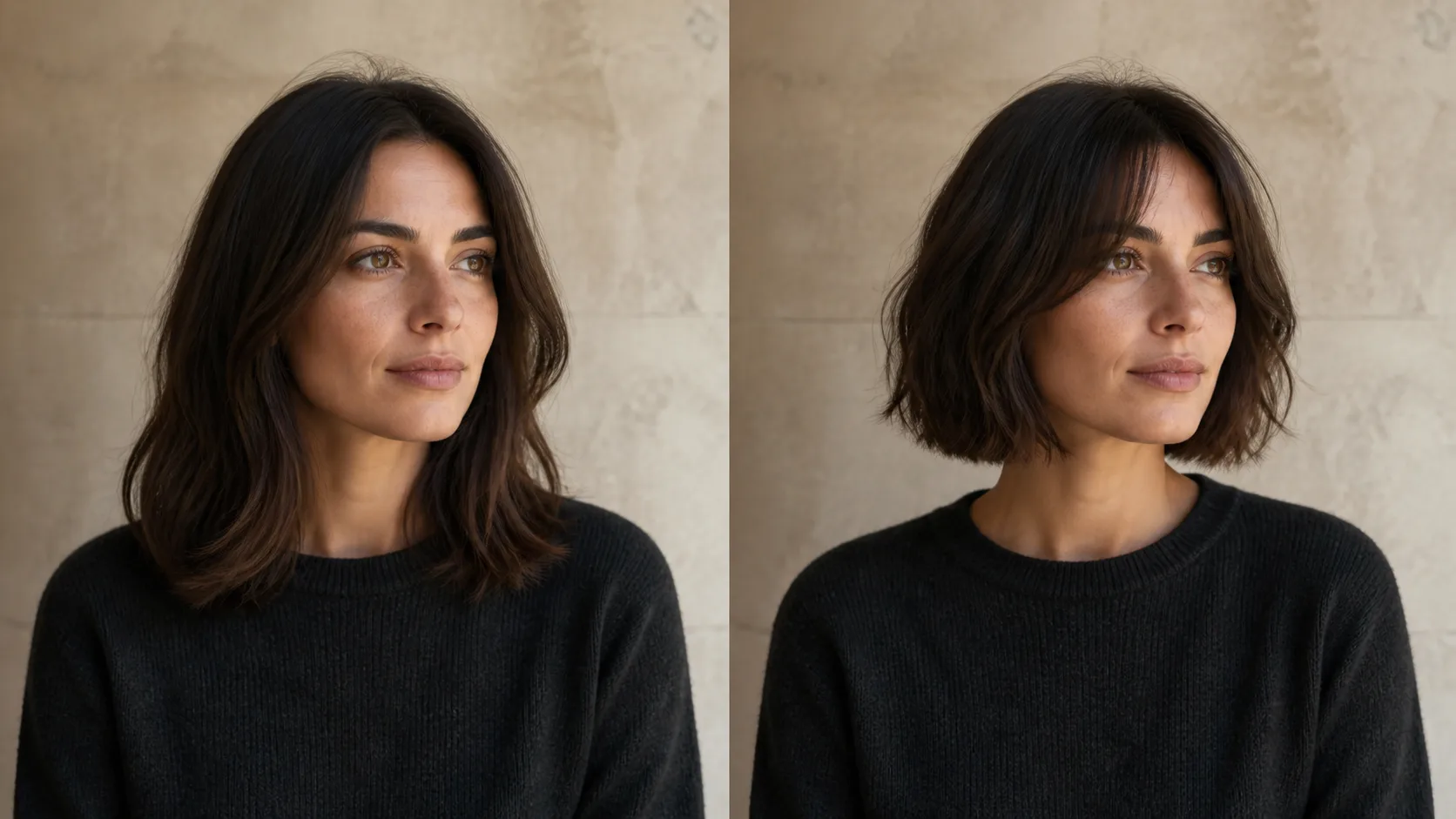
AIで髪型を試す方法:切る前に確認したいポイント
AIで髪型を試すための写真選び、具体的な指示、参考画像の使い方、サロンへ行く前のリアリティ確認を解説します。
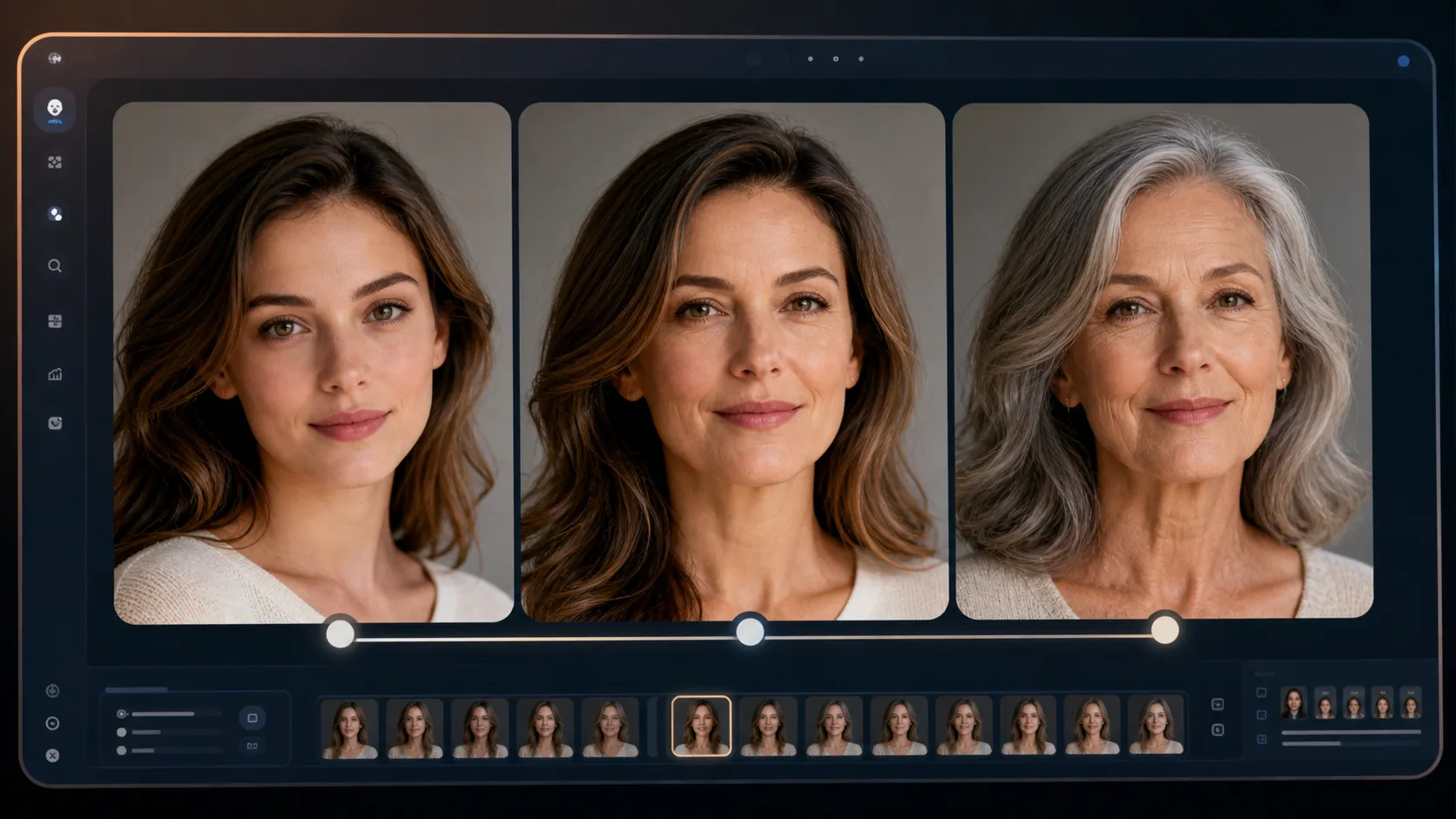
AI Age Progressionガイド:年齢を変えた自分を見る
AI age progressionの仕組み、適した写真、年上・若い姿・赤ちゃん風・人生タイムライン画像の作り方を解説します。