AI Age Progressionガイド:年齢を変えた自分を見る
AI age progressionの仕組み、適した写真、年上・若い姿・赤ちゃん風・人生タイムライン画像の作り方を解説します。

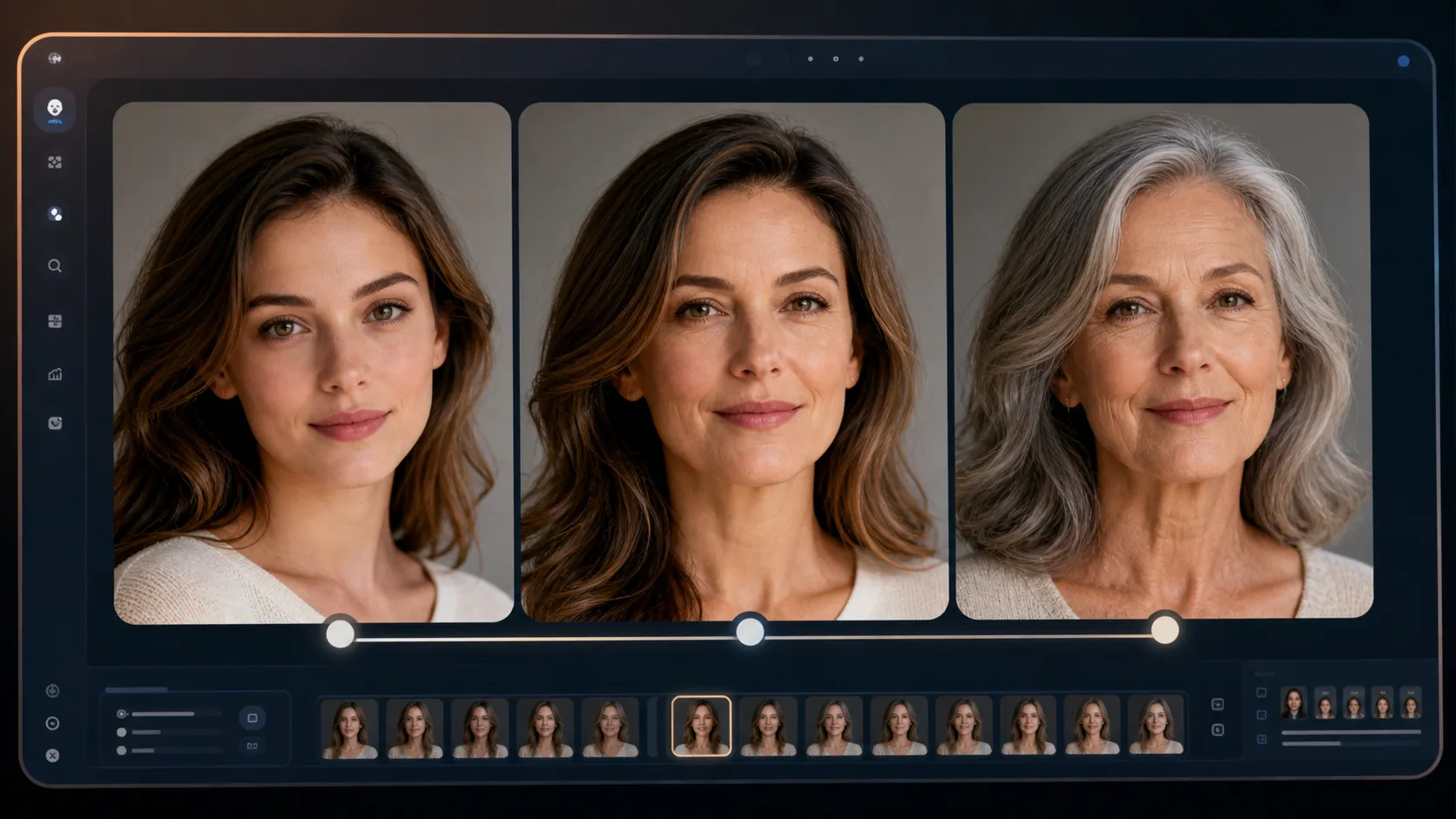
AI age progression は、1枚のポートレート写真から、同じ人物が別の年齢になった姿を生成する画像生成ワークフローです。年上の自分、若い自分、子どもの頃のような姿、赤ちゃん風の姿まで、写真とプロンプト次第で表現できます。
魅力はとても分かりやすいです。顔を使ったビジュアルなタイムマシンのように、未来の姿や過去の姿を想像できます。SNS投稿、家族向けの楽しい画像、キャラクター設定、創作プロジェクト用の参考画像にも使えます。
すぐ試すなら、Createimg.aiの AI Age Progression を使えます。明るく鮮明なポートレートをアップロードし、必要なら "show me at age 70" や "baby version" のように年齢の方向を指定し、解像度を選んで生成します。
AI age progressionとは?
AI age progressionは、人物が別の年齢になった場合の見た目をAIが画像として表現する技術です。良いツールは、ただランダムに老けた顔や若い顔を作るのではなく、顔の形、目元、表情、肌の特徴、全体の印象など、本人らしさを保とうとします。
この本人らしさの保持が、単なる顔フィルターとの違いです。結果は別人ではなく、年齢によって肌の質感、髪の色、頬の丸み、骨格の成熟感、輪郭の柔らかさが変わった同じ人物に見える必要があります。
主な使い方は次の通りです。
- age progression:今より年上に見せる
- age regression:今より若く見せる
- baby version:赤ちゃん風の姿を生成する
- timeline:1枚の写真から複数の人生段階を想像する
これは医学的・科学的な予測ではありません。AIによる視覚的な解釈なので、創作、SNS、家族向けビジュアル、プロフィール案、ストーリー作りに向いています。
1枚の写真からどう機能するか
Createimg.aiのワークフローでは、まずポートレート写真をアップロードします。この写真が本人確認の参照になります。AIはその人物らしさを保ちながら、年齢に関係する特徴を加えたり減らしたりします。
年上にする場合は、細かな線、自然なシワ、白髪や髪の変化、成熟した肌の質感、柔らかくなった輪郭などが加わります。若くする場合は、肌がなめらかになり、顔が丸くなり、若い年齢に合う比率へ変化します。赤ちゃんや子ども風では、比率の変化が大きくなりますが、目元や顔立ちの手がかりを残すことが大切です。
写真の品質は重要です。暗い、ぼやけている、フィルターが強い、サングラスで隠れている、顔が小さすぎる写真では、AIが本人らしさを保ちにくくなります。写真をもとに変換する他の用途では、Image to Image AI も同じ考え方で使えます。
ステップ別ワークフロー
1. 鮮明なポートレートをアップロードする
顔がはっきり見える、明るい写真を選びます。正面または少し斜めの顔が扱いやすいです。目が開いていて、顔が髪や手、サングラスで隠れていない写真が向いています。
良い入力写真の条件:
- 顔の特徴が分かる
- 光が自然で均一
- ブレが少ない
- 表情が極端ではない
- 顔が隠れていない
- 十分な解像度がある
他人の写真を使う場合は、必ず使用許可のある写真を使ってください。
2. 目標年齢を決める
プロンプトを空欄にすると自然に年上の姿へ変化させられます。特定の年齢を狙うなら、短く明確に書きます。
Show me at age 70 with natural gray hair and realistic skin texture.
Create a younger teenage version while keeping the same facial identity.
Generate an AI age progression baby version with realistic infant facial proportions.
"Make me older" でも動きますが、"show me at age 65" のような指定の方が結果を制御しやすくなります。
3. 比率と解像度を選ぶ
プロフィール画像なら1:1が使いやすいです。SNS向けの縦長ポートレートなら4:5や3:4が合います。Before/Afterや人生タイムラインなら16:9が見やすくなります。
最初は1Kで試し、方向性がよければ2Kや4Kに上げます。高解像度は、肌や髪の細部を見せたいとき、印刷したいとき、近くで見る画像に向いています。
プロンプト例
年上のポートレート:
Show the same person at age 70. Preserve facial identity, eye shape, ethnicity, and expression. Add natural wrinkles, silver hair, mature skin texture, and soft studio lighting. Photorealistic portrait.
若いバージョン:
Create a younger version of the same person around age 18. Keep the same identity, eye color, face shape, and natural expression. Smooth skin subtly and make the facial proportions age-appropriate.
赤ちゃん風:
Create a realistic baby version of the same person. Preserve recognizable family traits where possible, with round cheeks, larger infant eyes, soft baby skin, and a neutral studio background.
リアルに見せるポイント
リアルなage progressionは、シワを足すだけではありません。年齢は、肌の質感、頬のボリューム、輪郭、目元、髪色、髪の密度などに少しずつ影響します。
良い結果は控えめです。40年後の姿なら変化ははっきり見えてよいですが、舞台メイクのように見えると不自然です。強すぎる場合は、"subtle aging" や "natural skin texture" のように、より自然な変化を指定します。
光も重要です。自然光やスタジオ光のポートレートは、年齢のディテールがきれいに見えます。プロ向けのポートレート表現には AI Headshot Generator、最終画像の鮮明化には AI Image Upscaler も役立ちます。
活用シーン
AI age progressionは、顔から物語を作るのが得意です。
- 未来の自分を想像する
- 若い自分風のSNS画像を作る
- 赤ちゃん風の家族向けビジュアルを作る
- 人生段階のタイムラインを作る
- 小説やゲームのキャラクターの年齢変化を考える
- Before/After画像を作る
- 年齢違いのアバター案を試す
プロフィール向けにさらにスタイライズしたい場合は、AIアバター生成 も使えます。
よくある失敗
最初の失敗は、入力写真の品質が低いことです。顔が小さい、暗い、ぼやけている、隠れている写真では、本人らしさが失われやすくなります。
次の失敗は、一度に変えすぎることです。年齢、髪型、服、背景、表情を同時に変えると、別人のようになることがあります。まず年齢だけを調整し、うまくいってからスタイルを足す方が安定します。
また、AI生成画像を確実な未来予測として扱わないことも大切です。許可のある写真を使い、創作や遊びとして楽しむのが安全です。
FAQ
AI age progressionで年上の自分を見られますか?
はい。鮮明なポートレートをアップロードすると、シワ、白髪、成熟した肌の質感を加えた年上の姿を生成できます。
若い姿にもできますか?
はい。プロンプト次第で、若い大人、10代、子ども、赤ちゃん風の姿も生成できます。
特定の年齢を指定できますか?
はい。"show me at age 70" や "make a 5-year-old version" のように書くと、目標年齢をより明確にできます。
どんな写真が向いていますか?
顔がはっきり見える、明るく鮮明なポートレートが最適です。強いフィルター、サングラス、ブレ、顔の隠れは避けましょう。
本当の予測ですか?
いいえ。AIによる視覚的な解釈です。創作やイメージ探索には便利ですが、確実な未来予測ではありません。
試す
ジェネレーターで自分のプロンプトを試す
モデルを選んでプロンプトを1本走らせ、結果を並べて比べてみてください。新規登録には無料クレジットが付きます。
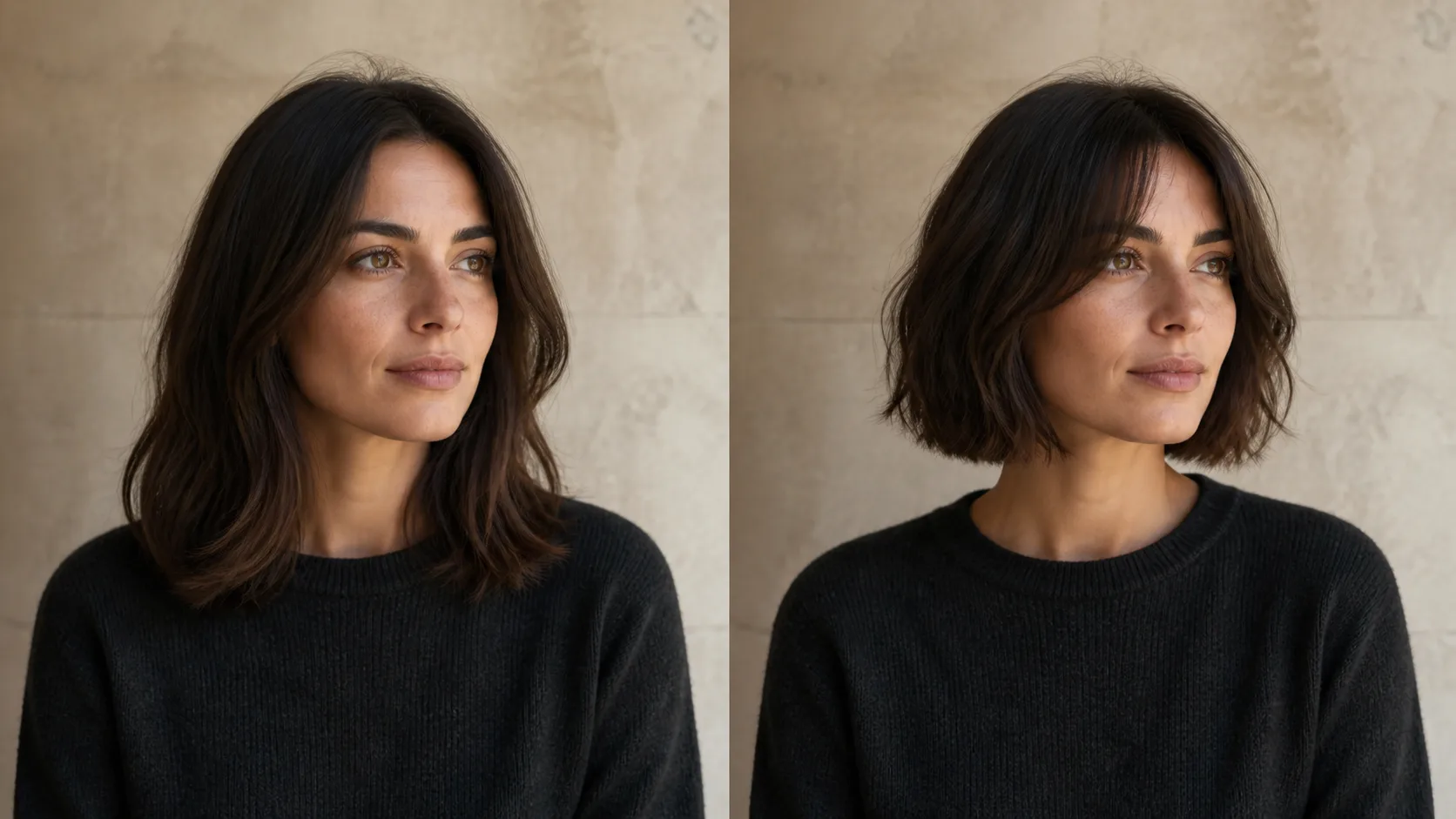
AIで髪型を試す方法:切る前に確認したいポイント
AIで髪型を試すための写真選び、具体的な指示、参考画像の使い方、サロンへ行く前のリアリティ確認を解説します。
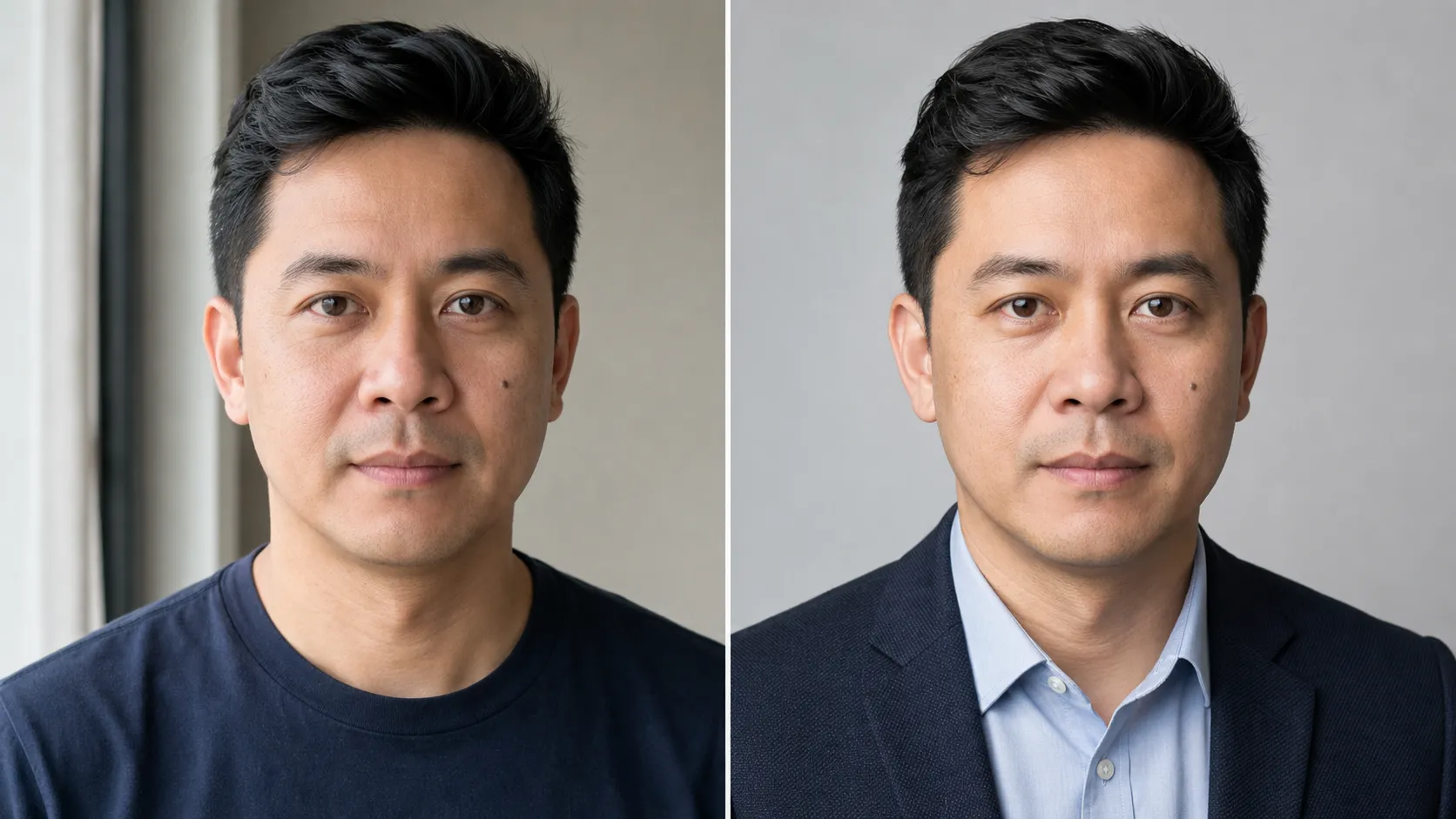
写真から作るAIプロフィール写真:本人らしさを守る実践ガイド
元写真の選び方、スタイル、本人確認のポイントを押さえ、プロらしく自然で自分にきちんと似たAIプロフィール写真を作る方法を解説します。