Guide AI Age Progression : vous voir plus age ou plus jeune
Comprenez l'AI age progression, quelle photo importer, et comment creer des portraits plus ages, plus jeunes ou en timeline.

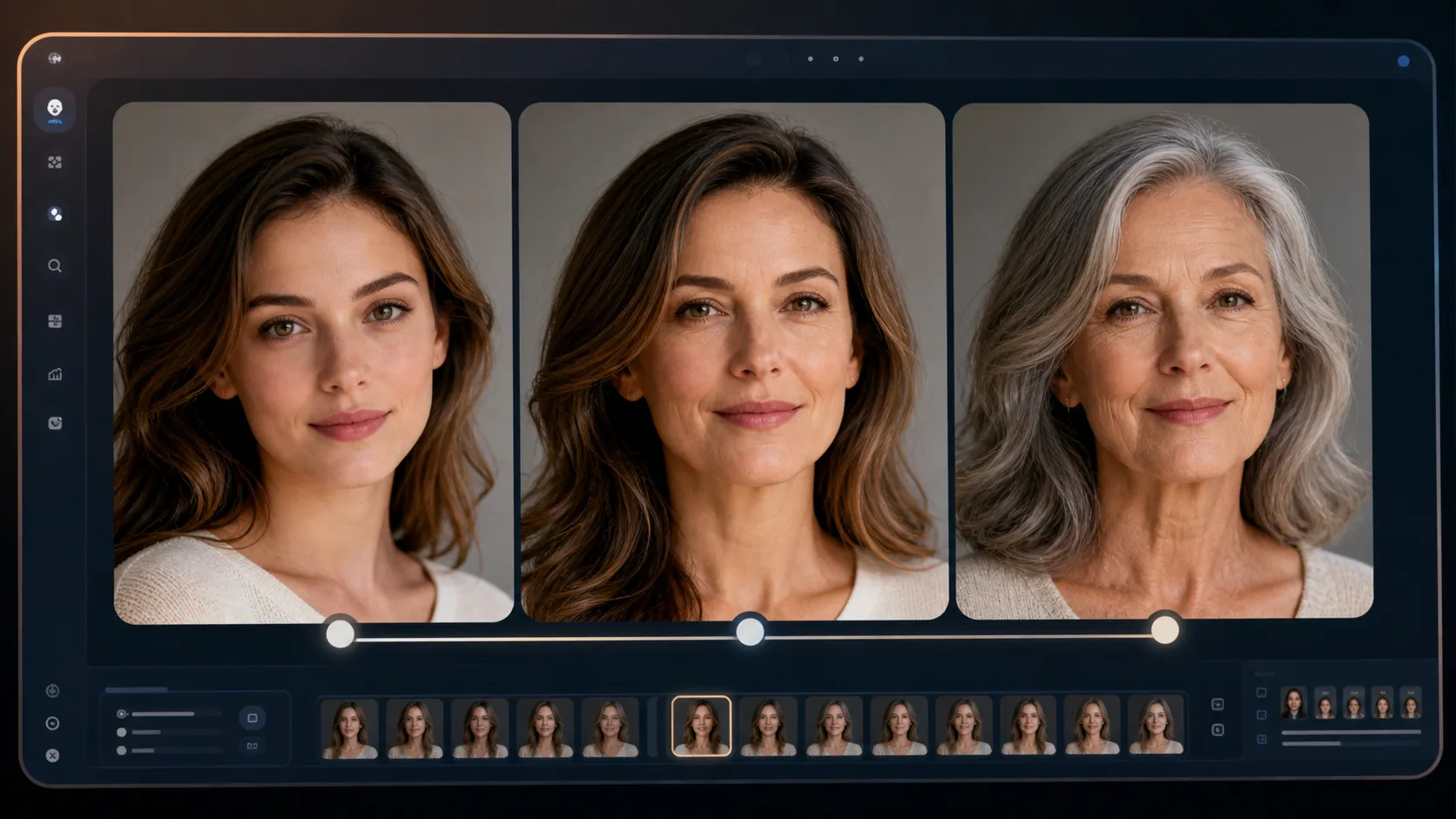
AI age progression transforme un portrait en image realiste de la meme personne a un autre age. Vous pouvez vous voir plus age, plus jeune, enfant, ou meme en version bebe selon la photo et le prompt utilises.
L'interet est simple : l'age progression donne une impression de voyage dans le temps. Elle peut servir a creer du contenu social, enrichir une histoire familiale, explorer un personnage ou produire un portrait creatif montrant une version future ou passee d'un visage.
Pour essayer maintenant, ouvrez AI Age Progression sur Createimg.ai. Importez un portrait clair, ajoutez si besoin un age cible comme "show me at age 70" ou "baby version", choisissez la resolution, puis genereez une image realiste directement dans le navigateur.
Qu'est-ce que l'AI age progression ?
L'AI age progression est un processus de generation d'image qui imagine l'apparence possible d'une personne a un autre age. Un bon generateur ne cree pas simplement un visage plus vieux ou plus jeune au hasard : il essaie de conserver l'identite de la personne, notamment la forme du visage, les yeux, l'origine apparente, l'expression et les traits reconnaissables.
Cette preservation de l'identite fait toute la difference entre un portrait utile et un filtre generique. Le resultat doit toujours ressembler a la meme personne, avec des changements lies a l'age : texture de peau, couleur des cheveux, volume du visage, maturite osseuse ou contours plus doux.
Le workflow peut aller dans plusieurs directions :
- progression d'age : rendre une personne plus agee
- regression d'age : rendre une personne plus jeune
- version bebe : reconstruire une apparence infantile possible
- timeline : imaginer plusieurs etapes de vie depuis une seule photo
Ce n'est pas une prediction scientifique. C'est une interpretation visuelle generee par IA, utile pour les projets creatifs, les reseaux sociaux, les visuels familiaux et l'exploration d'images.
Comment cela fonctionne depuis une photo
Le workflow Createimg.ai commence avec une photo portrait obligatoire. Cette image sert de reference d'identite. L'IA applique ensuite des changements lies a l'age tout en essayant de garder la meme personne reconnaissable.
Pour un resultat plus age, le modele peut ajouter des rides fines, des cheveux gris ou plus fins, une texture de peau mature et une machoire adoucie. Pour un resultat plus jeune, il peut lisser la peau, arrondir le visage et adapter les proportions. Pour un bebe ou un enfant, il deplace le visage vers des proportions plus jeunes tout en gardant les signaux d'identite les plus forts.
La qualite de la photo compte beaucoup. Une image floue, trop filtree, cachee par des lunettes ou recadree trop fort donne moins d'informations a l'IA. Pour d'autres transformations depuis une photo, Image to Image AI suit la meme logique : partir d'une image, guider le changement, et conserver les details importants.
Workflow etape par etape
1. Importer un portrait clair
Choisissez une photo bien eclairee ou le visage est visible. Un portrait de face ou legerement de trois quarts fonctionne souvent mieux. Les yeux doivent etre ouverts, le visage non cache, et la photo sans filtre lourd.
Une bonne photo contient :
- des traits nets
- une lumiere naturelle
- peu de flou
- une expression simple
- peu d'obstacles sur le visage
- assez de resolution
Utilisez toujours une photo que vous avez le droit d'importer, surtout si le sujet est une autre personne.
2. Choisir l'age cible
Vous pouvez laisser le prompt vide pour un vieillissement naturel, ou guider l'outil avec une demande precise.
Show me at age 70 with natural gray hair and realistic skin texture.
Create a younger teenage version while keeping the same facial identity.
Generate an AI age progression baby version with realistic infant facial proportions.
Un age cible clair donne plus de controle. "Make me older" peut fonctionner, mais "show me at age 65" donne une cible plus nette.
3. Choisir le ratio et la resolution
Le format 1:1 convient aux profils. Le 4:5 ou 3:4 fonctionne bien pour les portraits sociaux. Le 16:9 est utile pour une comparaison avant/apres ou une timeline de vie.
Commencez en 1K pour tester. Passez en 2K ou 4K lorsque la direction est bonne. Les hautes resolutions sont meilleures pour les gros plans, l'impression et les details de peau.
Exemples de prompts
Pour un portrait plus age :
Show the same person at age 70. Preserve facial identity, eye shape, ethnicity, and expression. Add natural wrinkles, silver hair, mature skin texture, and soft studio lighting. Photorealistic portrait.
Pour une version plus jeune :
Create a younger version of the same person around age 18. Keep the same identity, eye color, face shape, and natural expression. Smooth skin subtly and make the facial proportions age-appropriate.
Pour une version bebe :
Create a realistic baby version of the same person. Preserve recognizable family traits where possible, with round cheeks, larger infant eyes, soft baby skin, and a neutral studio background.
Comment obtenir un rendu realiste
Un bon age progression ne consiste pas seulement a ajouter des rides. L'age modifie la texture de la peau, le volume des joues, le contour de la machoire, le regard, la couleur des cheveux et parfois la densite capillaire.
Les meilleurs resultats restent subtils. Un saut de 40 ans doit etre visible, mais l'image doit rester un vrai portrait. Si le resultat ressemble a du maquillage de theatre, demandez un changement plus naturel.
La lumiere aide aussi. Un portrait propre avec une lumiere naturelle ou studio rend les details d'age plus credibles. Pour un rendu professionnel, AI Headshot Generator peut aider sur le style portrait, et AI Image Upscaler peut ameliorer la nettete finale.
Usages creatifs
AI age progression cree instantanement une histoire autour d'un visage. Vous pouvez l'utiliser pour :
- vous voir plus age dans un concept futur
- creer une version plus jeune pour un post social
- generer une version bebe pour un contenu familial
- construire une timeline de vie
- explorer le vieillissement d'un personnage de fiction
- creer un avant/apres pour un projet creatif
- imaginer des avatars a differents ages
Pour des variations de profil plus stylisees, le generateur d'avatars IA peut prolonger la direction visuelle.
Erreurs a eviter
La premiere erreur est d'importer une mauvaise photo. Si le visage est petit, sombre, flou ou partiellement cache, l'IA risque de perdre les traits d'identite.
La deuxieme erreur est de demander trop de changements a la fois. Si vous changez l'age, la coiffure, la tenue, le decor et l'expression en meme temps, il devient plus difficile de conserver la meme personne.
Enfin, utilisez ce type d'image avec respect. Importez uniquement des photos que vous avez le droit d'utiliser, et ne presentez pas un resultat IA comme une prediction certaine.
FAQ
AI age progression peut-il me montrer plus age ?
Oui. Importez un portrait clair et l'IA peut generer une version plus agee avec rides, cheveux gris et texture de peau mature tout en conservant l'identite.
Peut-il me rendre plus jeune ?
Oui. L'outil peut aussi creer une version plus jeune, adolescente, enfant ou bebe selon le prompt.
Puis-je choisir un age precis ?
Oui. Ajoutez une cible comme "show me at age 70" ou "make a 5-year-old version" pour guider le resultat.
Quelle photo fonctionne le mieux ?
Un portrait clair, net, bien eclaire, avec le visage visible et sans lunettes de soleil fonctionne le mieux.
Est-ce une vraie prediction ?
Non. C'est une interpretation visuelle generee par IA. Utilisez-la pour l'exploration creative, pas comme prediction garantie.
Essayer
Lancez votre propre prompt dans le générateur
Choisissez un modèle, lancez un prompt et comparez les résultats côte à côte. Les nouveaux comptes reçoivent des crédits gratuits.
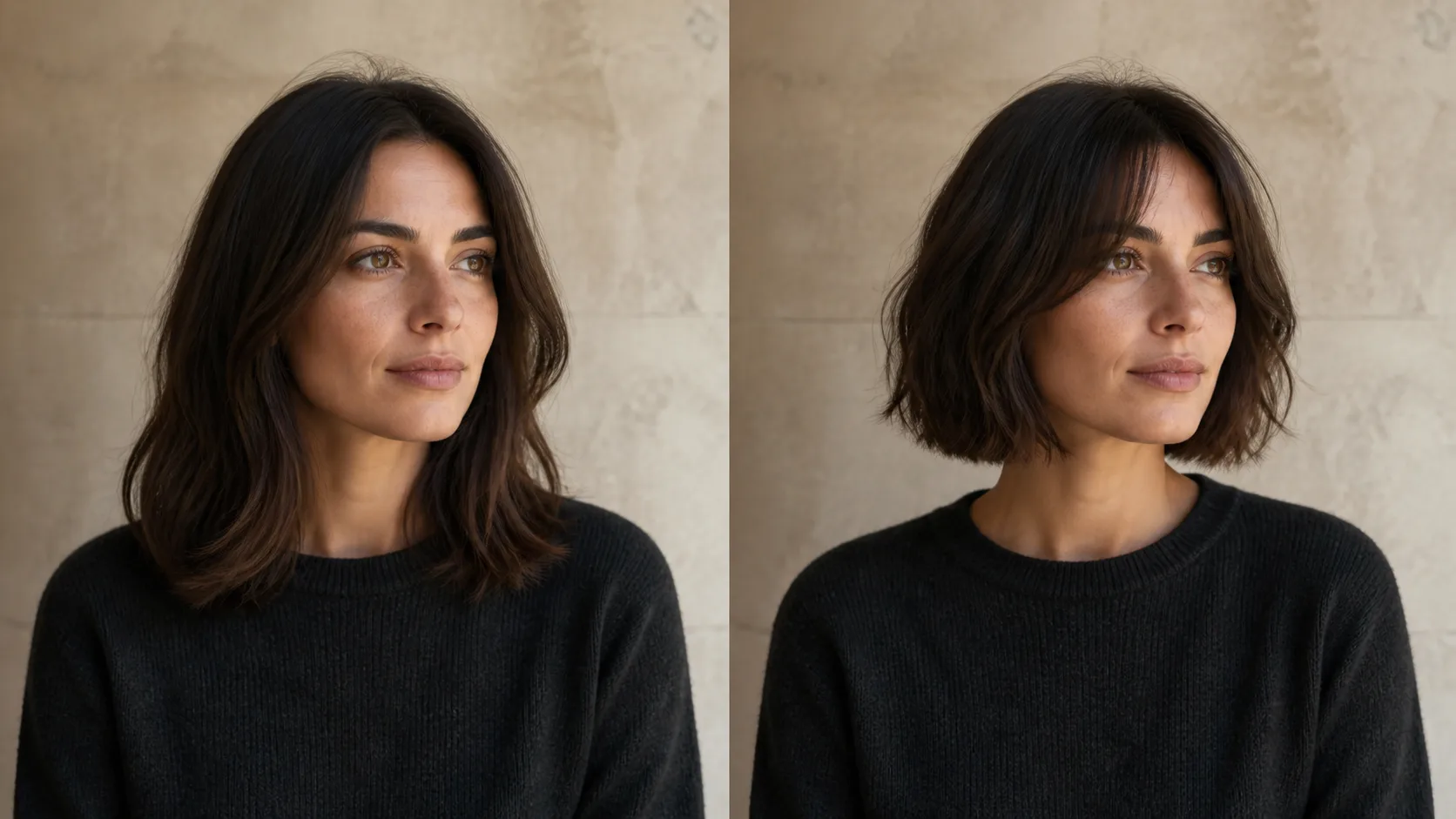
Prévisualiser une coupe de cheveux avec l’IA
Apprenez à tester une coupe avec l’IA grâce à de bonnes photos, des prompts précis et un contrôle de réalisme avant le salon.
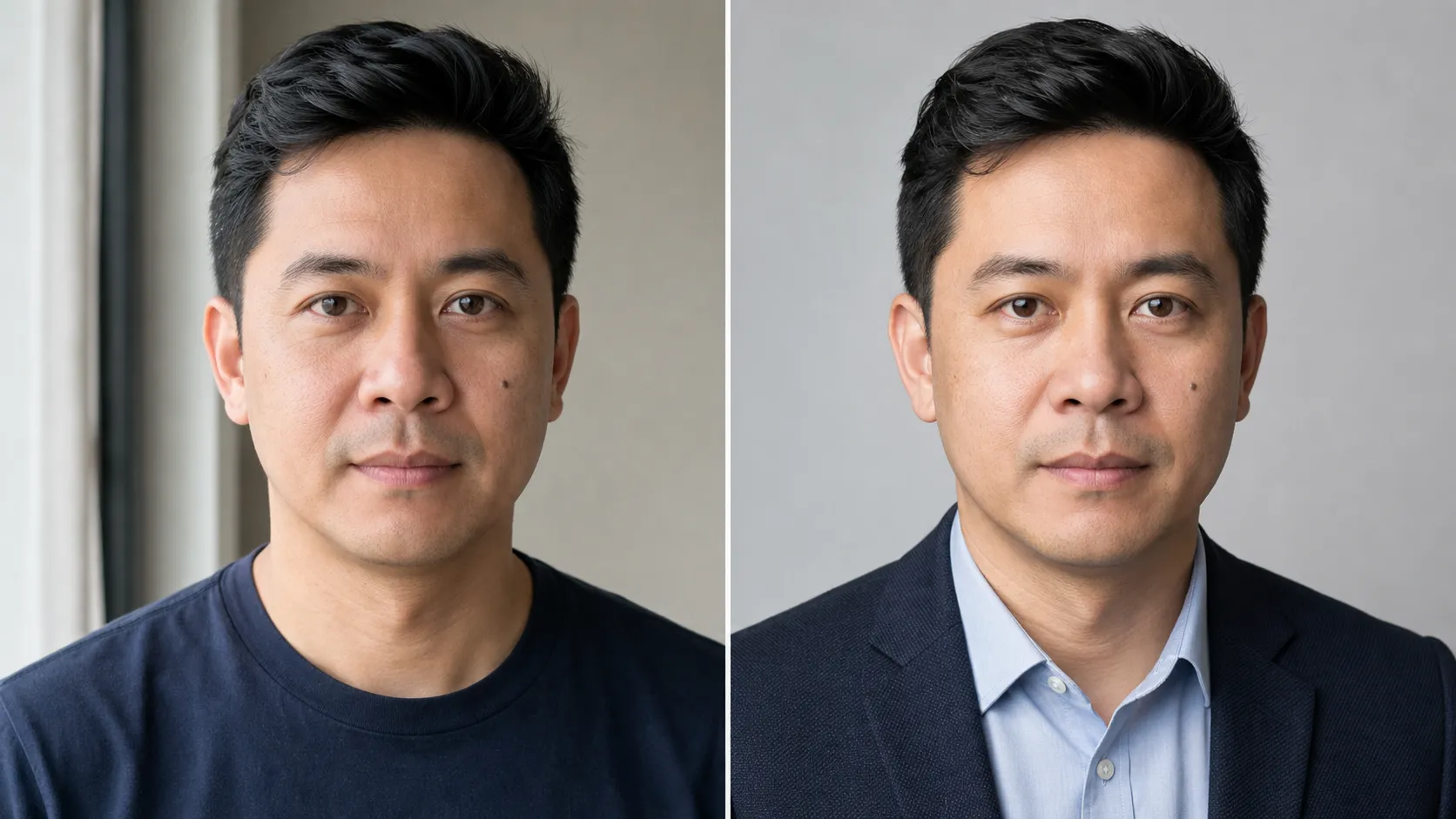
Créer un portrait IA à partir d’une photo : méthode réaliste
Choisissez la bonne photo, le bon style et les bons contrôles pour créer un portrait IA soigné qui vous ressemble vraiment.