
Foto in Malvorlage umwandeln
Ergebnisse
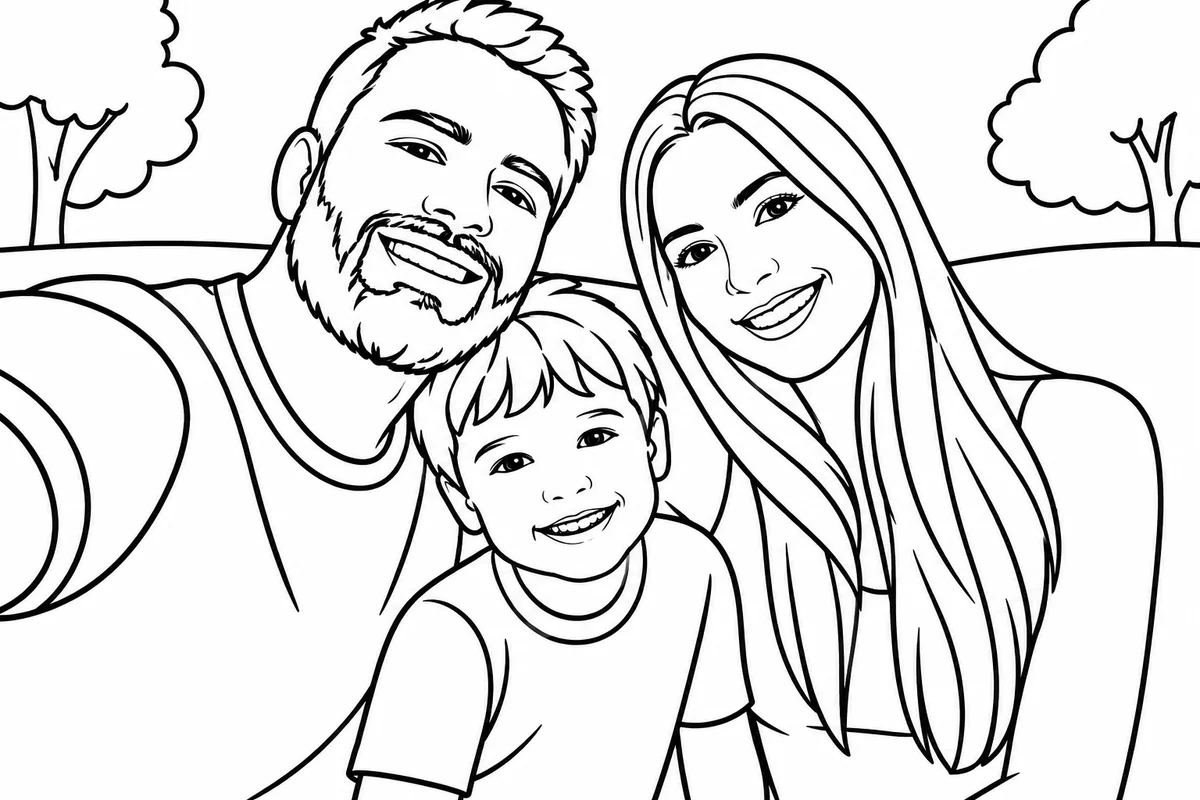
Kräftige Linien, große Flächen zum Ausmalen, einfacher Hintergrund
Lade ein Foto einer Person oder eines Haustiers hoch, wähle Für Kinder oder Für Erwachsene und erhalte eine Malvorlage zum Herunterladen oder Drucken auf US Letter oder A4.
Beispiele: Foto in Malvorlage umgewandelt
Sieh, was aus deinen Fotos wird
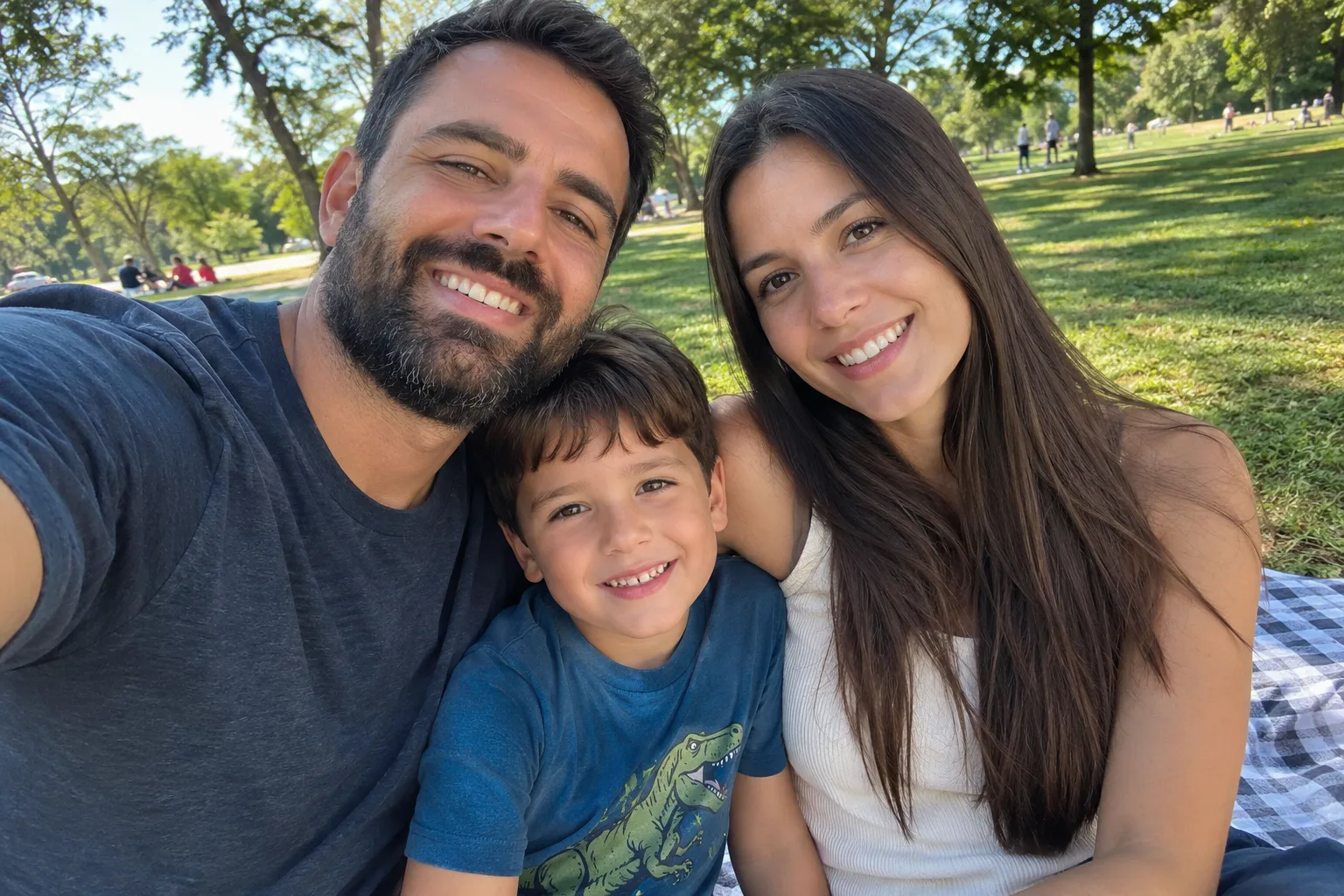
Echte Ergebnisse dieses Konverters. Die Beispielfotos wurden mit KI erstellt, es sind also keine echten Personen zu sehen. Tippe auf das kleine Foto, um es mit der Malvorlage zu tauschen.
Familien-Selfie beim Picknick
Für Kinder — Einfach
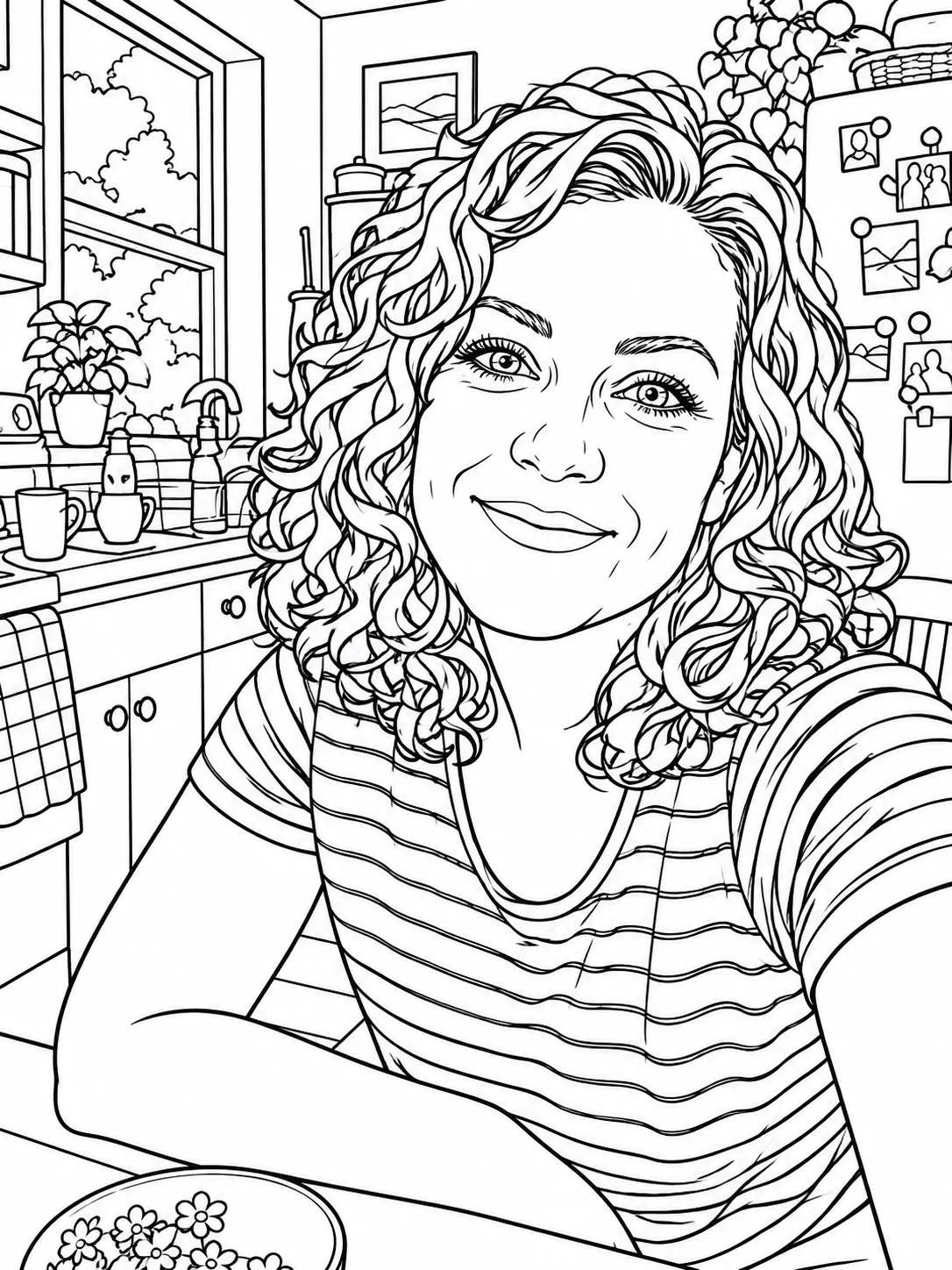
Porträt am Küchentisch
Für Erwachsene — Detailliert
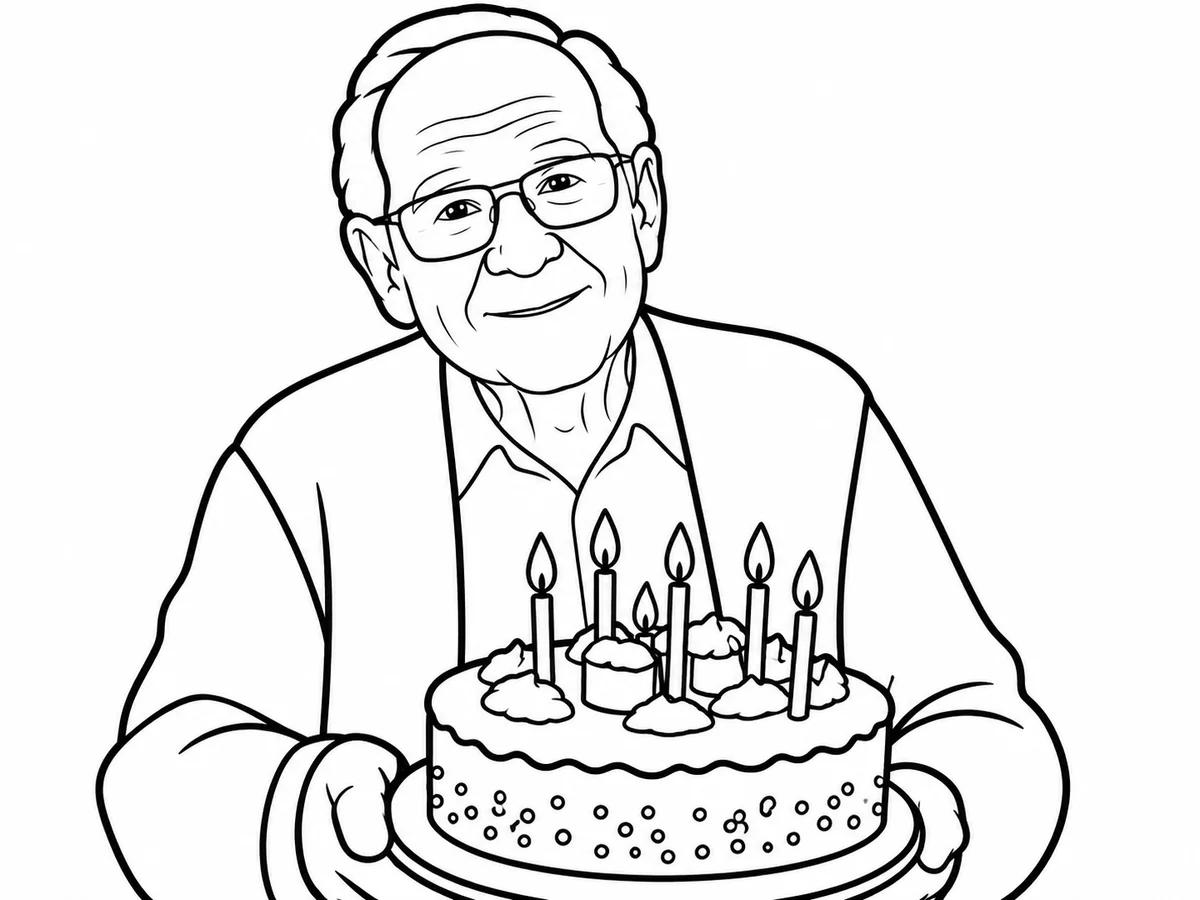
Geburtstagstorte bei wenig Licht
Für Kinder — Einfach
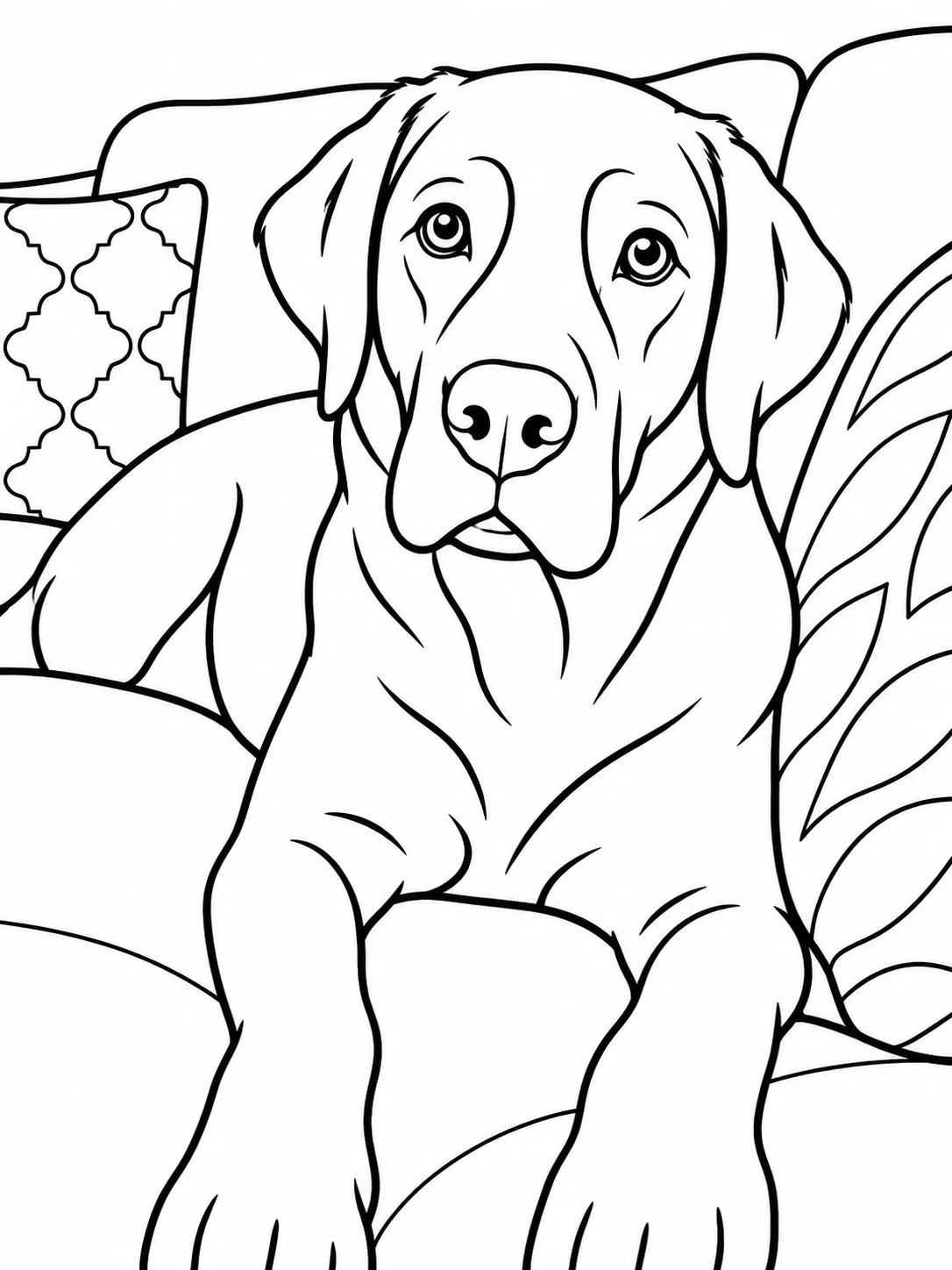
Schwarzer Labrador auf dem Sofa
Für Kinder — Einfach
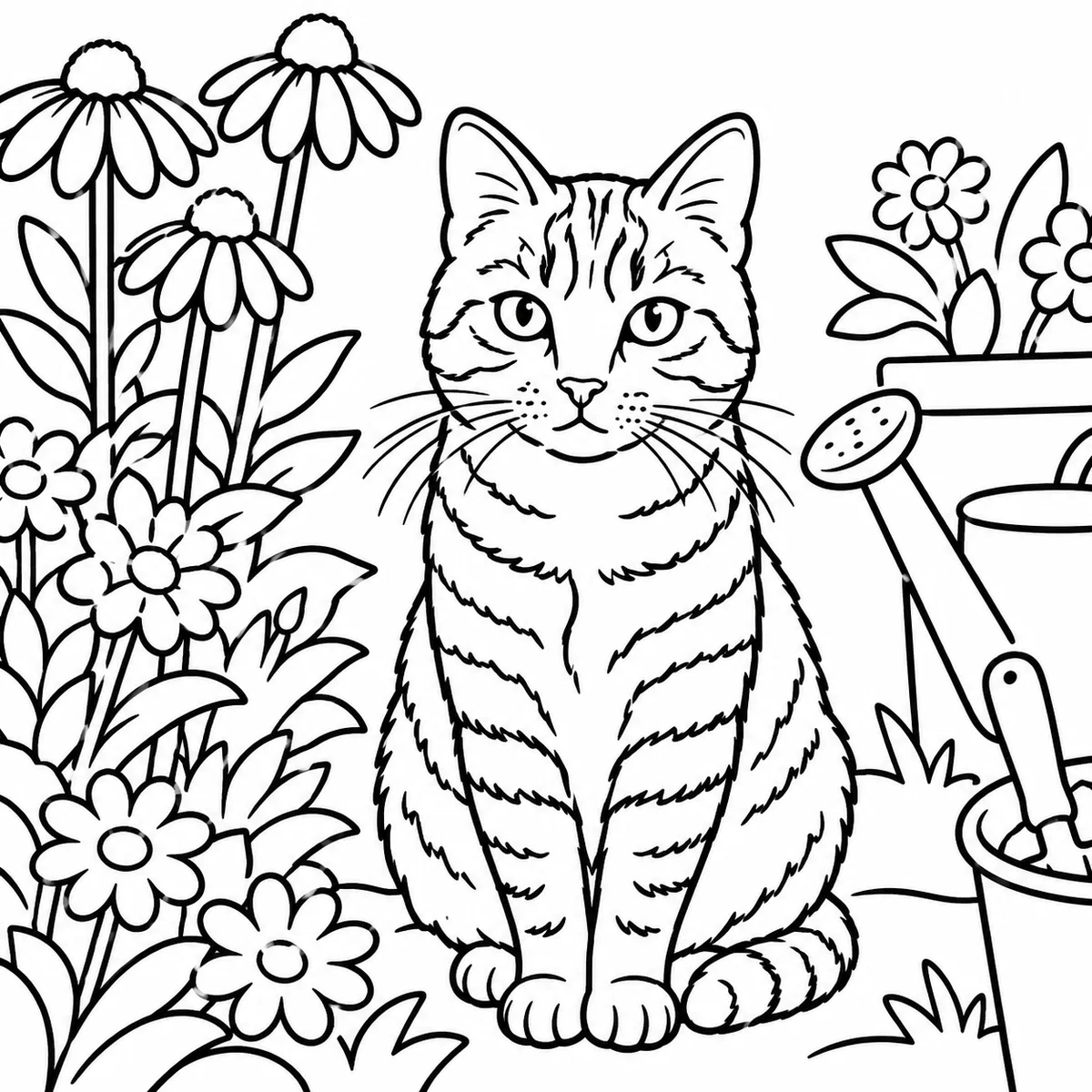
Katze in einem vollen Garten
Für Kinder — Einfach
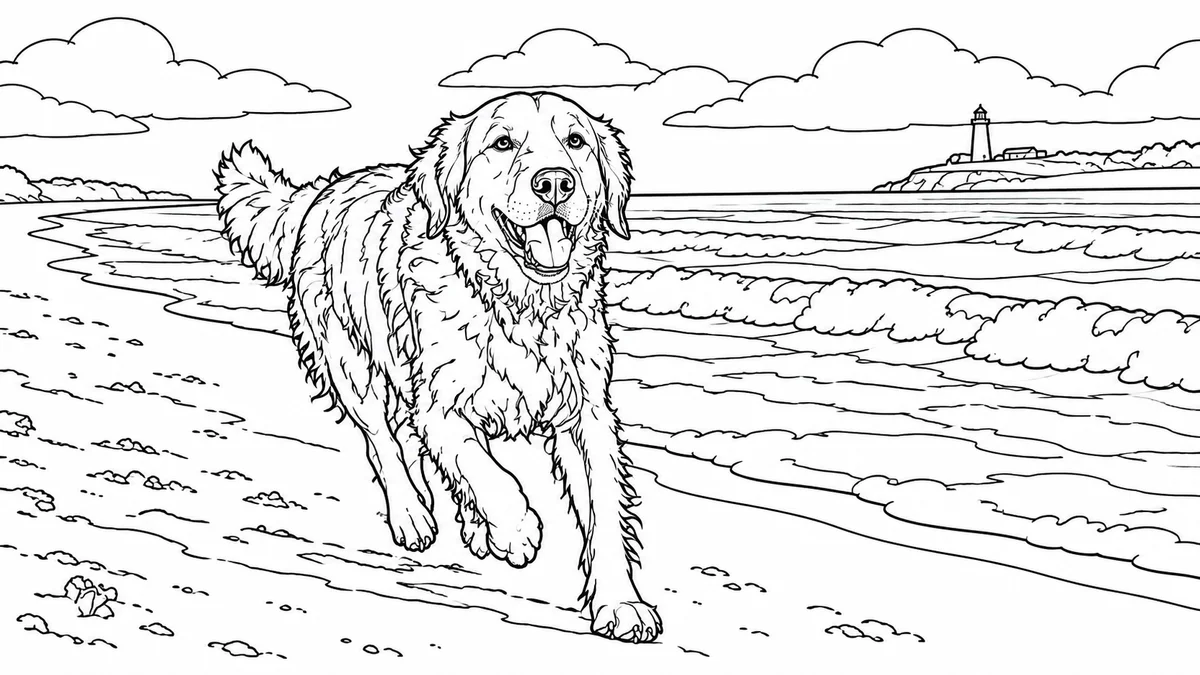
Golden Retriever am Strand
Für Erwachsene — Detailliert
Warum diesen Foto-zu-Malvorlage-Konverter nutzen
Malvorlagen, die noch wie deine Familie aussehen
Die meisten Foto-zu-Skizze-Filter zeichnen jede Kante im Bild nach, sodass Gras, Fell und Schatten zu Flecken und unterbrochenen Linien werden. Dieser Konverter zeichnet das Foto als saubere Umrisse neu, die zum Ausmalen gemacht sind.
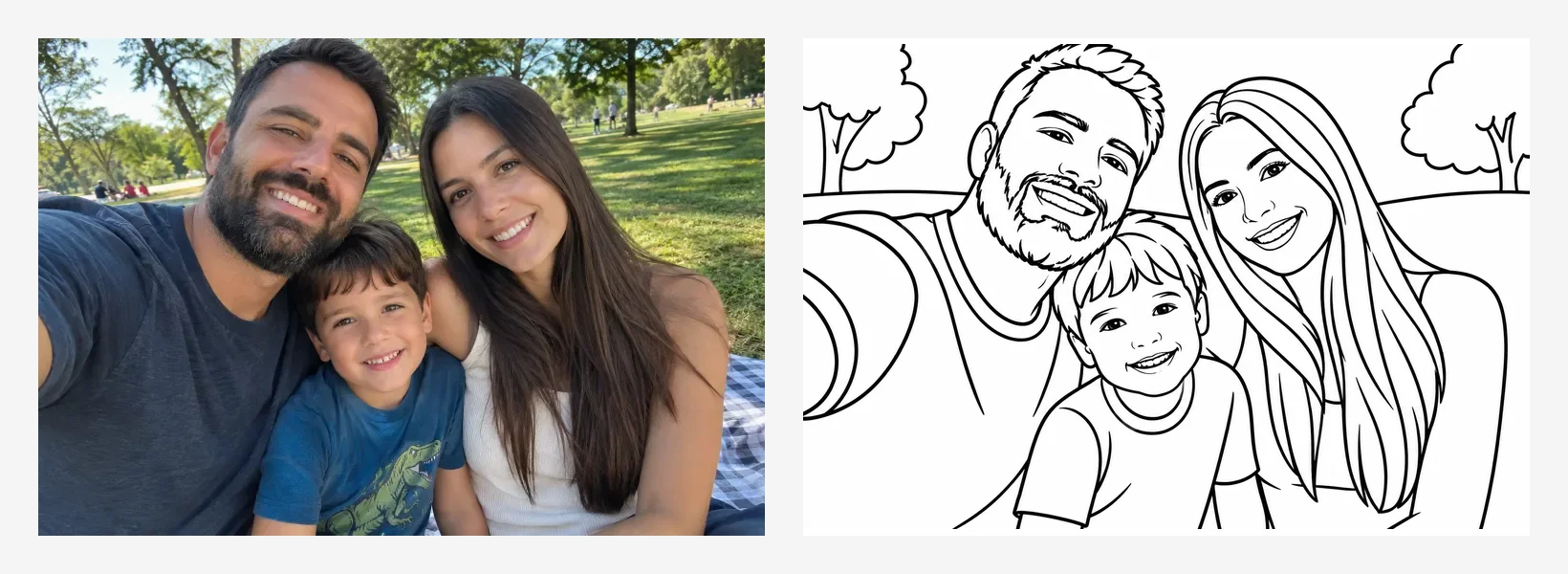
- Die KI zeichnet Personen und Haustiere als glatte, geschlossene Umrisse auf weißem Hintergrund neu, sodass jede Fläche ausgemalt werden kann, statt mit Rauschen gefüllt zu sein.
- Für Kinder liefert kräftige Linien, große Flächen und einen einfacheren Hintergrund. Für Erwachsene fügt Kleidungsfalten, Haar- und Felldetails sowie einen volleren Hintergrund hinzu.
- Schwarzes Fell, dunkle Kleidung und Schatten werden als Umrisse gezeichnet, nicht als schwarze Flächen – so gibt es immer etwas zum Ausmalen.
- Lade ein PNG herunter oder nutze Drucken / PDF, um eine zentrierte Seite mit Rand auf US Letter oder A4 zu erhalten. Ein Wechsel des Papierformats erzeugt das Bild nicht neu, und es gibt kein Wasserzeichen.
- Ziehe den Schieberegler, um das Ergebnis mit deinem Foto zu vergleichen. Alles, was du hier erstellst, wird im Verlauf dieser Seite gespeichert, sodass du es später erneut herunterladen oder drucken kannst.
So wählst du ein Foto für eine Malvorlage aus
Bessere Fotos ergeben bessere Malvorlagen
Die KI kann nur erhalten, was sie sieht. Diese vier Punkte machen den größten Unterschied.
Das Motiv füllt das Bild
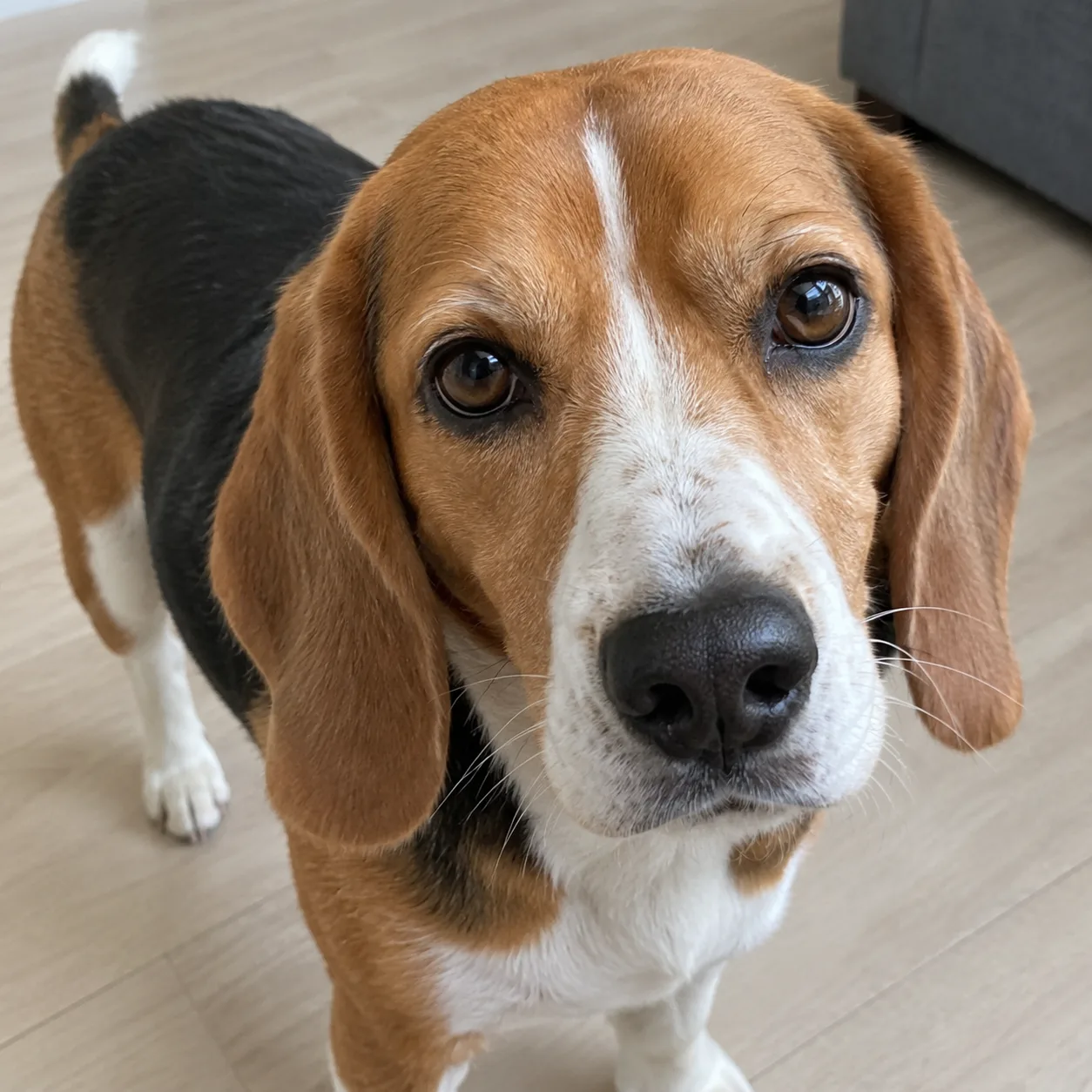 Funktioniert gut
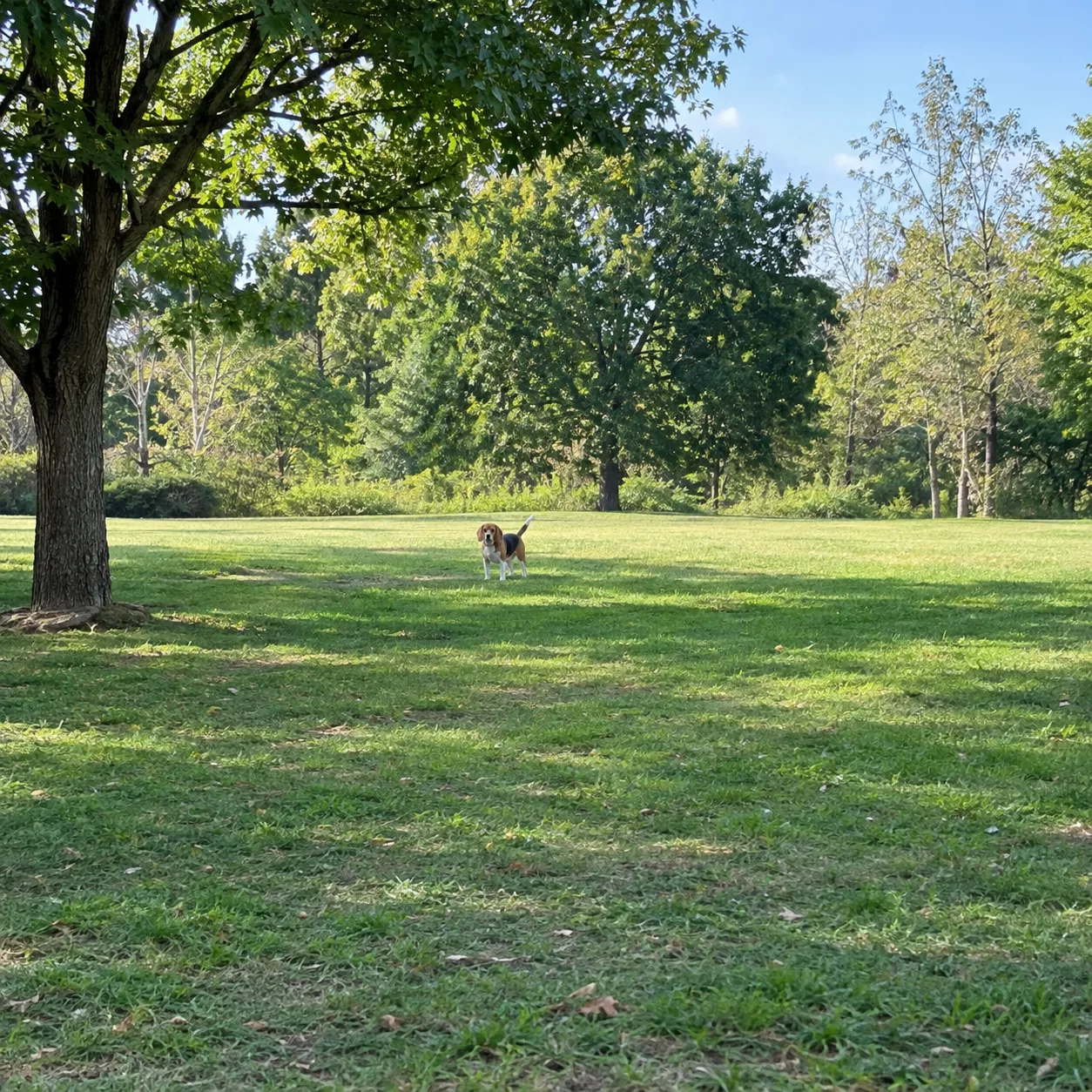 Vermeiden
Scharf und gut beleuchtet
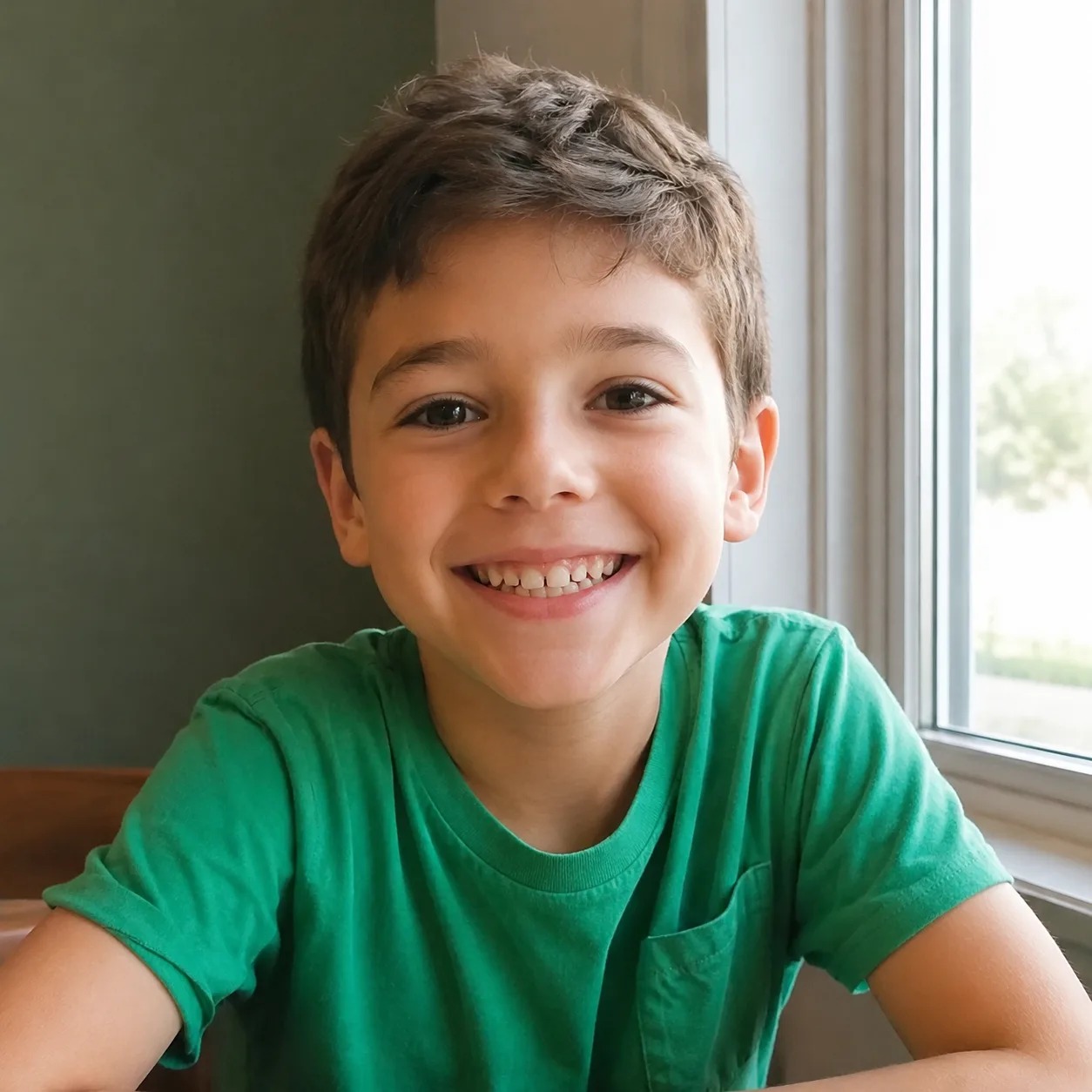 Funktioniert gut
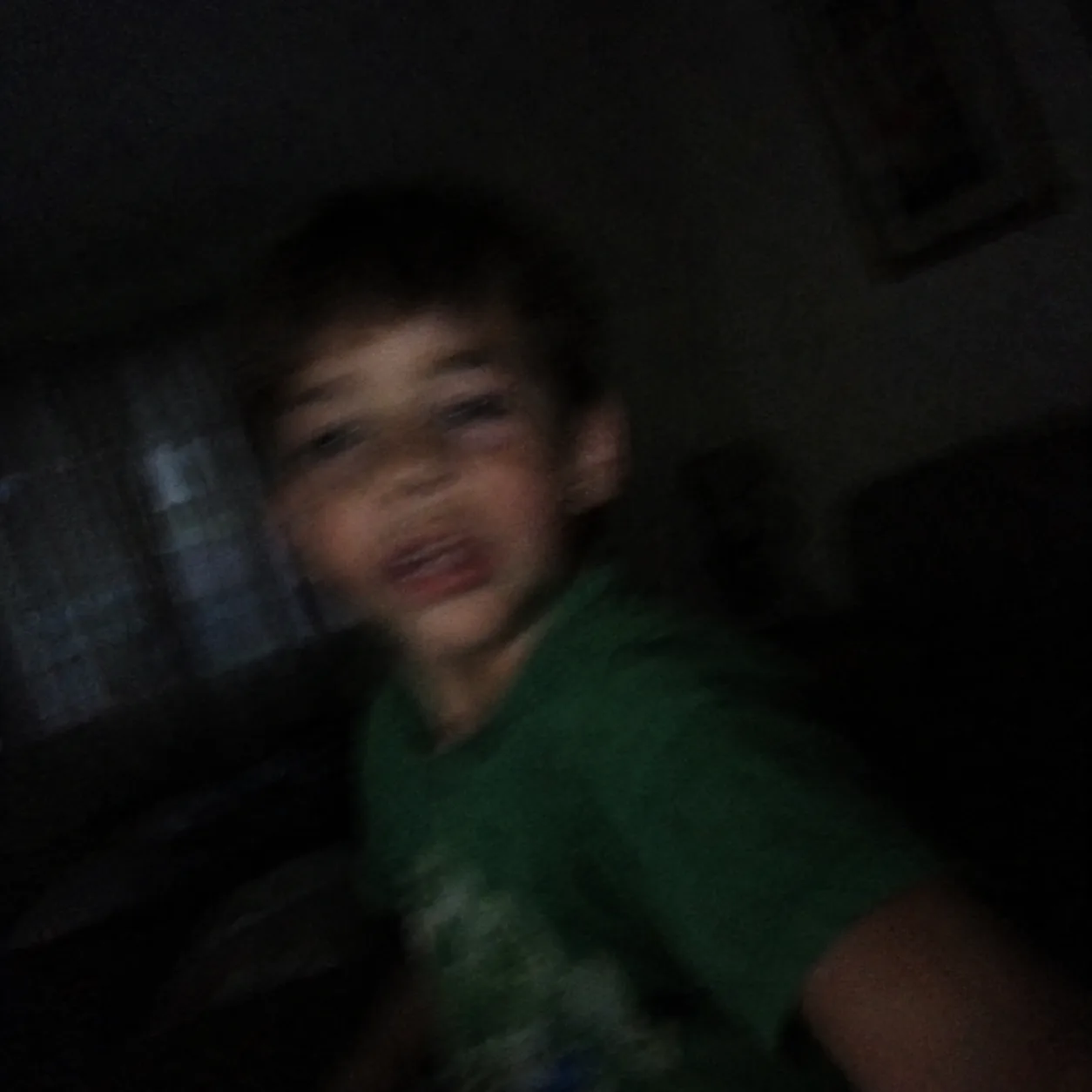 Vermeiden
Gesichter zur Kamera gewandt
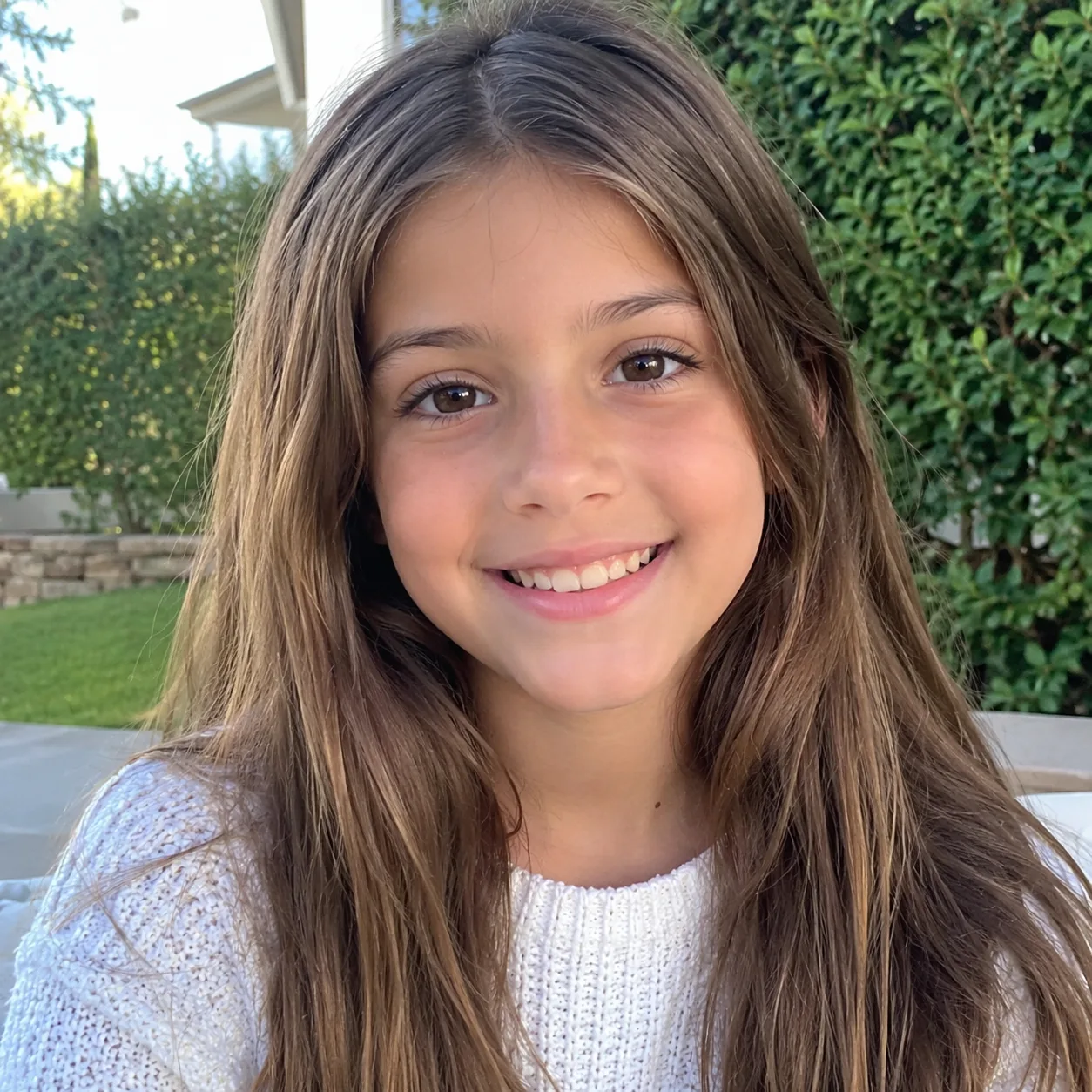 Funktioniert gut
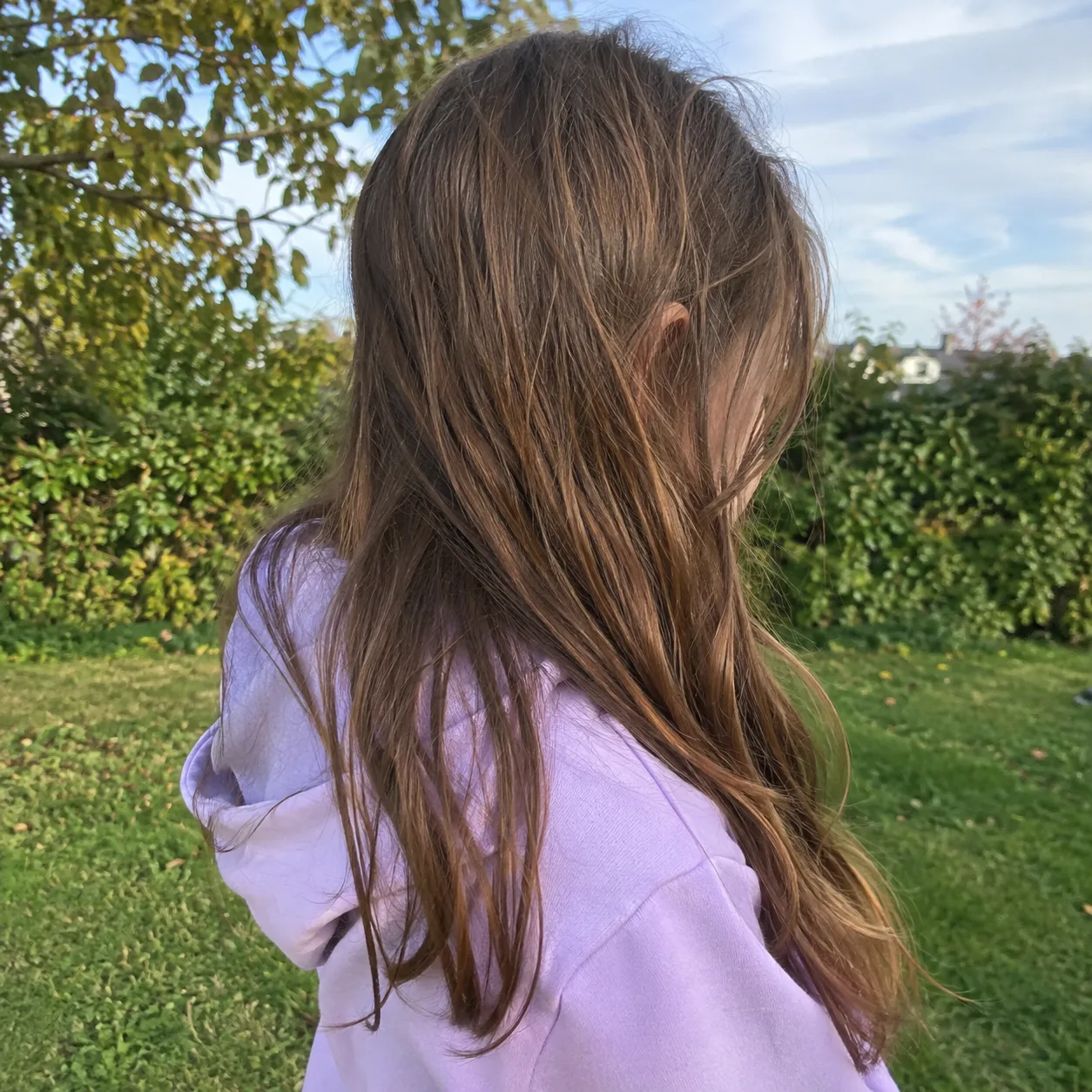 Vermeiden
Ein einfacher Hintergrund
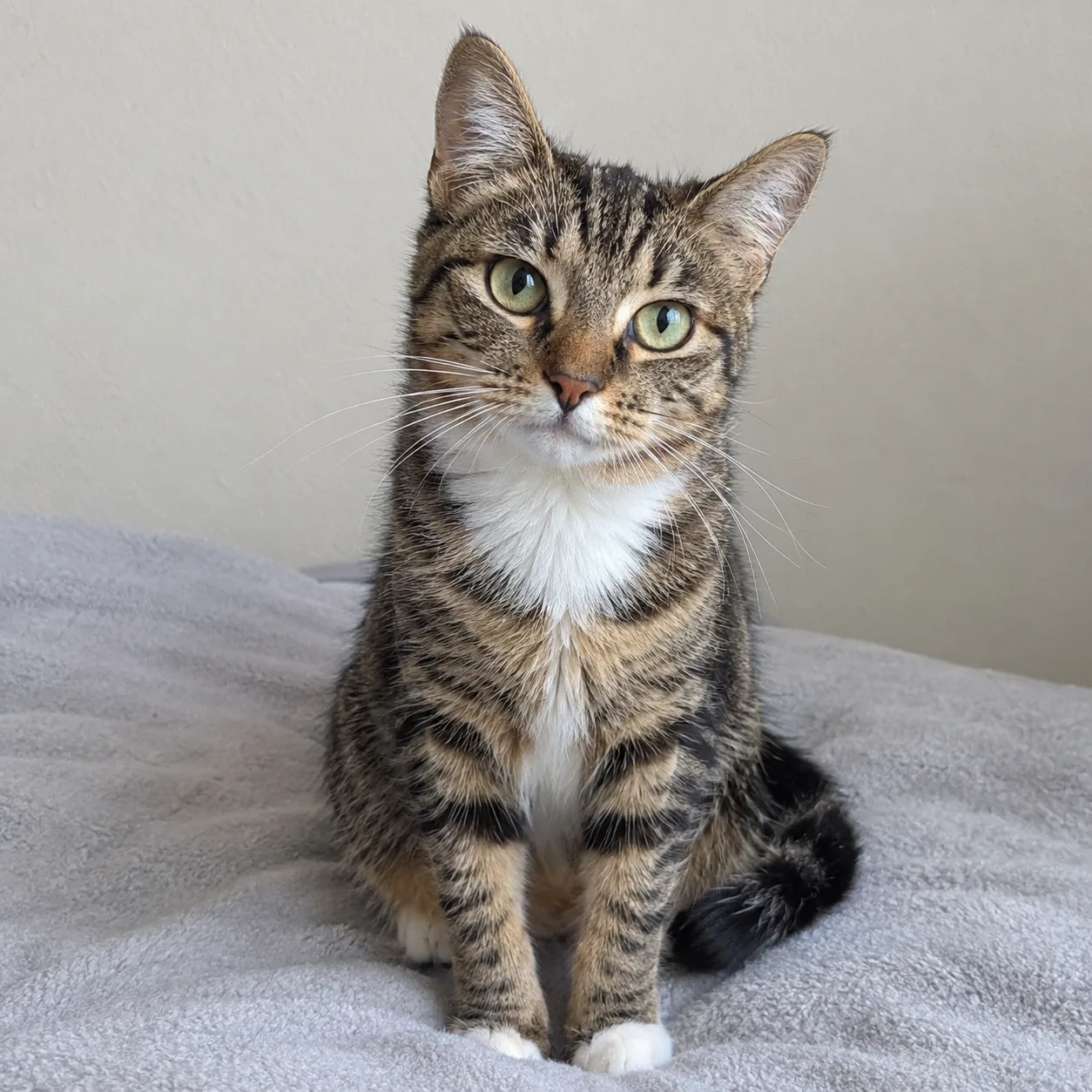 Funktioniert gut
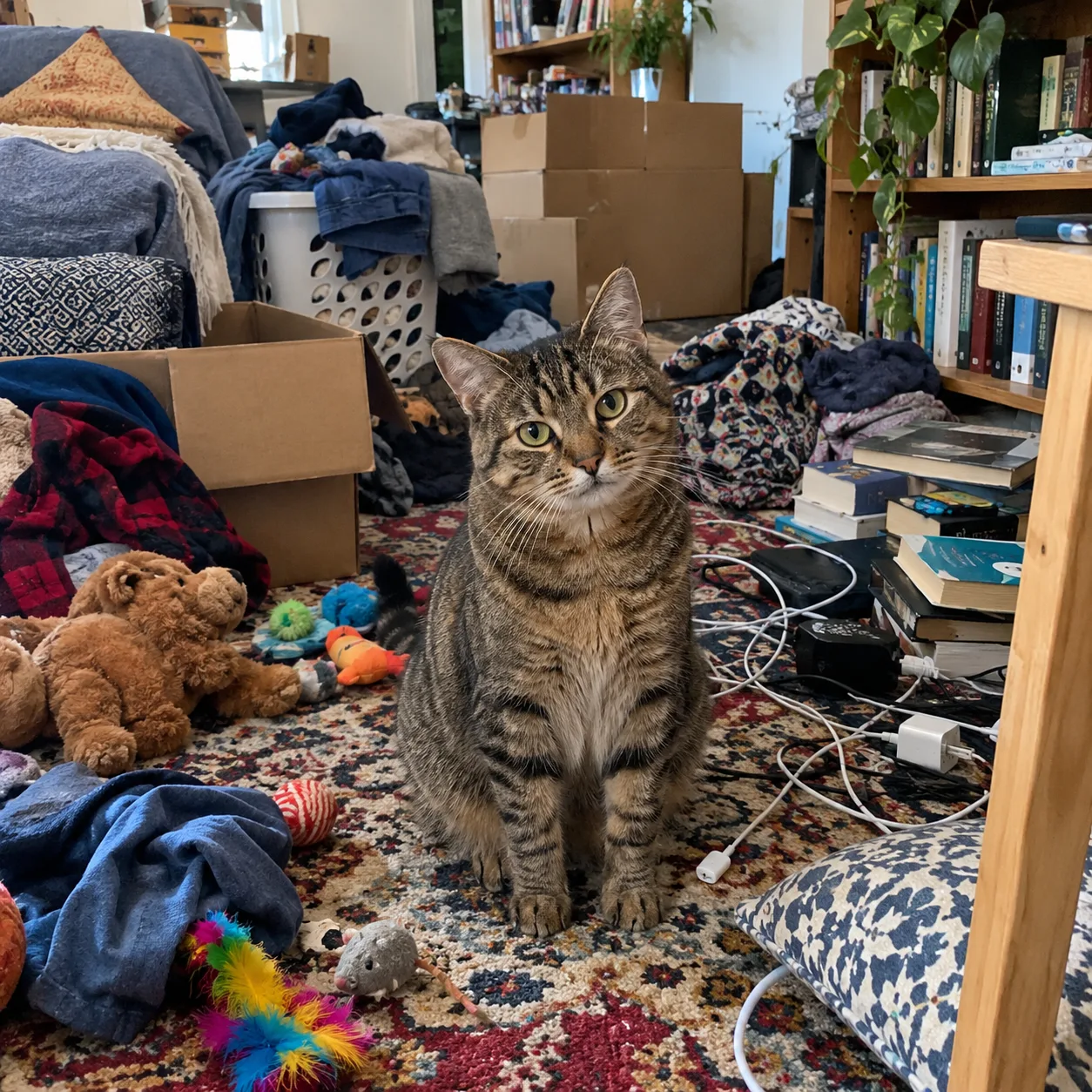 Vermeiden
Weitere Möglichkeiten für deine Fotos
Wenn du ein anderes Ergebnis möchtest
Zwei verwandte Tools für Fotos, die etwas anderes als eine Malvorlage brauchen.
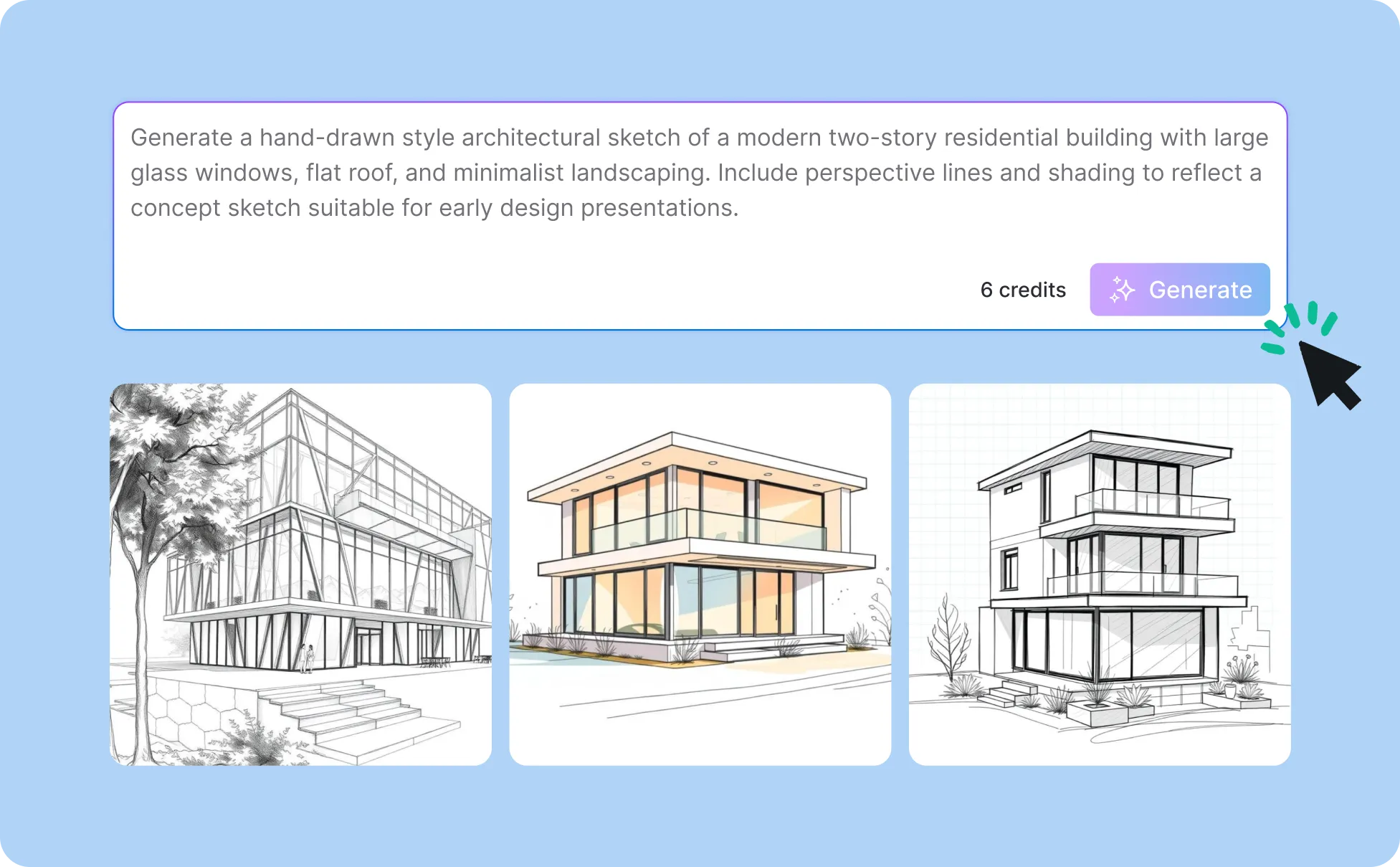
Schattierung statt Umrisse?
Der KI-Skizzengenerator verwandelt ein Foto in eine Bleistiftskizze mit Schattierung. Gerahmt sieht sie toll aus, zum Ausmalen ist sie aber nicht gedacht.
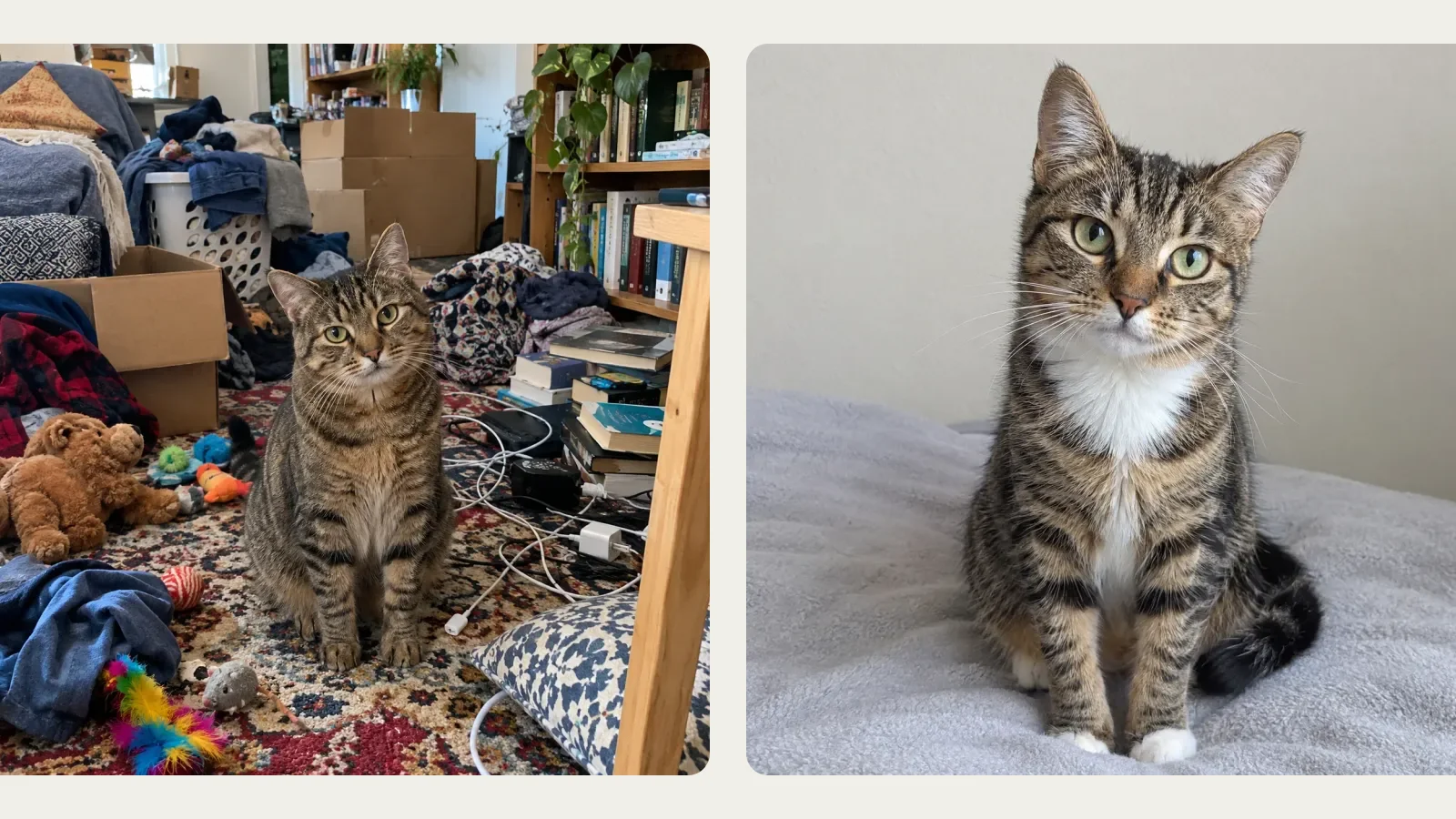
Bearbeite zuerst das Foto
Möchtest du vor dem Erstellen eine Person entfernen, den Hintergrund ändern oder zwei Fotos kombinieren? Bearbeite es mit Bild zu Bild, lade es herunter und lade es dann hier hoch.
Weitere KI‑Bildgeneratoren für jede kreative Idee
Entfesseln Sie Ihre Kreativität mit den KI‑Bildgeneratoren von Createimg.ai
Entdecken Sie eine Vielzahl von KI‑Bildgeneratoren, zugeschnitten auf unterschiedliche kreative Bedürfnisse. Ob Sie Shirts gestalten, lustige Emojis erstellen oder einzigartige Poster kreieren möchten — diese Tools machen es leicht, jede Idee zum Leben zu erwecken.
 Neu
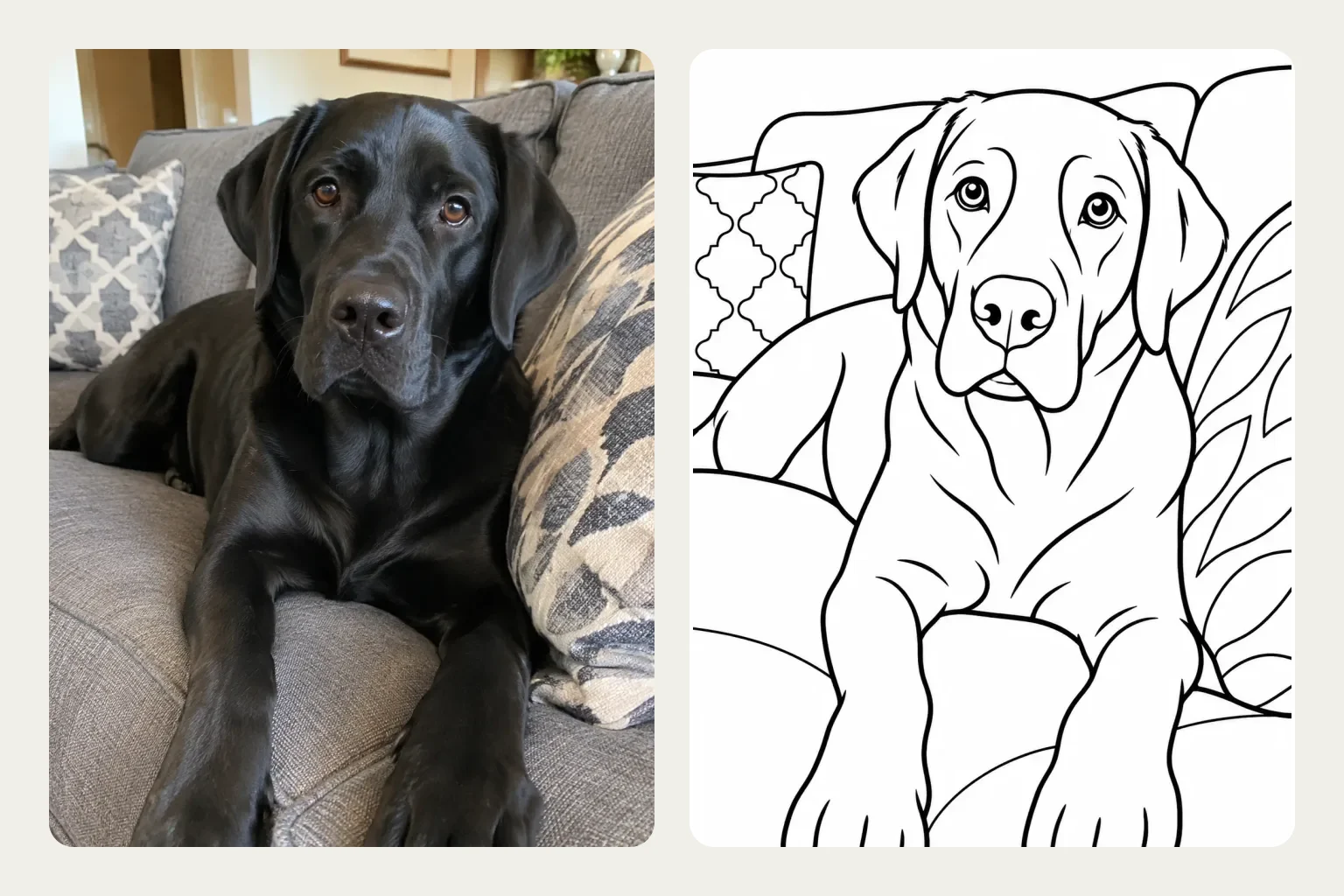
NeuFoto in Malvorlage
 Neu
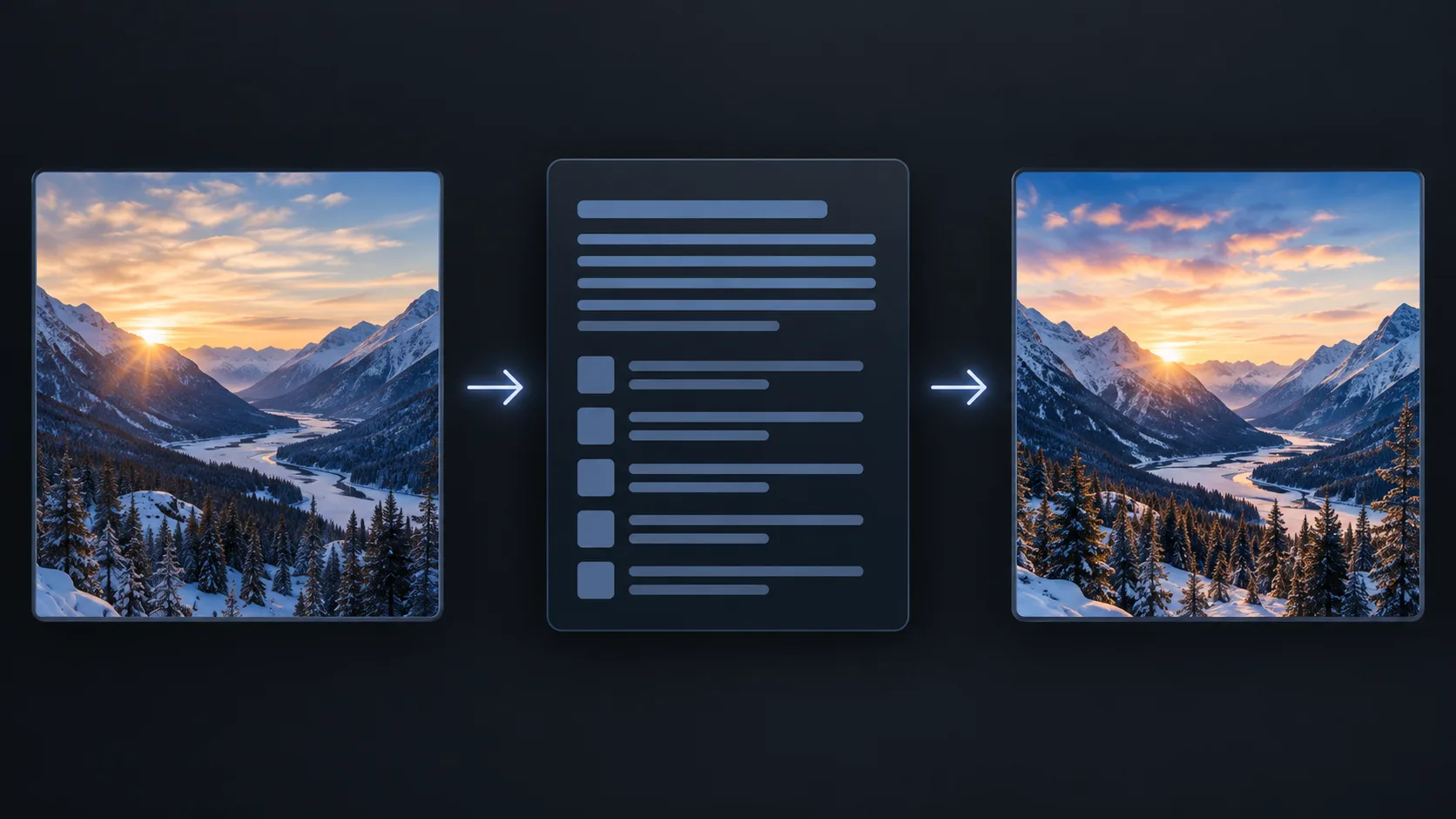
NeuBild-zu-Prompt
KI Altersprogression
KI Sticker Generator
KI-Thumbnail-Generator
 Beliebt
Bild zu Bild
 Beliebt
Text zu Bild
KI Food Generator
Hochzeit KI Foto Generator
KI Ad Generator
Entdecken Sie wegweisende KI‑Modelle
KI‑Modelle — Leistungsstarke Tools für Bild‑ und Videogenerierung
Entdecken Sie fortschrittliche KI‑Modelle für hochwertige Bild‑ und Videoerstellung. Lernen Sie leistungsfähige Generierungs‑ und Bearbeitungstechnologien kennen, die Ihren kreativen Workflow verbessern und Ihre visuellen Ideen mühelos zum Leben erwecken.








So wandelst du ein Foto in eine Malvorlage um
Drei Schritte, keine Zeichenkenntnisse nötig
Erstelle in etwa einer Minute eine druckbare Malvorlage aus deinem eigenen Foto.
Foto hochladen
Füge ein klares Foto einer Person oder eines Haustiers hinzu, das du verwenden darfst. JPG, PNG und WebP funktionieren, und iPhone-HEIC-Fotos werden automatisch umgewandelt.
Stufe wählen
Für Kinder liefert kräftige, einfache Linien; Für Erwachsene fügt mehr Details hinzu. Optional kannst du eine kurze Anweisung ergänzen, etwa den Hintergrund zu entfernen oder den Strand zu behalten.
Erstellen, dann herunterladen oder drucken
Vergleiche das Ergebnis mit deinem Foto, lade dann das PNG herunter oder öffne Drucken / PDF, um es auf US Letter oder A4 zu speichern oder zu drucken.
FAQ: Foto in Malvorlage umwandeln
Fragen zum Umwandeln von Fotos in Malvorlagen
Wie der Konverter funktioniert, was er kostet und wie du deine Malvorlagen druckst.
Wie kann ich ein Foto in eine Malvorlage umwandeln?
Lade oben ein Foto hoch, wähle Für Kinder oder Für Erwachsene und klicke auf Generieren. In etwa einer Minute erhältst du eine Schwarz-Weiß-Malvorlage, die du als PNG herunterladen oder über Drucken / PDF drucken kannst. JPG-, PNG-, WebP- und iPhone-HEIC-Fotos werden unterstützt.
Ist der Foto-zu-Malvorlage-Konverter kostenlos?
Du musst dich anmelden, und jede Malvorlage verbraucht Credits. Die Kosten hängen vom gewählten Modell ab und werden vor dem Generieren angezeigt; das Standardmodell verbraucht 30 Credits bei 1K. Neue Konten erhalten bei der Anmeldung einige kostenlose Credits, und Credits für eine fehlgeschlagene Malvorlage werden automatisch erstattet.
Welches Foto funktioniert am besten?
Ein scharfes, gut beleuchtetes Foto, auf dem die Person oder das Haustier den Großteil des Bildes ausfüllt und zur Kamera schaut. Ein schlichter Hintergrund hilft. Sehr kleine Gesichter, unscharfe Fotos und überfüllte Szenen führen zu weniger genauen Malvorlagen.
Was ist der Unterschied zwischen Für Kinder und Für Erwachsene?
Für Kinder nutzt dicke Umrisse, große Flächen und einen vereinfachten Hintergrund, passend für kleine Kinder und Wachsmalstifte. Für Erwachsene behält mehr Details bei Kleidung, Haaren, Fell und Hintergrund, für ältere Kinder und Erwachsene mit feinen Stiften oder Buntstiften.
Wie drucke ich sie auf US Letter oder A4?
Klicke unter dem Ergebnis auf Drucken / PDF, wähle US Letter oder A4 und lade dann das PDF herunter oder drucke direkt. Die Seite wird mit einem halben Zoll Rand zentriert und nie beschnitten; breite Bilder werden automatisch ins Querformat gedreht.
Die Malvorlage hat zu viele Details. Kann ich den Hintergrund entfernen?
Wechsle zu Für Kinder, was den Hintergrund vereinfacht, oder ergänze eine Anweisung wie „Hintergrund entfernen“ oder „nur den Hund behalten“ und generiere erneut. Jeder neue Versuch verbraucht wieder Credits.
Sieht die Malvorlage genau aus wie mein Foto?
Pose, Gesichter, Frisuren und Fellzeichnung bleiben erkennbar, aber das Bild wird als Strichzeichnung neu gezeichnet, sodass kleine Details vereinfacht oder verändert werden können. Wenn etwas nicht stimmt, generiere erneut oder probiere die andere Stufe.
Darf ich Fotos anderer Personen oder von Kindern verwenden?
Lade nur Fotos hoch, die du verwenden darfst, etwa eigene Familienfotos oder Fotos, die du bearbeiten darfst. Lade keine Fotos von Personen hoch, die dem nicht zugestimmt haben.
Bereitgestellt von


Erstelle deine erste Malvorlage
Lade ein Foto deiner Kinder, deiner Familie oder deines Haustiers hoch und drucke es in wenigen Minuten auf US Letter oder A4.