
Changeur de couleur IA
Cliquez sur l'objet à recolorer et choisissez une couleur. Seul cet objet change ; sa texture, ses logos et le reste de votre photo restent intacts.
Rapide, préserve au mieux la texture
Votre photo garde sa taille d'origine. La 2K offre plus de netteté sur l'objet recoloré.
Résultat
Changez la couleur de n'importe quel élément de votre photo
Importez une photo, cliquez sur l'objet et choisissez une couleur. Seul cet objet est recoloré ; tout le reste demeure exactement tel quel.
Changez la couleur des vêtements, des meubles et des produits
Une photo, toutes les couleurs que vous voulez voir
Chaque version ci-dessous a été créée avec cet outil à partir de la même photo d'origine. Choisissez une couleur pour la voir : seul l'objet change, le reste de la photo est l'original. Les photos d'exemple ont été créées avec l'IA.
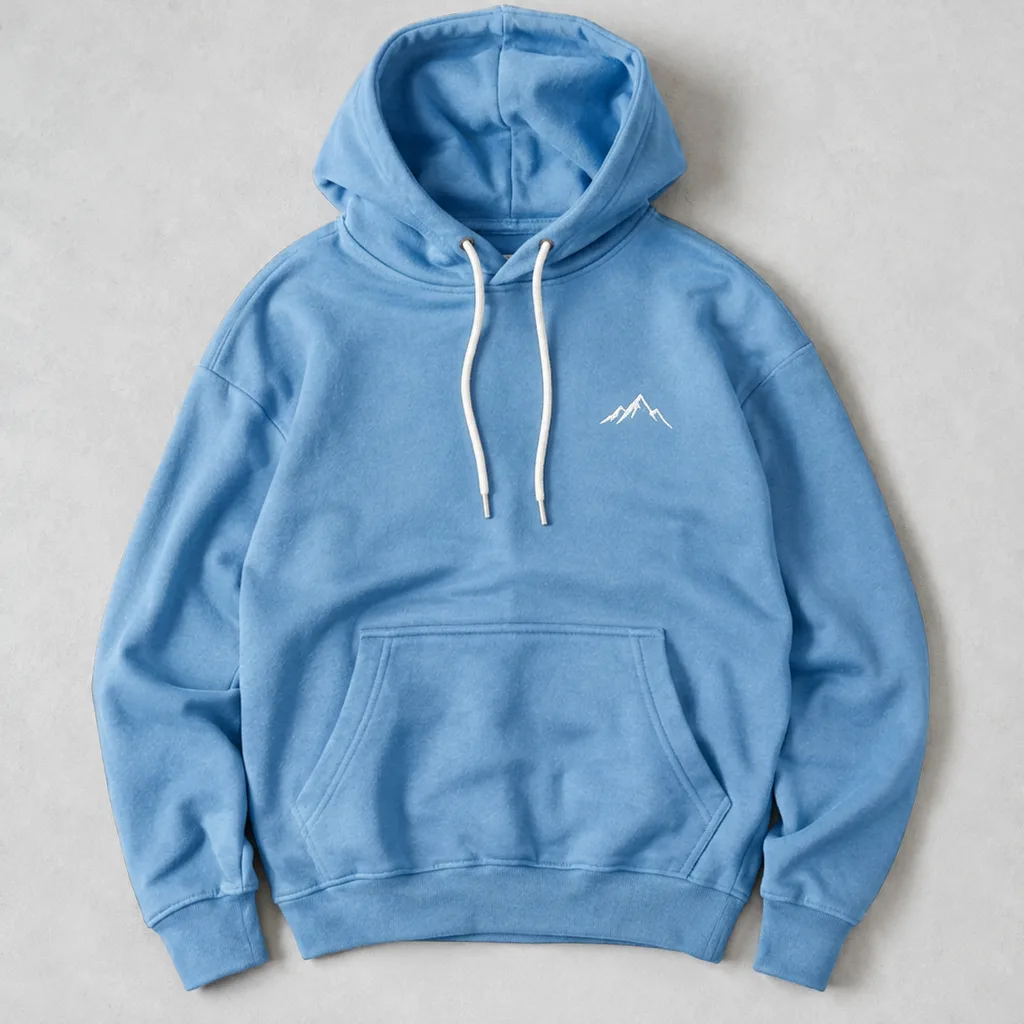
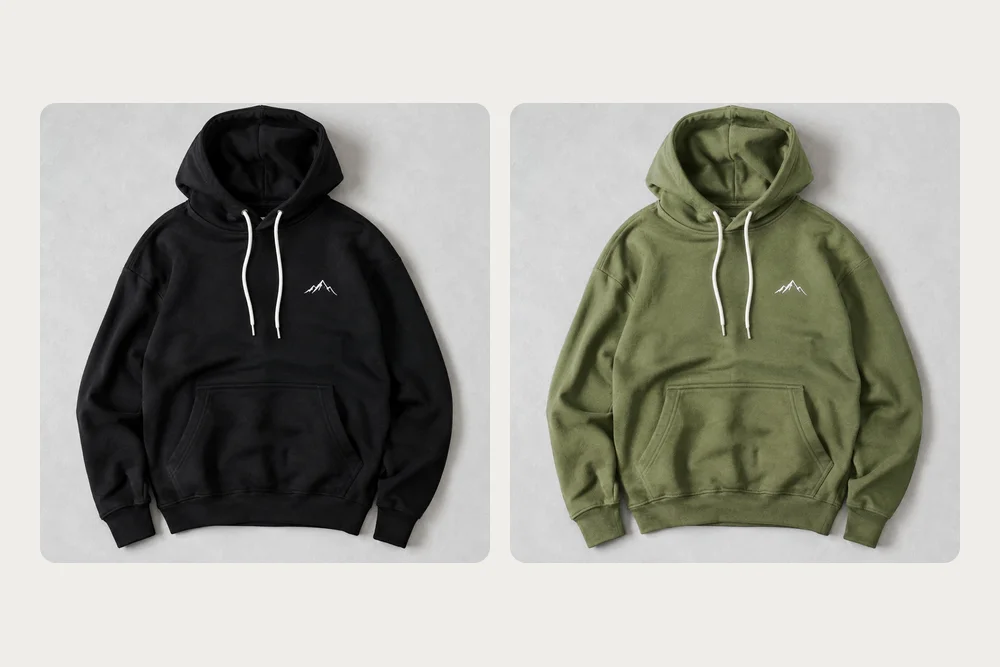
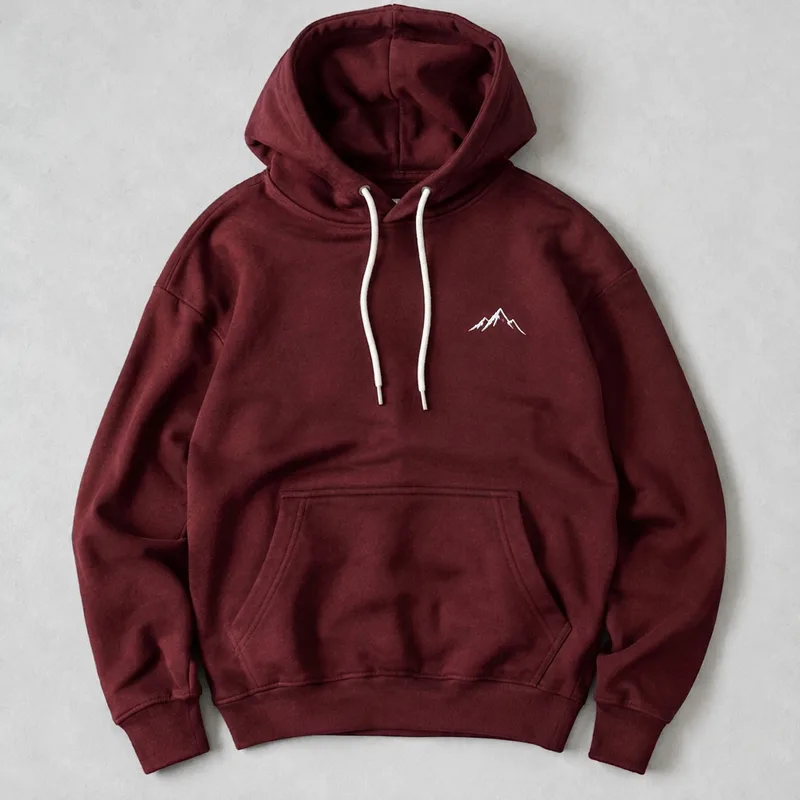
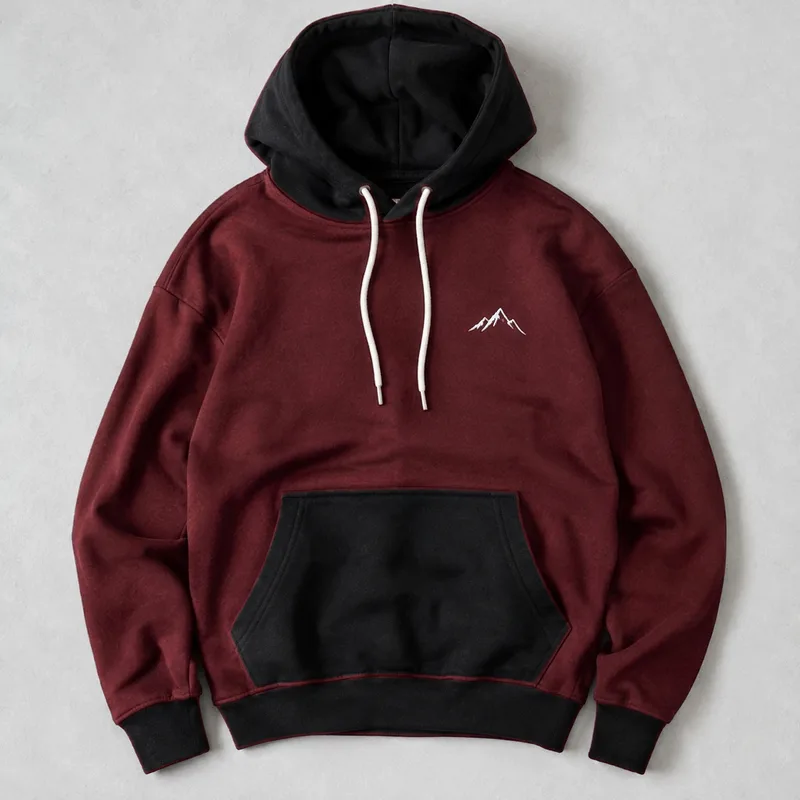
Sweat à capuche
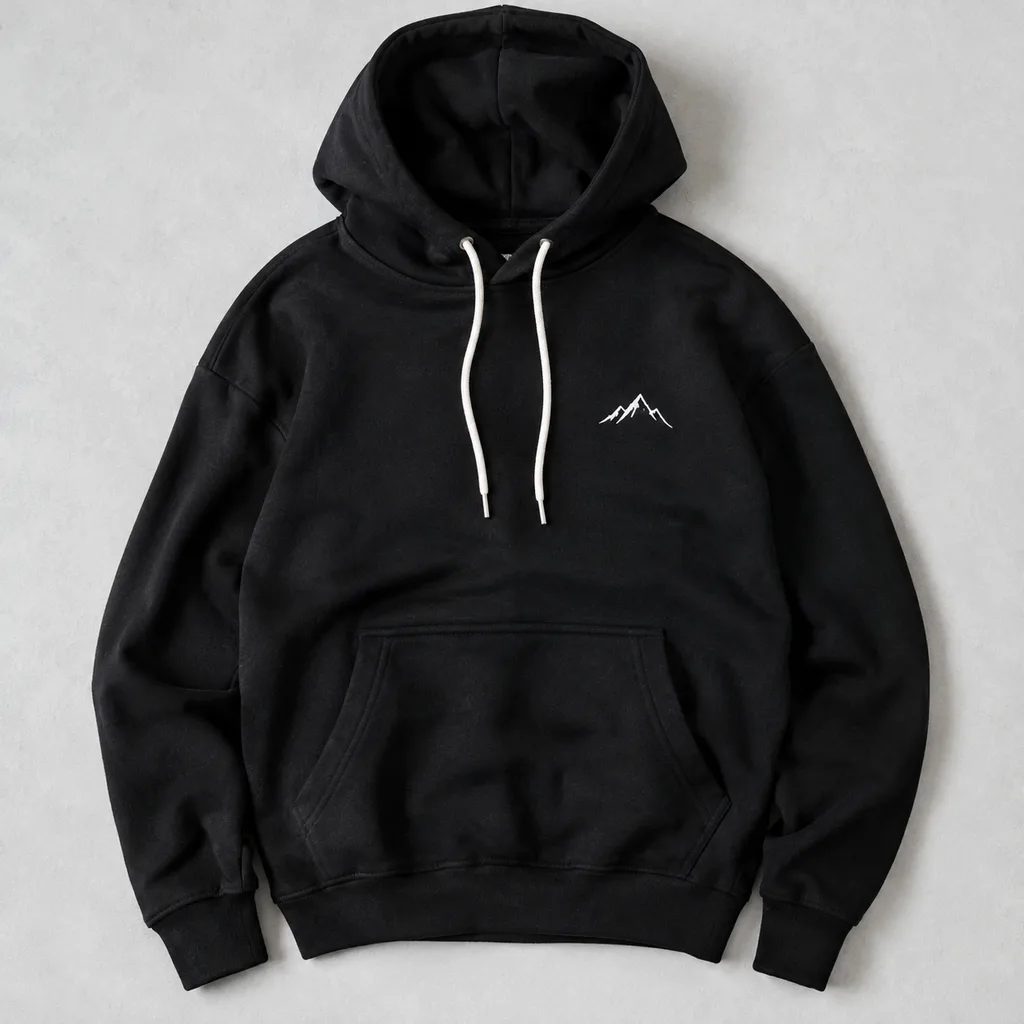
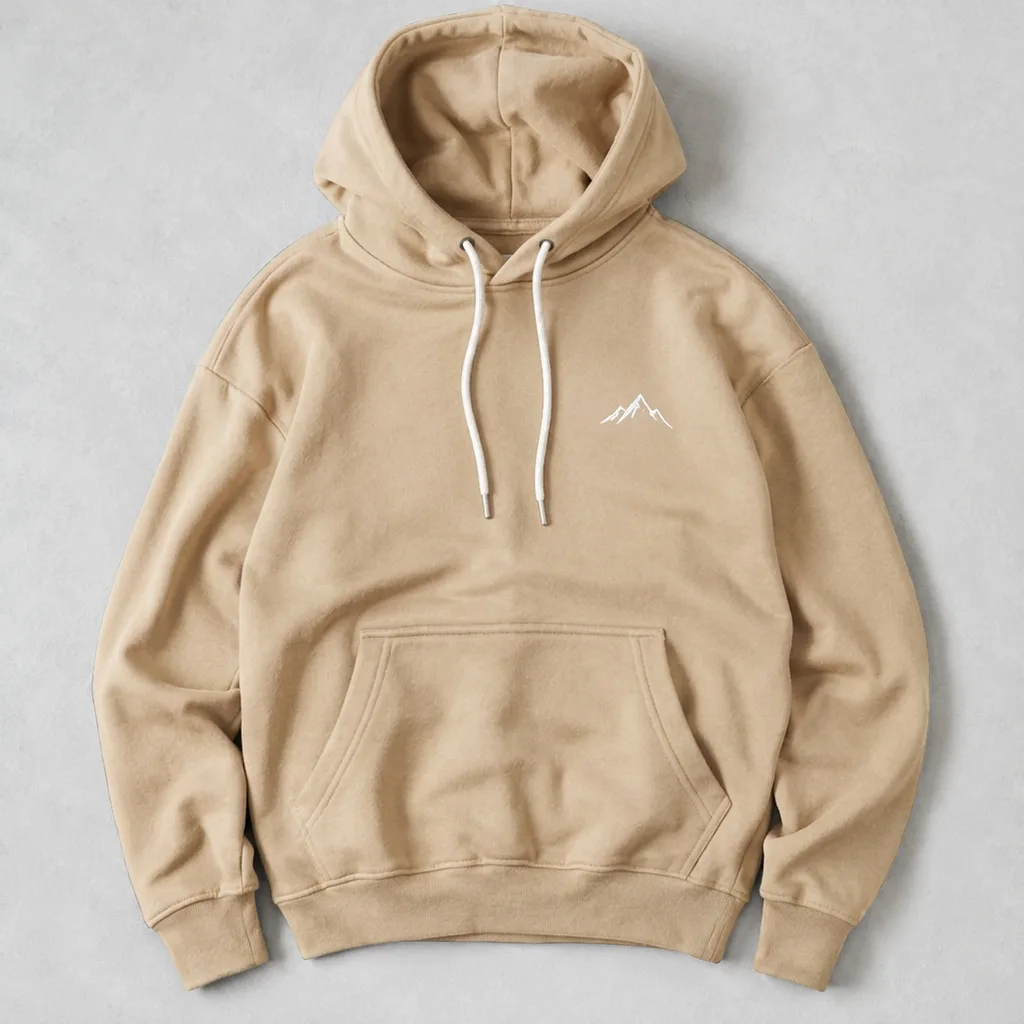
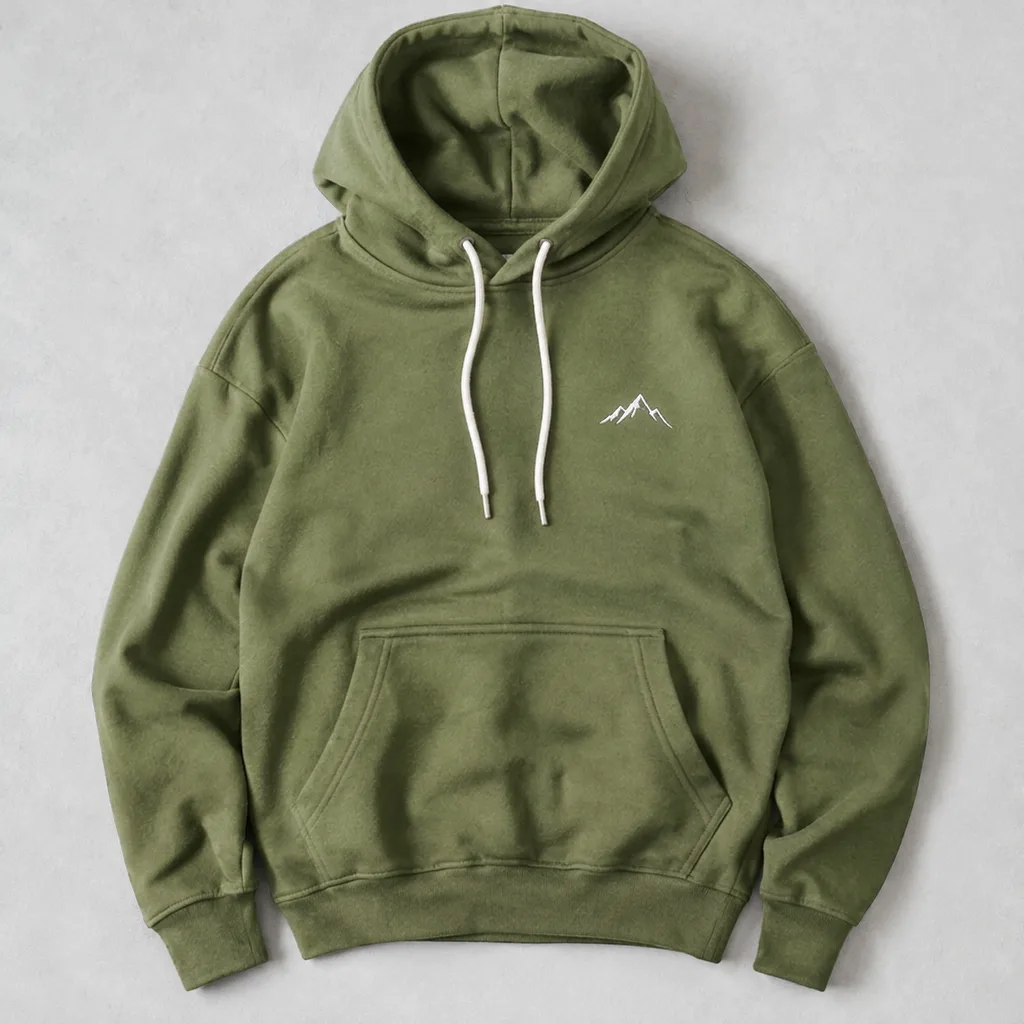
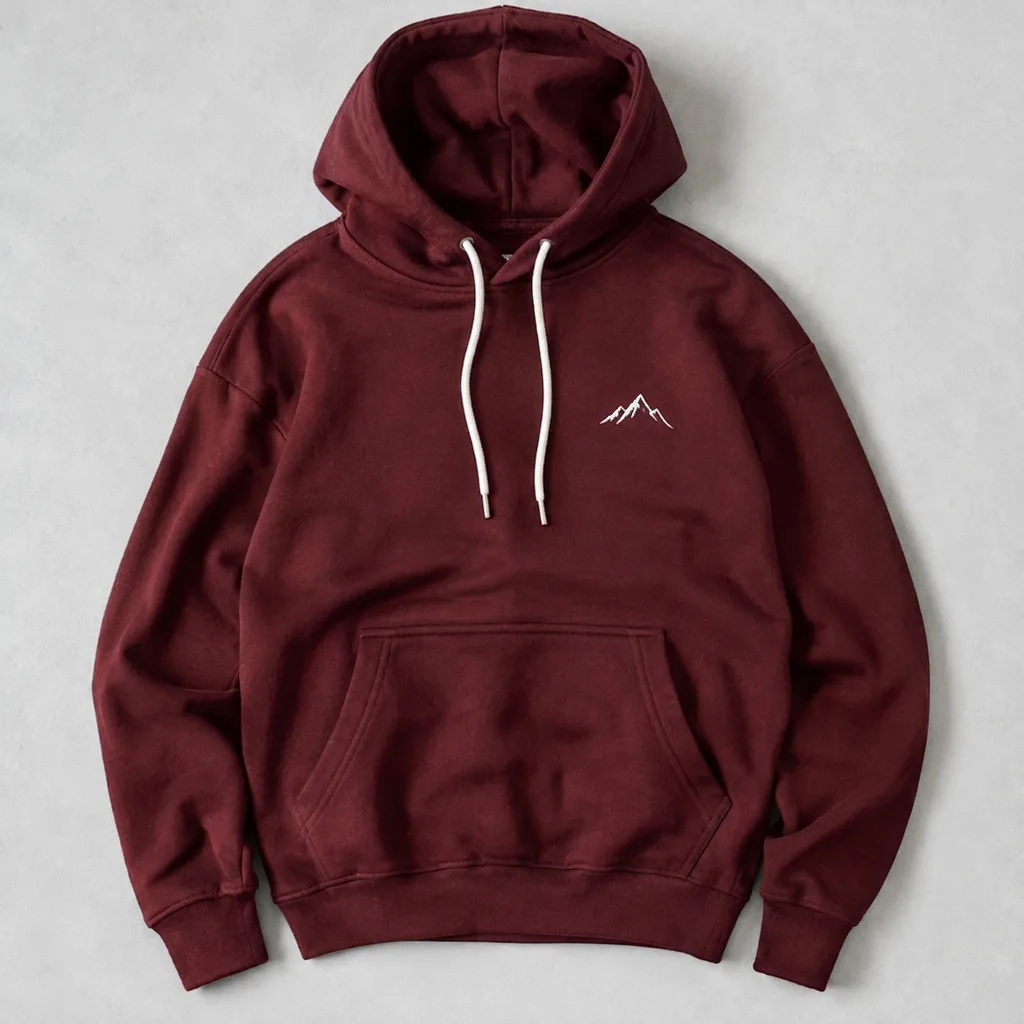
Original
Seul le sweat change. Les cordons blancs et le petit logo gardent leur couleur.
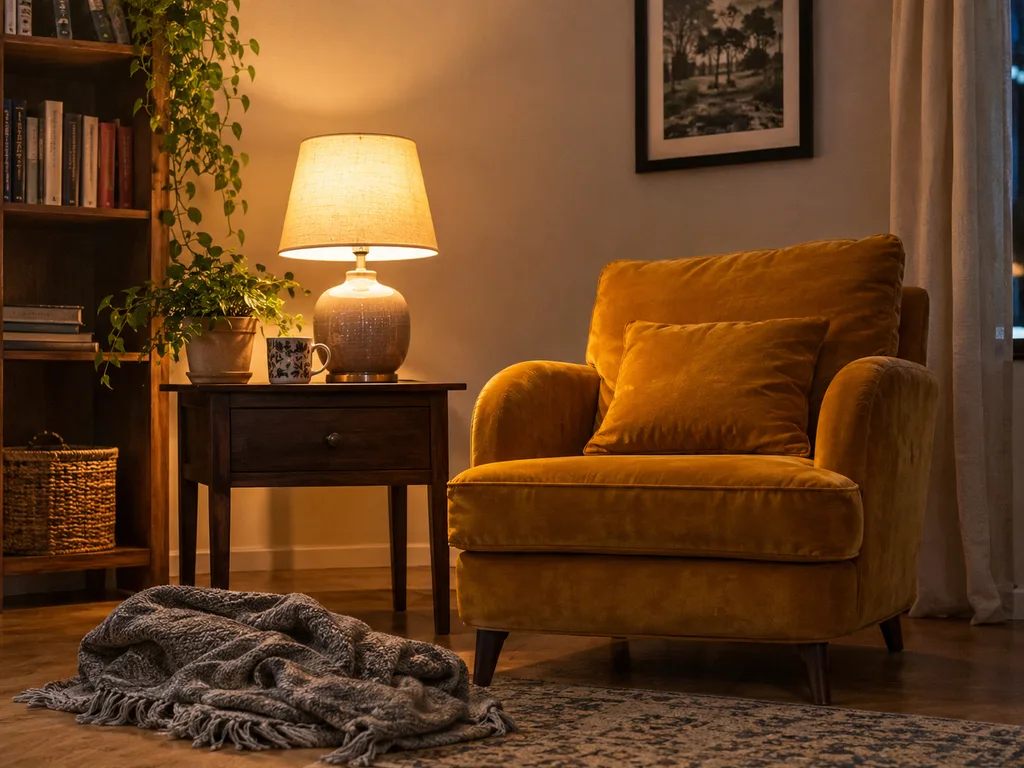
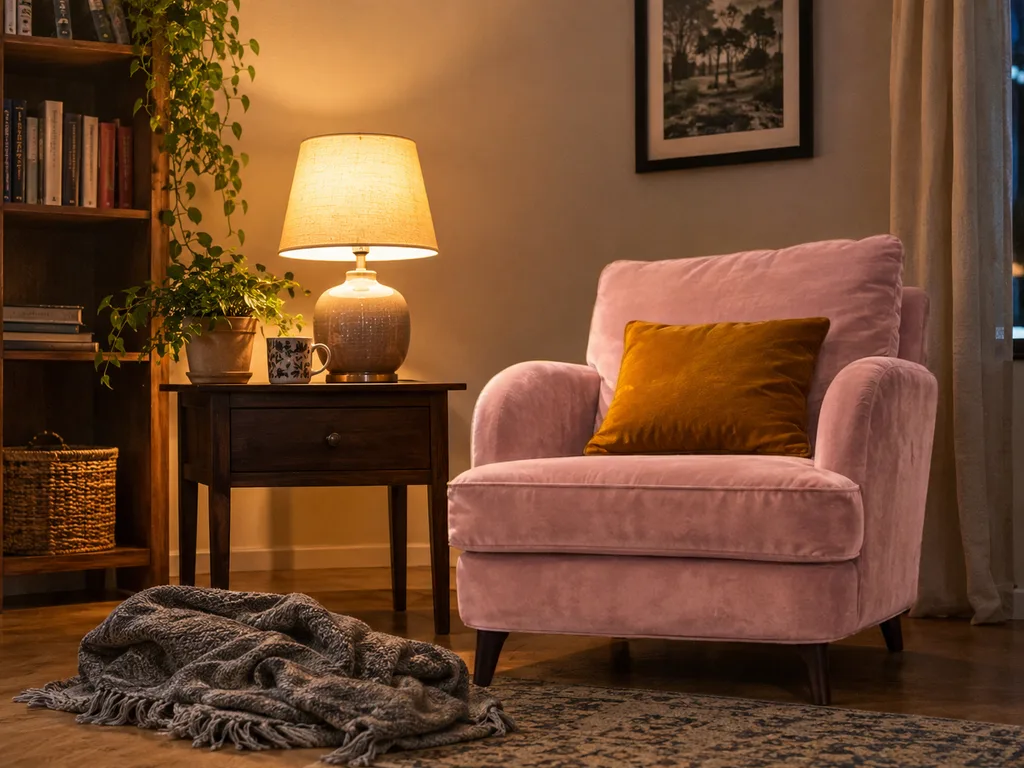
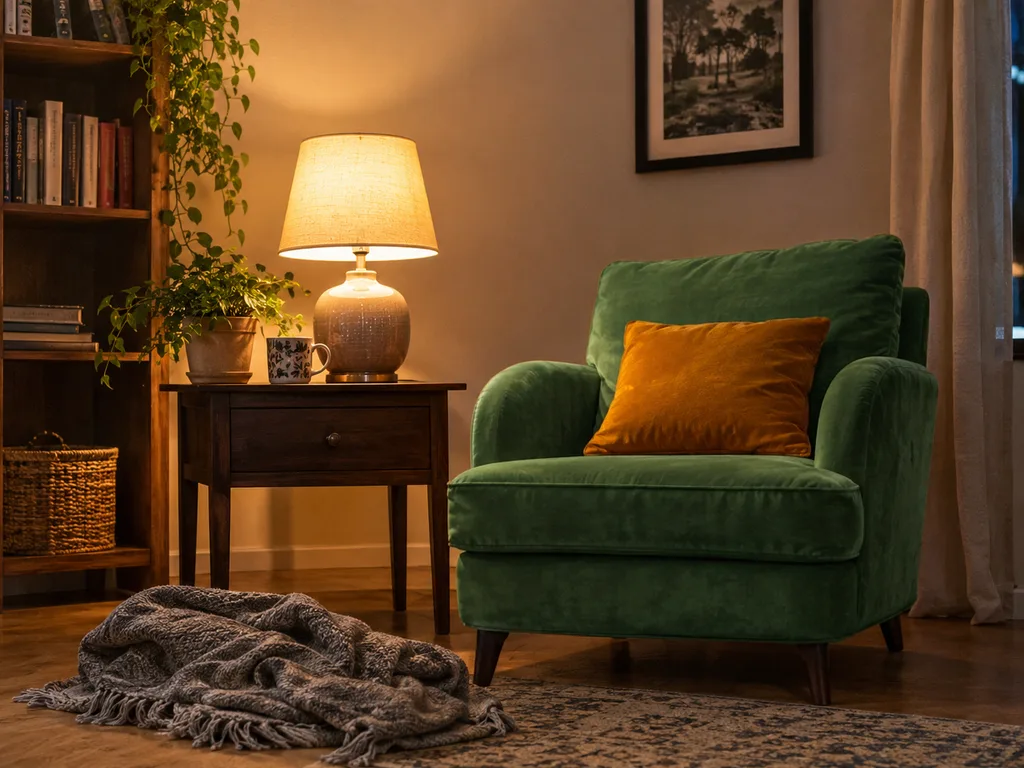
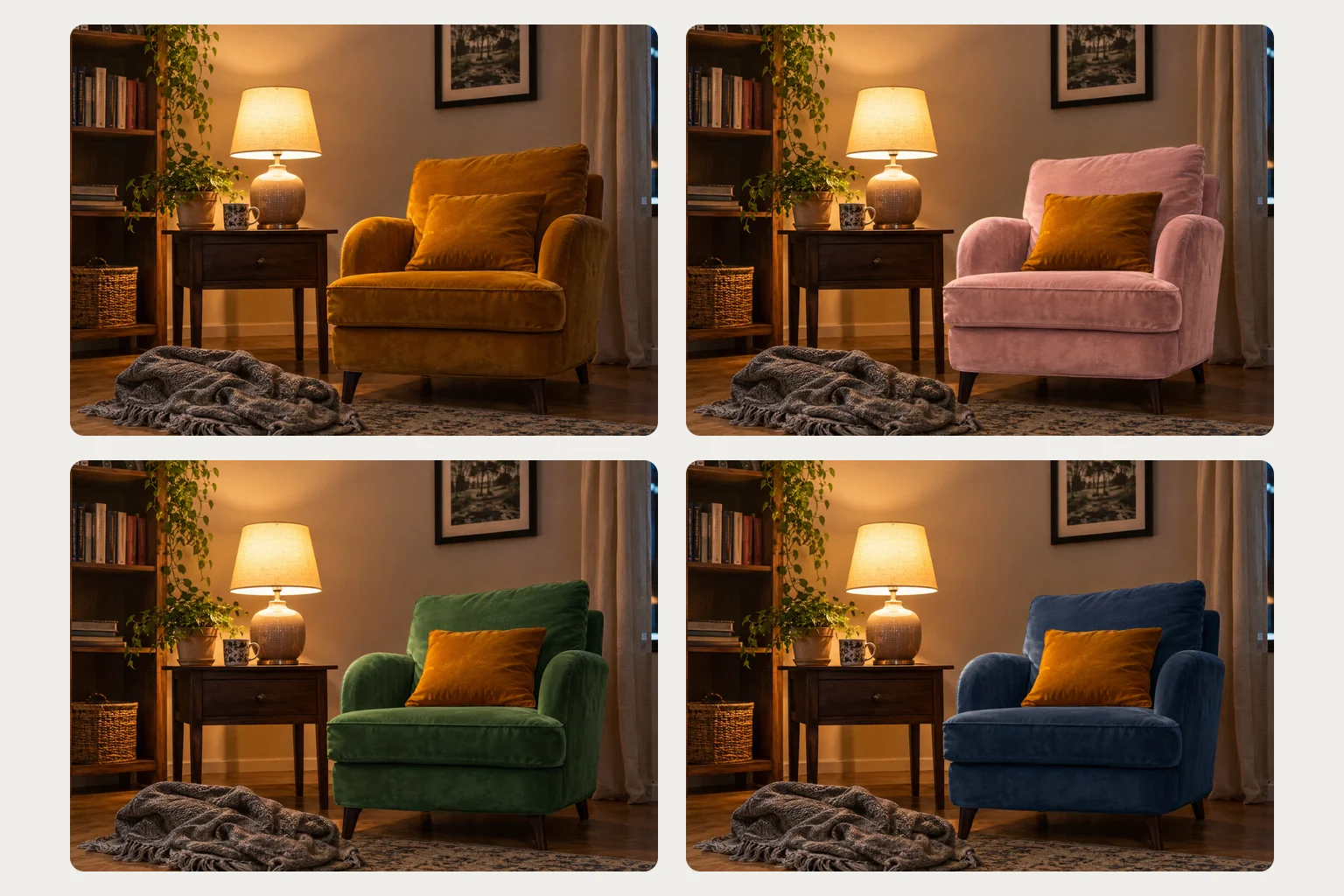
Fauteuil
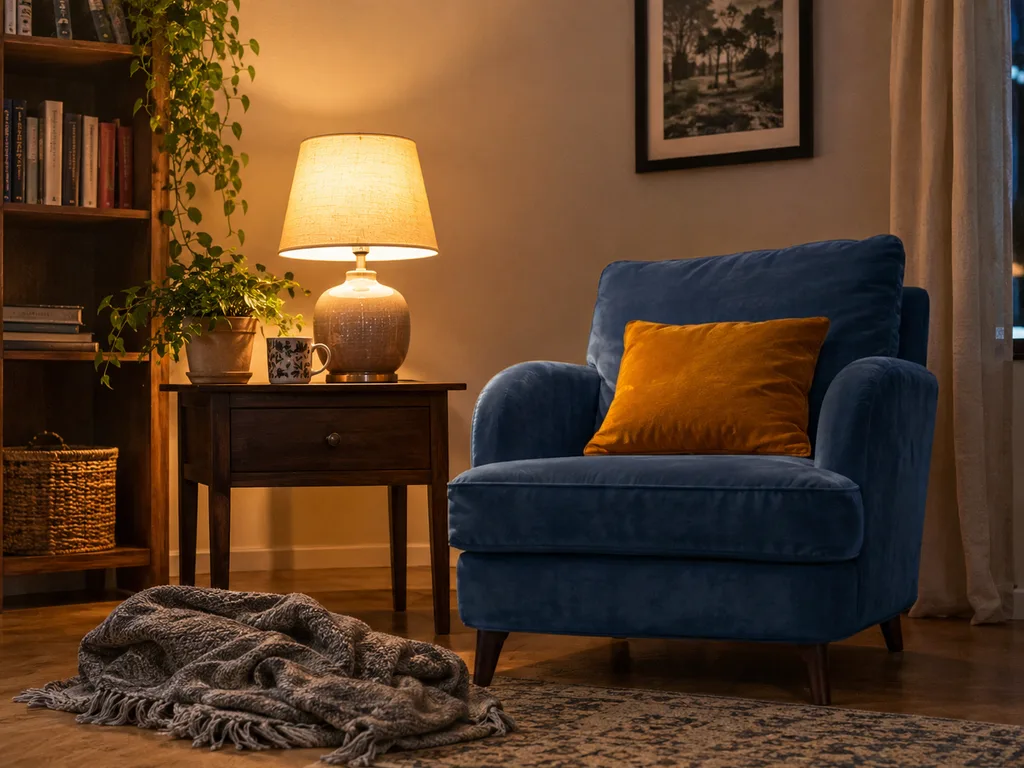
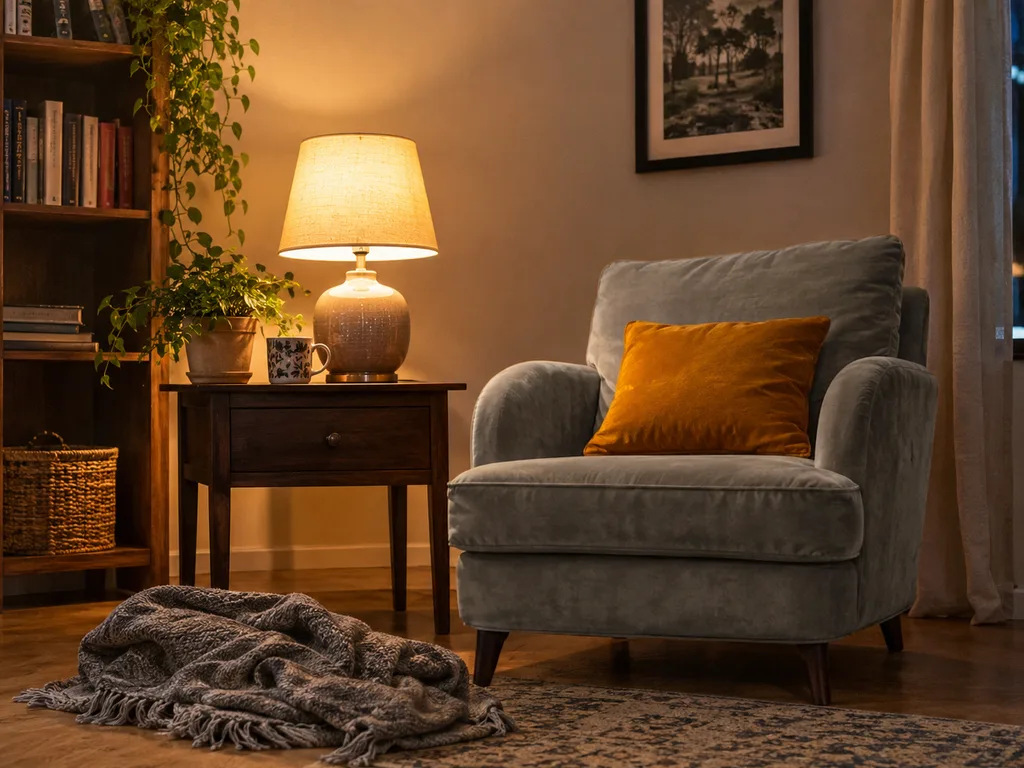
Original
Le fauteuil prend la nouvelle couleur, tandis que le coussin posé dessus, la lampe et le mur restent inchangés.
Baskets
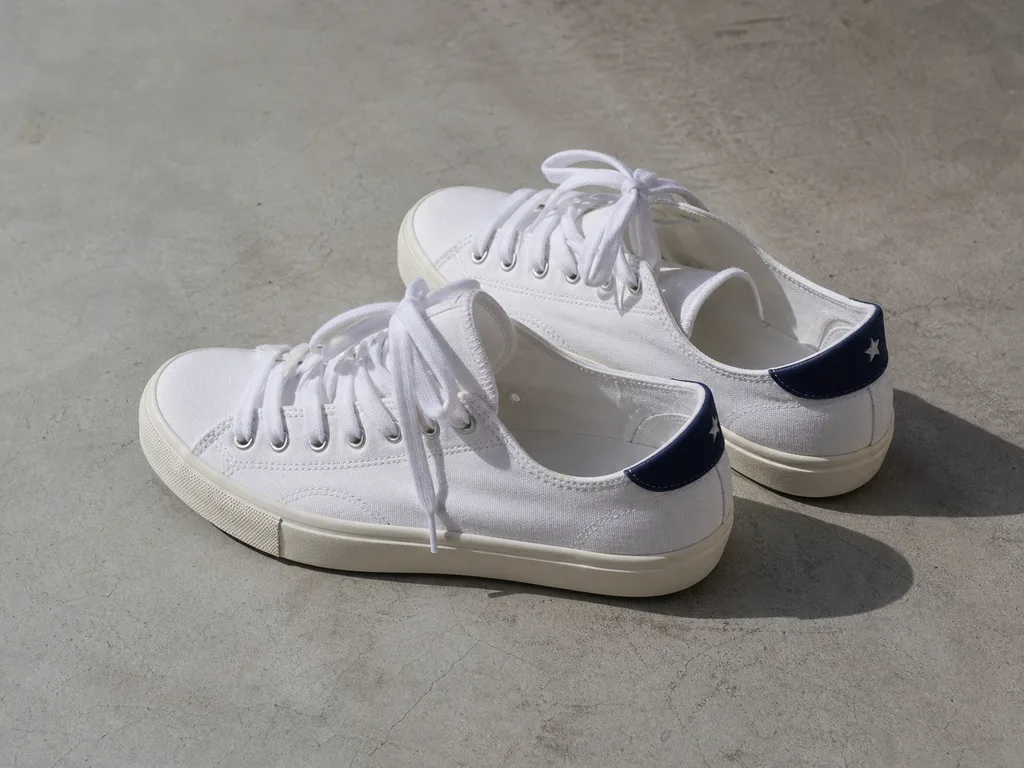
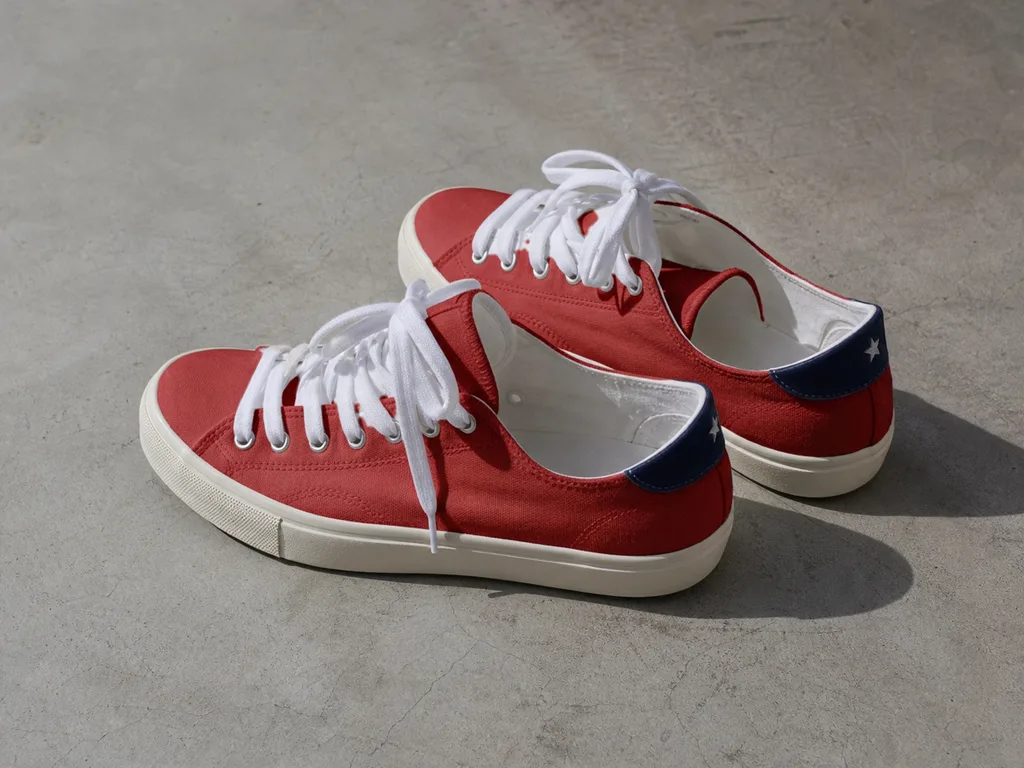
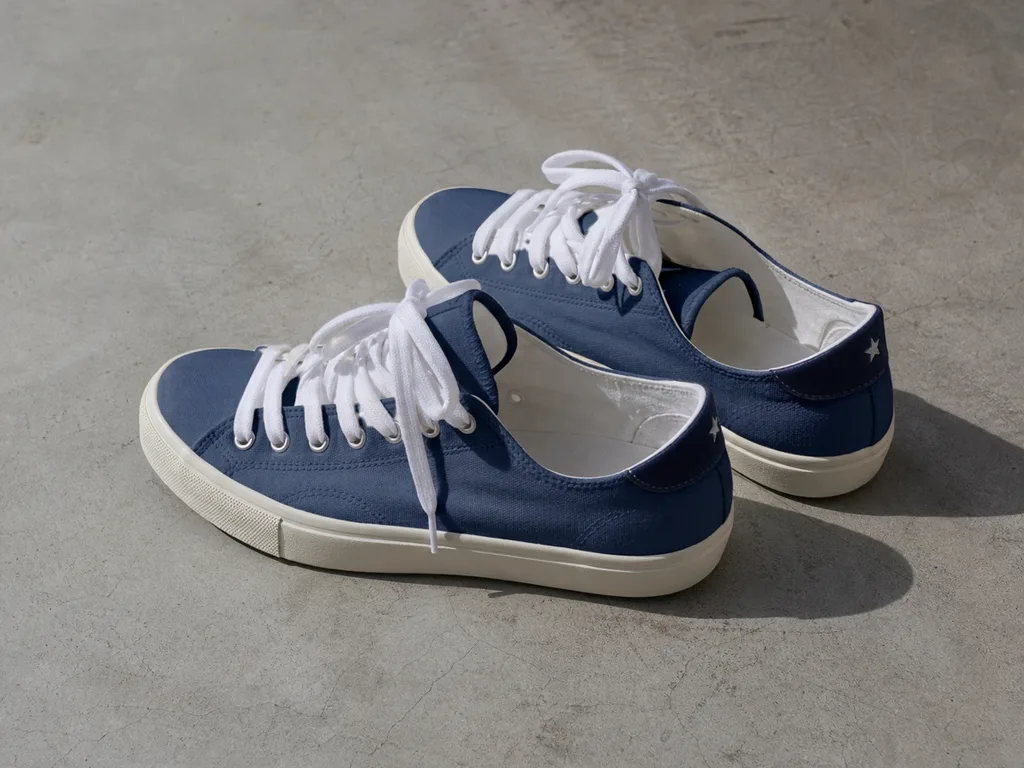
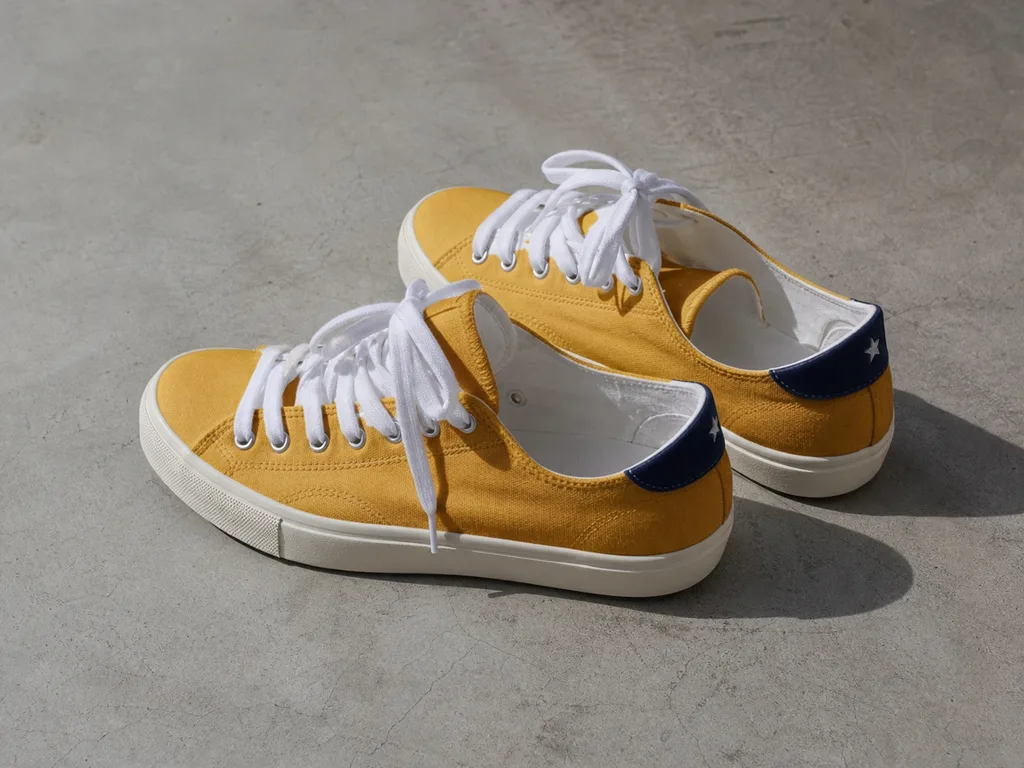
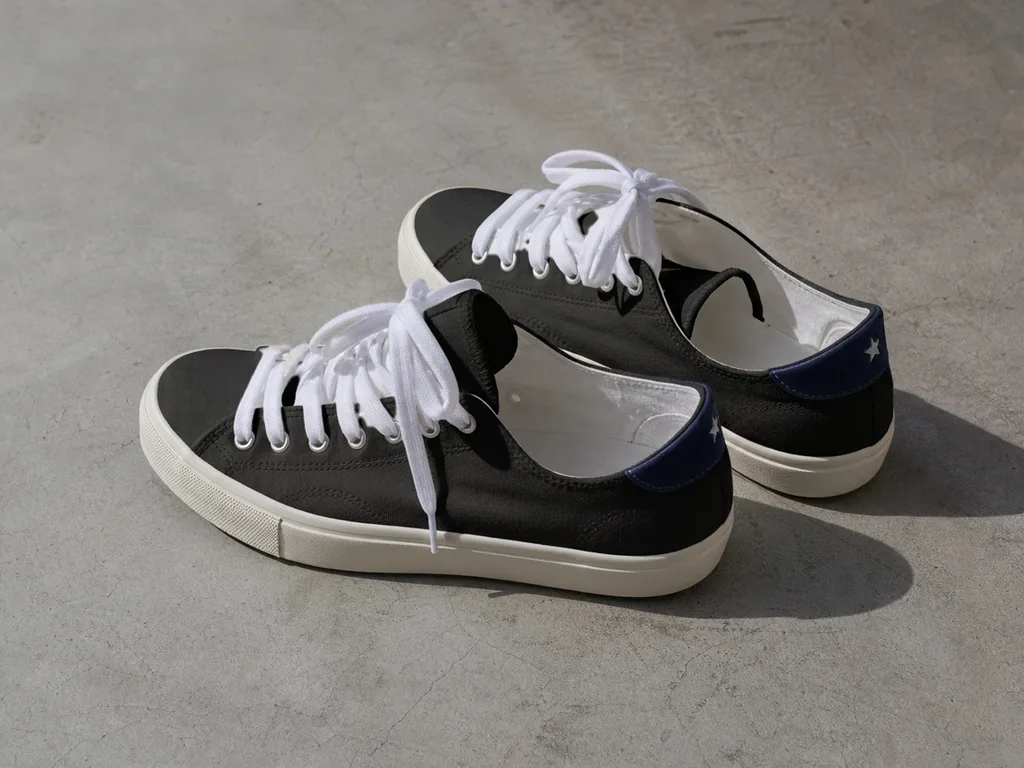
Original
Seule la toile des tiges change de couleur. Les lacets blancs, les semelles crème et les languettes de talon bleu marine restent inchangés.
Changez la couleur d'un objet sur une photo, rien d'autre
Regardez de près : seul l'objet a changé
Résultats réels obtenus avec cet outil. Le cadre ambré indique la zone à vérifier ; les vues agrandies la montrent avant et après.
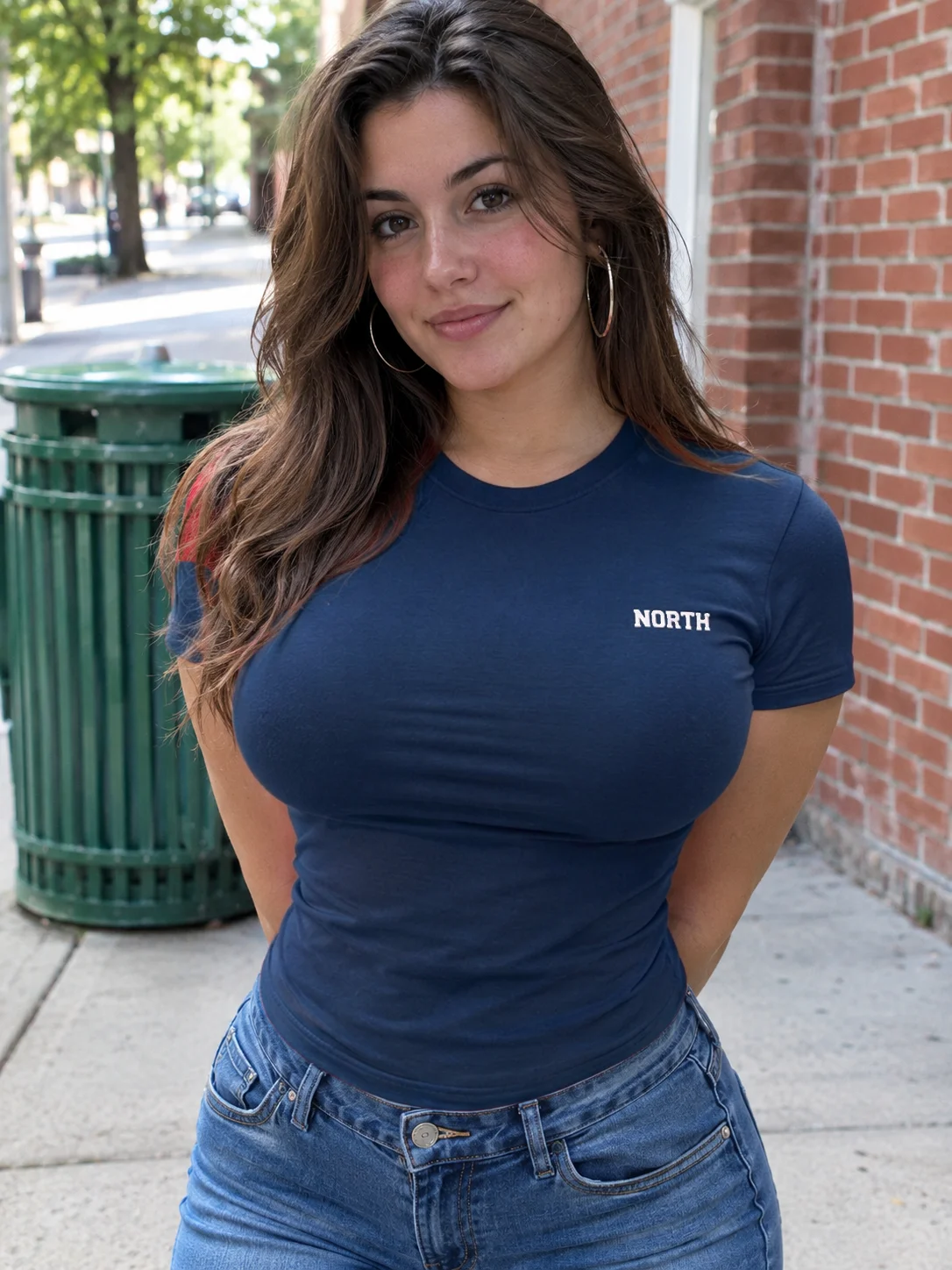
L'imprimé reste intact
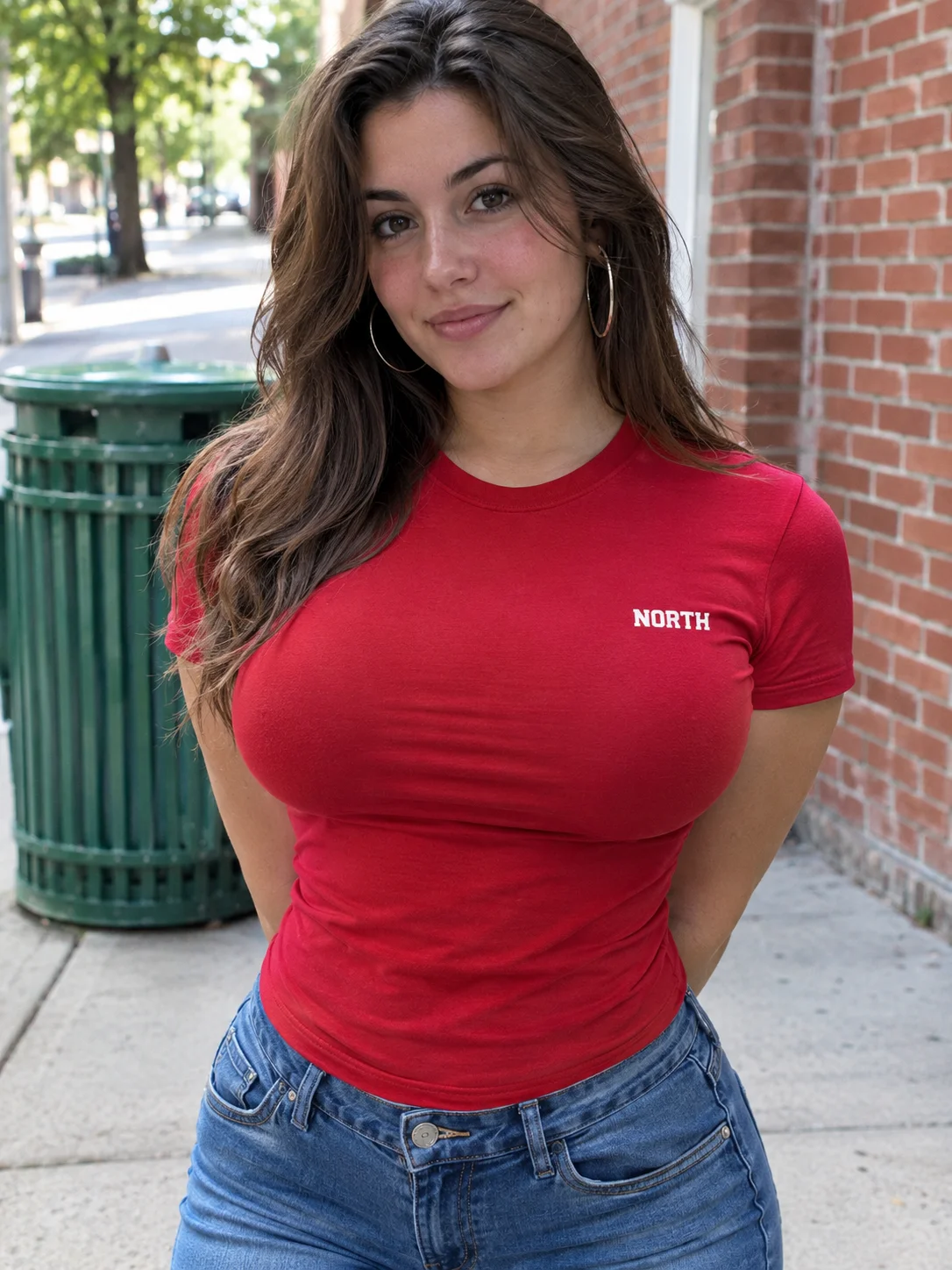 AvantAprès
Rouge → Bleu marine
Le T-shirt autour de l'imprimé NORTH prend la nouvelle couleur. Les lettres blanches restent exactement telles quelles.
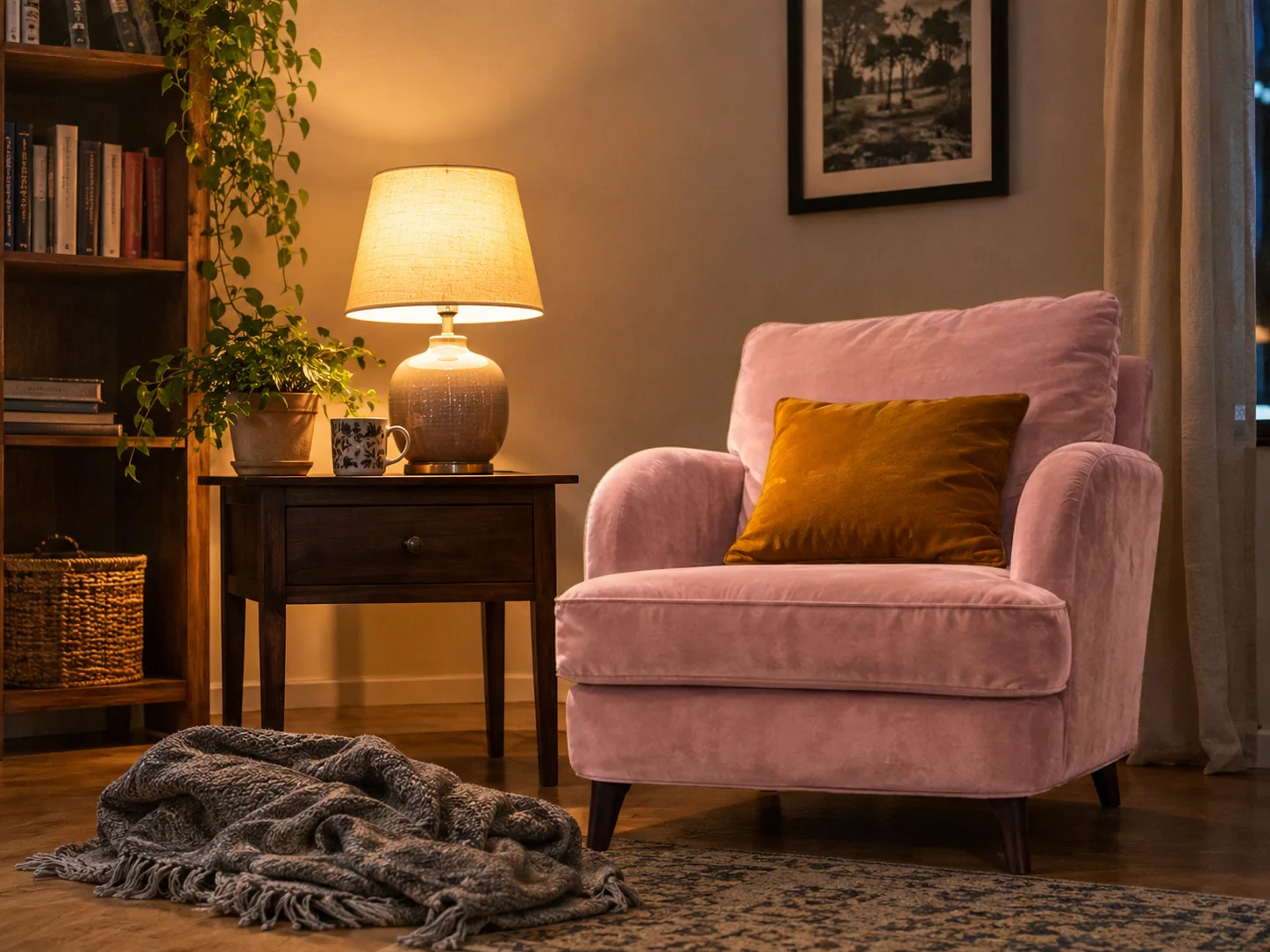
Le coussin reste intact
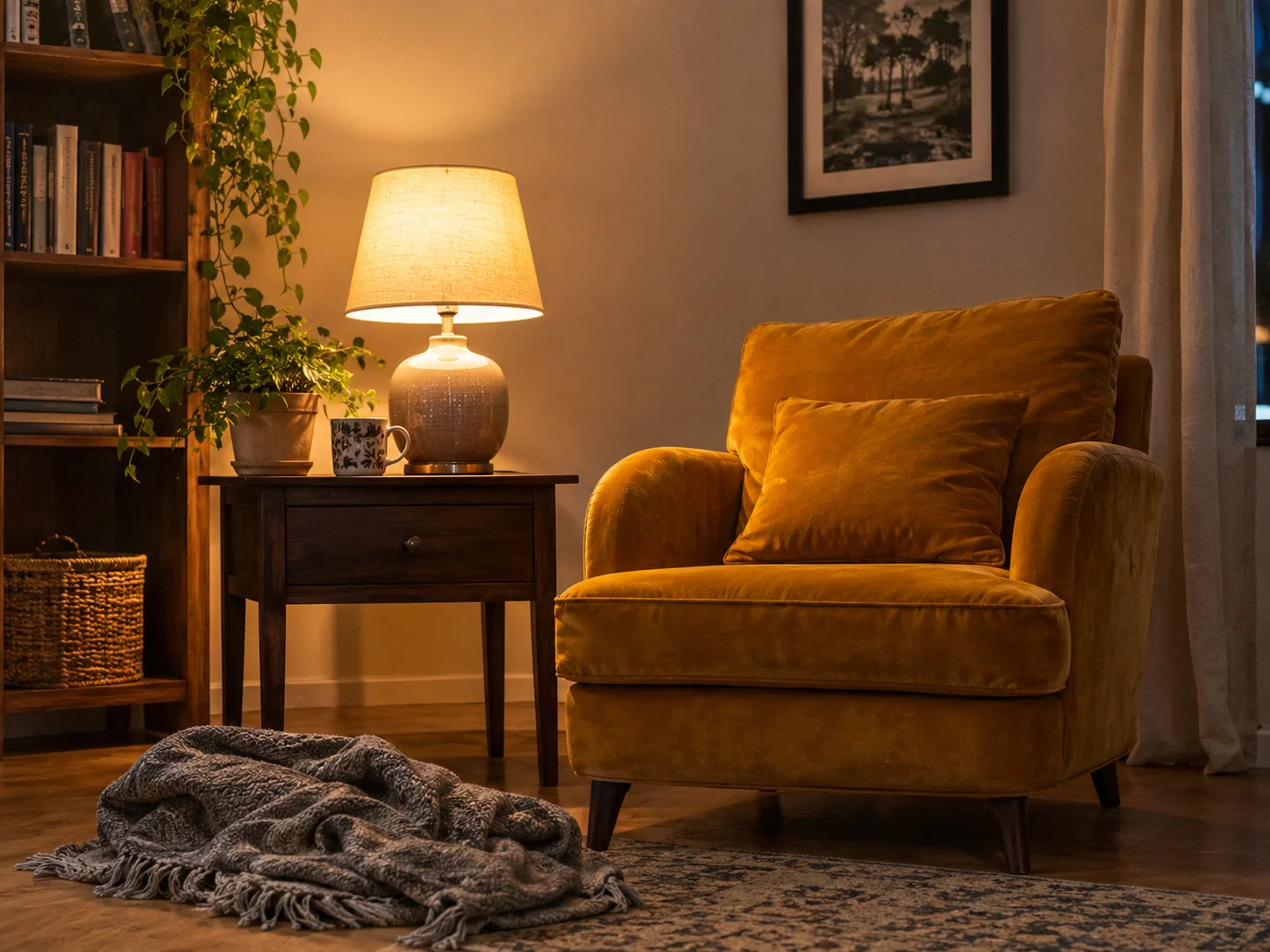 AvantAprès
Moutarde → Rose poudré
Le coussin se trouve dans le contour du fauteuil mais n'a pas été sélectionné ; il garde donc sa couleur. Sélectionnez-le aussi si vous voulez le changer.
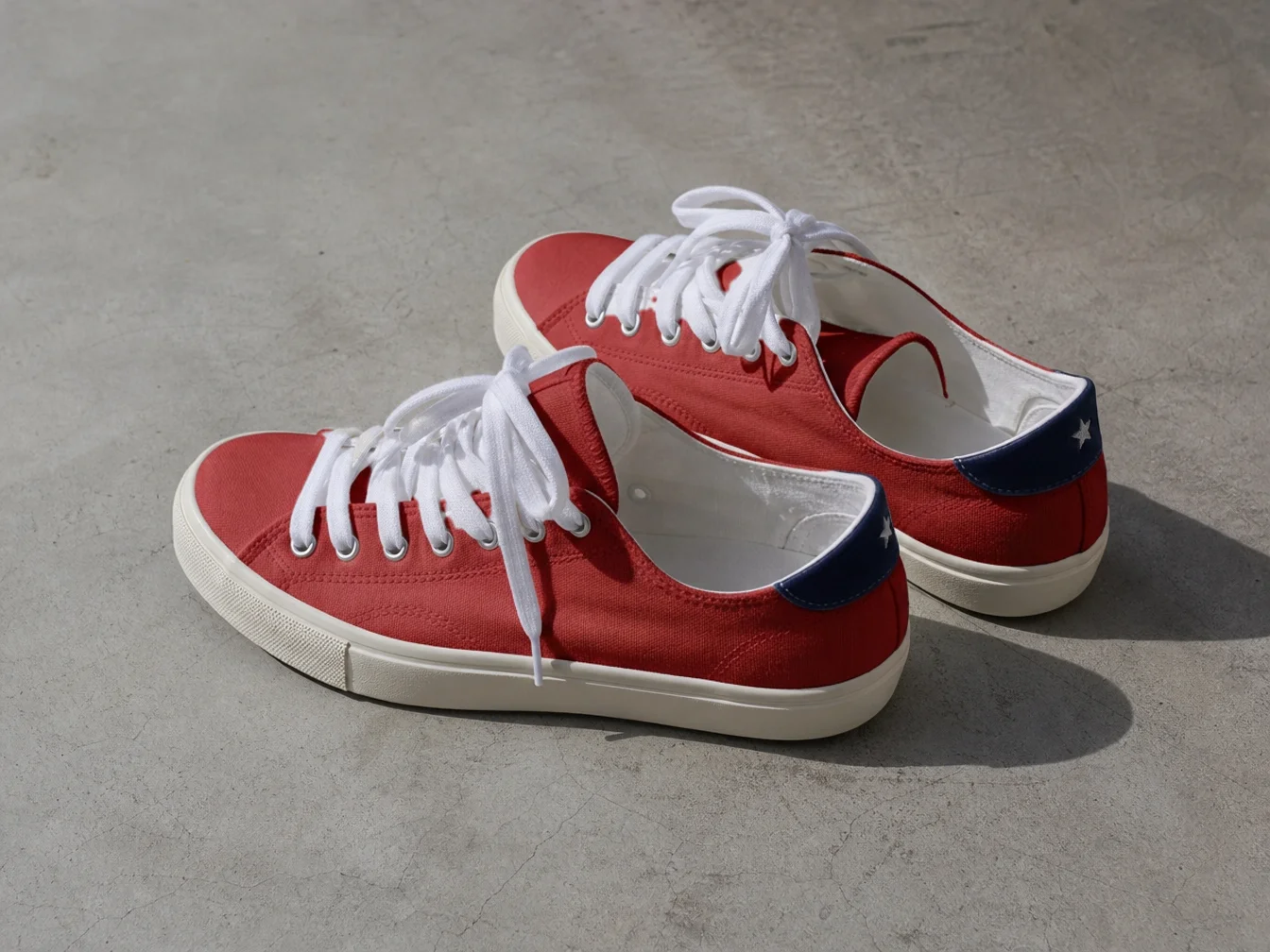
Les lacets restent blancs
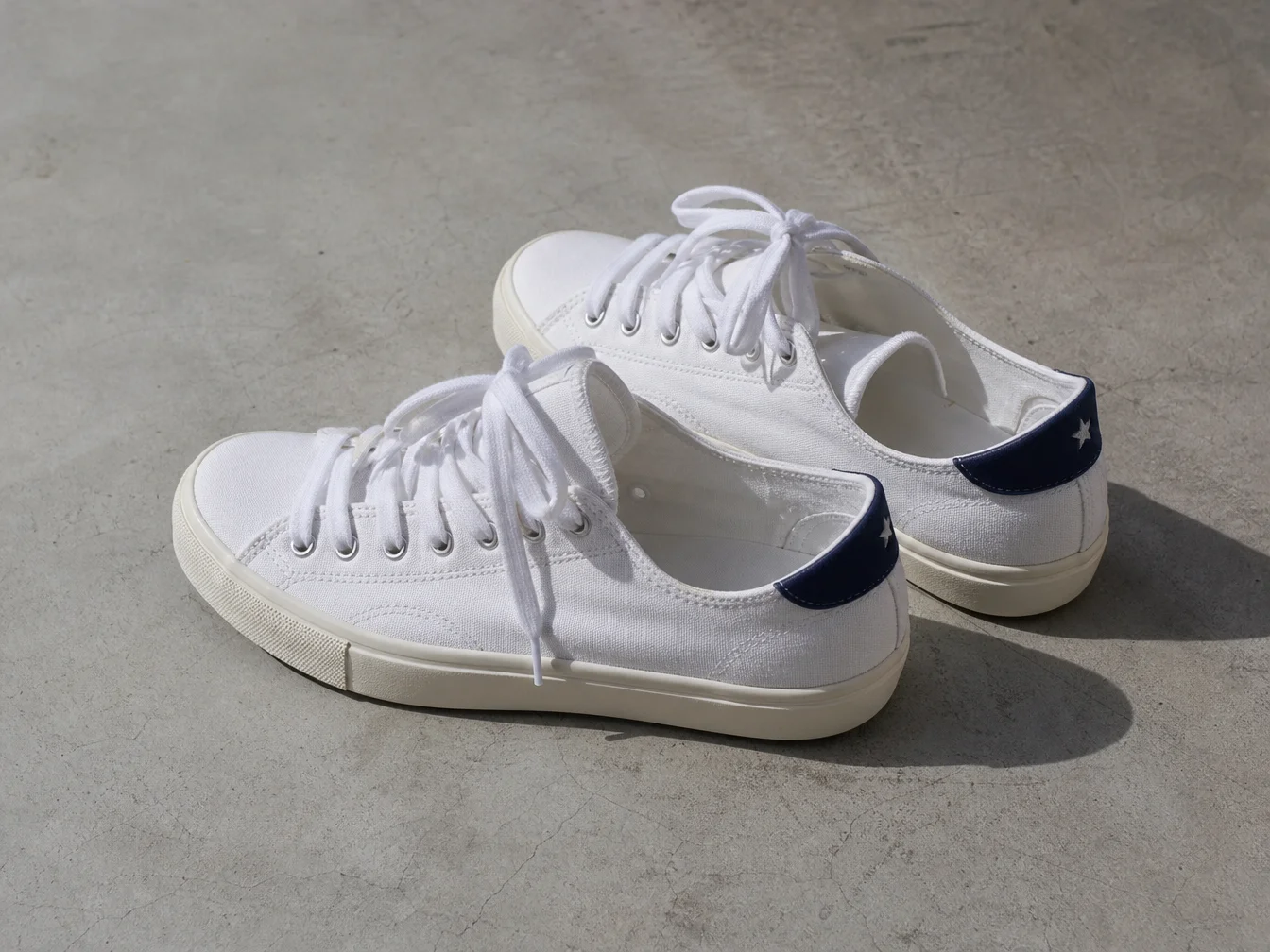 AvantAprès
Blanc → Rouge
Seule la toile des tiges a été sélectionnée. Les lacets, œillets et semelles gardent leur couleur.
Pourquoi utiliser ce changeur de couleur IA
Recolorez un seul élément, gardez la photo que vous aimez
La plupart des éditeurs IA redessinent toute l'image pour changer une couleur. Ici, l'IA ne modifie que l'objet sur lequel vous cliquez, et tout le reste est remis depuis votre photo d'origine.
- Les objets de votre photo sont détectés pour vous. Cliquez sur le canapé, la chemise ou la tasse : il est sélectionné, bord à bord.
- Choisissez parmi 12 couleurs courantes, utilisez le sélecteur de couleur ou saisissez un code HEX issu de votre charte ou de votre fiche produit.
- Plis, tissage, coutures, logos et lumière sur l'objet restent en place. Seule la couleur est nouvelle.
- En dehors de l'objet, le résultat est votre photo d'origine au pixel près. Visages, arrière-plans et autres produits ne sont pas touchés.
- Sélectionnez plusieurs parties à la fois, comme la capuche, la poche et les poignets, ou laissez une partie intérieure non sélectionnée, comme le coussin d'une chaise, pour qu'elle garde sa couleur.
- Nano Banana 2.1 préserve au mieux la texture, GPT Image 2 se rapproche le plus d'un HEX exact. La photo terminée garde votre taille d'origine.
Quelles photos conviennent le mieux à la recoloration
Obtenez la couleur voulue du premier coup
Chaque recoloration coûte des crédits : quelques secondes pour bien choisir la photo et les parties sont vite rentabilisées.
Objets mats et unis
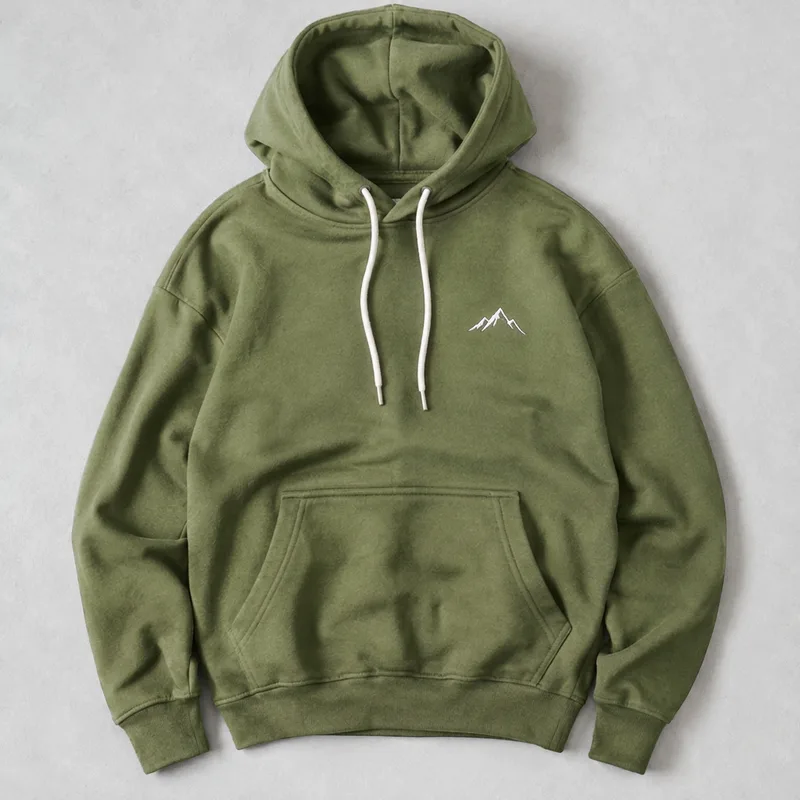 Fonctionne bien
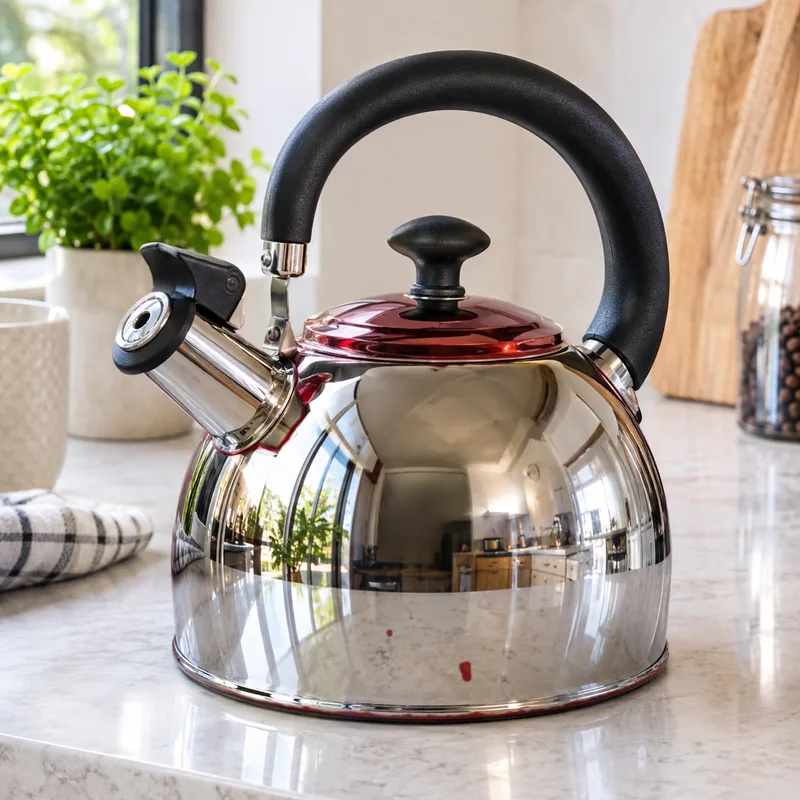 À éviter
Sélectionnez chaque partie à modifier
 Fonctionne bien
 À éviter
Plus de générateurs d’images IA pour chaque idée créative
Libérez votre créativité avec les générateurs d’images IA de Createimg.ai
Découvrez une variété de générateurs d’images IA adaptés à différents besoins créatifs. Que vous souhaitiez concevoir des t-shirts, créer des emojis amusants ou réaliser des affiches uniques, ces outils facilitent la concrétisation de chaque idée.
 Nouveau
Changeur de couleur IA
 Nouveau
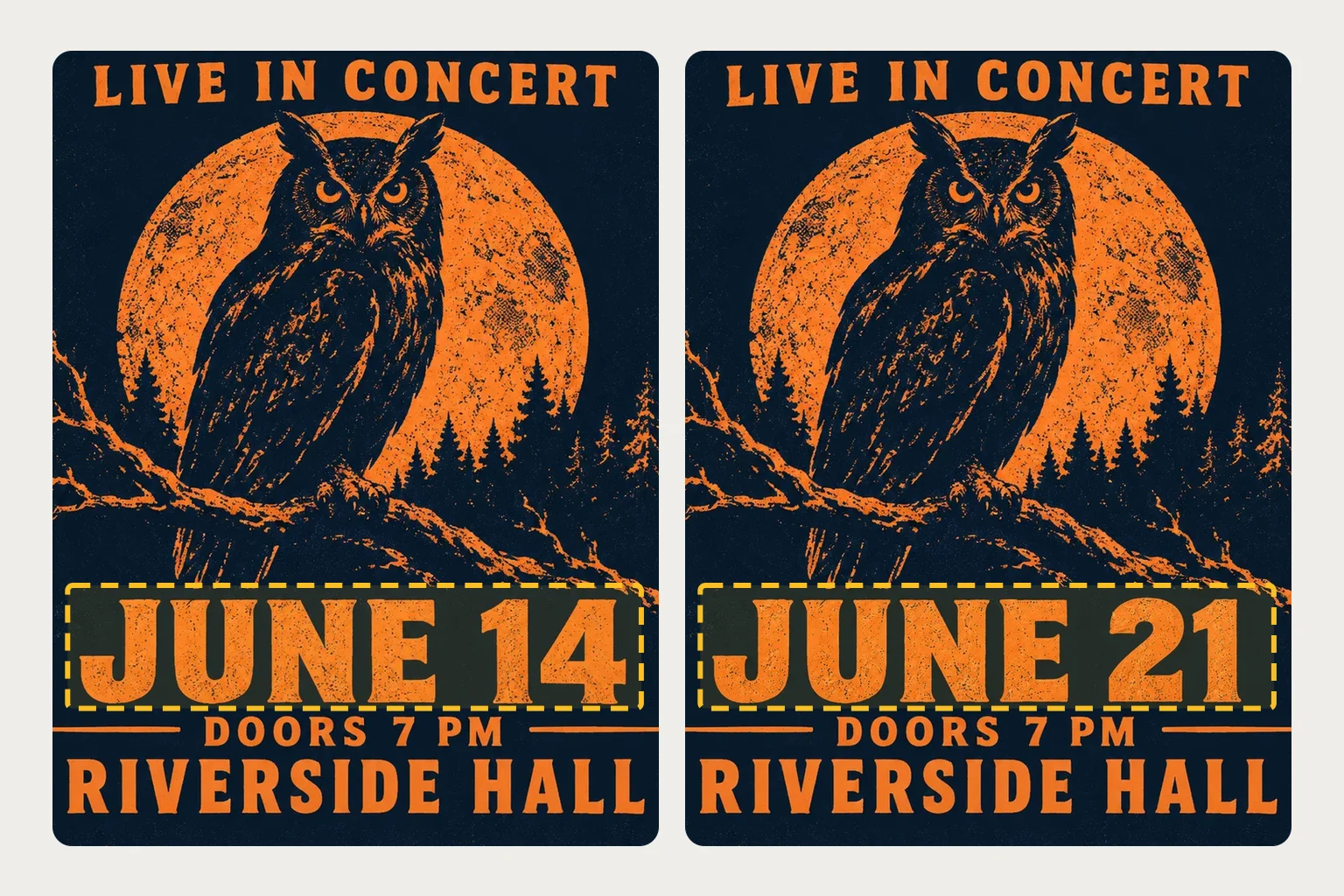
Éditeur de texte sur image
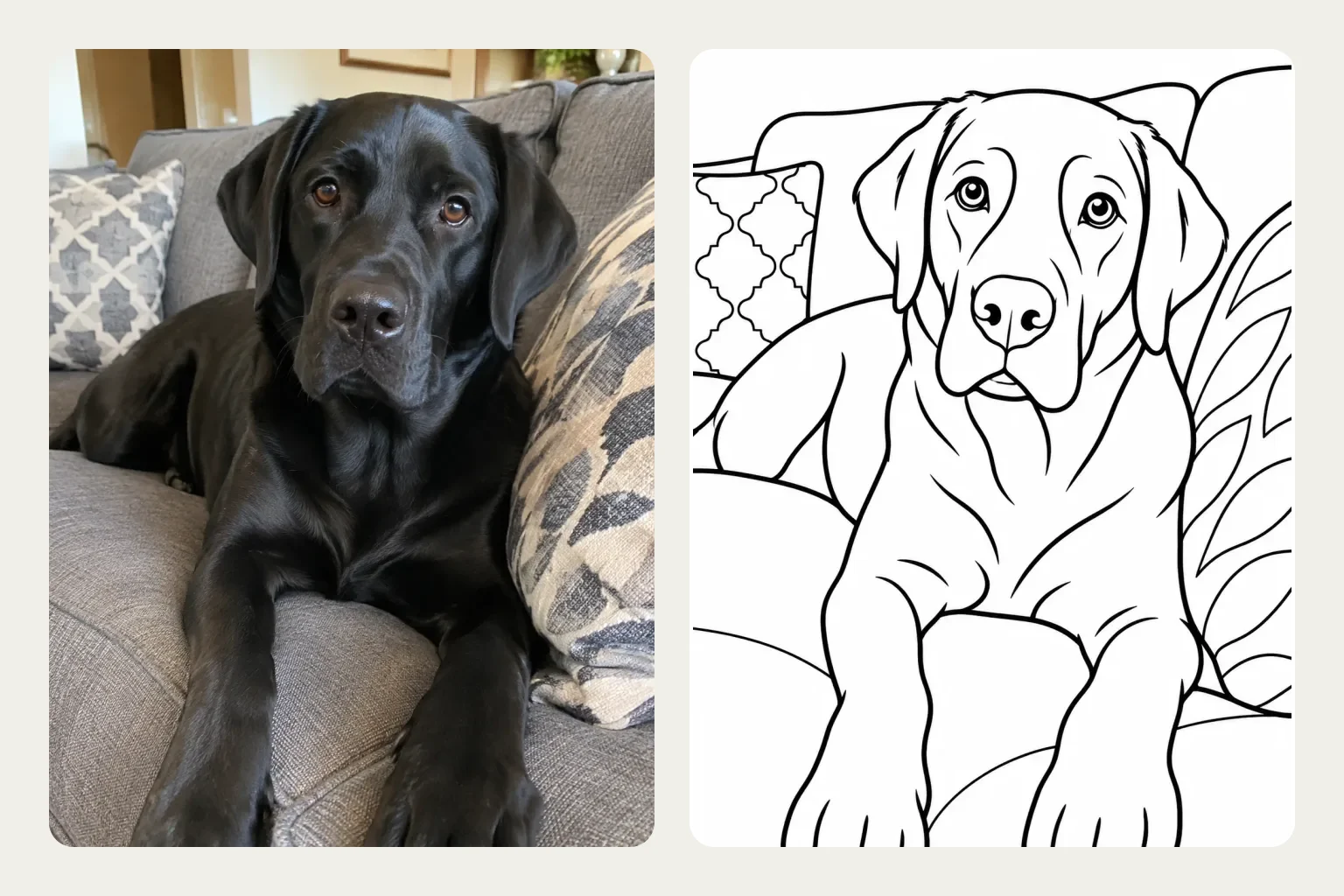 Nouveau
Photo en coloriage
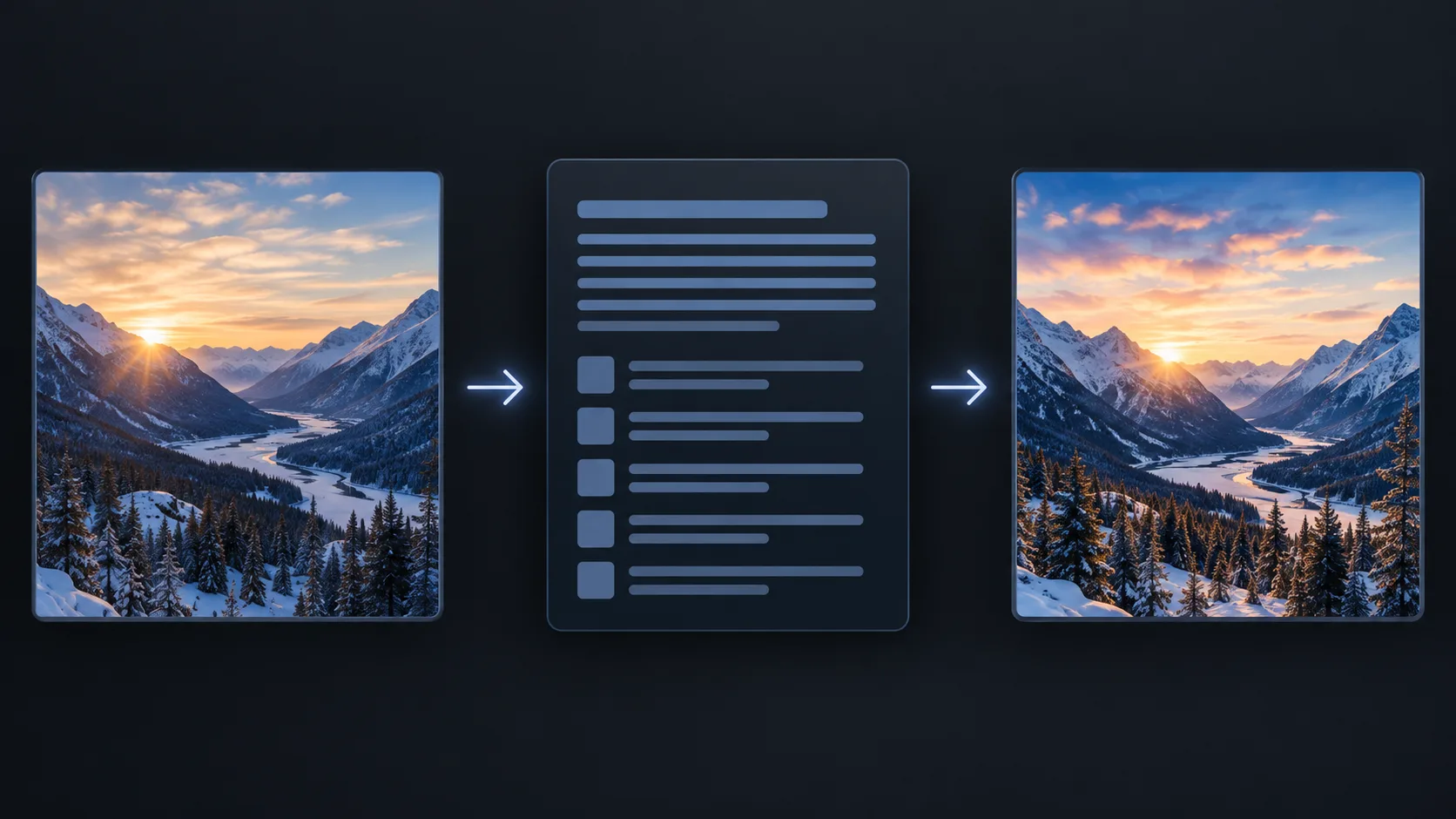 Nouveau
Image en prompt
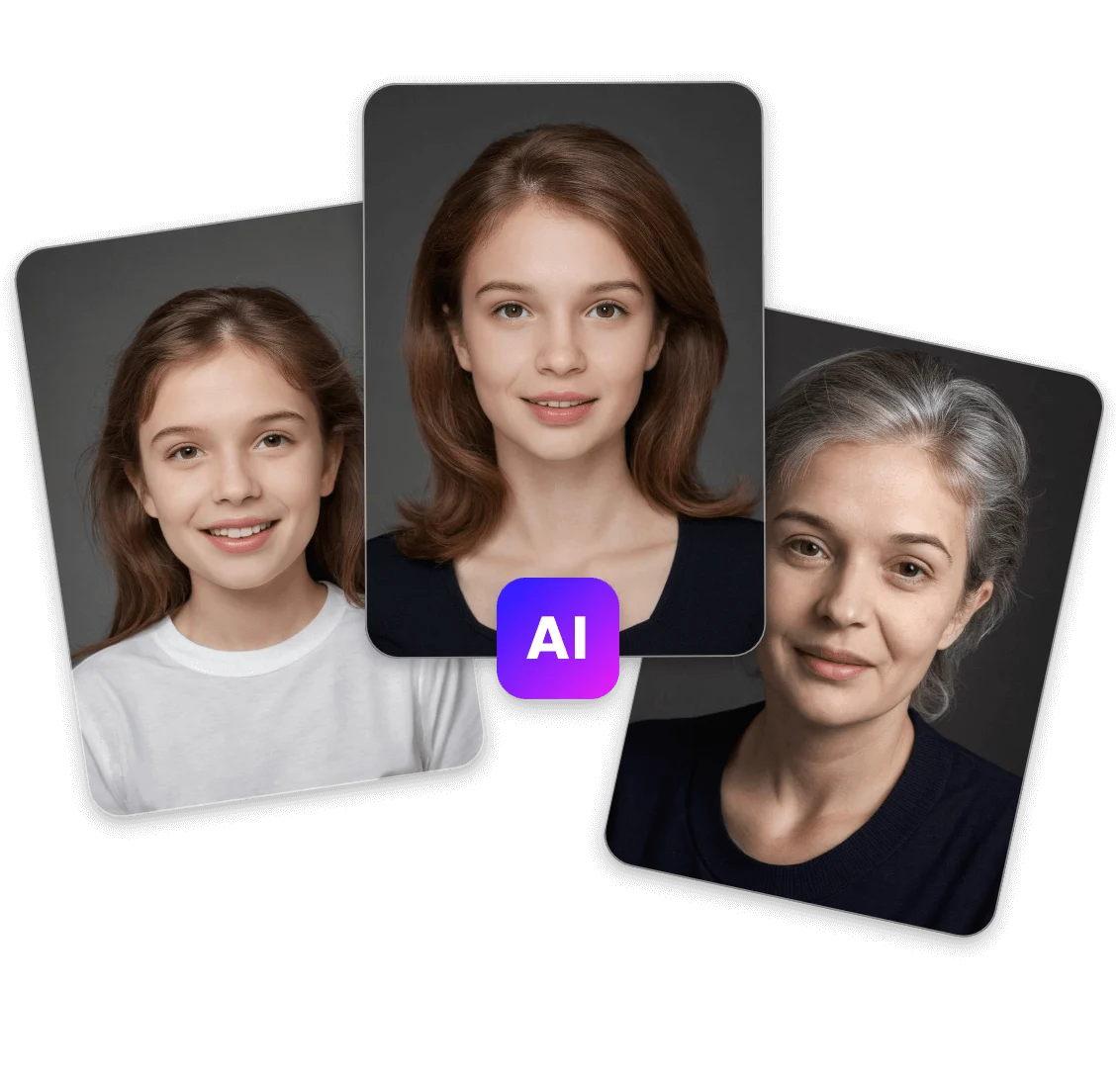
Progression d'Âge IA
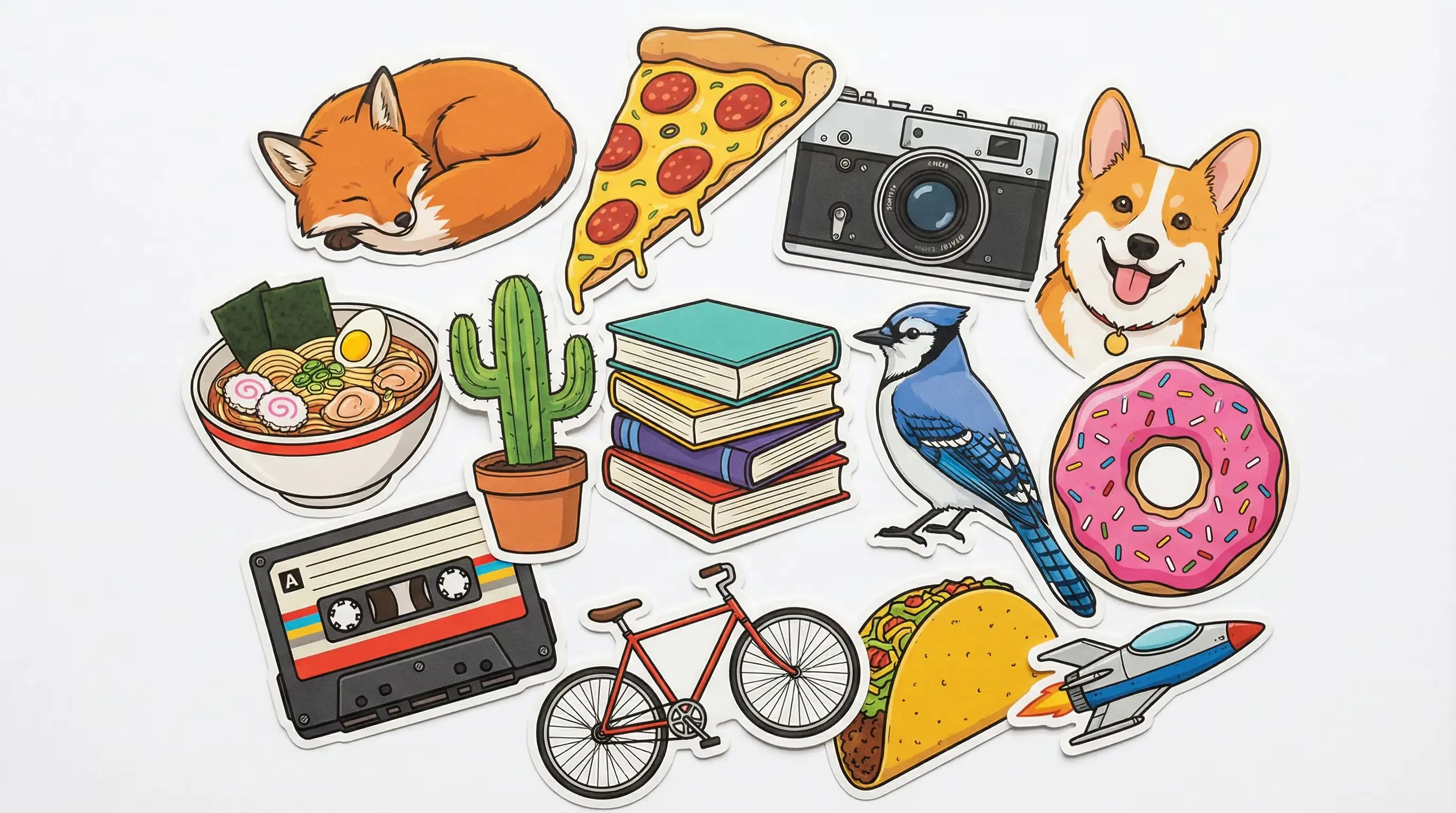
Générateur de Stickers IA

Générateur de Miniatures IA
 Populaire
Image vers image
 Populaire
Texte vers image

Générateur de Nourriture IA
Explorez des modèles IA de pointe
Modèles IA — Outils puissants de génération d’images et de vidéos
Explorez des modèles IA avancés pour créer des images et vidéos de haute qualité. Découvrez des technologies puissantes de génération et d’édition qui améliorent votre flux créatif et donnent vie à vos idées visuelles en toute simplicité.








Comment changer la couleur d'un objet sur une photo
Quatre étapes, environ une minute
Compatible avec les photos JPG, PNG et WebP jusqu'à 20 MB.
Importez votre photo
Importez la photo à modifier. Les objets qu'elle contient sont détectés automatiquement, ce qui prend généralement moins d'une minute.
Cliquez sur l'objet
Cliquez ou touchez l'objet à recolorer. Cliquez sur d'autres parties pour les ajouter, ou de nouveau sur une partie sélectionnée pour la retirer.
Choisissez la couleur et le modèle
Choisissez une couleur, utilisez le sélecteur ou saisissez un code HEX. Puis sélectionnez Nano Banana 2.1 ou GPT Image 2, et 1K ou 2K.
Recolorez et téléchargez
Cliquez sur Recolorer. En 20 à 60 secondes, vous récupérez votre photo complète. Comparez-la à l'original, puis téléchargez-la ou essayez une autre couleur.
FAQ du changeur de couleur IA
Questions sur le changement de couleur des photos
Comment ça marche, combien ça coûte et ce qu'il ne sait pas encore faire.
Comment changer la couleur d'un objet sur une photo ?
Importez la photo, patientez pendant la détection des objets, cliquez sur l'objet, choisissez une couleur ou saisissez un code HEX, puis cliquez sur Recolorer. Seul l'objet sur lequel vous avez cliqué change de couleur.
Combien ça coûte ?
La détection des objets est gratuite. Chaque recoloration coûte 40 crédits avec Nano Banana 2.1 ou 30 crédits avec GPT Image 2 en 1K, et 60 ou 50 crédits en 2K. Le prix exact s'affiche à côté du bouton Recolorer. Il faut au moins 30 crédits pour importer une photo. Si une recoloration échoue pour une raison technique, les crédits sont restitués automatiquement ; essayer une autre couleur est une nouvelle recoloration.
L'arrière-plan ou les autres objets changeront-ils ?
Non. Tout ce qui se trouve en dehors de l'objet sélectionné est votre photo d'origine, au pixel près. Les parties situées à l'intérieur de l'objet mais non sélectionnées, comme un coussin sur une chaise, gardent aussi leur couleur.
Le résultat correspondra-t-il exactement à mon code HEX ?
Il sera proche à l'écran, mais pas identique pixel par pixel : l'objet garde ses propres ombrages, donc les zones plus claires et plus sombres varient autour de votre couleur. GPT Image 2 se rapproche le plus d'un HEX exact. Ce n'est pas une correspondance d'impression ou de couleur physique : vérifiez de vrais échantillons avant de commander.
Puis-je changer la couleur de vêtements ?
Oui. Cliquez sur la chemise, la robe, la veste ou les chaussures et choisissez une couleur. Le style, la coupe et les plis restent identiques. Si vous voulez un tout autre vêtement, utilisez plutôt le Changeur de vêtements IA.
Qu'est-ce qui fonctionne moins bien pour l'instant ?
Le chrome et les métaux miroir, le verre transparent, la modification d'un motif multicolore couleur par couleur, et le changement de matière ou de finition, par exemple du mat au brillant. Lorsque des cheveux ou de la fourrure recouvrent l'objet, un peu de l'ancienne couleur peut encore apparaître entre les mèches. Pour la couleur des cheveux, utilisez le Générateur de coiffures IA ; pour coloriser une photo en noir et blanc, utilisez le Colorisateur d'Images IA.
Et si l'objet voulu n'est pas détecté ?
Essayez une photo où l'objet est plus grand, net et non masqué par d'autres éléments. Certaines très petites parties, comme les œillets isolés, peuvent manquer parmi les objets détectés, et il n'existe pas encore de pinceau pour dessiner une sélection à la main.
Où sont enregistrées mes photos recolorées ?
Chaque photo terminée est enregistrée dans le panneau Historique de cette page et dans l'historique de votre compte, à la taille de votre photo d'origine, pour que vous puissiez la retélécharger plus tard.
Propulsé par


Découvrez votre photo dans une nouvelle couleur
Importez une photo, cliquez sur l'objet et obtenez la version recolorée en une minute environ.