
AIカラーチェンジャー
色を変えたい物をクリックして色を選ぶだけ。変わるのはその物だけで、質感やロゴ、写真のほかの部分は元のままです。
高速で、質感を最も保てます
写真は元のサイズのまま保たれます。2K にすると、色を変えた物のディテールがより鮮明になります。
結果
写真の中のどんな物でも色を変えられます
写真をアップロードして物をクリックし、色を選ぶだけ。色が変わるのはその物だけで、ほかはすべて元のままです。
服・家具・商品の色を変える
一枚の写真から、見たい色をすべて
以下の各バージョンは、同じ元の写真からこのツールで作成しました。色を選ぶと表示されます。変わるのは物だけで、写真のほかの部分は元のままです。サンプル写真はAIで作成したものです。
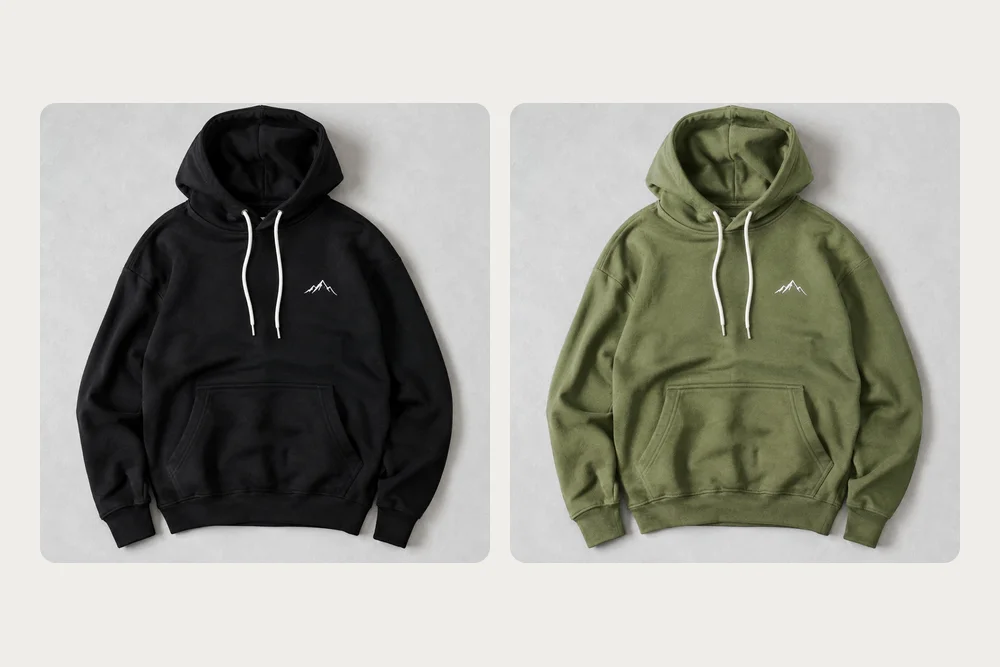
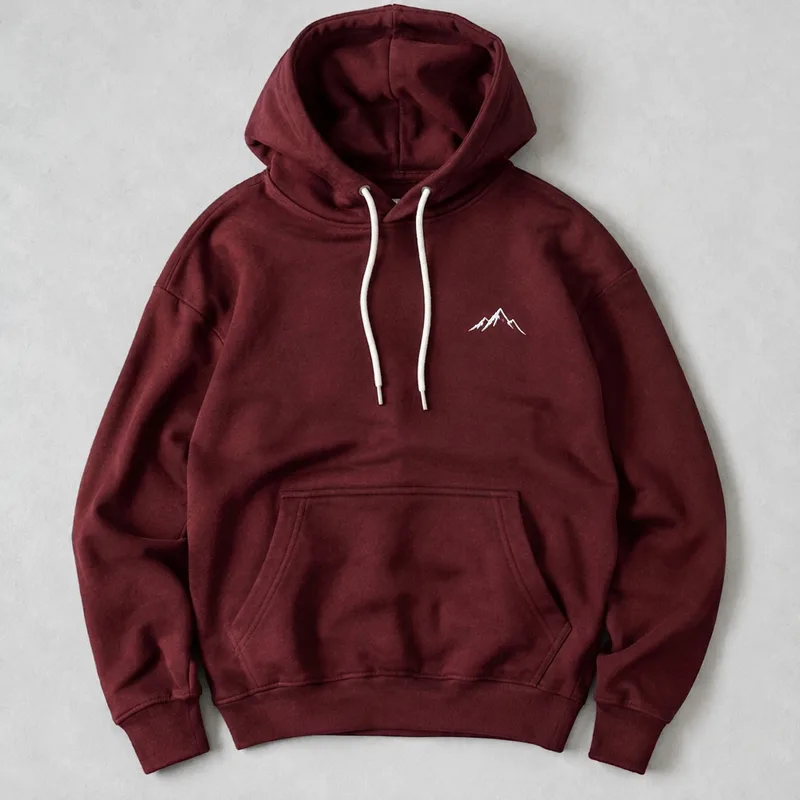
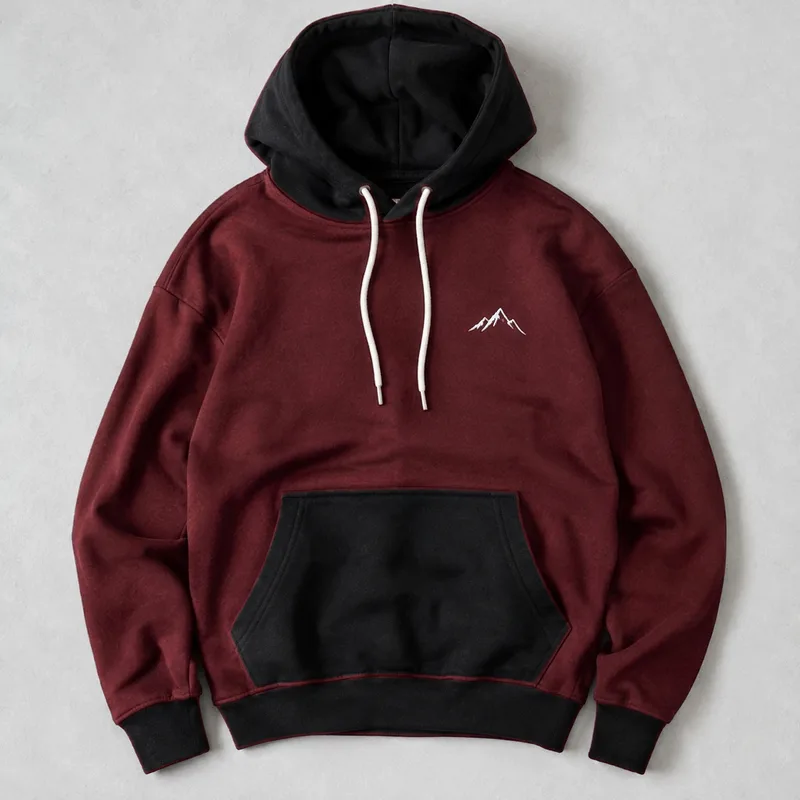
パーカー
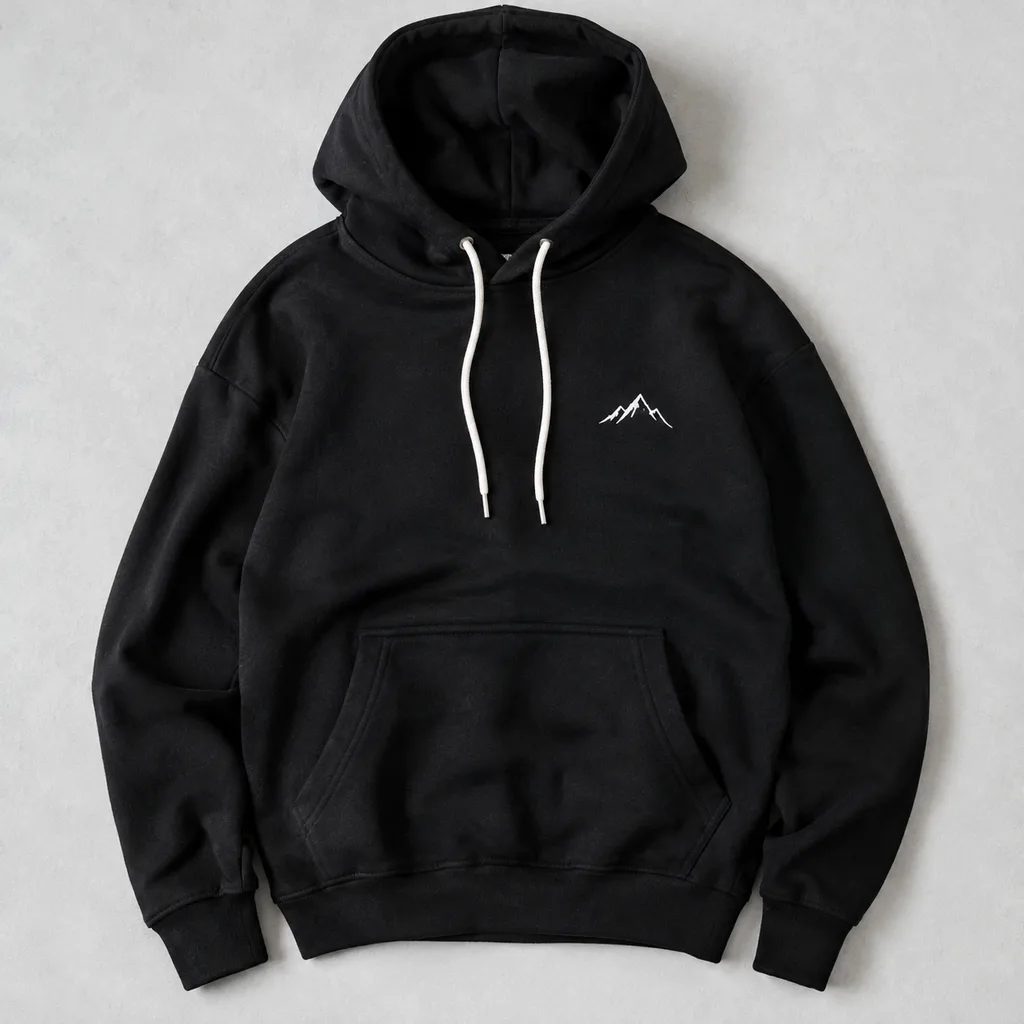
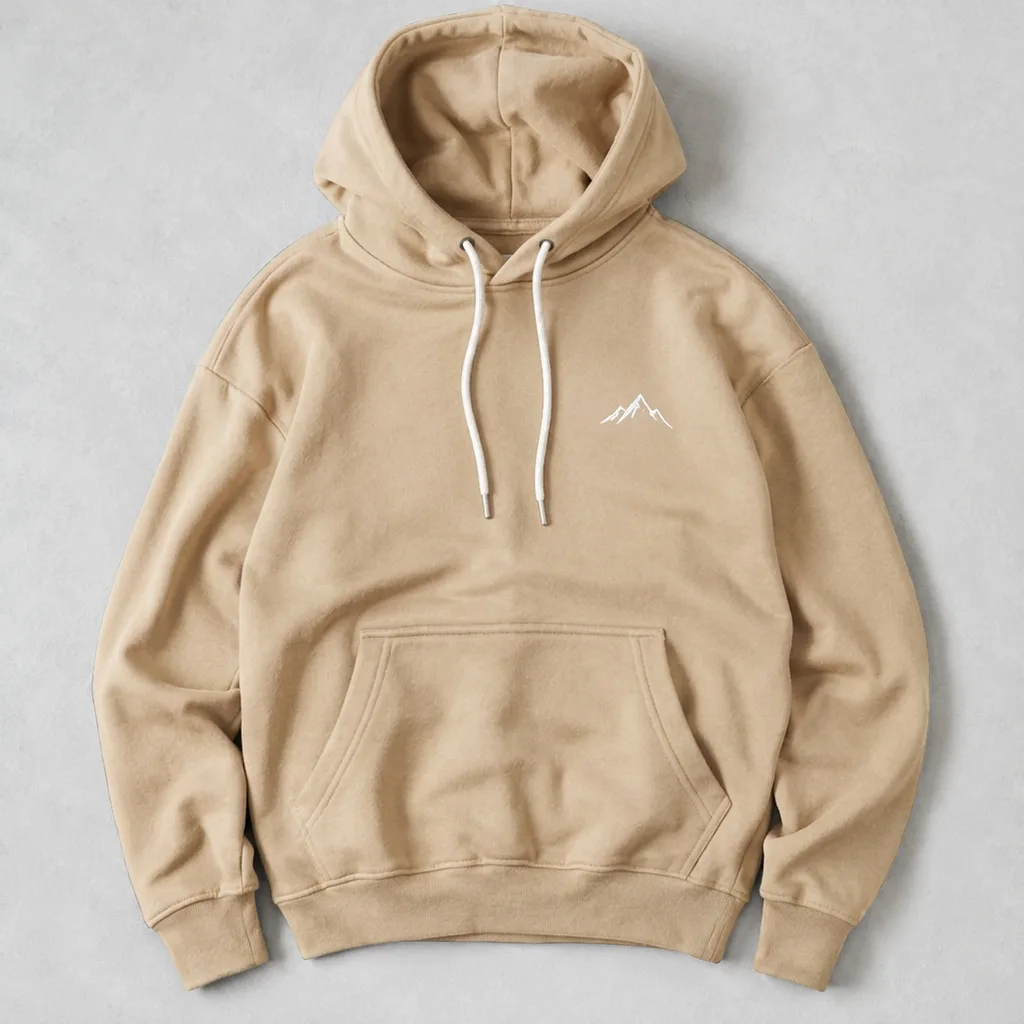
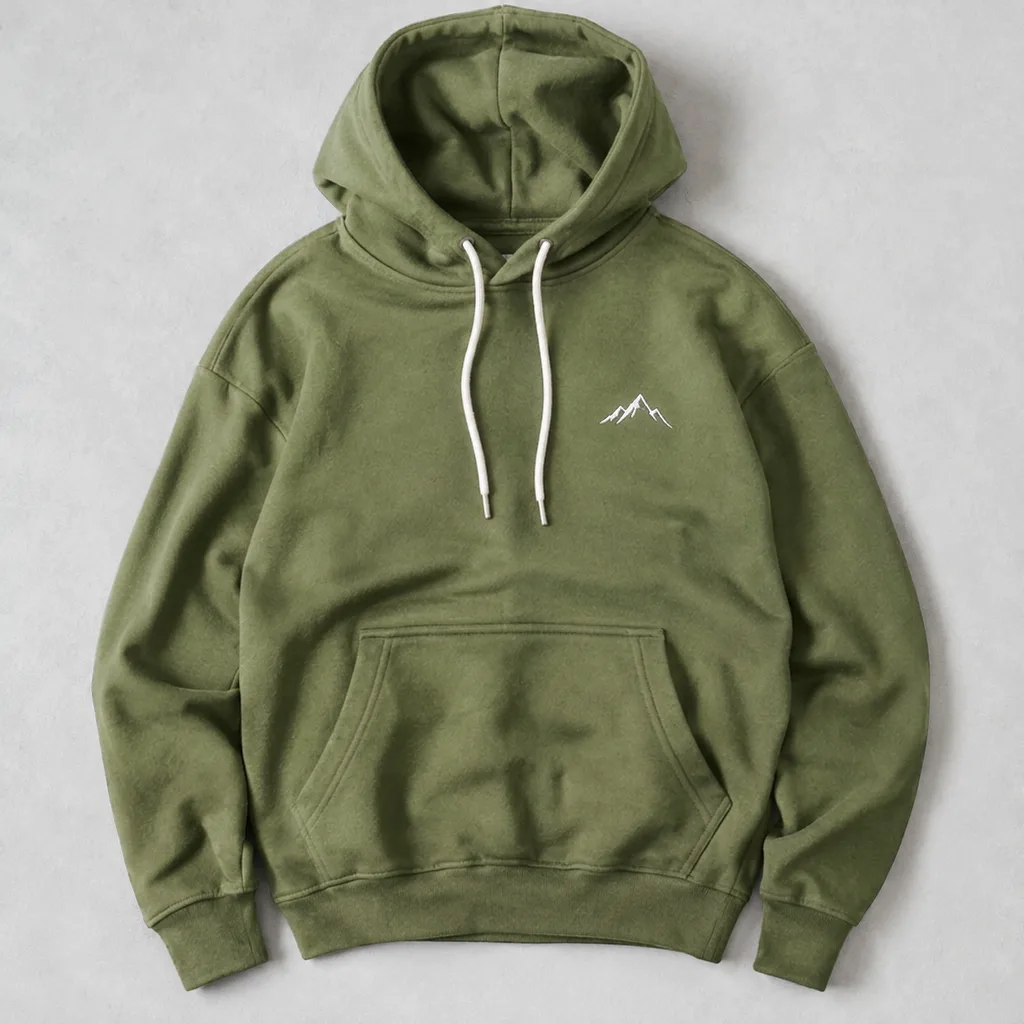
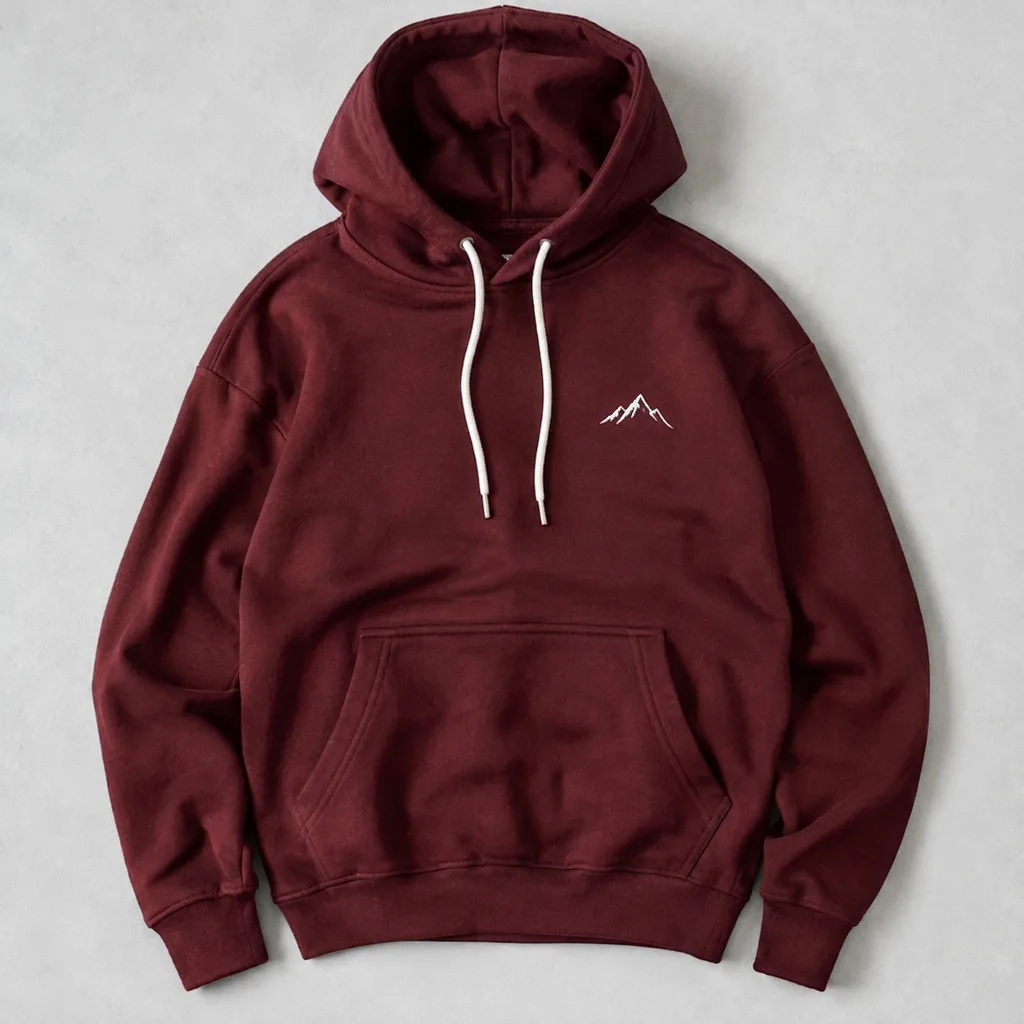
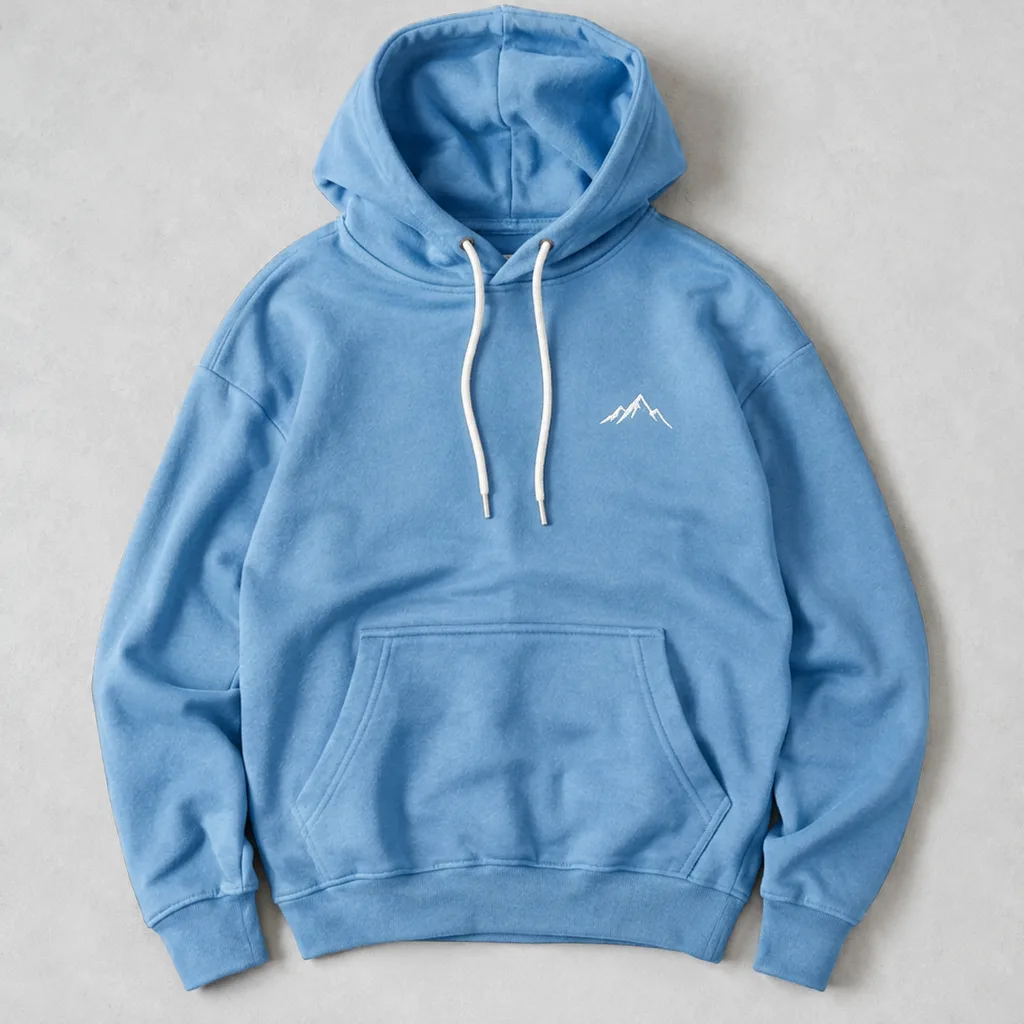
元の写真
変わるのはパーカーだけです。白い紐と小さなロゴの色はそのままです。
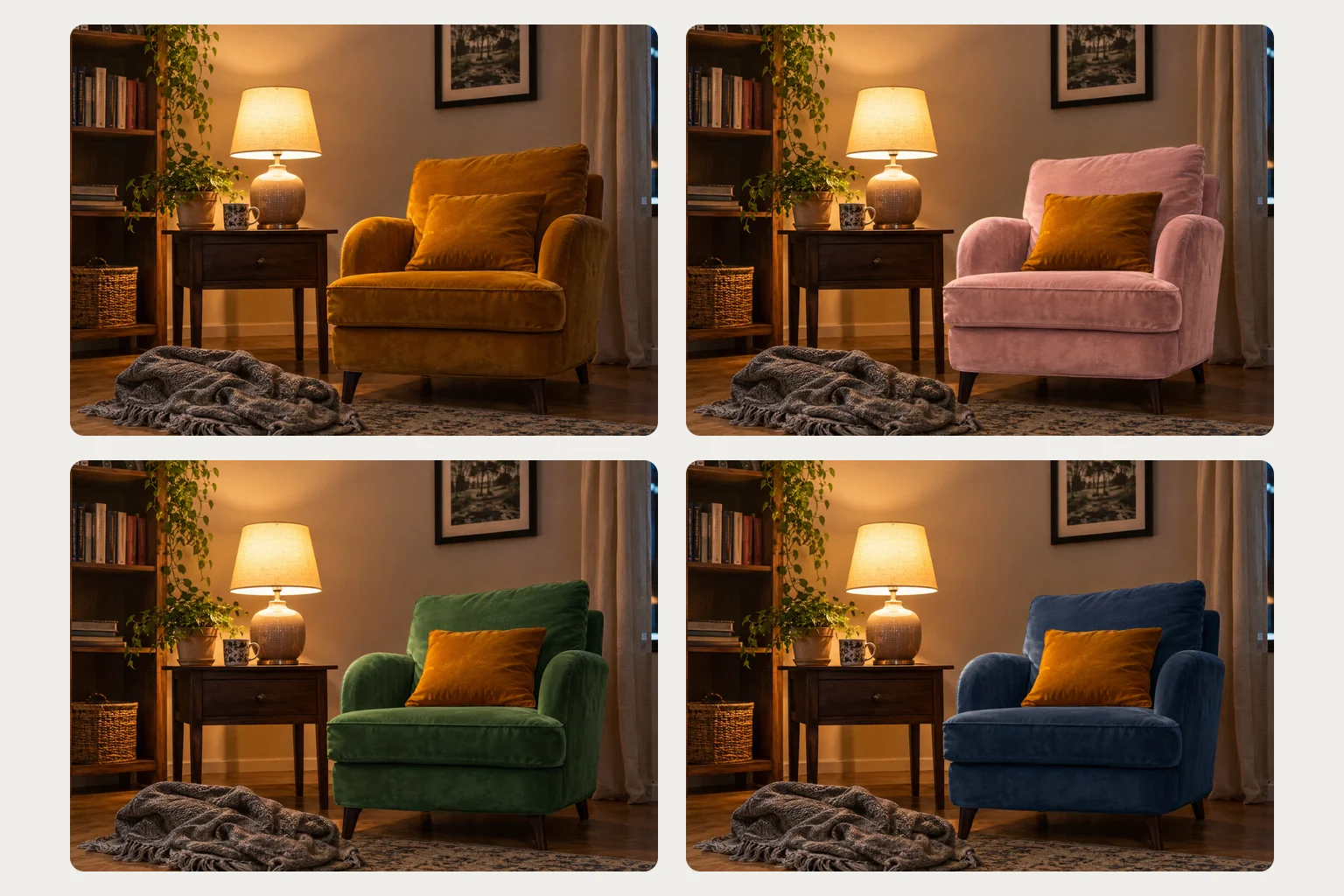
アームチェア
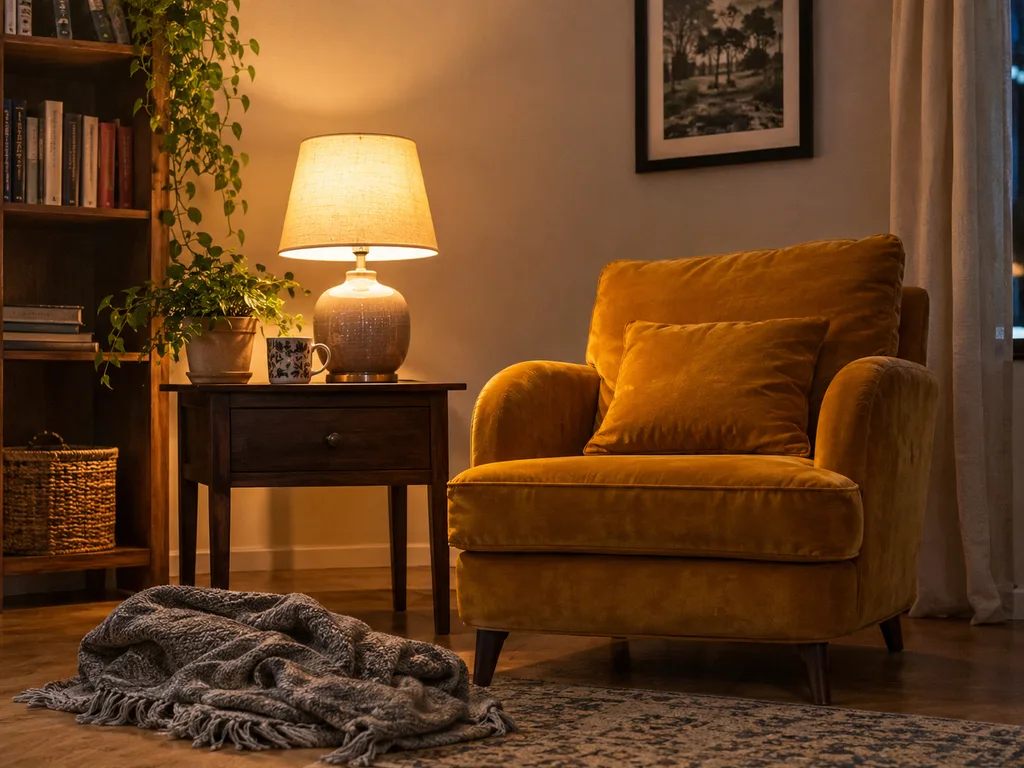
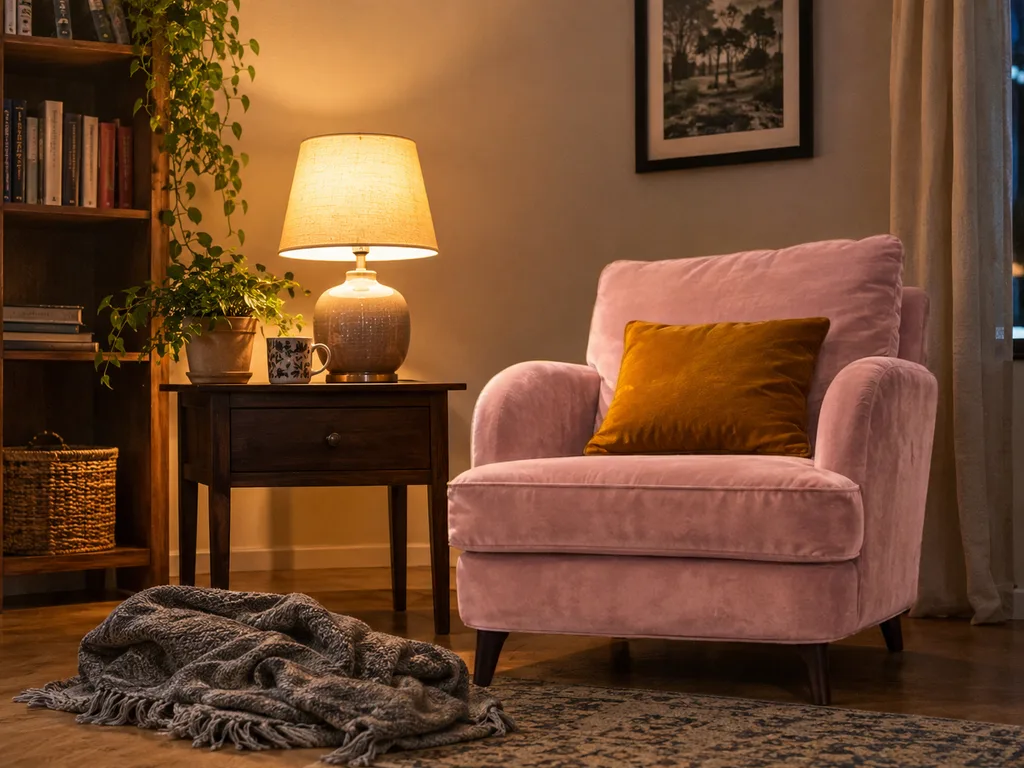
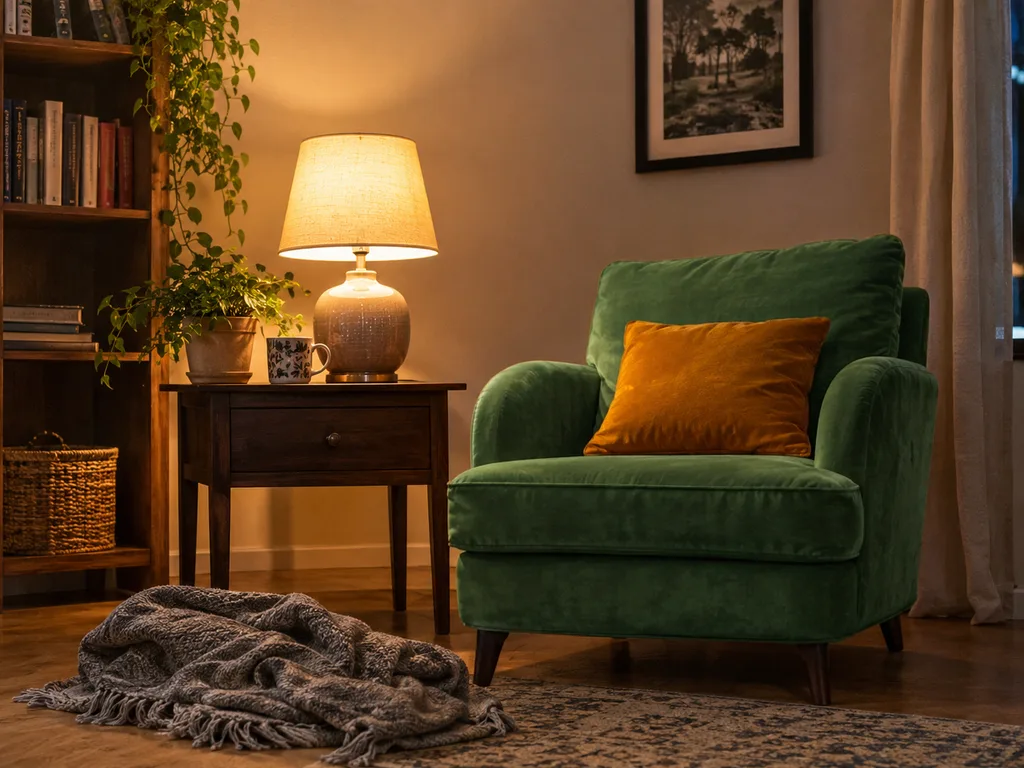
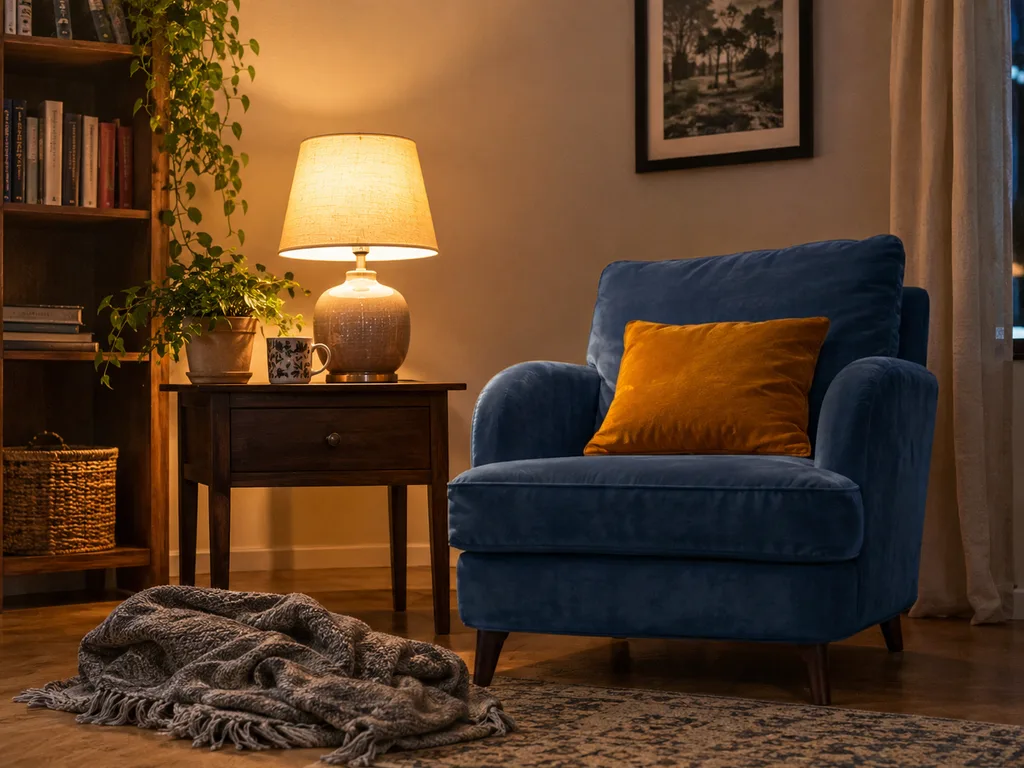
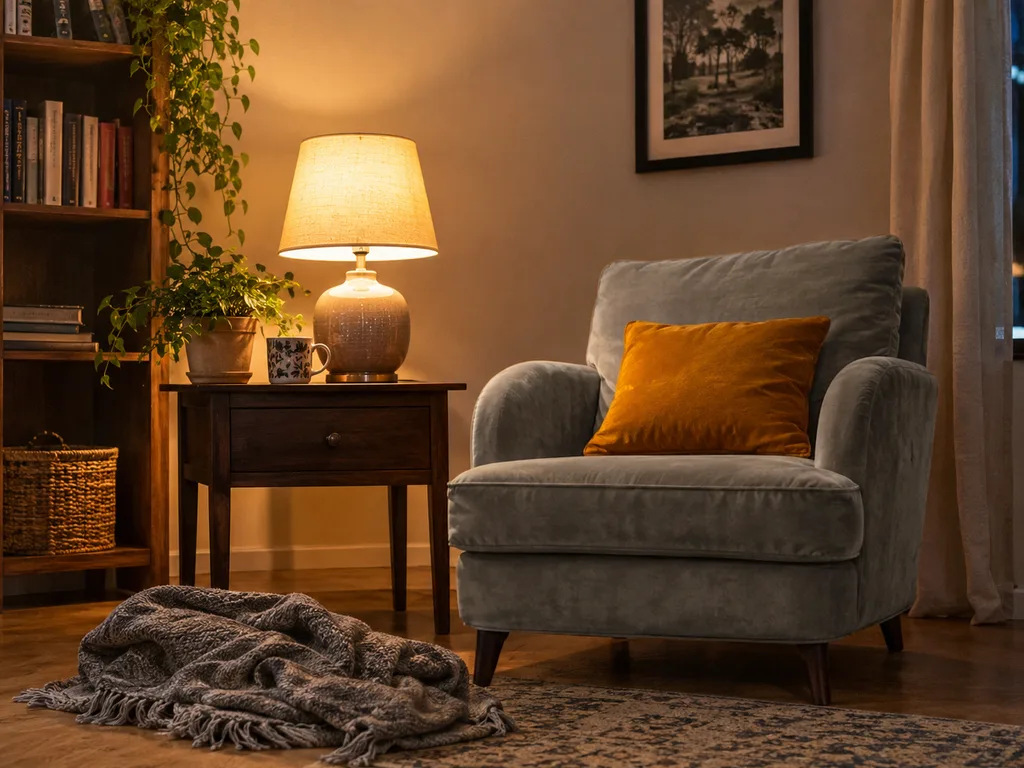
元の写真
アームチェアだけが新しい色になり、上のクッション、ランプ、壁は元のままです。
スニーカー
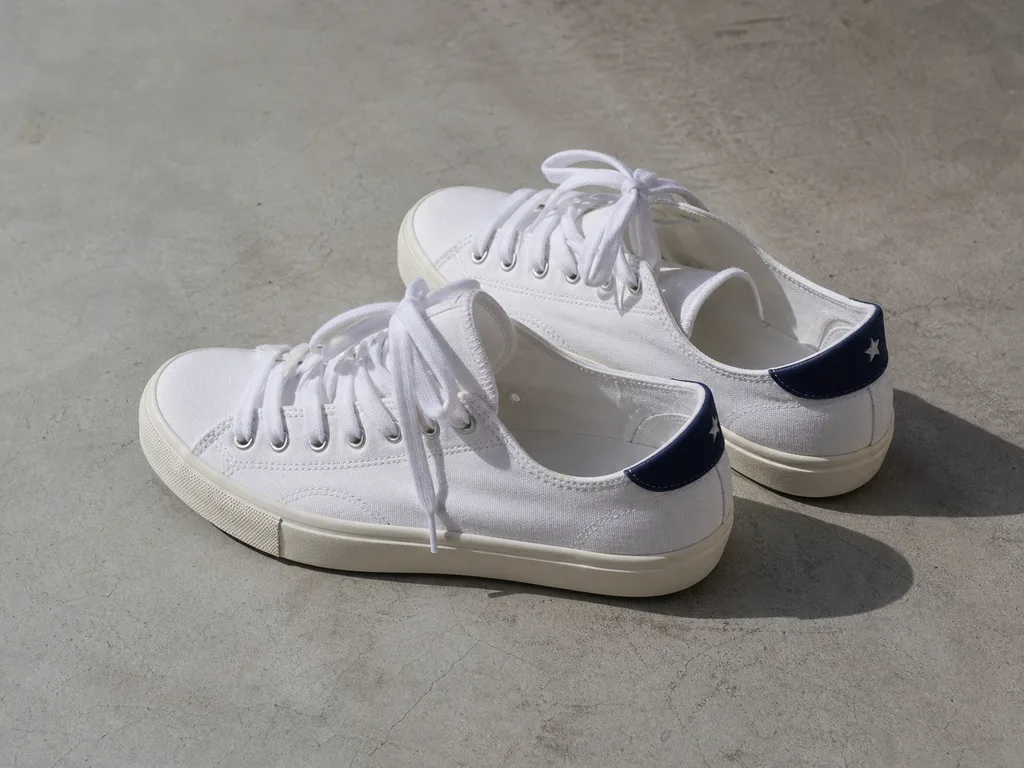
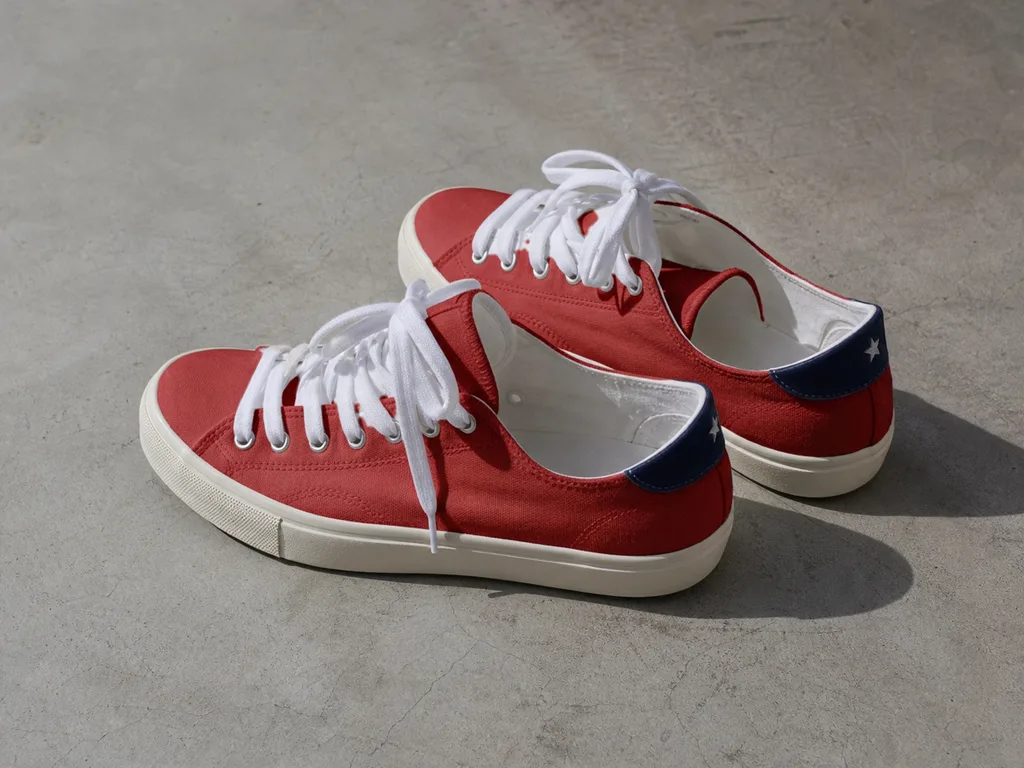
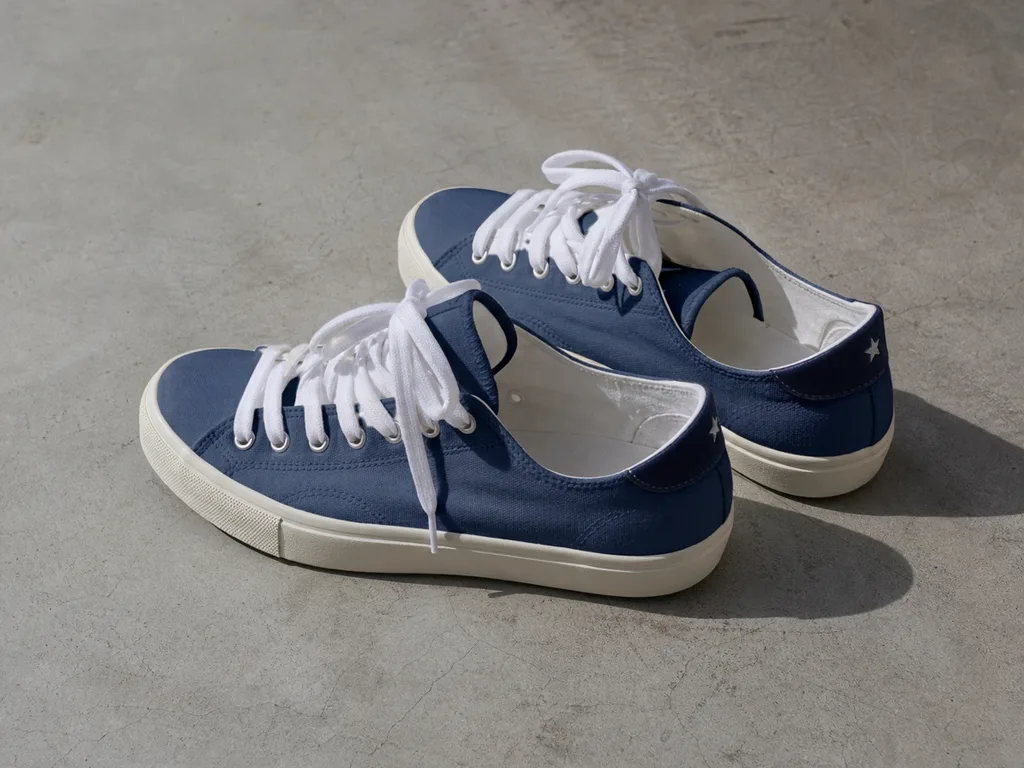
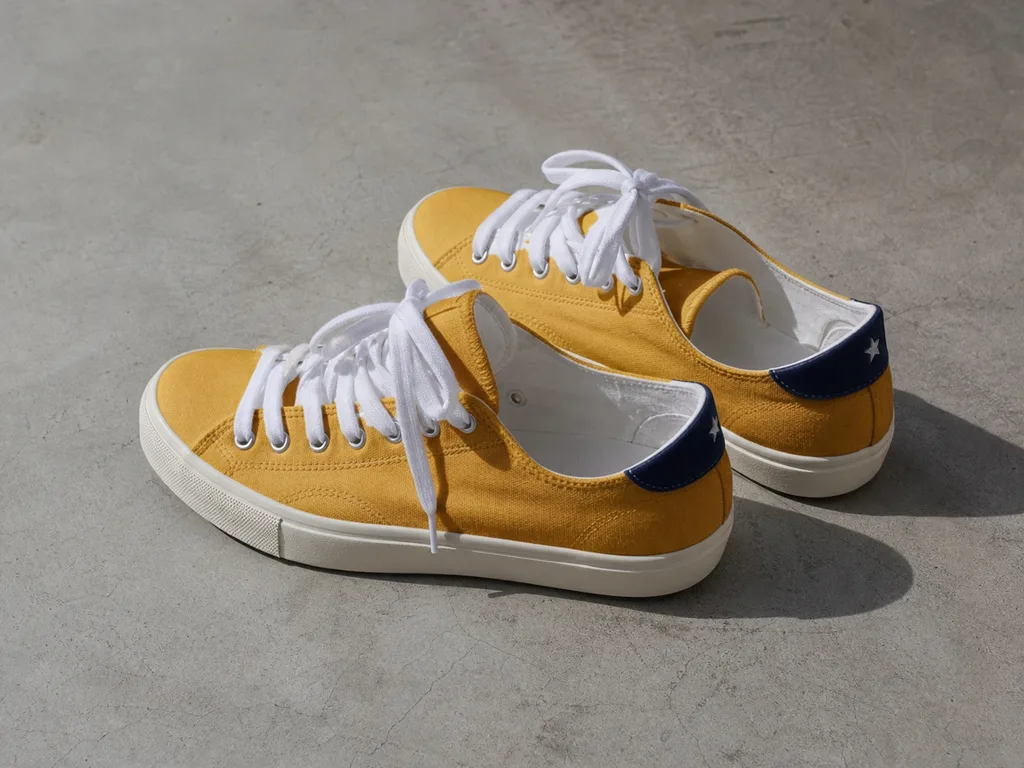
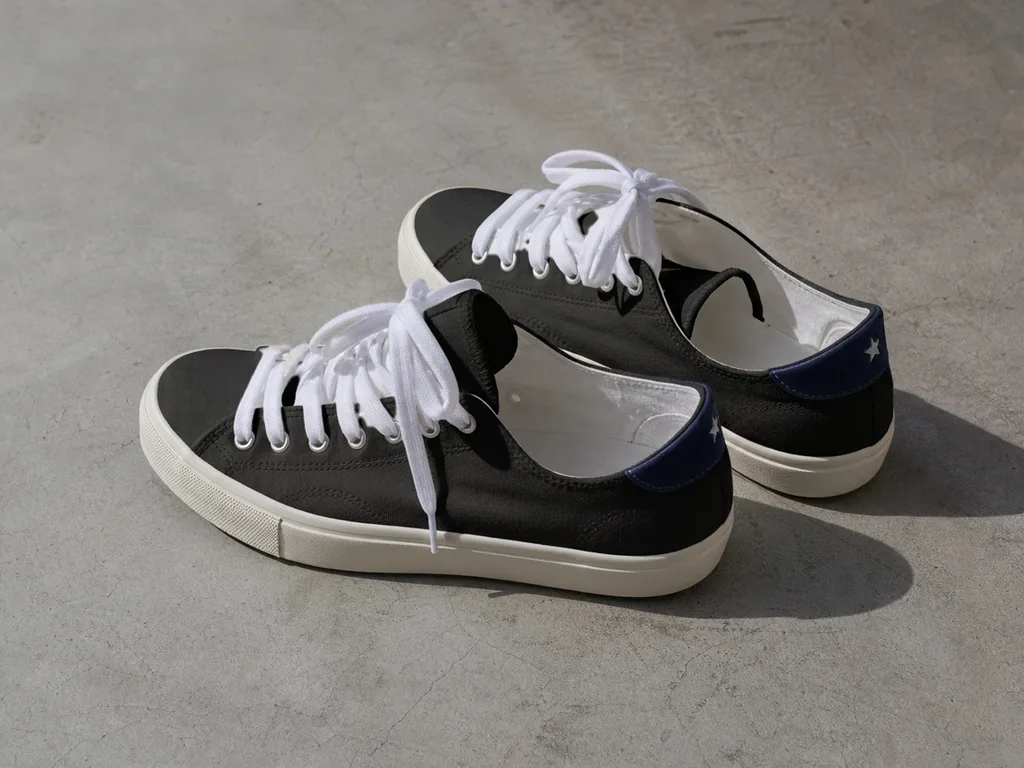
元の写真
キャンバス地のアッパーだけが色を変えます。白い靴紐、クリーム色のソール、ネイビーのヒールタブは元のままです。
写真の物の色だけを変更、ほかは一切そのまま
よく見てください。変わったのは物だけです
このツールの実際の結果です。琥珀色の枠は確認したい箇所で、拡大表示で変更前後を比べられます。
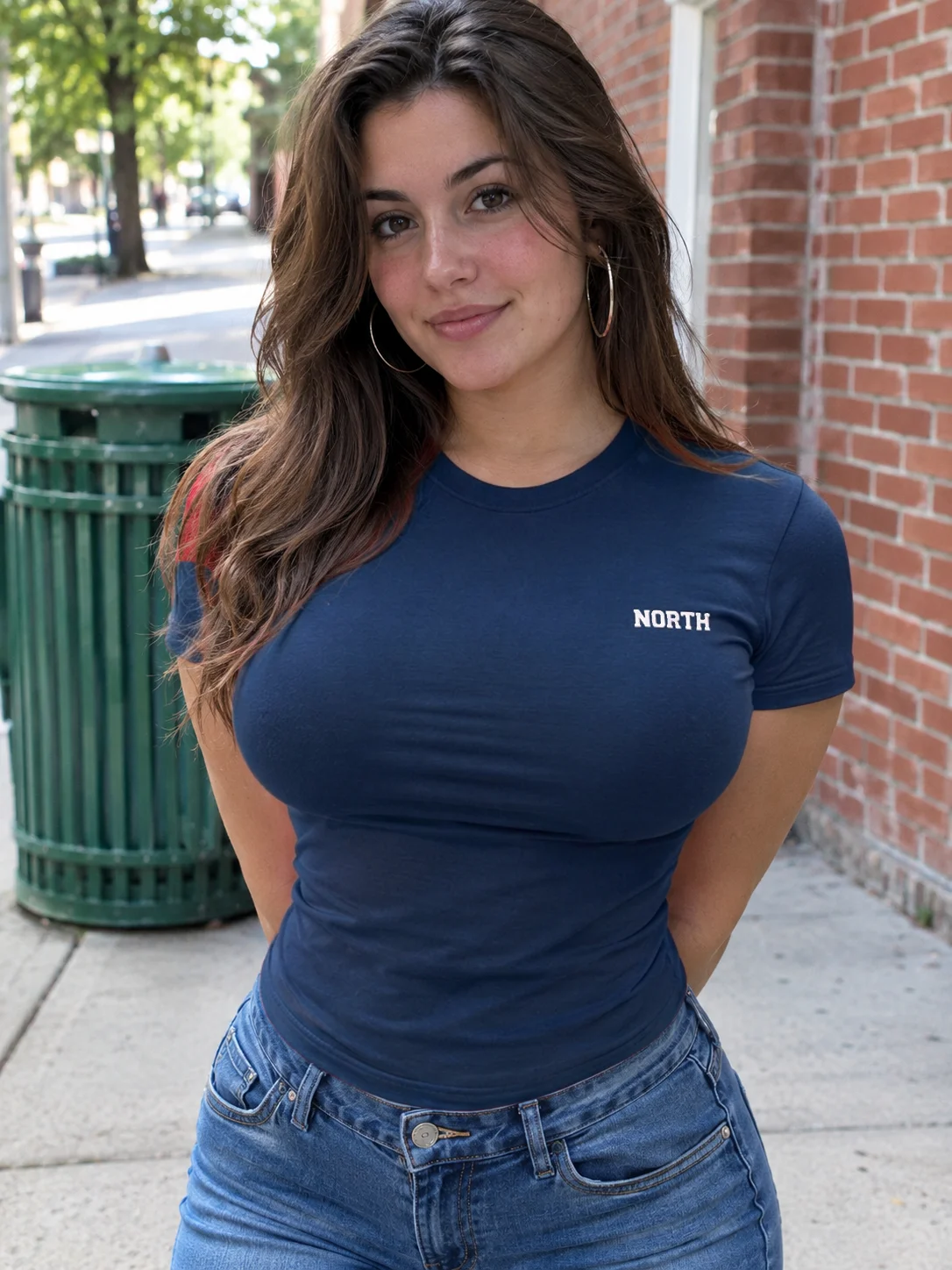
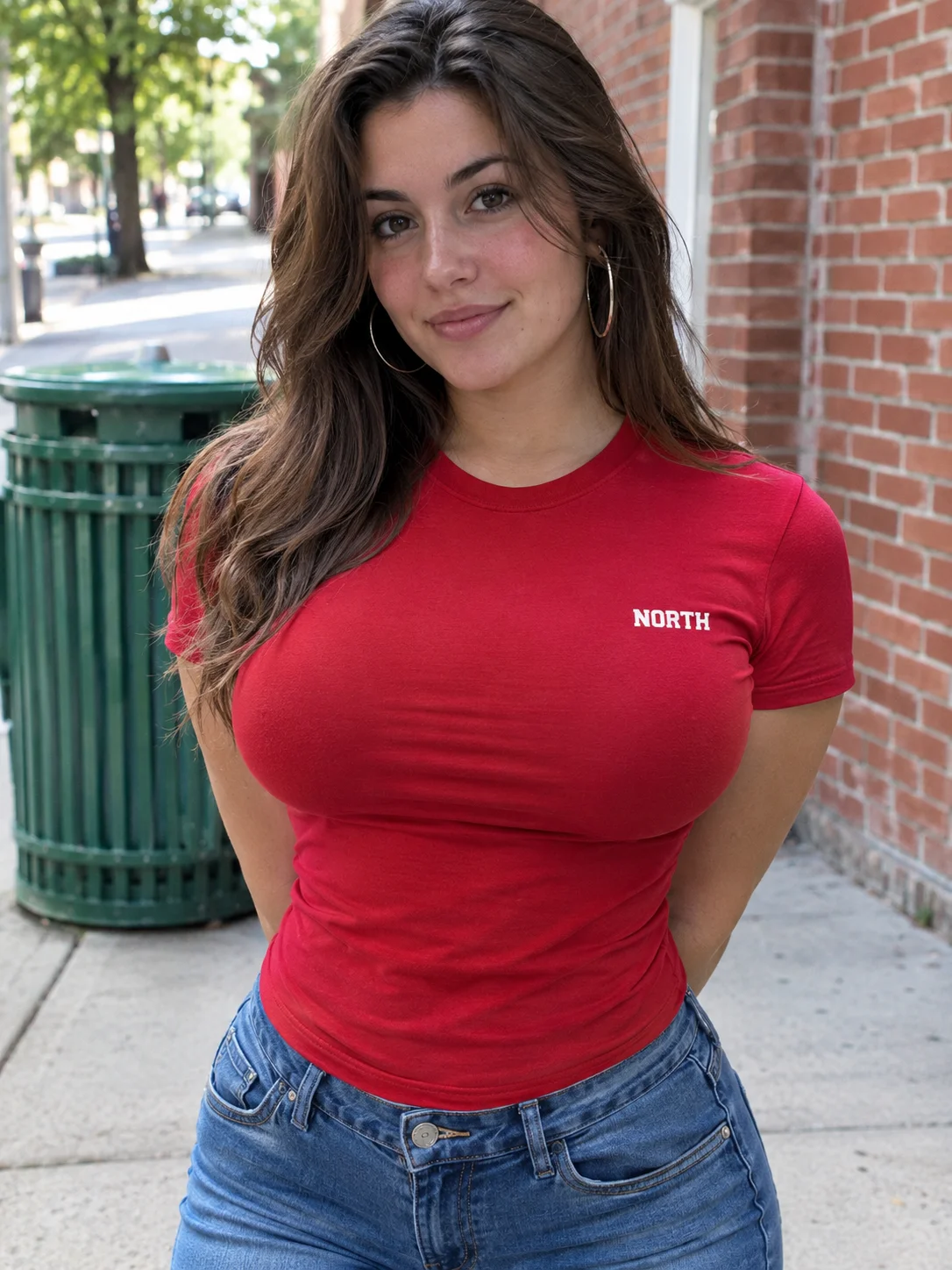
プリントはそのまま
 変更前変更後
レッド → ネイビー
NORTHプリントのまわりのシャツが新しい色になります。白い文字は元のままです。
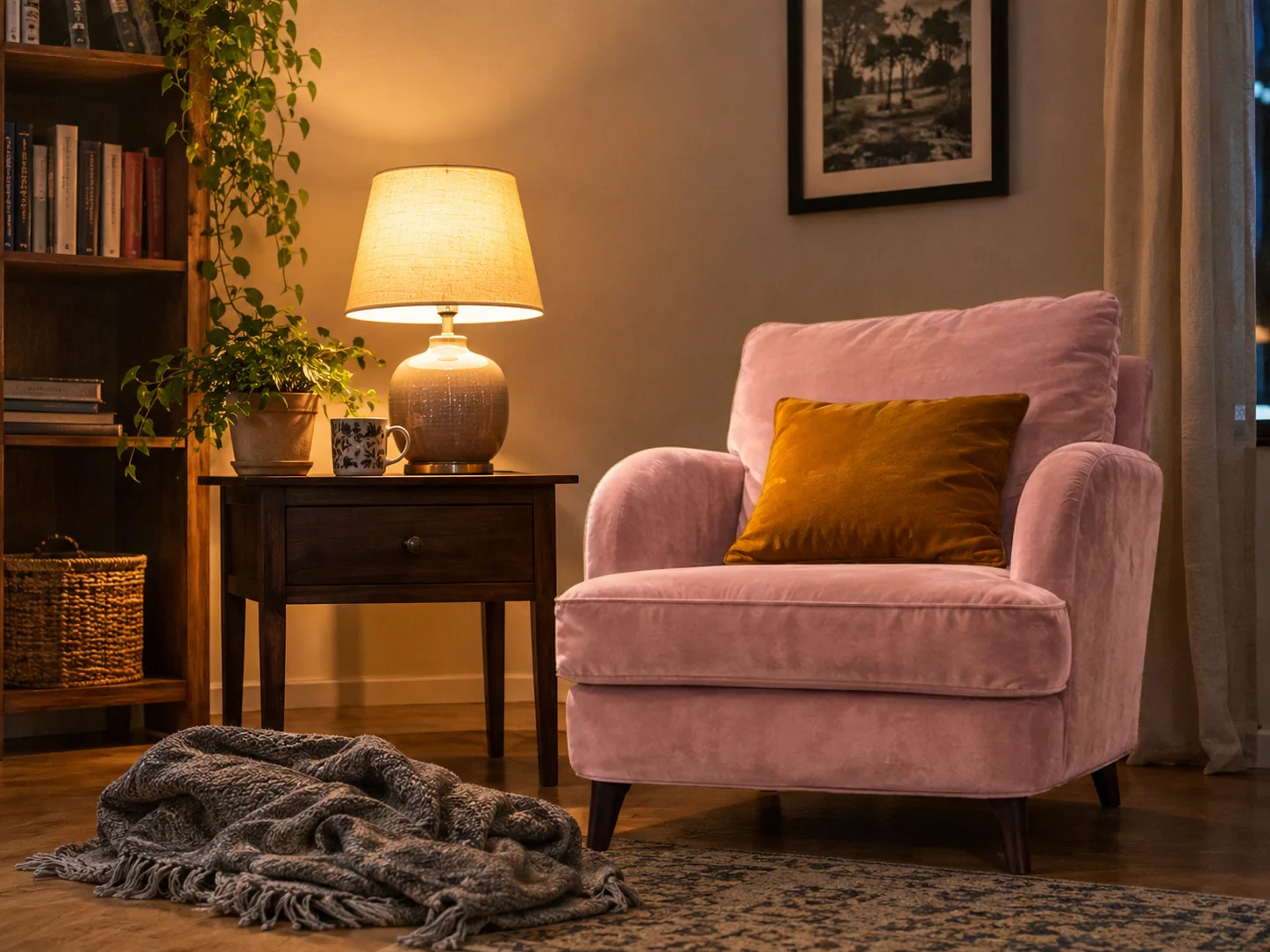
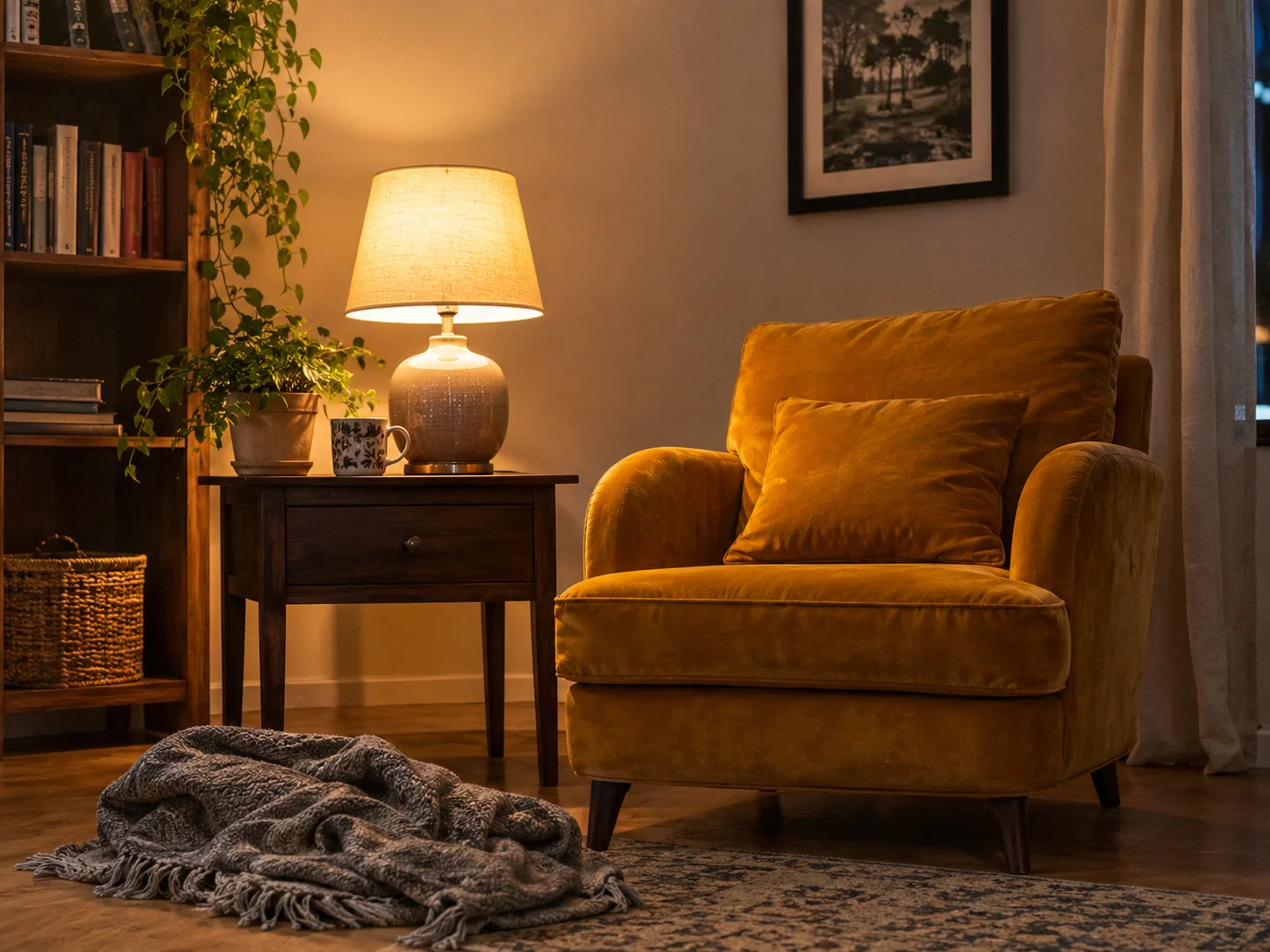
クッションはそのまま
 変更前変更後
マスタード → ブラッシュピンク
クッションはアームチェアの輪郭の内側にありますが、選択しなかったため元の色のままです。変えたい場合はクッションも選択してください。
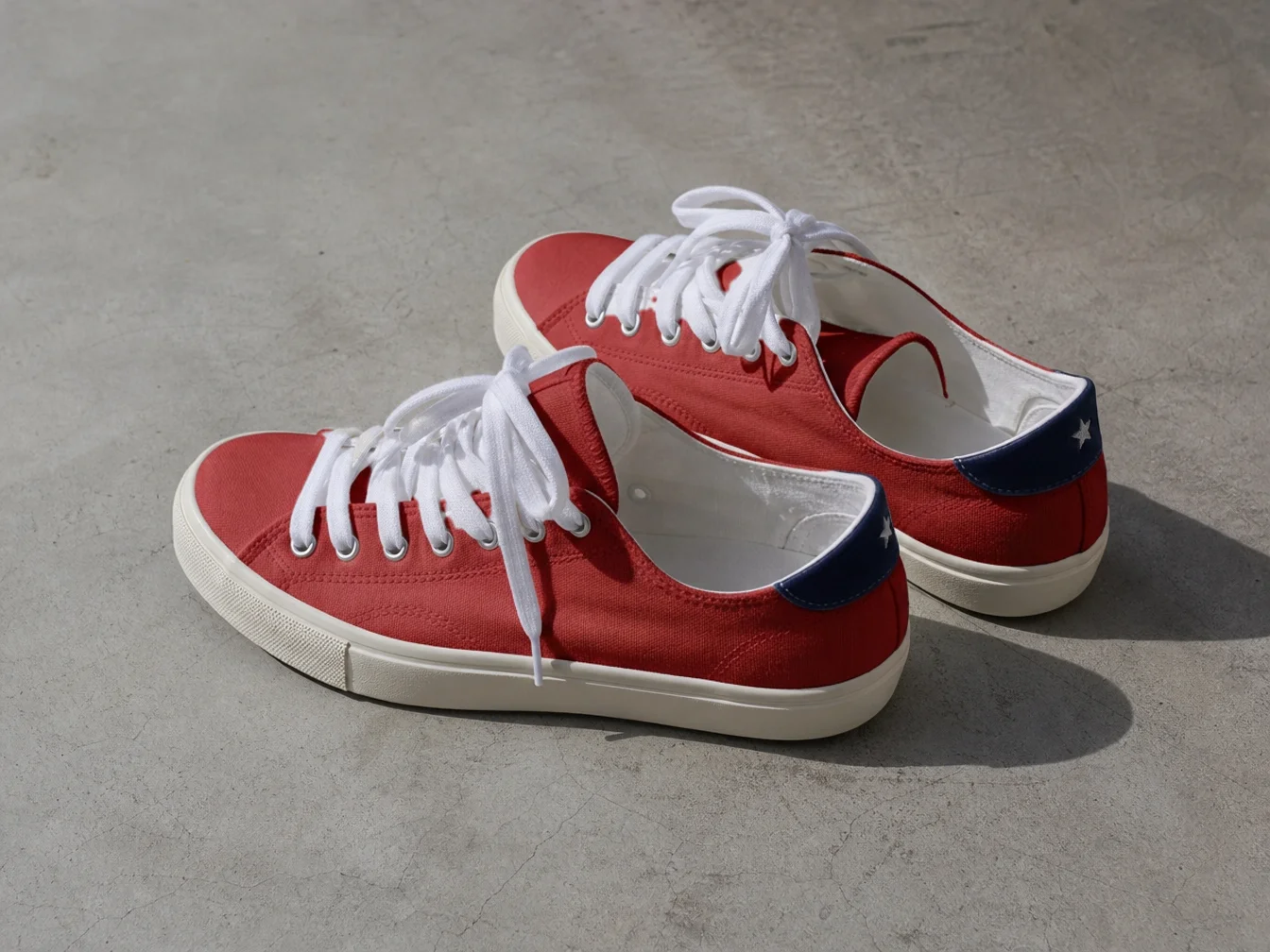
靴紐は白のまま
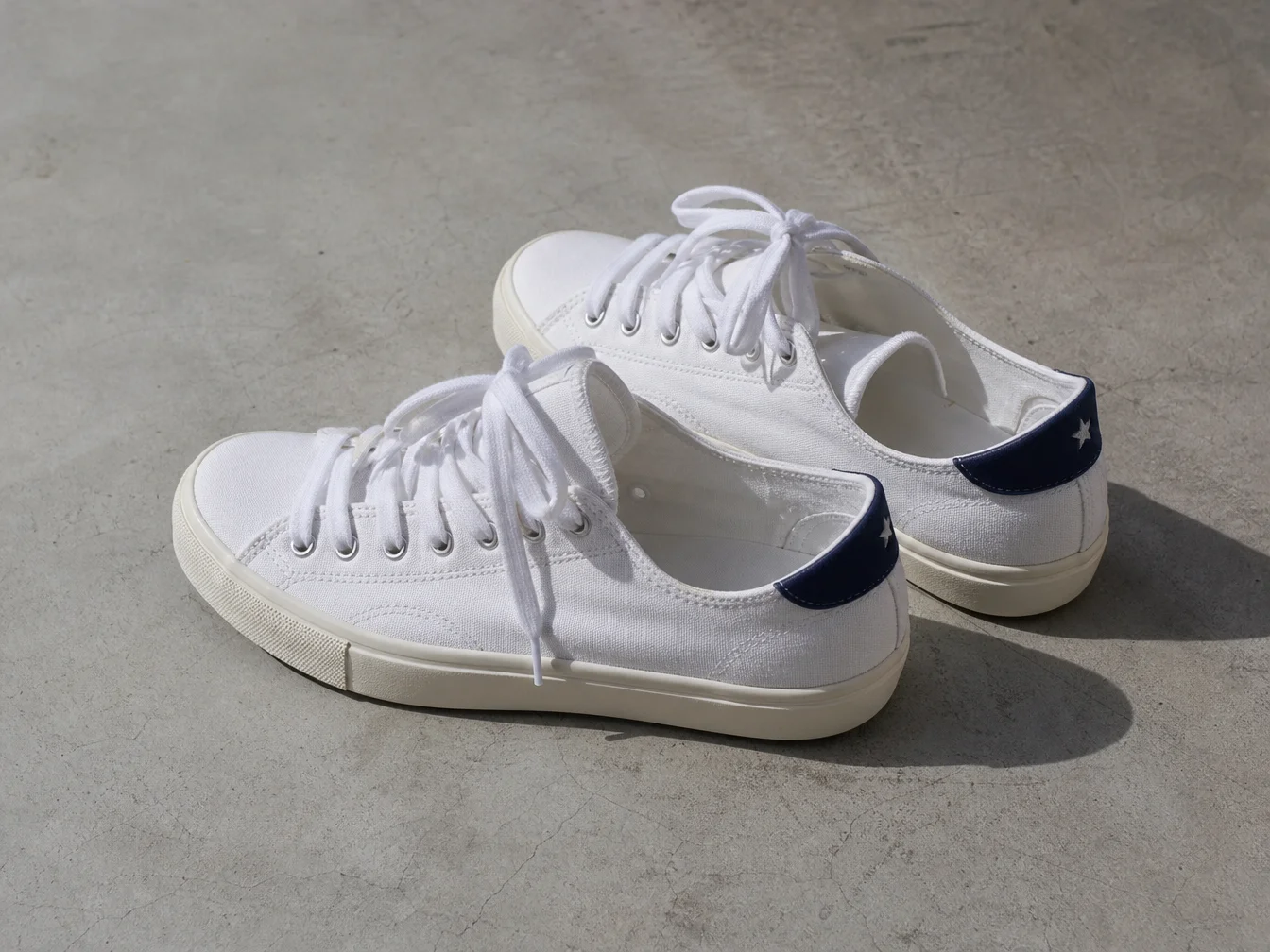 変更前変更後
ホワイト → レッド
キャンバス地のアッパーだけを選択しました。靴紐、アイレット、ソールの色はそのままです。
このAIカラーチェンジャーを使う理由
一か所だけ色を変えて、気に入った写真はそのまま
多くのAI編集ツールは、一色を変えるために画像全体を描き直します。ここでは、AIがクリックした物だけを変更し、それ以外は元の写真からそのまま戻します。
- 写真の中の物は自動で検出されます。ソファ、シャツ、マグカップをクリックすると、輪郭までぴったり選択されます。
- よく使う 12 色から選ぶか、カラーピッカーで選ぶか、ブランドや商品シートのHEXコードを入力できます。
- しわ、生地の織り目、ステッチ、ロゴ、物に当たる光はそのままです。新しくなるのは色だけです。
- 物の外側は、元の写真とピクセル単位で同じです。顔、背景、ほかの商品には手を加えません。
- フード、ポケット、袖口のように複数の部分を一度に選べます。椅子の上のクッションのように内側の部分を選ばなければ、元の色が保たれます。
- Nano Banana 2.1 は質感を最もよく保ち、GPT Image 2 はHEXに最も近い色になります。完成した写真は元のサイズのままです。
色変更に向いている写真
一度で思い通りの色に
色変更にはクレジットがかかるので、写真と部分を選ぶのに数秒かけると効果的です。
マットで単色の物
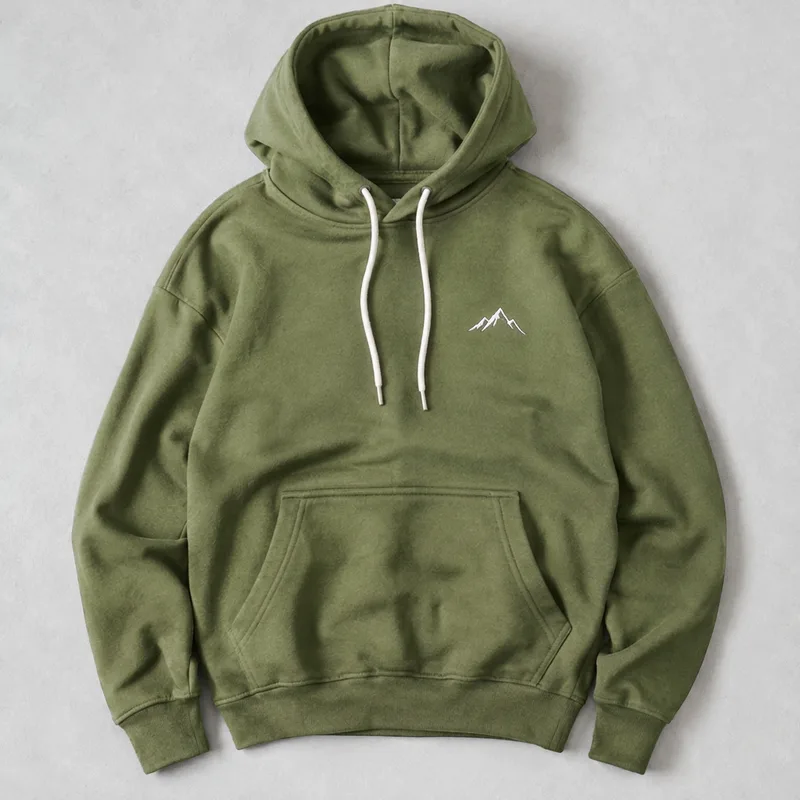 向いている
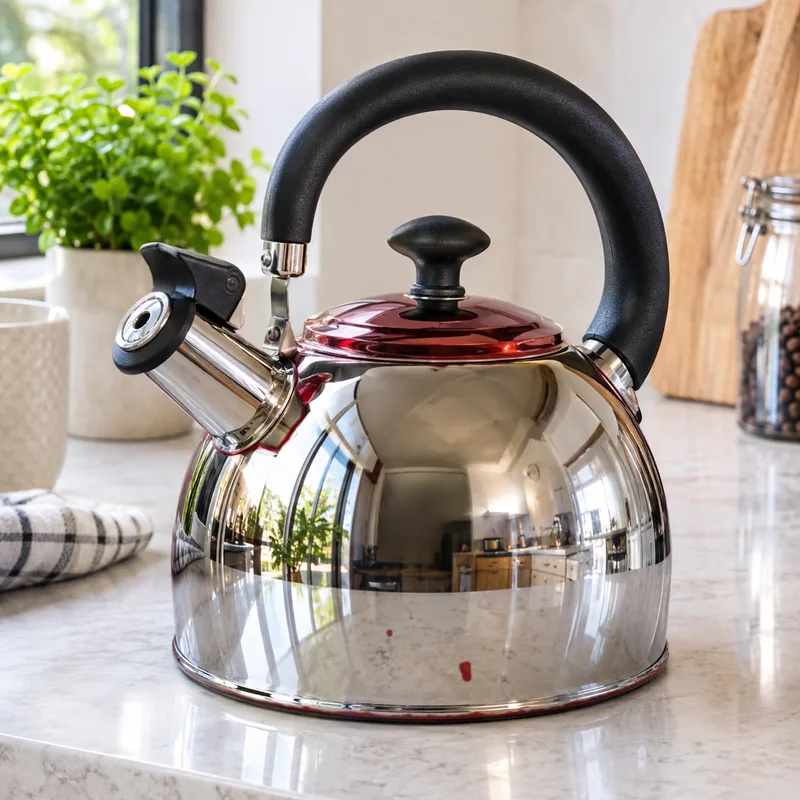 避けたい
変えたい部分をすべて選ぶ
 向いている
 避けたい
あらゆるクリエイティブなアイデアに使えるAI画像生成ツール
Createimg.aiのAI画像生成ツールで創造力を解き放つ
さまざまな制作ニーズに合わせたAI画像生成ツールを紹介します。シャツのデザイン、楽しい絵文字作り、個性的なポスター制作まで、あらゆるアイデアを簡単に形にできます。
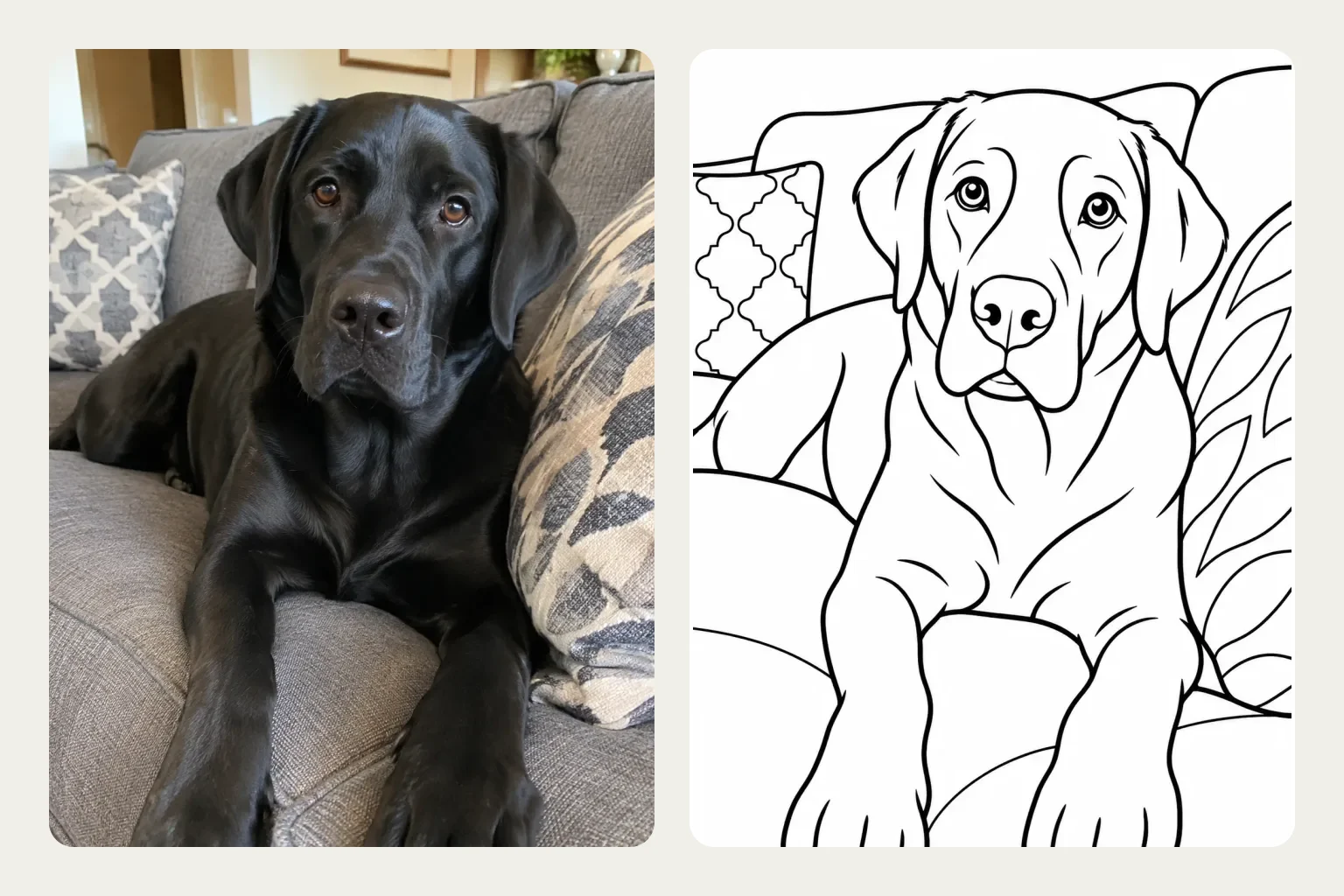
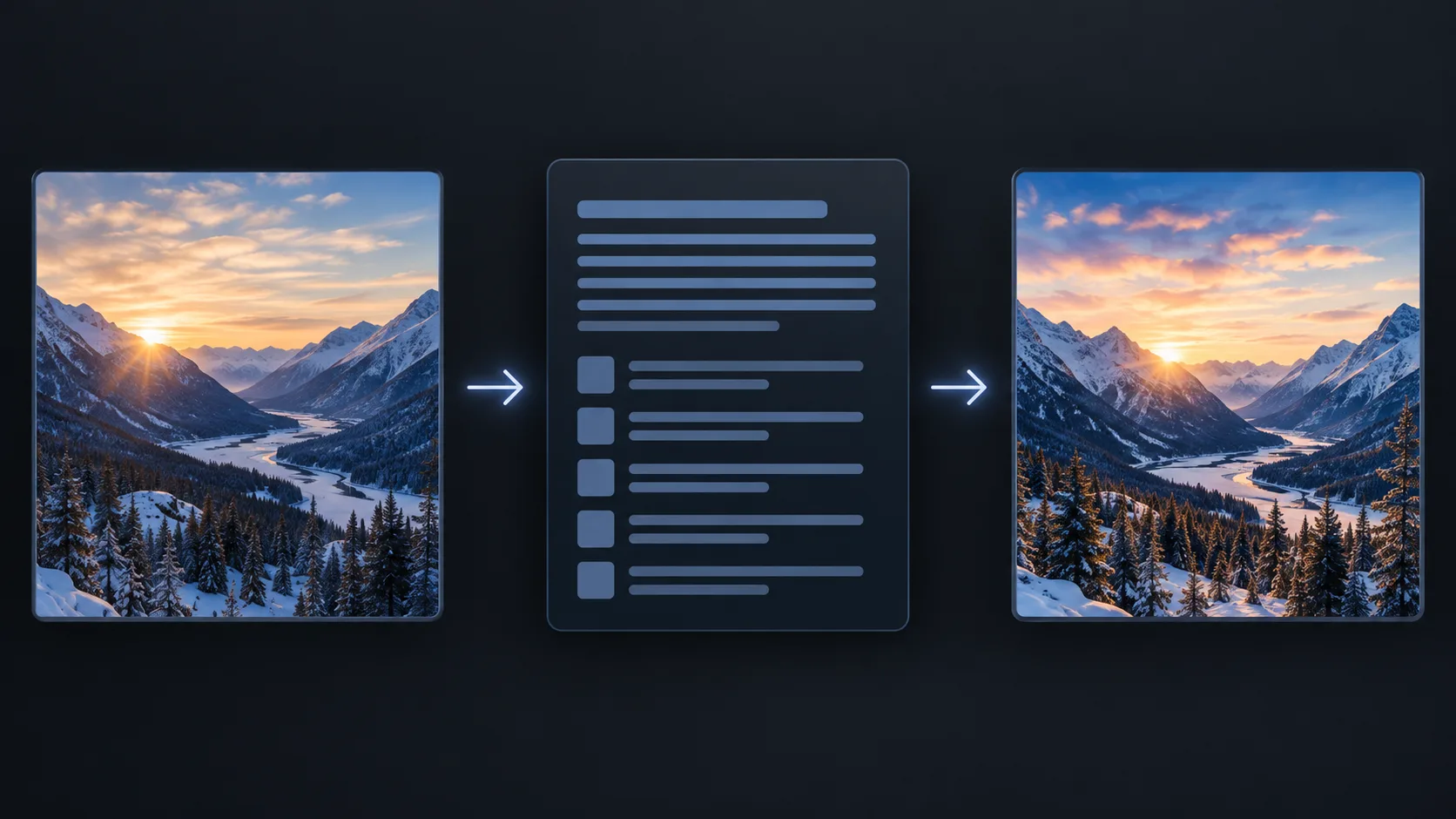
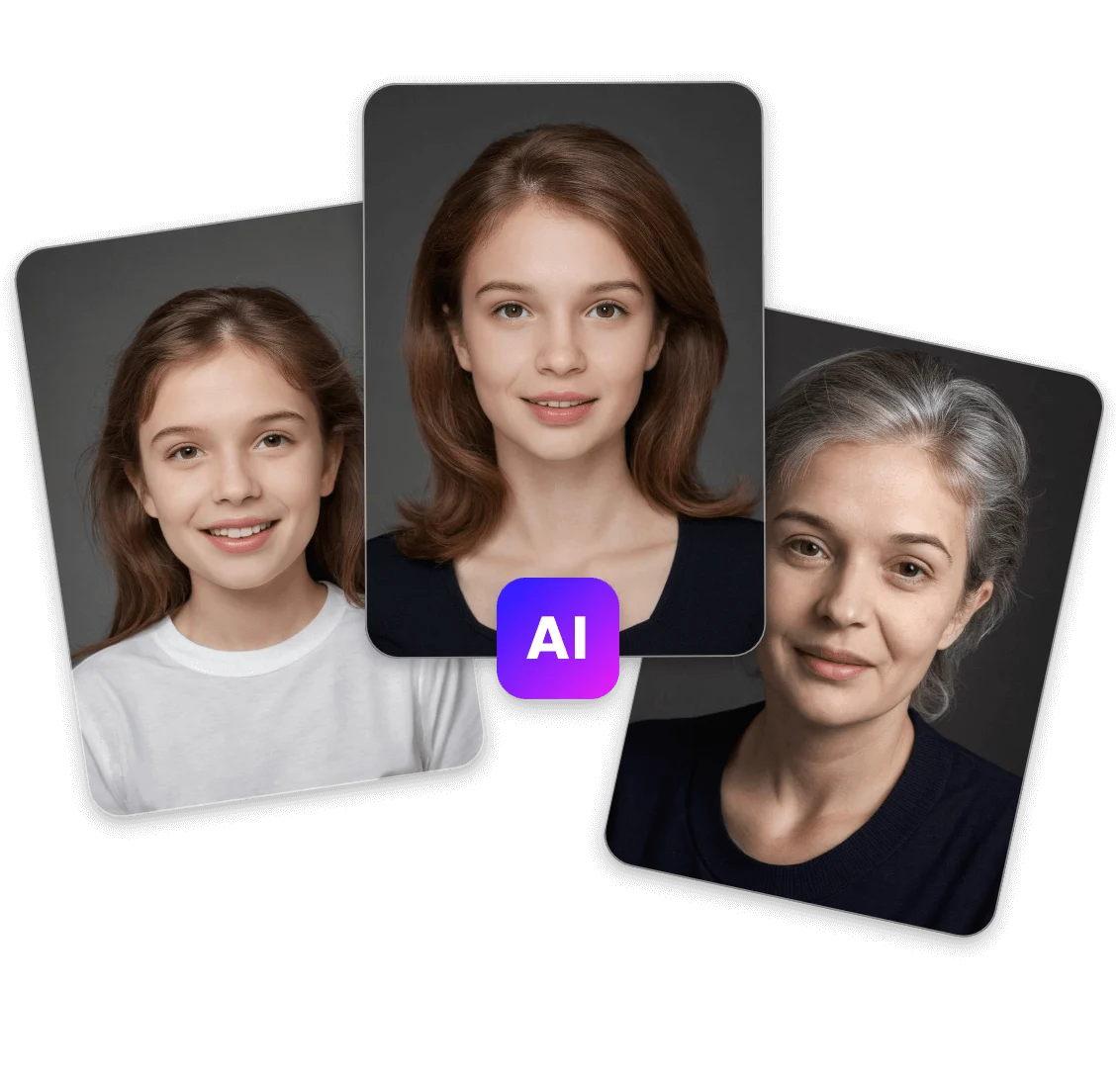
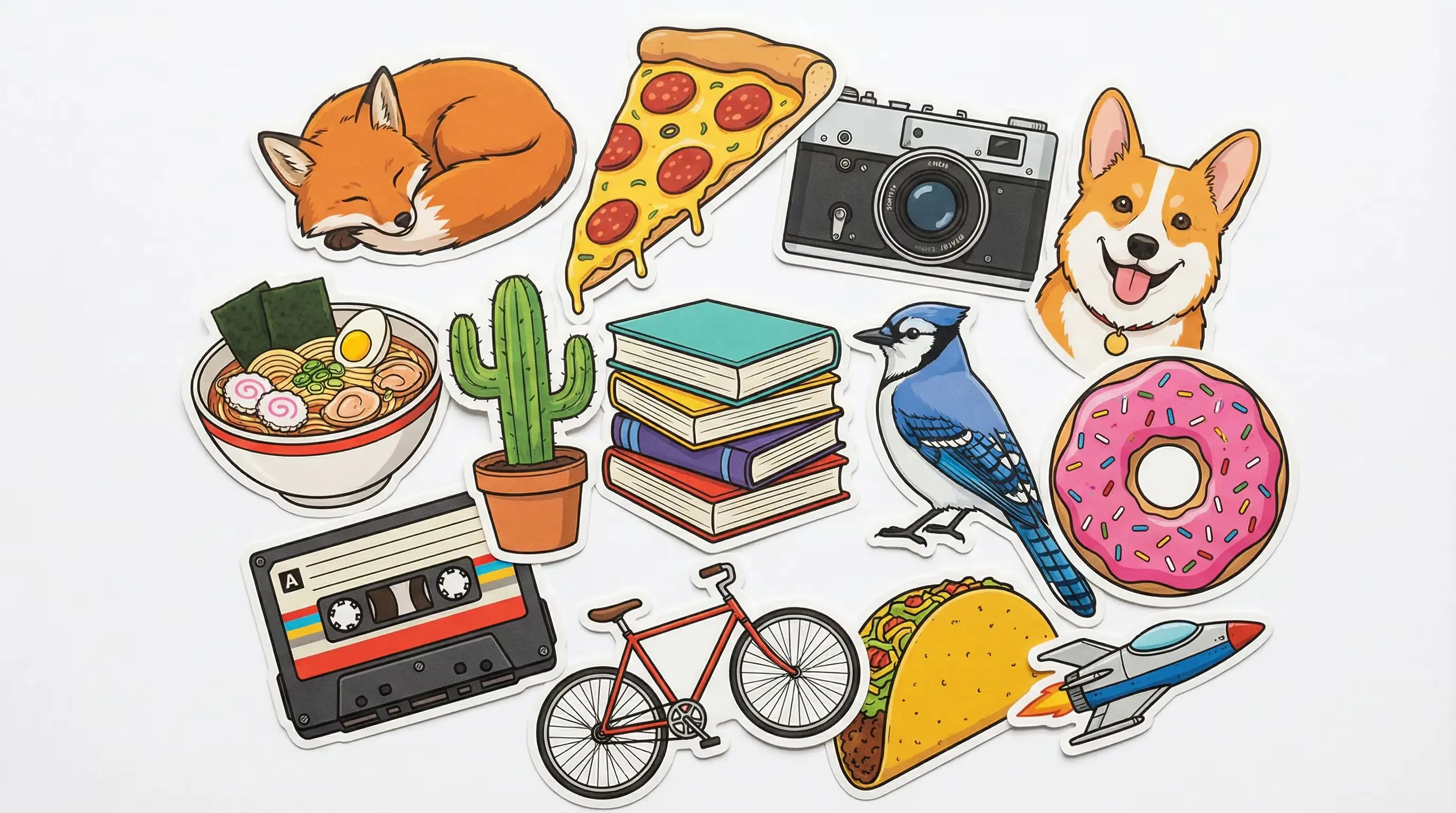

最先端のAIモデルを探索
AIモデル — 強力な画像・動画生成ツール
高品質な画像・動画作成のための高度なAIモデルを紹介します。制作ワークフローを高め、ビジュアルアイデアを簡単に形にする強力な生成・編集技術を見つけられます。







写真の物の色を変える方法
4ステップ、約1分
20 MBまでのJPG・PNG・WebPの写真に対応しています。
写真をアップロード
変更したい写真をアップロードします。写真の中の物は自動で検出され、通常1分以内に完了します。
物をクリック
色を変えたい物をクリックまたはタップします。ほかの部分をクリックすると追加、選択済みの部分をもう一度クリックすると解除されます。
色とモデルを選ぶ
色を選ぶか、カラーピッカーを使うか、HEXコードを入力します。そのあと、Nano Banana 2.1 かGPT Image 2、1K か 2K を選びます。
色を変更してダウンロード
「色を変更」をクリックします。20〜60 秒で写真全体が戻ってきます。元の写真と見比べて、ダウンロードするか、別の色を試してください。
AIカラーチェンジャーのよくある質問
写真の色変更に関する質問
仕組み、料金、まだできないことについて。
写真の物の色を変えるにはどうすればいいですか?
写真をアップロードし、物が検出されるまで少し待ち、物をクリックして、色を選ぶかHEXコードを入力し、「色を変更」をクリックします。色が変わるのはクリックした物だけです。
料金はいくらですか?
物の検出は無料です。1回の色変更は 40 クレジット(Nano Banana 2.1)または 30 クレジット(GPT Image 2)で、これは 1K の料金です。60 クレジットまたは 50 クレジットが 2K の料金です。正確な料金は「色を変更」ボタンの横に表示されます。写真をアップロードするには 30 クレジット以上が必要です。技術的な理由で色の変更に失敗した場合、クレジットは自動的に返却されます。別の色を試す場合は、新たな色変更になります。
背景やほかの物は変わりますか?
いいえ。選択した物の外側は、ピクセル単位で元の写真のままです。椅子の上のクッションのように、物の内側にあっても選択しなかった部分も、元の色のままです。
結果はHEXコードと完全に一致しますか?
画面上ではかなり近い色になりますが、すべてのピクセルが同一になるわけではありません。物は自身の陰影を保つため、明るい部分と暗い部分が指定した色のまわりで変化します。GPT Image 2 はHEXに最も近くなります。印刷や実物の色との一致を保証するものではないので、ご注文の前に実際のサンプルをご確認ください。
服の色も変えられますか?
はい。シャツ、ワンピース、ジャケット、靴をクリックして色を選びます。デザイン、フィット感、しわはそのままです。まったく別の服に替えたい場合は、AI服装チェンジャーをご利用ください。
まだ苦手なことは何ですか?
クロームや鏡のような金属、透明なガラス、複数色の柄を 一色ずつ変えること、マットからツヤありのように素材や質感を変えることです。髪や毛が物に重なっている部分では、毛の間から元の色が少し見えることがあります。髪色にはAIヘアスタイル生成ツール、白黒写真のカラー化にはAI画像カラー化ツールをご利用ください。
変えたい物が検出されない場合は?
物が大きく、ピントが合っていて、ほかの物に隠れていない写真をお試しください。アイレット1つのような非常に小さな部分は検出されないことがあり、手で選択範囲を描くブラシはまだありません。
色を変えた写真はどこに保存されますか?
完成した写真はすべて、このページの履歴パネルとアカウントの履歴に、元の写真と同じサイズで保存されるので、あとでもう一度ダウンロードできます。
提供元


あなたの写真を新しい色で
写真をアップロードして物をクリックすると、約1分で色を変えたバージョンが手に入ります。