
Text im Bild ändern
Markiere die Wörter, die du ändern willst, und tippe die neuen ein. Nur diese Stelle wird neu geschrieben; der Rest deines Bildes bleibt unverändert.
Ergebnis
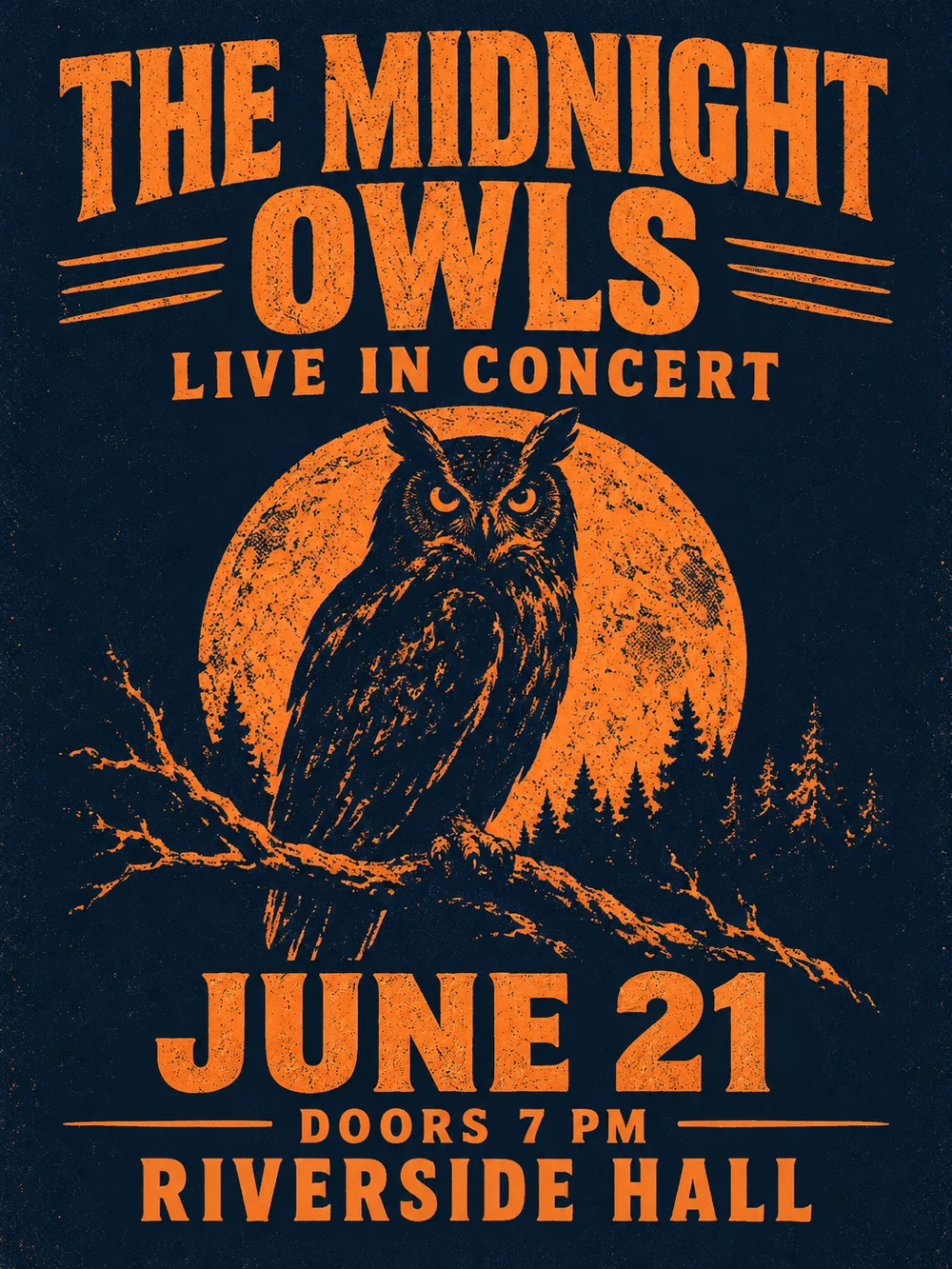
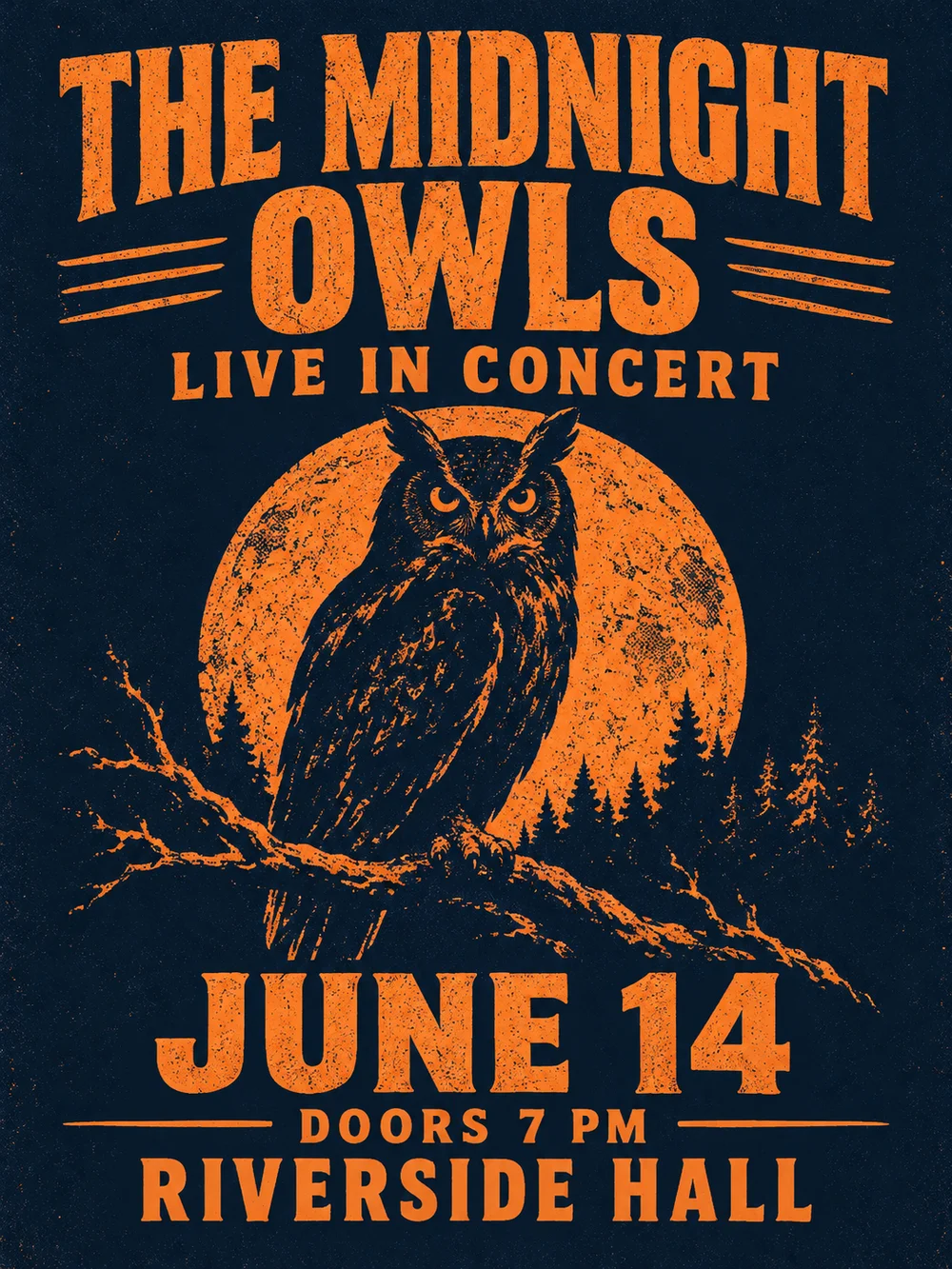
Ändere ein Wort, Datum oder einen Preis in deinem Bild
Zeichne einen Rahmen um den Text, gib dann ein, was dort steht und was dort stehen soll. Nur diese Stelle ändert sich; der Rest deines Bildes bleibt genau so, wie er war.
Beispiele: Text im Bild ändern
Nur der markierte Text ändert sich
Echte Ergebnisse dieses Editors. Der bernsteinfarbene Rahmen markiert die Änderung; die vergrößerten Ansichten zeigen sie vorher und nachher. Die Beispielbilder wurden mit KI erstellt.
Konzertdatum
VorherNachherJUNE 14 → JUNE 21
Das Datum in der abgenutzten Schrift wird in derselben Textur neu geschrieben. DOORS 7 PM direkt darunter bleibt unberührt.
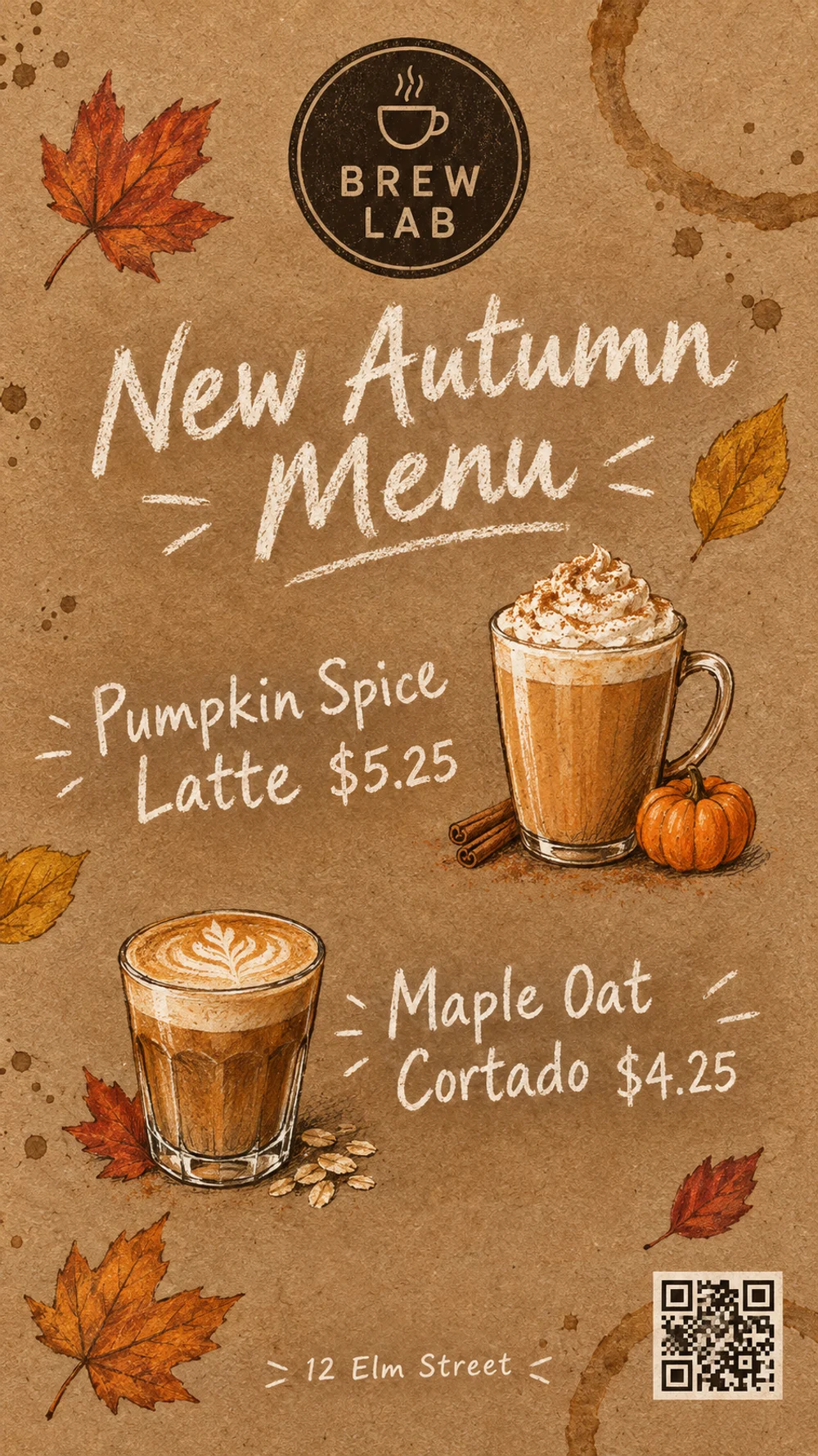
Preis auf der Speisekarte
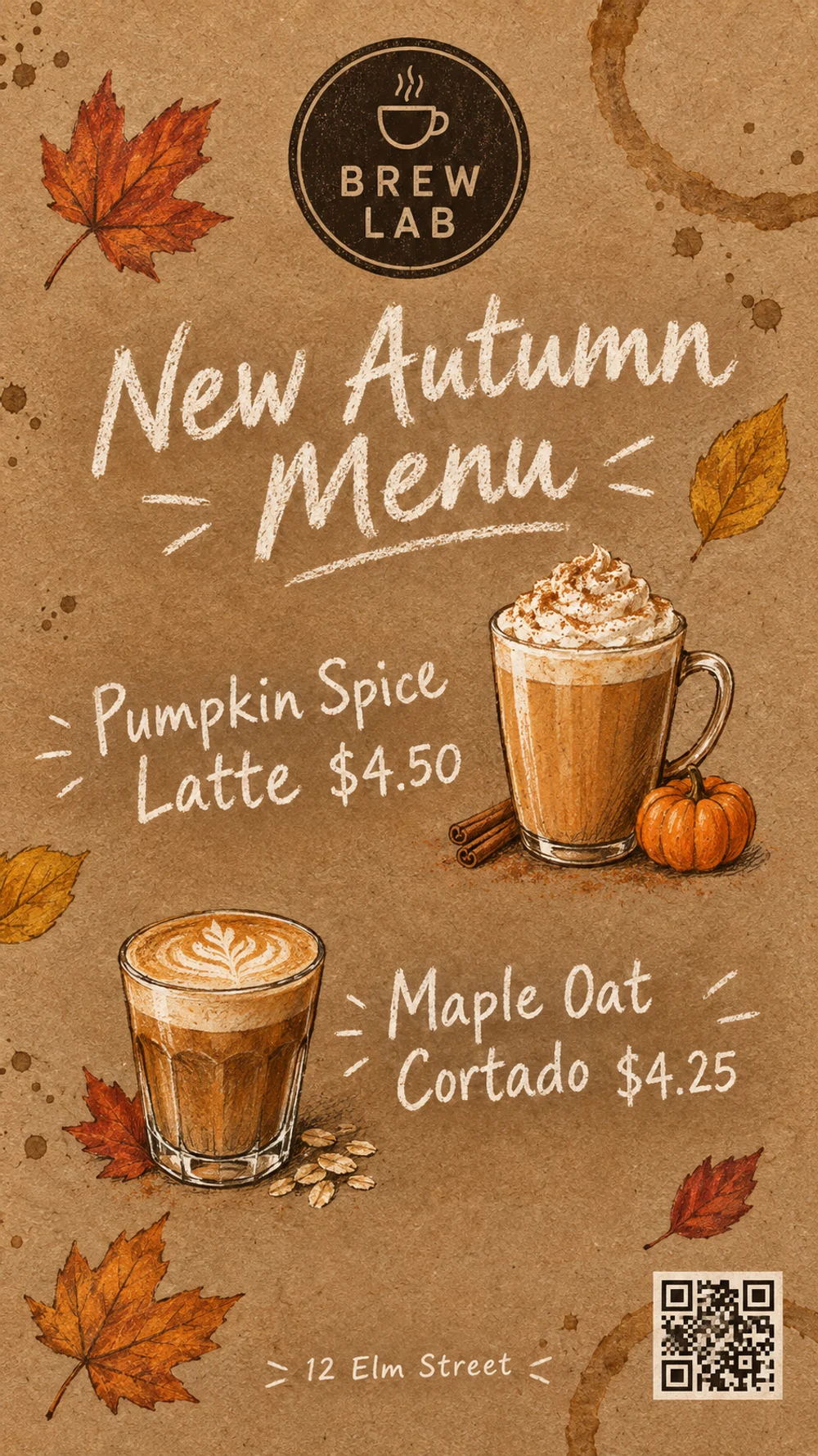 VorherNachher
$4.50 → $5.25
Ein Preis wurde in kreideartiger Handschrift geändert. Der andere Preis, das Logo und der QR-Code sind genau wie vorher.
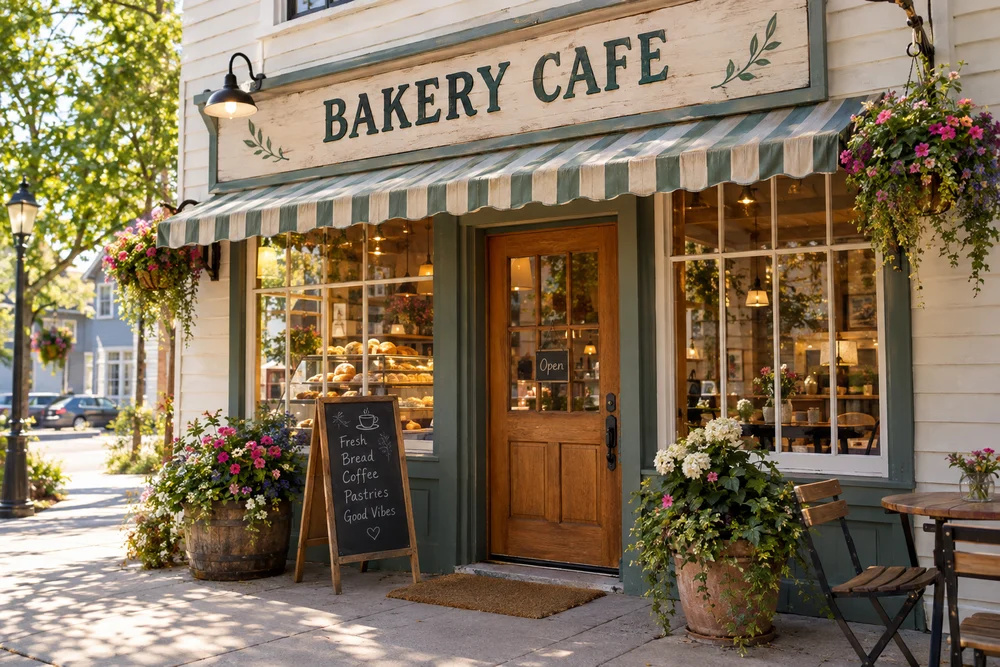
KI-Tippfehler auf einem Schild
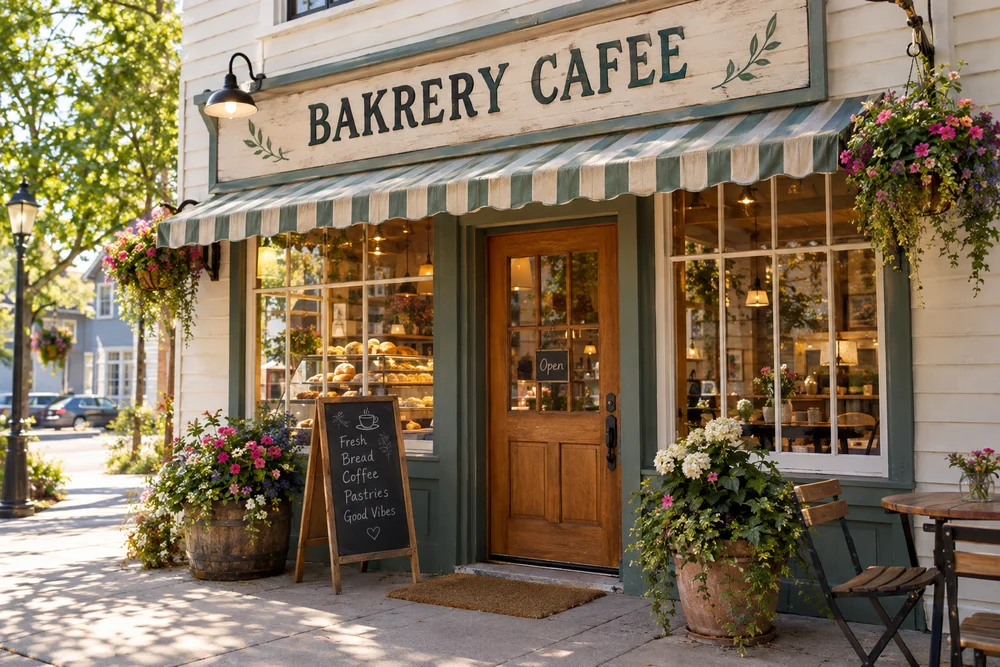 VorherNachher
BAKRERY CAFEE → BAKERY CAFE
Ein KI-generiertes Ladenfoto hatte ein falsch geschriebenes Schild. Die Buchstaben wurden auf dem bemalten Holz korrigiert, Winkel und Schatten blieben erhalten.

Sale-Schlagzeile
 VorherNachher
50% → 40%
Auf dieser Grafik steht zweimal 50%. Nur die große Schlagzeile wurde markiert, die 50% in der kleinen Zeile unten bleiben.
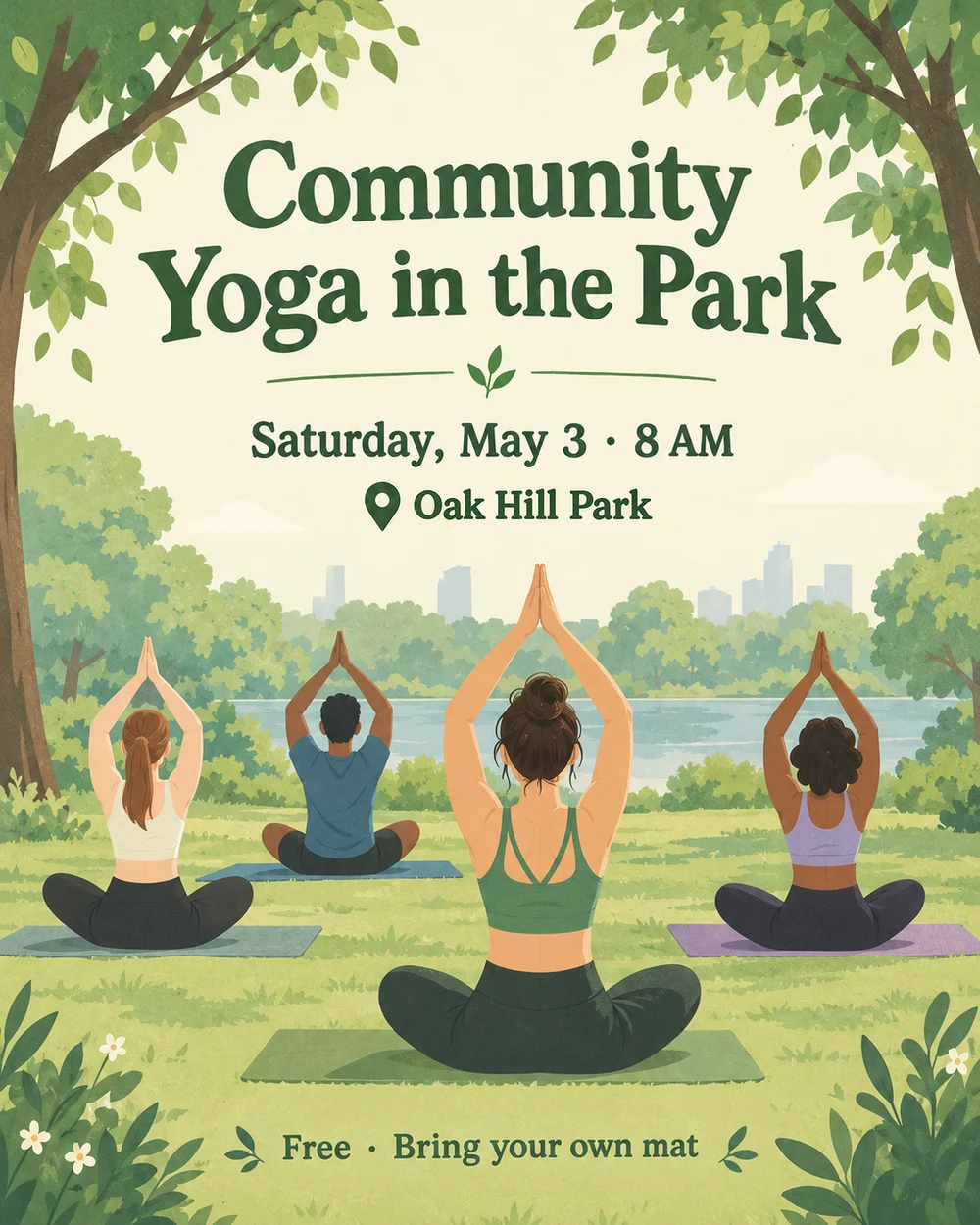
Veranstaltungsort
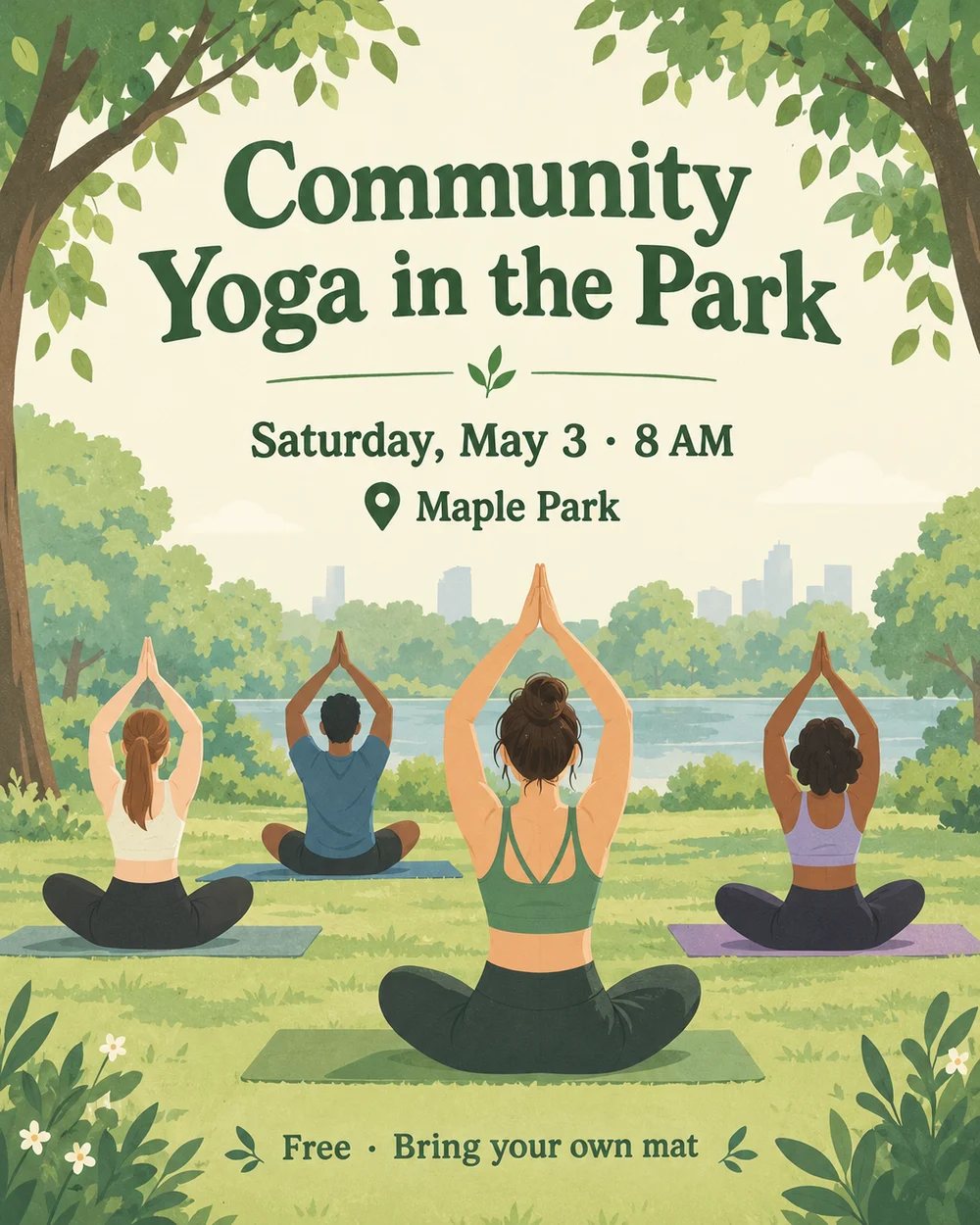 VorherNachher
Maple Park → Oak Hill Park
Ein längerer Ortsname passt in dieselbe Zeile, neben die ursprüngliche Kartennadel.
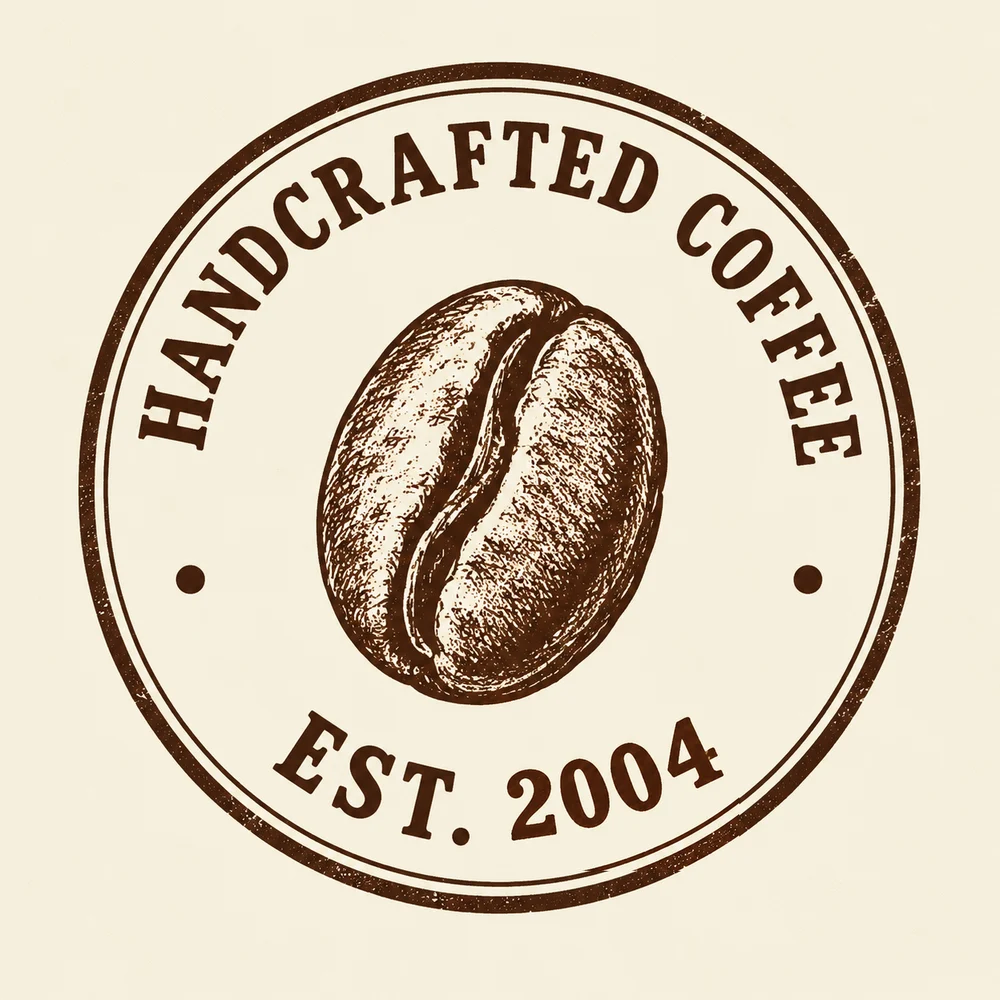
Jahreszahl auf einem runden Abzeichen
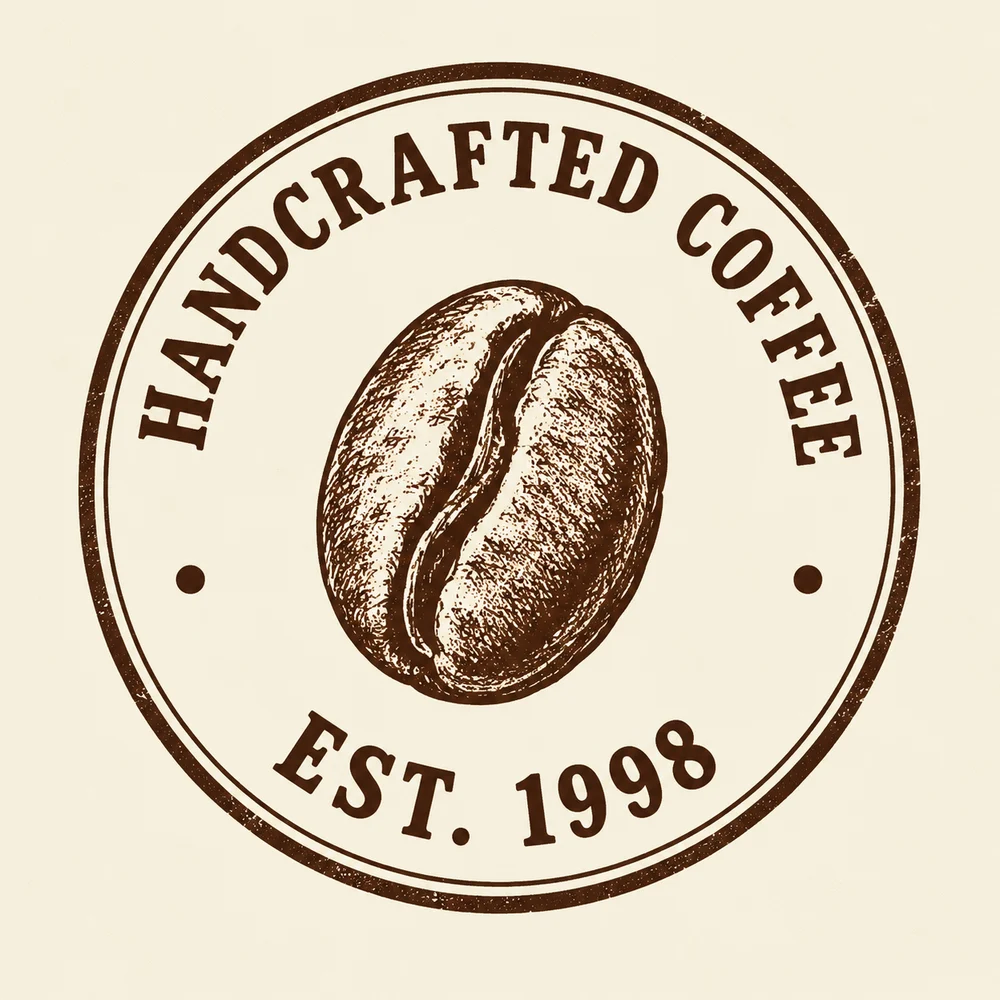 VorherNachher
1998 → 2004
Auch Text, der einer Kurve folgt, kann funktionieren. Bei gebogenem oder gedrehtem Text schwanken die Ergebnisse stärker als bei geraden Zeilen.
Text im Bild bearbeiten, ohne das Design neu zu machen
Korrigiere die Wörter, behalte alles, was dir gefiel
Eine normale Bild-zu-Bild-Bearbeitung zeichnet das ganze Bild neu, selbst für ein einziges Wort. Hier arbeitet die KI nur an dem markierten Text, der Rest deines Bildes wird Pixel für Pixel zurückgesetzt.
- Alles außerhalb deines Rahmens ist dein Originalbild, Pixel für Pixel. Gesichter, Logos, Kleingedrucktes und QR-Codes werden nicht neu gezeichnet.
- Die neuen Wörter folgen dem Originalstil: Schriftbild, Stärke, Farbe, Textur und Winkel, genau dort, wo der alte Text war.
- Wenn dasselbe Wort oder dieselbe Zahl zweimal vorkommt, markiere das gewünschte. Das andere bleibt, wie es ist.
- Der Rest des Bildes wird von der KI nie verkleinert oder neu komprimiert, ein großes Plakat bleibt also groß.
- KI-Bilder enthalten oft falsch geschriebene oder verzerrte Wörter. Markiere das Wort, tippe es richtig ein und behalte das Bild, mit dem du zufrieden warst.
- Vergleiche Vorher und Nachher mit einem Regler und einer vergrößerten Ansicht der geänderten Stelle, und lade dann das ganze Bild herunter.
Welche Textänderungen am besten funktionieren
Gleich beim ersten Mal richtig
Jede Bearbeitung kostet Credits, daher machen ein guter Rahmen und ein realistischer neuer Text den größten Unterschied.
Markiere den ganzen Text, mit etwas Abstand
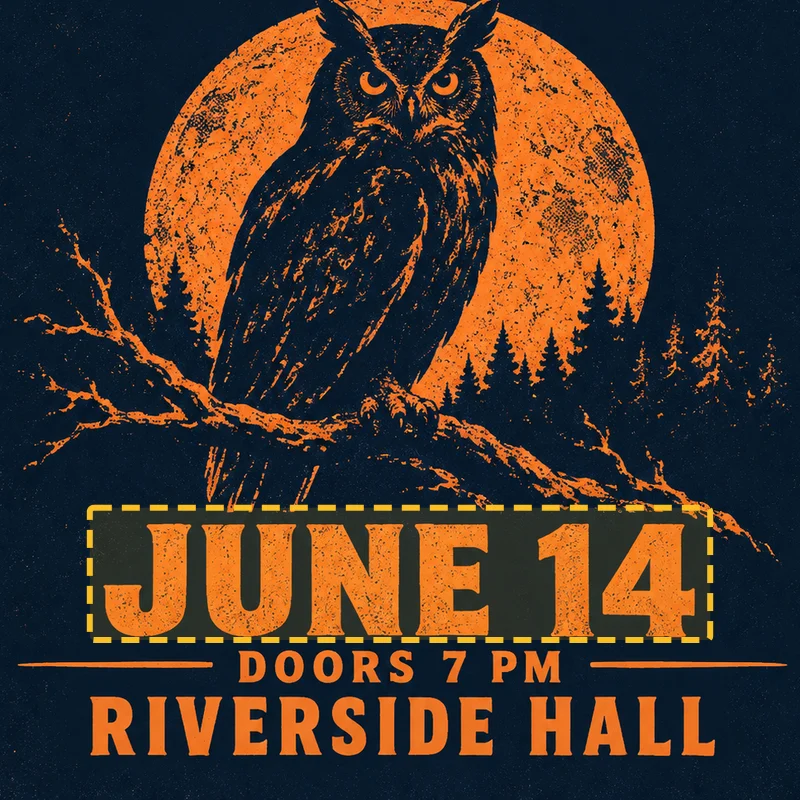 Funktioniert gut
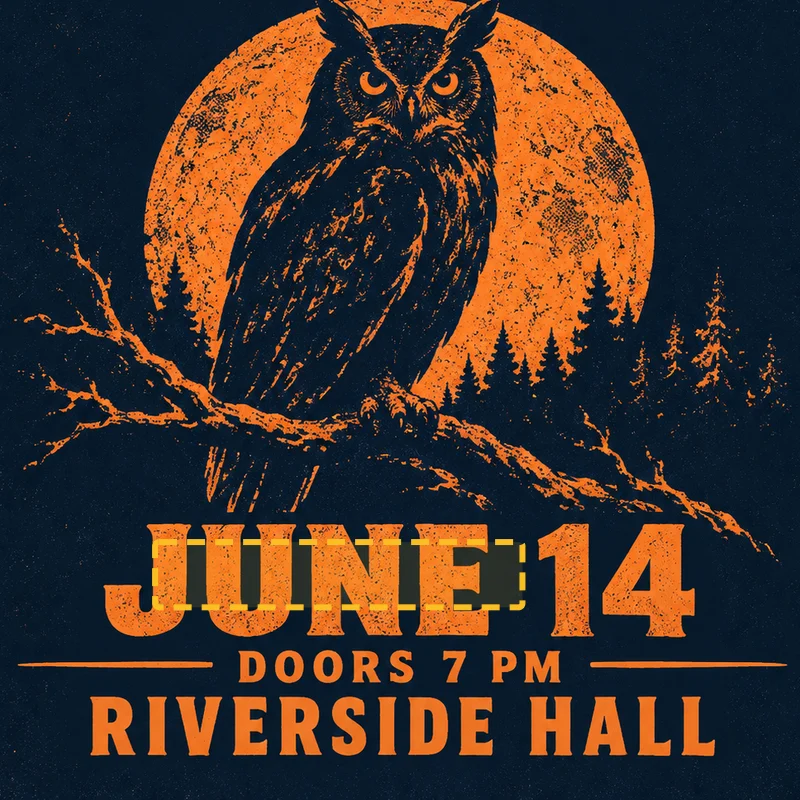 Vermeiden
Halte den neuen Text ähnlich lang
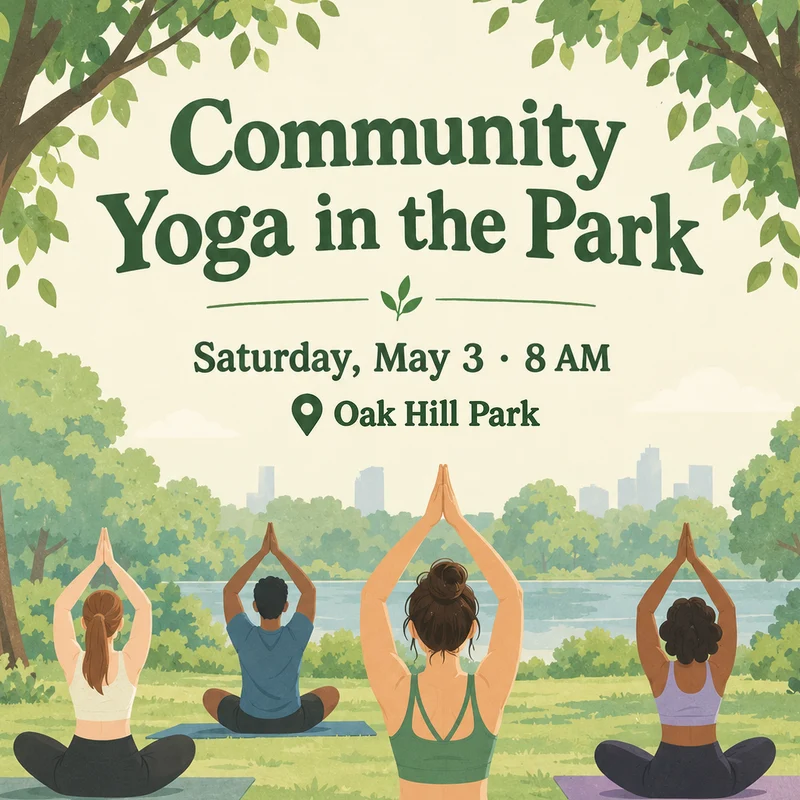 Funktioniert gut
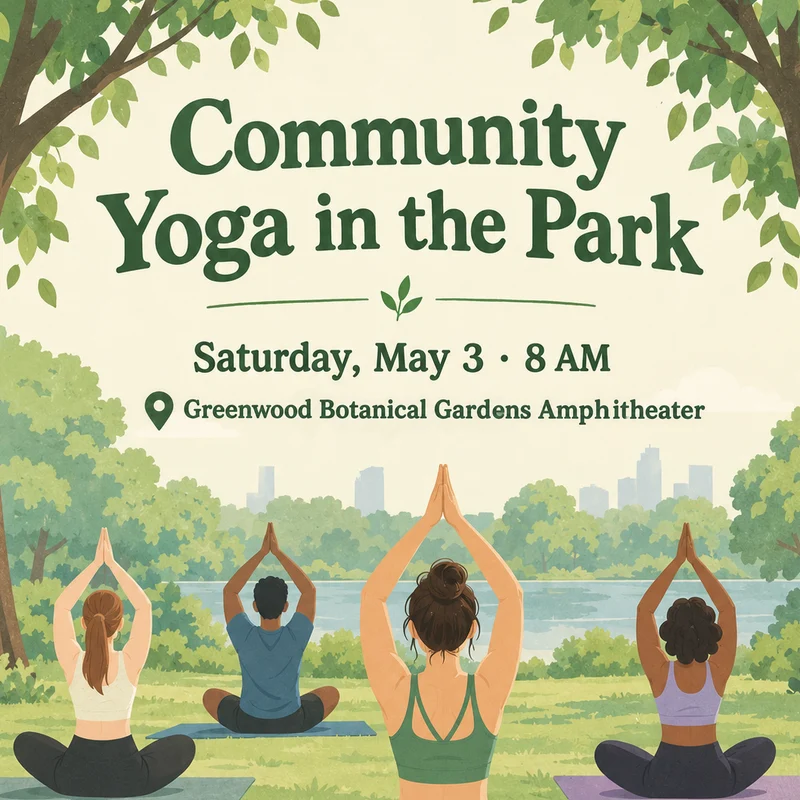 Vermeiden
Nutze klaren, gut lesbaren Text
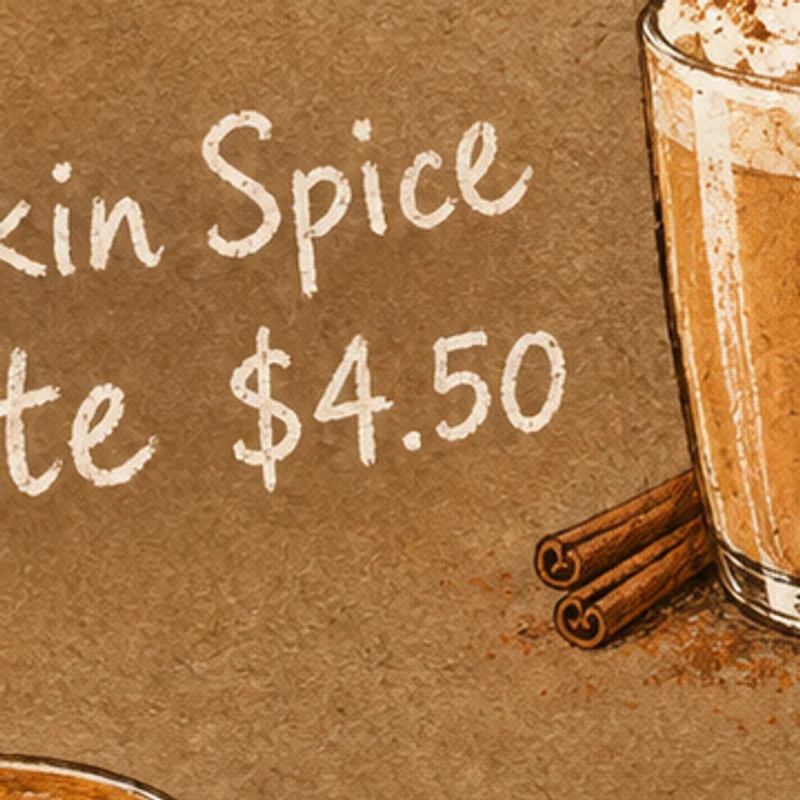 Funktioniert gut
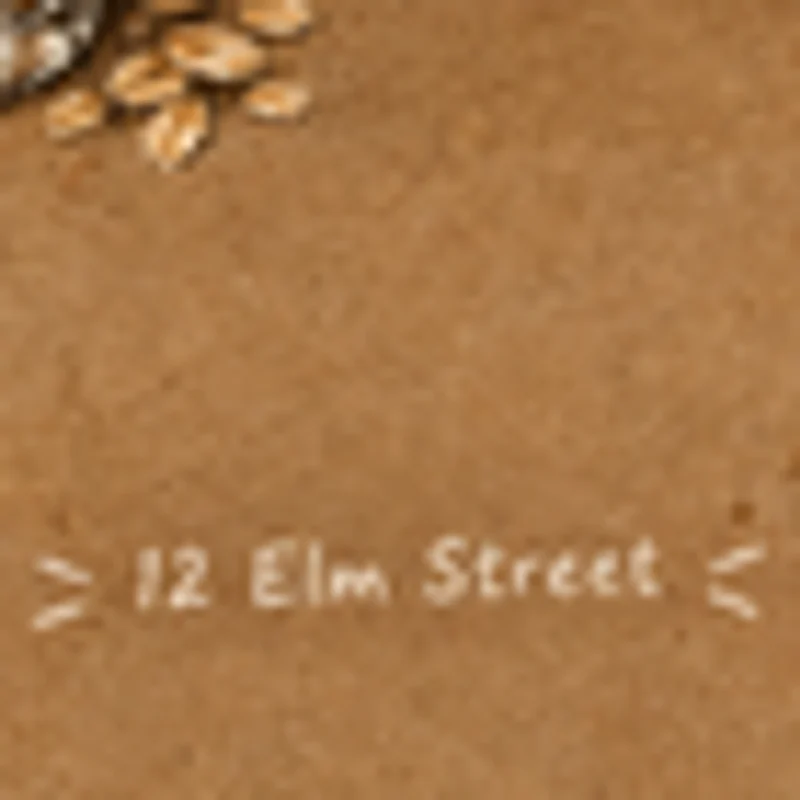 Vermeiden
Ändere jeweils nur eine Zeile
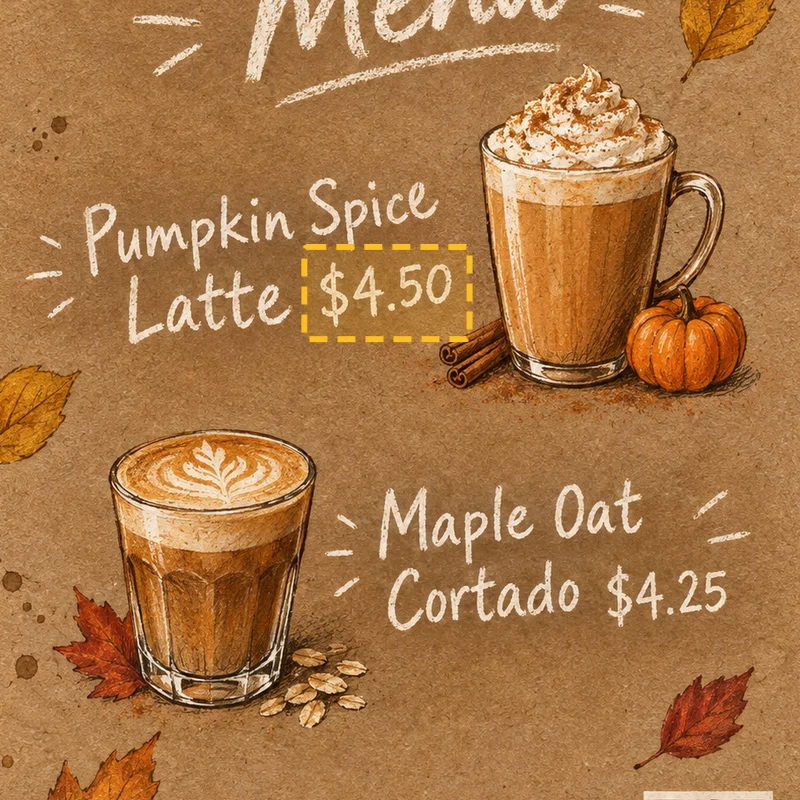 Funktioniert gut
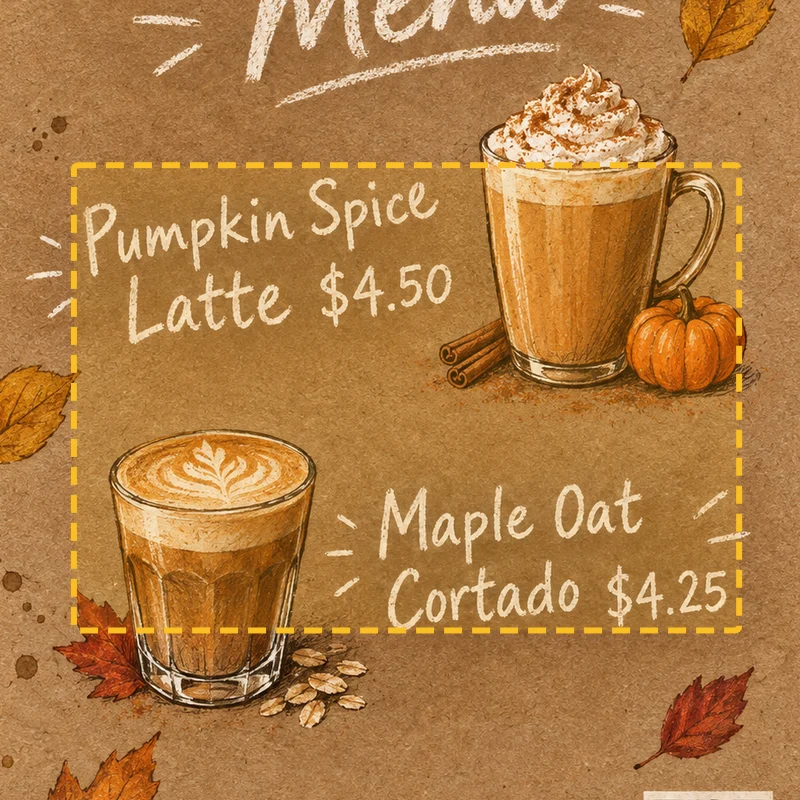 Vermeiden
Weitere KI‑Bildgeneratoren für jede kreative Idee
Entfesseln Sie Ihre Kreativität mit den KI‑Bildgeneratoren von Createimg.ai
Entdecken Sie eine Vielzahl von KI‑Bildgeneratoren, zugeschnitten auf unterschiedliche kreative Bedürfnisse. Ob Sie Shirts gestalten, lustige Emojis erstellen oder einzigartige Poster kreieren möchten — diese Tools machen es leicht, jede Idee zum Leben zu erwecken.
 Neu
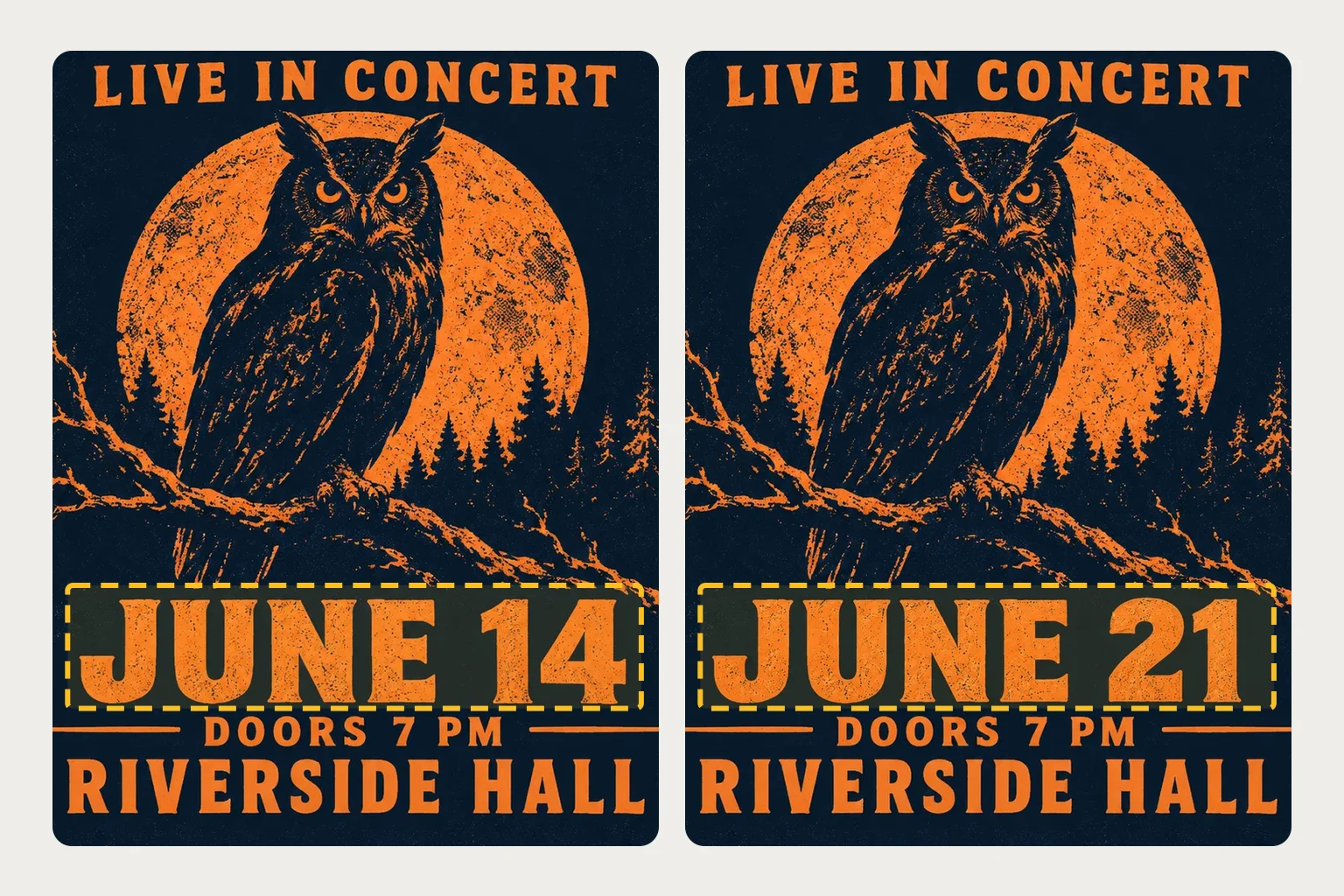
NeuBildtext-Editor
 Neu
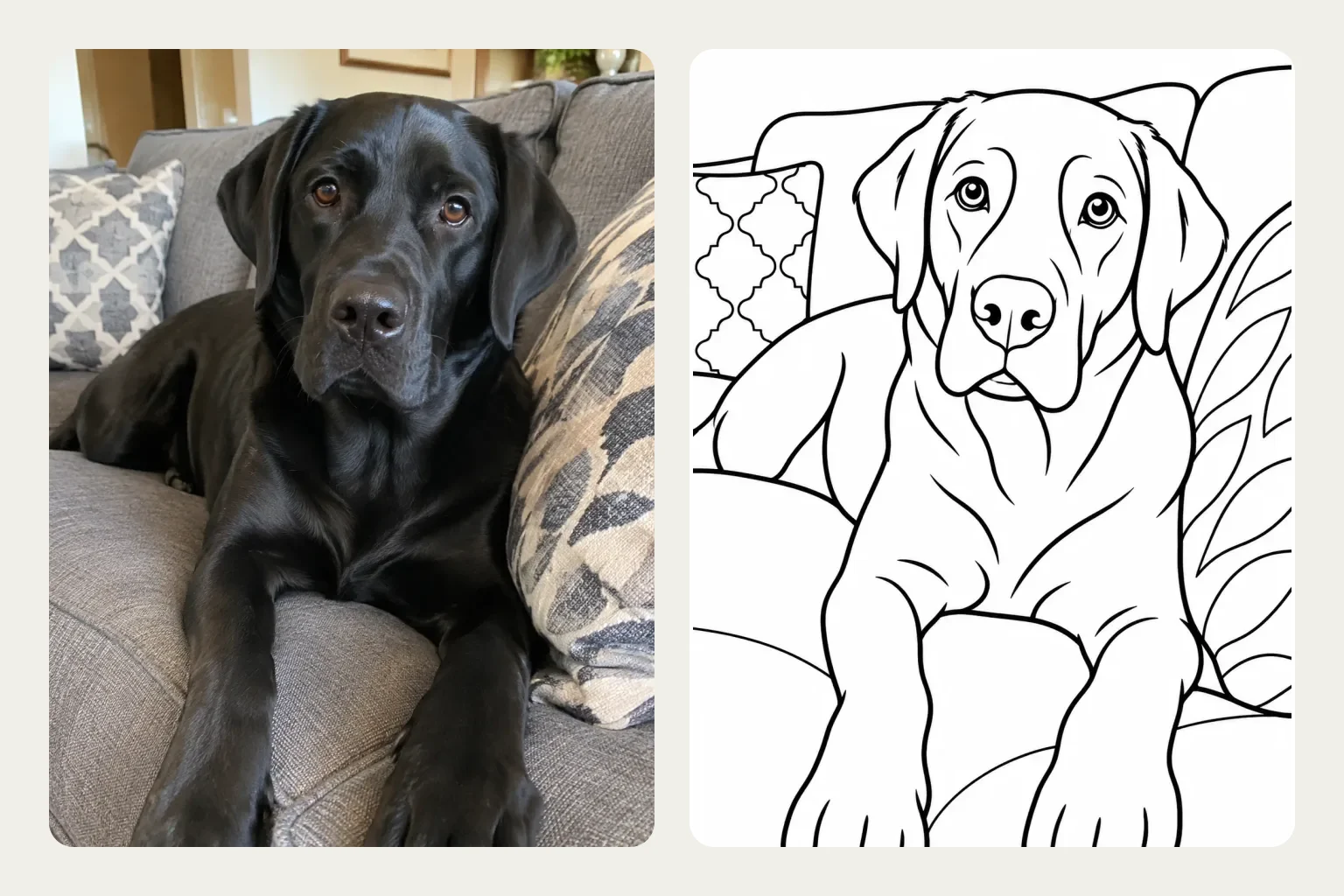
NeuFoto in Malvorlage
 Neu
NeuBild-zu-Prompt
KI Altersprogression
KI Sticker Generator
KI-Thumbnail-Generator
 Beliebt
Bild zu Bild
 Beliebt
Text zu Bild
KI Food Generator
Hochzeit KI Foto Generator
Entdecken Sie wegweisende KI‑Modelle
KI‑Modelle — Leistungsstarke Tools für Bild‑ und Videogenerierung
Entdecken Sie fortschrittliche KI‑Modelle für hochwertige Bild‑ und Videoerstellung. Lernen Sie leistungsfähige Generierungs‑ und Bearbeitungstechnologien kennen, die Ihren kreativen Workflow verbessern und Ihre visuellen Ideen mühelos zum Leben erwecken.








So änderst du Text in einem Bild
Drei Schritte, etwa eine Minute
Funktioniert mit PNG-, JPG- und WebP-Bildern bis zu 20 MB.
Hochladen und Text markieren
Lade dein Bild hoch und ziehe dann einen Rahmen um das Wort, Datum oder den Preis, den du ändern willst. Verschiebe den Rahmen oder ziehe an einer Ecke, um ihn anzupassen.
Alten und neuen Text eingeben
Gib den Text genau so ein, wie er im Rahmen erscheint, und dann, was dort stehen soll. Ist der neue Text deutlich länger, siehst du einen Hinweis, dass er verkleinert wird.
Ändern, prüfen und herunterladen
Klicke auf Text ändern. In etwa einer Minute erhältst du das ganze Bild zurück. Vergleiche es mit dem Original, zoome auf die Änderung, prüfe jedes Zeichen und lade es herunter.
FAQ: Text im Bild ändern
Fragen zum Bearbeiten von Text in Bildern
Was funktioniert, was es kostet und was dieser Editor noch nicht kann.
Wie ändere ich Text in einem Bild?
Lade das Bild hoch, zeichne einen Rahmen um den Text, gib ein, was dort jetzt steht und was dort stehen soll, und klicke auf Text ändern. Die KI schreibt den markierten Text neu, und das ganze Bild kommt in etwa einer Minute zurück.
Ändert sich der Rest meines Bildes?
Nein. Die KI bearbeitet nur den Bereich um deinen Rahmen, und nur die dort tatsächlich geänderten Pixel werden zurückgesetzt. Alles außerhalb des Rahmens ist dein Originalbild in Originalgröße.
Verwendet der neue Text genau dieselbe Schrift?
Sie sieht sehr ähnlich aus: gleicher Stil, gleiche Stärke, Farbe, Textur und Winkel. Es ist aber nicht die Original-Schriftdatei, prüfe das Ergebnis also vor dem Drucken oder Veröffentlichen.
Welcher Text funktioniert am besten?
Eine kurze Zeile: ein Wort, Datum, eine Uhrzeit, ein Preis oder Name, in klarer Druck- oder Zierschrift. Lateinische Buchstaben und Zahlen funktionieren am besten. Lange Absätze, Handschrift, sehr kleiner oder unscharfer Text und das Ändern mehrerer Stellen auf einmal werden noch nicht unterstützt. Auch Text zu übersetzen ist nicht möglich.
Was kostet das?
Jede Bearbeitung kostet 30 Credits. Schlägt eine Bearbeitung aus technischen Gründen fehl, werden die Credits automatisch zurückerstattet. Wenn dir ein fertiges Ergebnis nicht gefällt und du es erneut versuchst, kostet der neue Versuch 30 Credits.
Kann ich falsch geschriebene Wörter in KI-generierten Bildern korrigieren?
Ja, das ist einer der häufigsten Anwendungsfälle. Markiere das falsch geschriebene oder verzerrte Wort und tippe die richtige Schreibweise ein. Du behältst das Bild, das dir gefiel, statt ein neues zu erzeugen.
Ich habe die ursprüngliche Designdatei. Sollte ich das hier nutzen?
Wenn du die Datei noch in Canva, Photoshop oder einem ähnlichen Editor öffnen kannst, ist die Textänderung dort schneller und exakt. Dieser Editor ist für den Fall, dass du nur das fertige Bild hast.
Bereitgestellt von


Text korrigieren, Bild behalten
Lade ein Bild hoch, markiere die Wörter und erhalte die korrigierte Version in etwa einer Minute.