
Casi d’uso del generatore di immagini in batch
Un solo prompt, decine di immagini pronte da scegliere
Basta cliccare su genera un’immagine alla volta. Metti in coda fino a 100 immagini per batch, continua a lavorare mentre i lavori precedenti vengono eseguiti e scegli gli scatti migliori in un unico spazio.
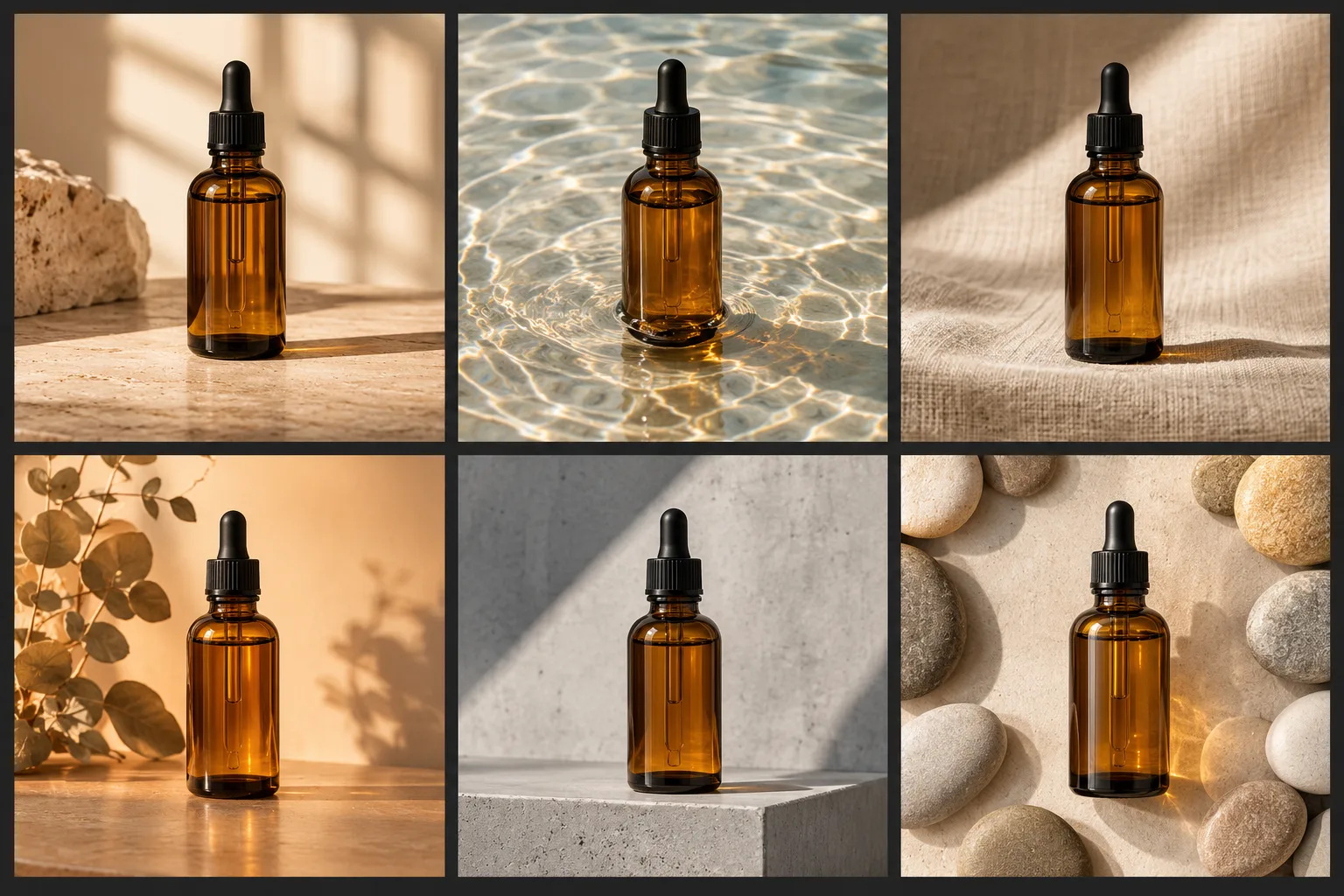
Genera più immagini AI insieme per annunci e campagne social
Quando ti servono opzioni per miniature, creatività pubblicitarie o testate di blog, un singolo render raramente centra subito l’inquadratura giusta. Avvia da 10 a 100 varianti da un solo prompt, controlla le immagini completate man mano che arrivano e scarica solo le migliori oppure esporta l’intero batch in un unico file ZIP.
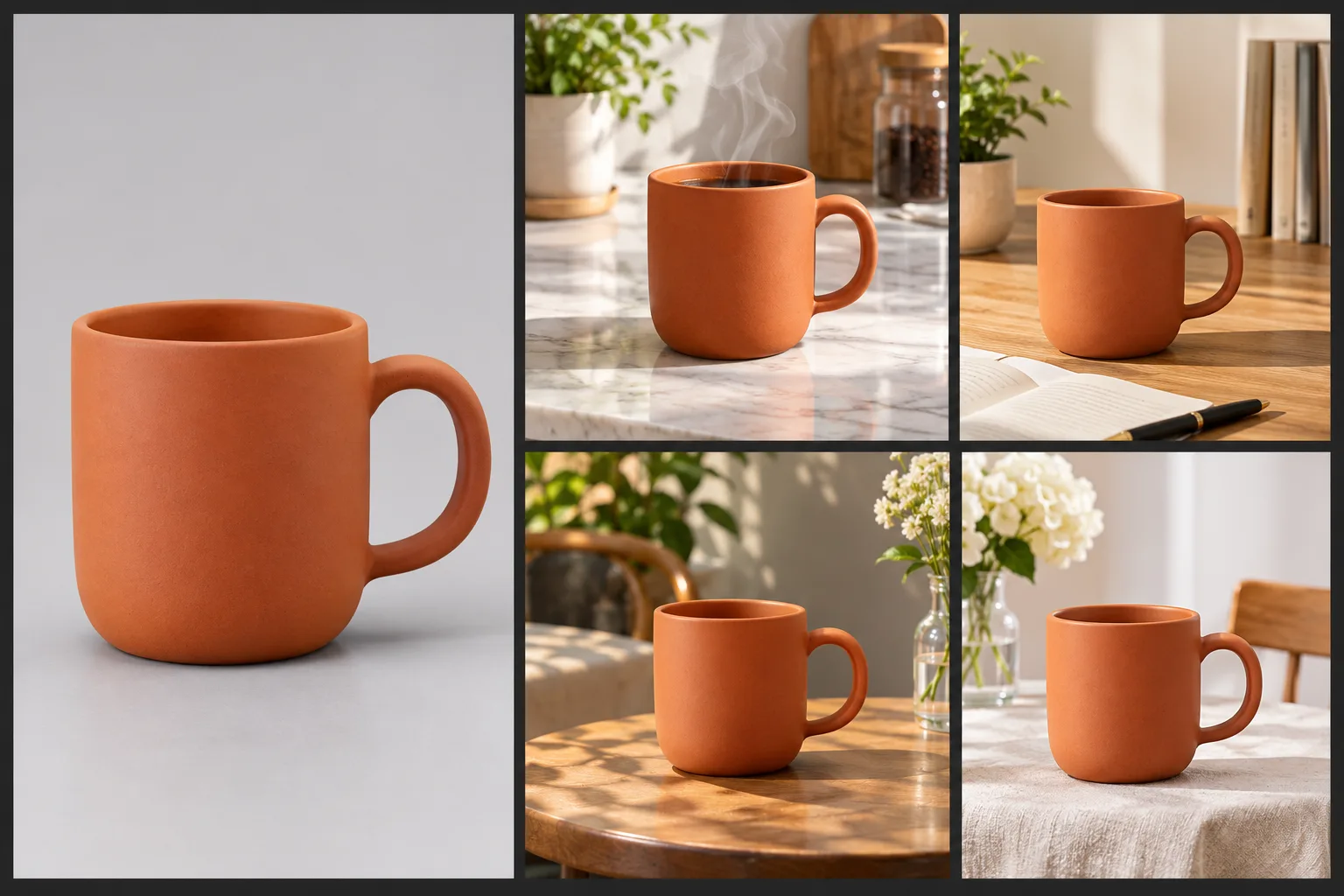
Produci serie coerenti di prodotti e brand da foto di riferimento
Carica fino a 16 immagini di riferimento sui modelli compatibili per mantenere costanti la silhouette del prodotto, la palette cromatica o lo stile del brand lungo tutto il batch. I modelli e le proporzioni compatibili vengono filtrati automaticamente, così sai prima di inviare quali modelli accettano le tue foto di riferimento.
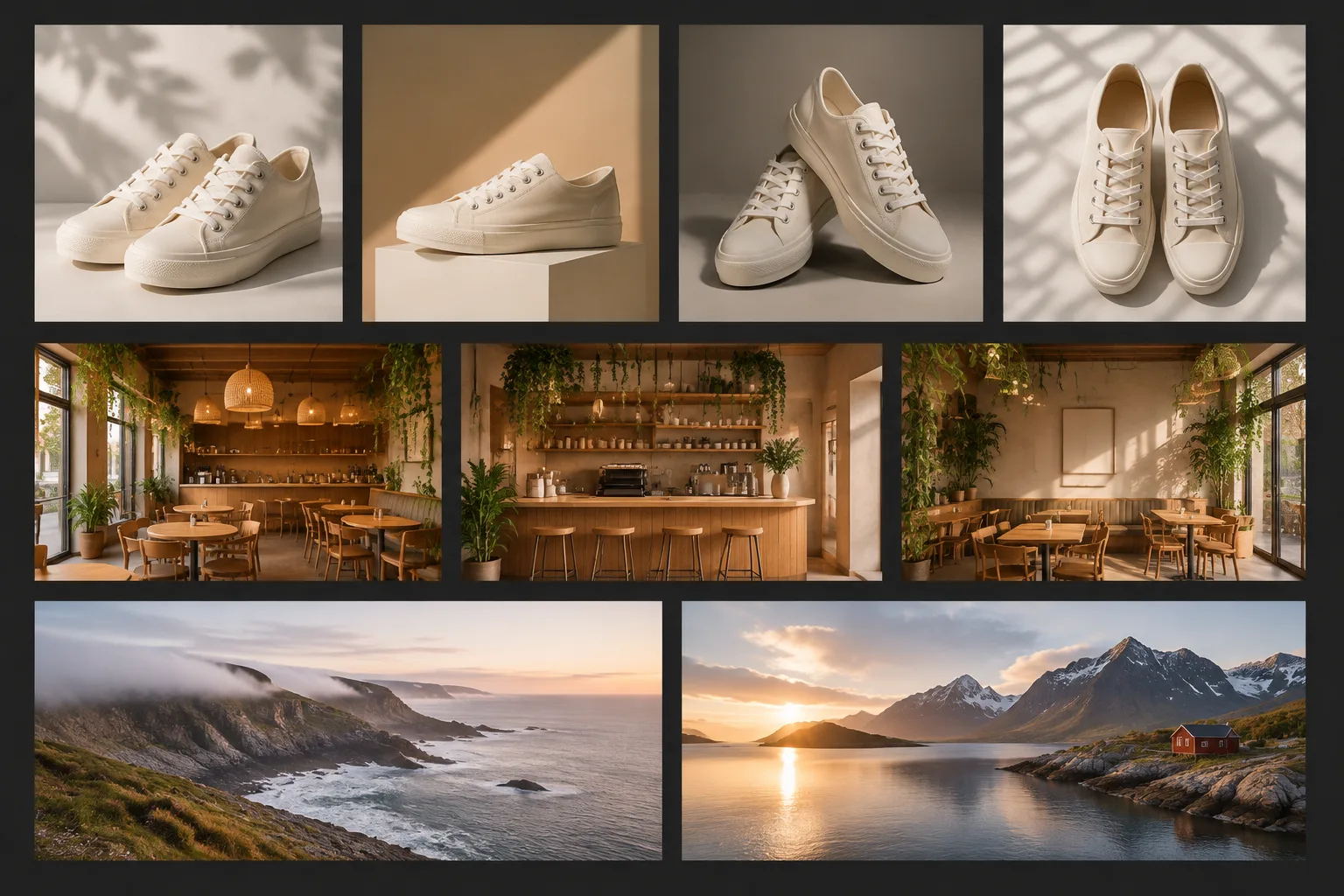
Metti in coda batch paralleli con modelli e proporzioni diversi senza attendere
Il modulo di composizione si sblocca nell’istante in cui un batch viene accettato. Passa tra GPT Image 2.6, GPT Image 2.5, Nano Banana 2.1, Nano Banana Pro, Qwen 3 o Grok Imagine, cambia proporzioni o qualità e metti subito in coda il batch successivo, fino a 1,000 immagini attive per account.
Flusso in batch vs. immagine singola
Confronto con la generazione di immagini in batch
Confronta una coda unica in blocco con la ripetizione di prompt per singola immagine o la gestione di più schede del browser.
| Generatore di immagini in batch1–100 immagini per invio | Generatori a immagine singolaUn render alla volta | Più schede del browserAvvii manuali scheda per scheda | |
|---|---|---|---|
| Immagini per invio | Sì: Da 1 a 100 immagini per batch (fino a 1,000 in corso) | No: Di solito 1–4 immagini | In parte: Ripetuto manualmente in ogni scheda |
| Continua se chiudi la scheda | Sì: Coda lato server + notifica email facoltativa | In parte: Dipende dallo strumento | No: Facile perdere l’avanzamento tra le schede |
| Modifica il prompt successivo durante l’esecuzione | Sì: Il modulo di composizione resta subito sbloccato | No: Attendi la fine del render in corso | In parte: Richiede di aprire e gestire nuove schede |
| Elementi non riusciti o annullati | Sì: Rimborso automatico per singola immagine | In parte: Varia in base alla piattaforma | No: Devi controllare e riprovare ogni scheda a mano |
| Scarica tutte le immagini completate | Sì: Archivio ZIP in un clic per ogni batch | No: Salva le immagini una per una | No: Scarica scheda per scheda |
| Gestione delle foto di riferimento | Sì: Carica una volta (fino a 16 riferimenti) con controllo automatico dei modelli | In parte: Limitata per singolo avvio | No: Ricarica e controlla le impostazioni in ogni scheda |
I limiti dei batch, i modelli supportati e il prezzo in crediti per immagine rispecchiano le impostazioni attive attuali di Createimg.ai.
Perché usare il nostro generatore di immagini in batch
Pensato per grandi volumi di immagini, non per clic isolati
Progettato per creator, marketer e team e-commerce che cercano un generatore di immagini in batch affidabile con controllo prevedibile dei crediti e zero attesa davanti allo schermo.

- Scegli quantità rapide preimpostate o inserisci qualsiasi numero esatto da 1 a 100 per invio. Esegui più batch in parallelo fino a 1,000 immagini in coda e attive per account.
- Accedi a Nano Banana, Nano Banana 2.1, Nano Banana Pro, GPT Image 2.5, GPT Image 2.6, Qwen 3 e Grok Imagine da un unico selettore. Proporzioni, livelli di qualità, formati di output e limiti delle foto di riferimento si adattano automaticamente a ciascun modello.
- Appena il batch entra in coda, il pannello di composizione rimane pronto per la tua prossima idea. Cambia il prompt, passa a un altro modello o modifica le proporzioni e invia un nuovo batch mentre le immagini precedenti vengono generate nel feed dei risultati.
- Tutte le immagini in coda vengono elaborate lato server. Chiudi la scheda, ricarica o accedi da un altro dispositivo per seguire l’avanzamento in Risultati e Cronologia, oppure attiva la notifica email facoltativa al completamento.
- Visualizza prima dell’invio il prezzo esatto per immagine, gli eventuali costi per i riferimenti e gli sconti attivi del piano, con una conferma aggiuntiva per i batch da 500 crediti o più. Ogni immagine non riuscita o in coda annullata viene rimborsata automaticamente.
- Filtra i risultati per Pronte, In corso o Non riuscite, scarica i singoli file, esporta tutte le immagini completate di un batch in un unico ZIP oppure invia qualsiasi risultato riuscito direttamente alle tue immagini di riferimento per il batch successivo.
Altri generatori di immagini AI per ogni idea creativa
Libera la creatività con i generatori di immagini AI di Createimg.ai
Esplora una varietà di generatori di immagini AI pensati per diverse esigenze creative. Che tu voglia progettare magliette, creare emoji divertenti o realizzare poster unici, questi strumenti ti aiutano a dare vita a ogni idea con facilità.
 Nuovo
Generatore di immagini in batch
 Nuovo
Manichino invisibile con AI
 Nuovo
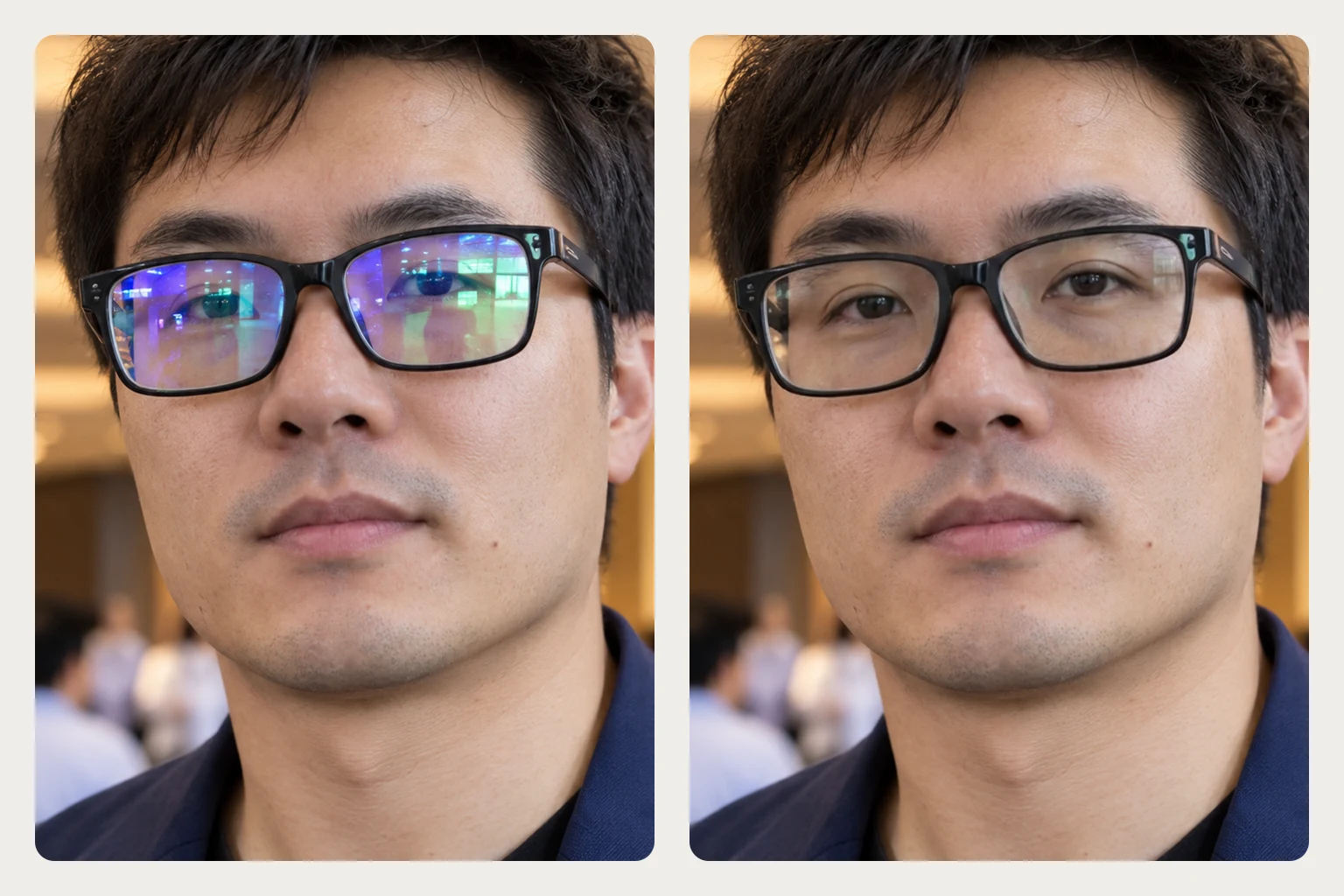
Rimuovi i riflessi dalle foto
 Nuovo
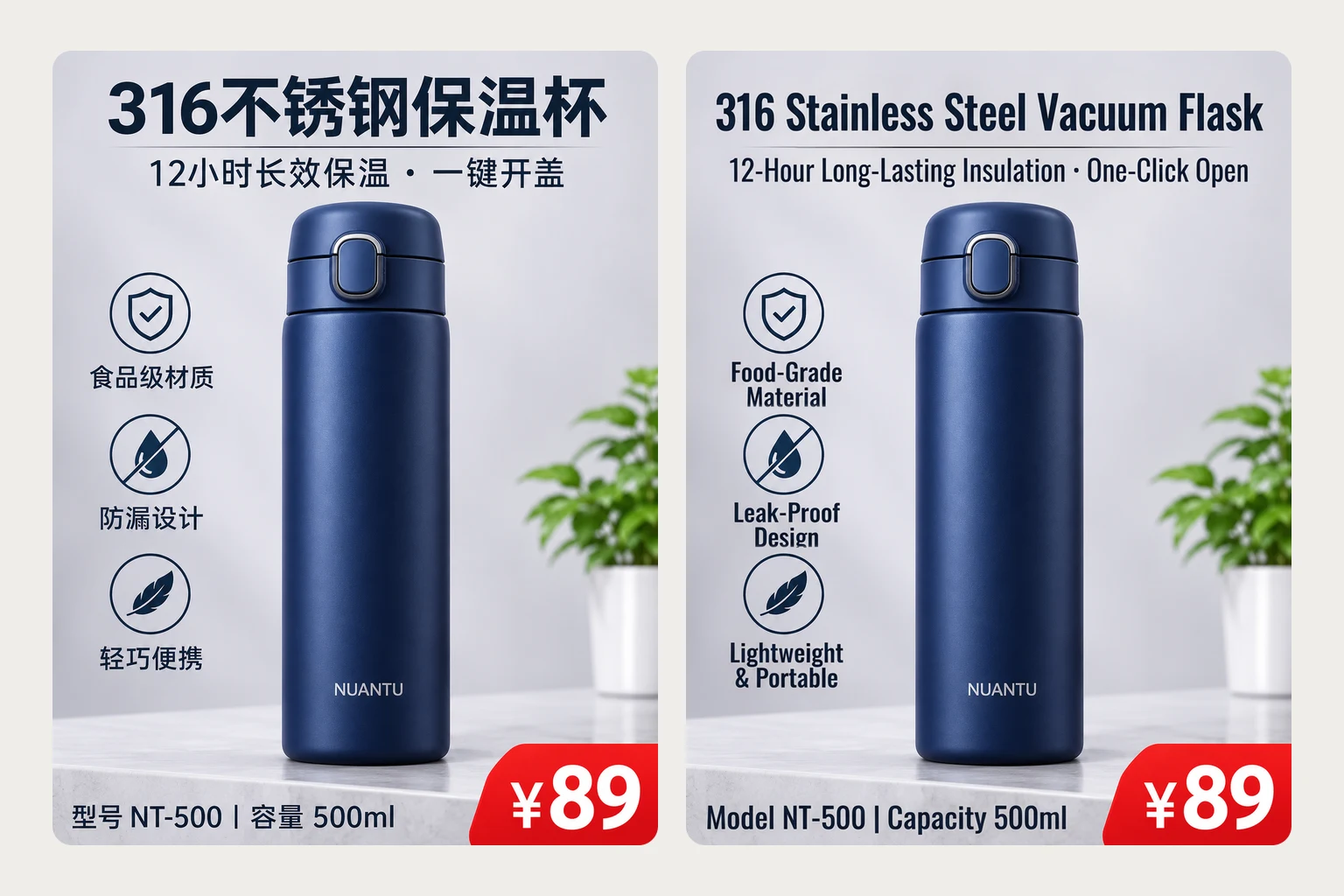
Traduttore di immagini
 Nuovo
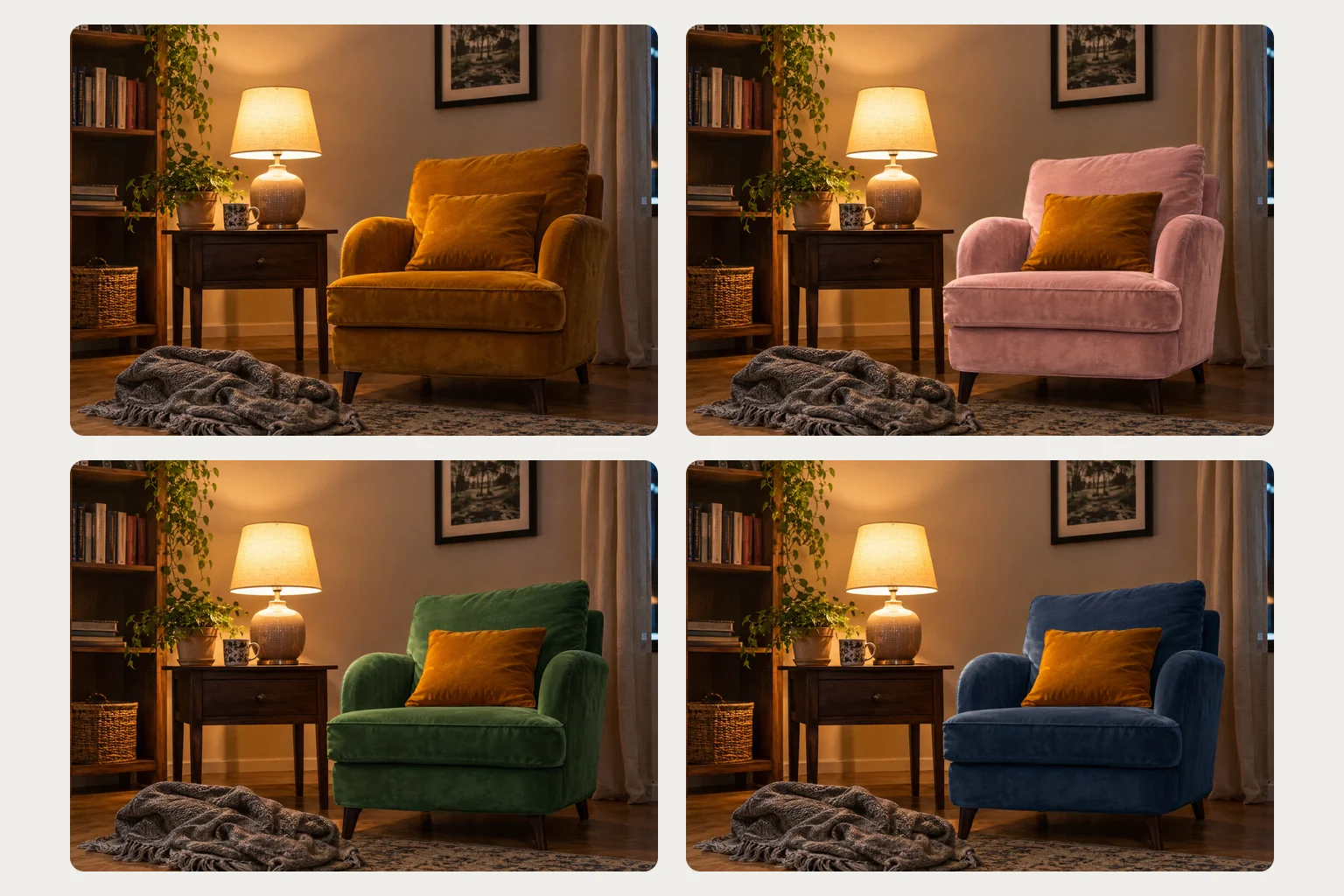
Cambia colore con AI
 Nuovo
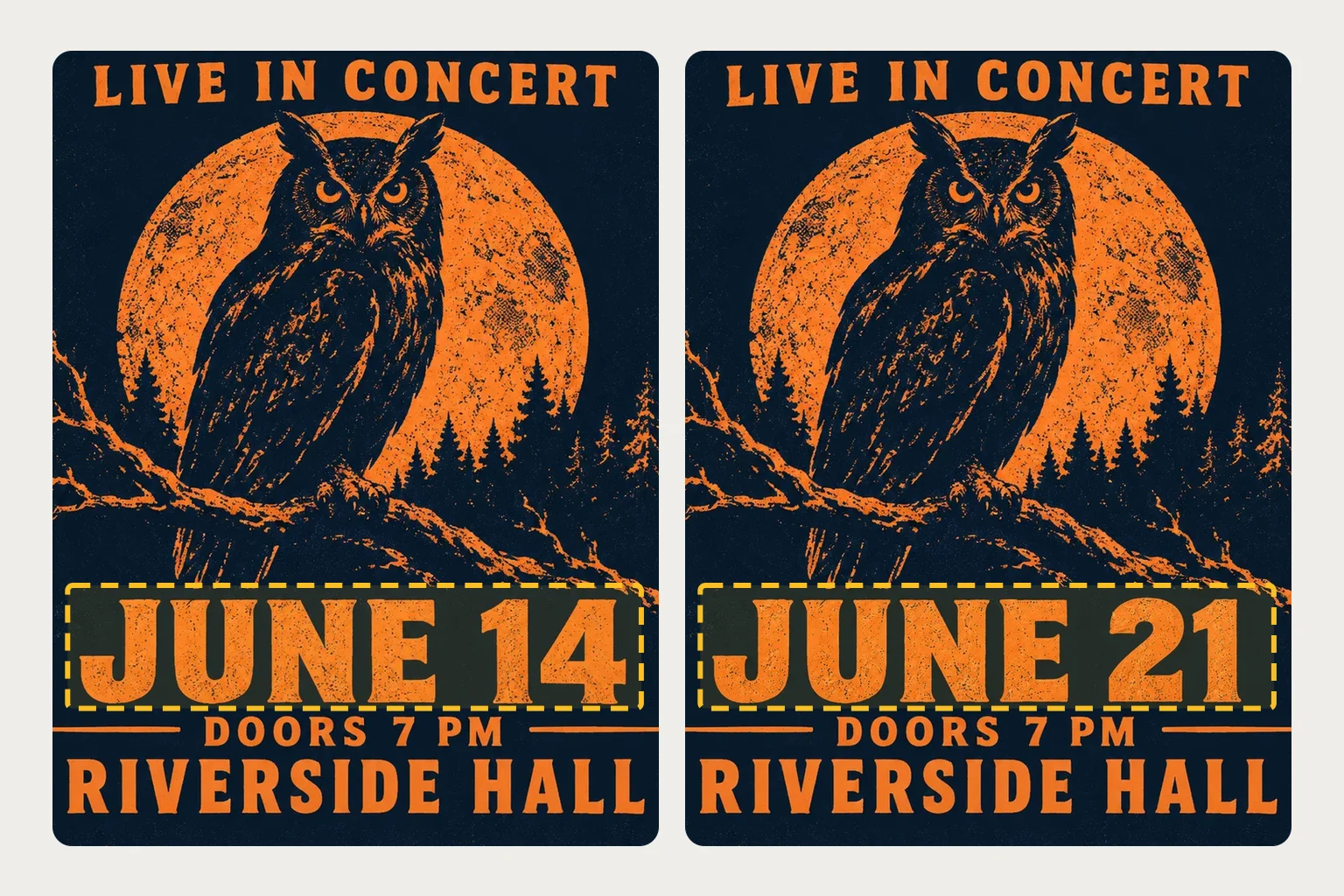
Editor di testo nelle immagini
 Nuovo
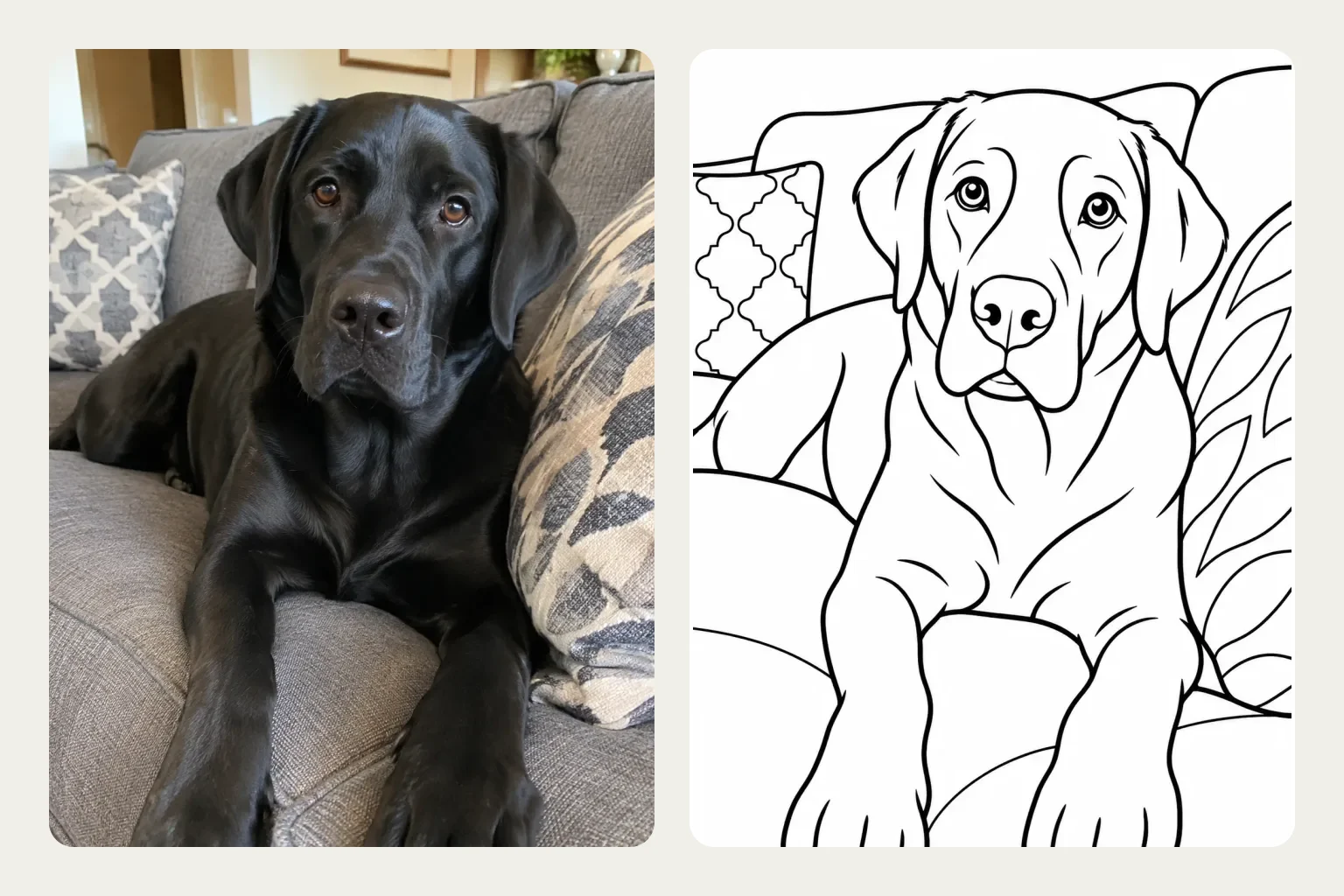
Da foto a disegno da colorare
 Nuovo
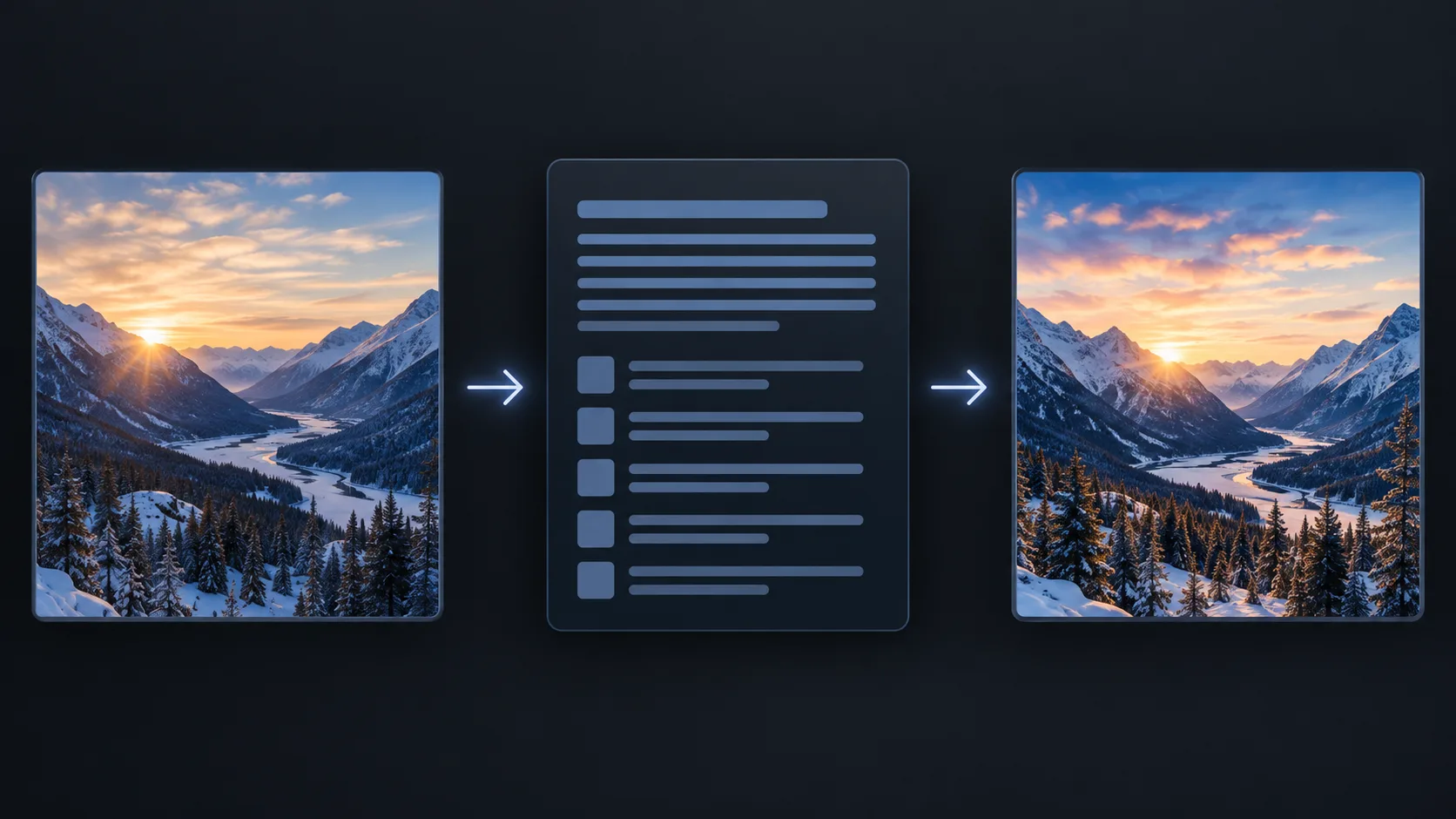
Immagine in prompt
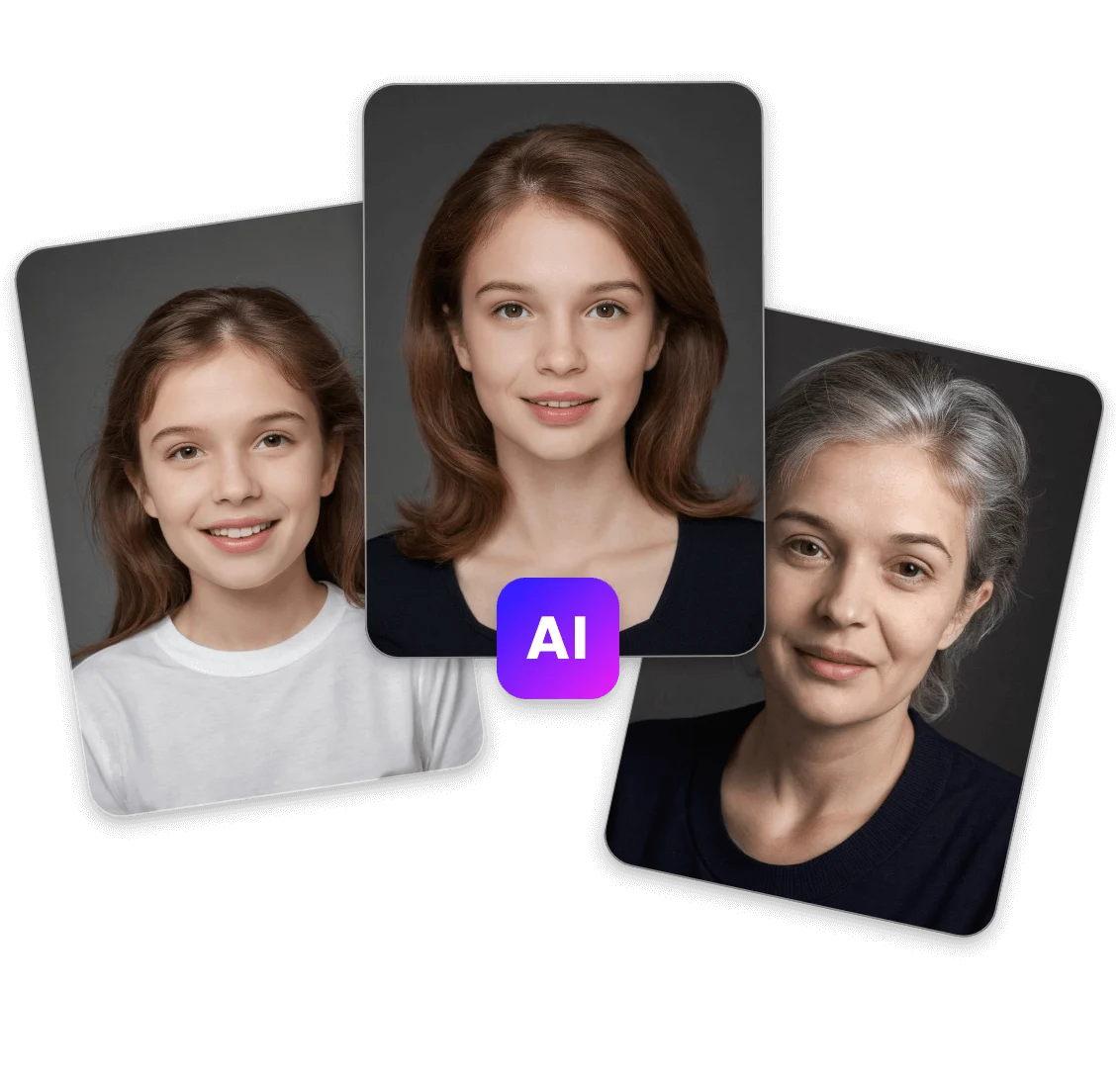
Progressione dell'età con AI
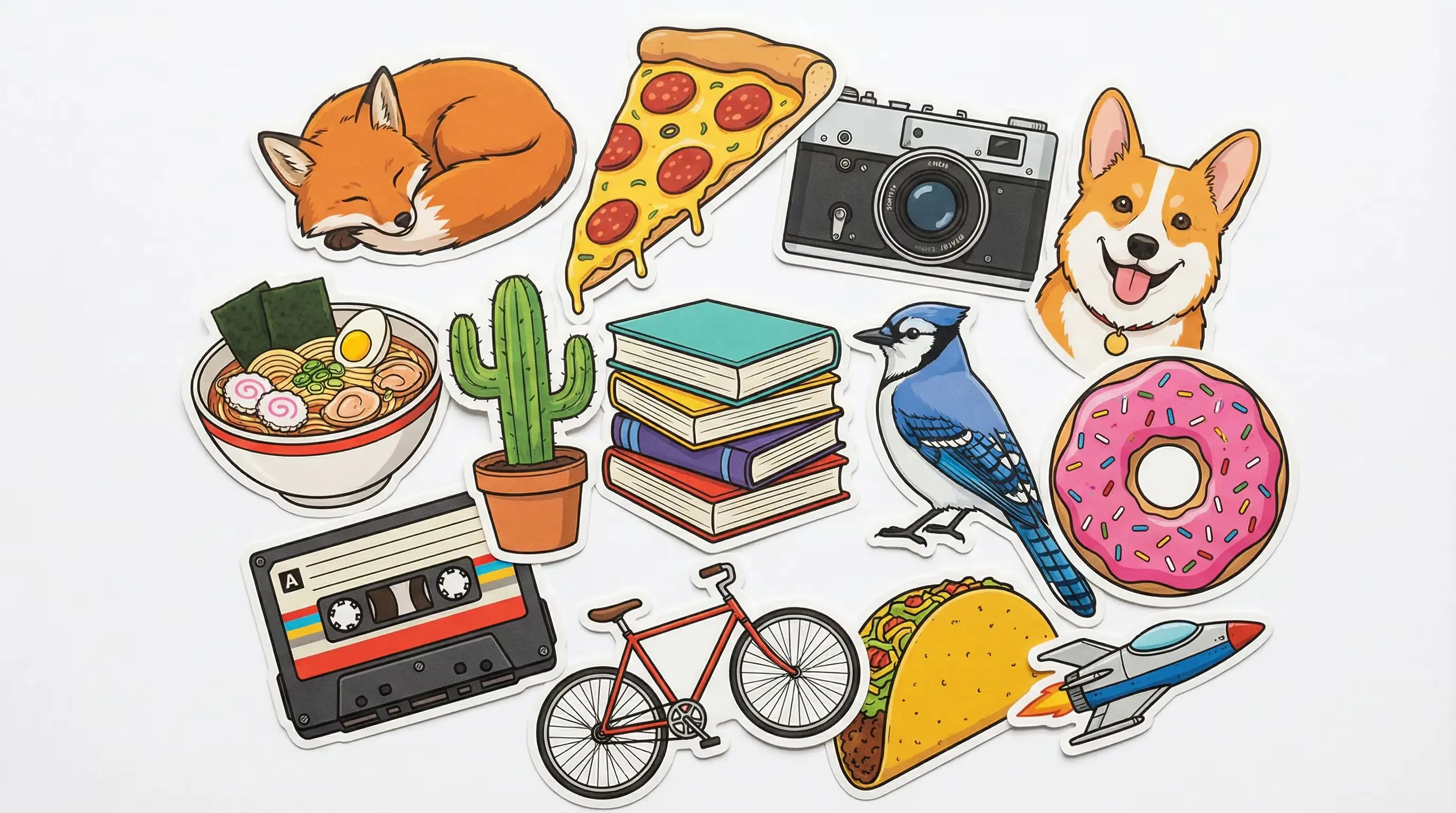
Generatore di adesivi AI
Esplora modelli AI all'avanguardia
Modelli AI — potenti strumenti per generare immagini e video
Esplora modelli AI avanzati per creare immagini e video di alta qualità. Scopri potenti tecnologie di generazione e modifica che migliorano il tuo flusso creativo e danno vita con facilità alle tue idee visive.









Come usare il generatore di immagini in batch
Tre passaggi da un solo prompt a un batch completo
Imposta una volta sola, invia in modo ordinato e raccogli tutte le immagini completate senza fissare un indicatore di caricamento.
Scegli un modello e inserisci il prompt
Seleziona tra 28 opzioni di modelli di immagine disponibili, scrivi il tuo prompt e carica facoltativamente fino a 16 foto di riferimento. I modelli incompatibili vengono segnalati automaticamente.
Imposta il numero di immagini (1–100) e i parametri
Scegli quante immagini generare insieme a proporzioni, qualità, formato di output o modalità sfondo. Controlla la stima esatta dei crediti totali e fai clic su Genera.
Continua a modificare o chiudi, poi scarica lo ZIP
Avvia subito un altro batch o chiudi il browser mentre la coda lavora. Torna quando vuoi per vedere le anteprime, riutilizzare le impostazioni, riprovare gli elementi non riusciti o scaricare tutte le immagini completate in un archivio ZIP.
FAQ sul generatore di immagini in batch
Domande frequenti sulla generazione di immagini in blocco e in batch
Quante immagini AI posso generare in una sola volta?
Puoi generare da 1 a 100 immagini in un singolo invio batch. Se te ne servono di più, puoi mettere subito in coda altri batch fino a 1,000 immagini attive contemporaneamente per account.
Il mio batch continuerà a essere generato se chiudo il browser?
Sì. Una volta che il batch è accettato in coda, la generazione delle immagini prosegue in background sui nostri server. Puoi chiudere la pagina o cambiare dispositivo e tornare al generatore di immagini in batch in qualsiasi momento per vedere i risultati in Risultati o Cronologia, oppure spuntare la casella della notifica email prima di inviare.
Come vengono calcolati i crediti e cosa succede se alcune immagini non riescono?
Il pannello di composizione mostra il prezzo esatto per immagine, l’eventuale costo delle immagini di riferimento e i crediti totali prima dell’invio, in linea con i prezzi per singola immagine e gli sconti del piano idoneo. I crediti vengono riservati in anticipo quando il batch viene accettato e qualsiasi immagine non riuscita viene rimborsata automaticamente sul tuo saldo.
Posso fermare o annullare un batch dopo averlo inviato?
Sì. Fai clic su Ferma in coda su un batch in esecuzione per annullare tutte le immagini che non hanno ancora avviato la generazione e ottenere il rimborso automatico dei crediti riservati. Le immagini già inviate al modello vengono completate e contabilizzate normalmente.
Quali modelli supportano le immagini di riferimento in modalità batch?
Le opzioni compatibili di Nano Banana, GPT Image 2.5, GPT Image 2.6, Qwen 3 e Grok Imagine supportano le immagini di riferimento, fino a 16 foto in base al modello. Quando carichi immagini di riferimento, il selettore dei modelli mostra automaticamente quelli adatti al tuo input e segnala le scelte incompatibili.
Come posso scaricare insieme tutte le immagini generate?
Appena la prima immagine di un batch è pronta, puoi scaricare le singole immagini oppure fare clic su Scarica ZIP sulla scheda del batch per esportare tutte le immagini completate di quel batch in un unico archivio ZIP.
Posso cambiare il prompt e avviare un altro batch mentre uno è in esecuzione?
Sì. L’invio di un batch non blocca mai il pannello sinistro di composizione. Puoi modificare il prompt, cambiare modello, variare le proporzioni oppure fare clic su Riutilizza su qualsiasi batch precedente per caricarne le impostazioni in una nuova bozza e mettere in coda un altro avvio.
Quando conviene usare il generatore di immagini in batch invece dell’AI da testo a immagine?
Usa questo generatore di immagini in batch quando vuoi generare più immagini AI in blocco, esplorare varianti, eseguire code in background o esportare una serie in file ZIP. Se ti serve solo un’immagine veloce o vuoi testare un prompt in modo interattivo uno scatto alla volta, l’AI da testo a immagine o l’AI da immagine a immagine sono più rapide per verifiche singole.
Basato su


Inizia a generare immagini in blocco
Metti in coda da 1 a 100 immagini tra 28 opzioni di modelli, continua a lavorare mentre vengono renderizzate in background e scarica ogni scatto completato in un solo ZIP.