
KI-Farbwechsler
Klicke auf das Objekt, das du umfärben möchtest, und wähle eine Farbe. Nur dieses Objekt ändert sich; Textur, Logos und der Rest deines Fotos bleiben unverändert.
Schnell, erhält die Textur am besten
Dein Foto behält seine Originalgröße. 2K liefert schärfere Details am umgefärbten Objekt.
Ergebnis
Ändere die Farbe von allem in deinem Foto
Lade ein Foto hoch, klicke auf das Objekt und wähle eine Farbe. Nur dieses Objekt wird umgefärbt; alles andere bleibt genau, wie es war.
Farbe von Kleidung, Möbeln und Produkten ändern
Ein Foto, jede Farbe, die du sehen willst
Jede Version unten entstand mit diesem Tool aus demselben Originalfoto. Wähle eine Farbe, um sie zu sehen: Nur das Objekt ändert sich, der Rest des Fotos ist das Original. Die Beispielfotos wurden mit KI erstellt.
Hoodie
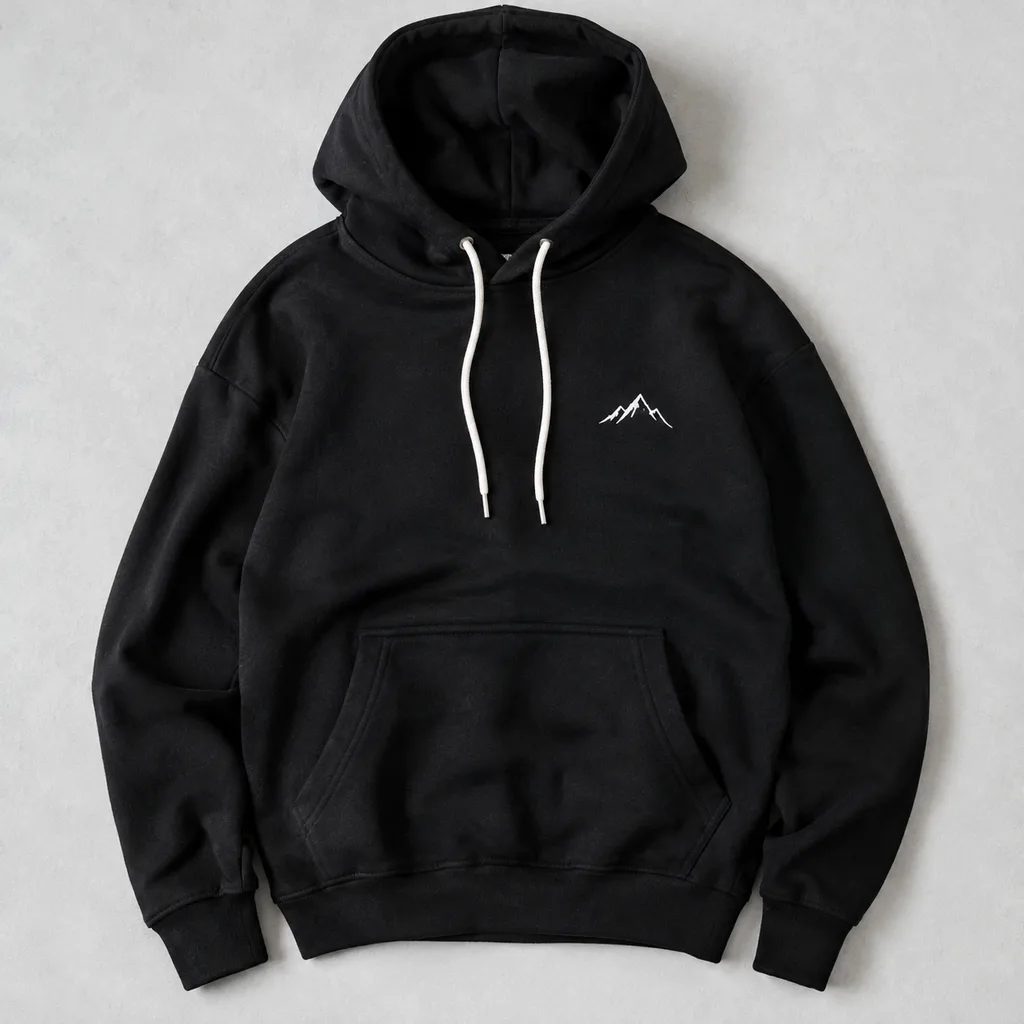
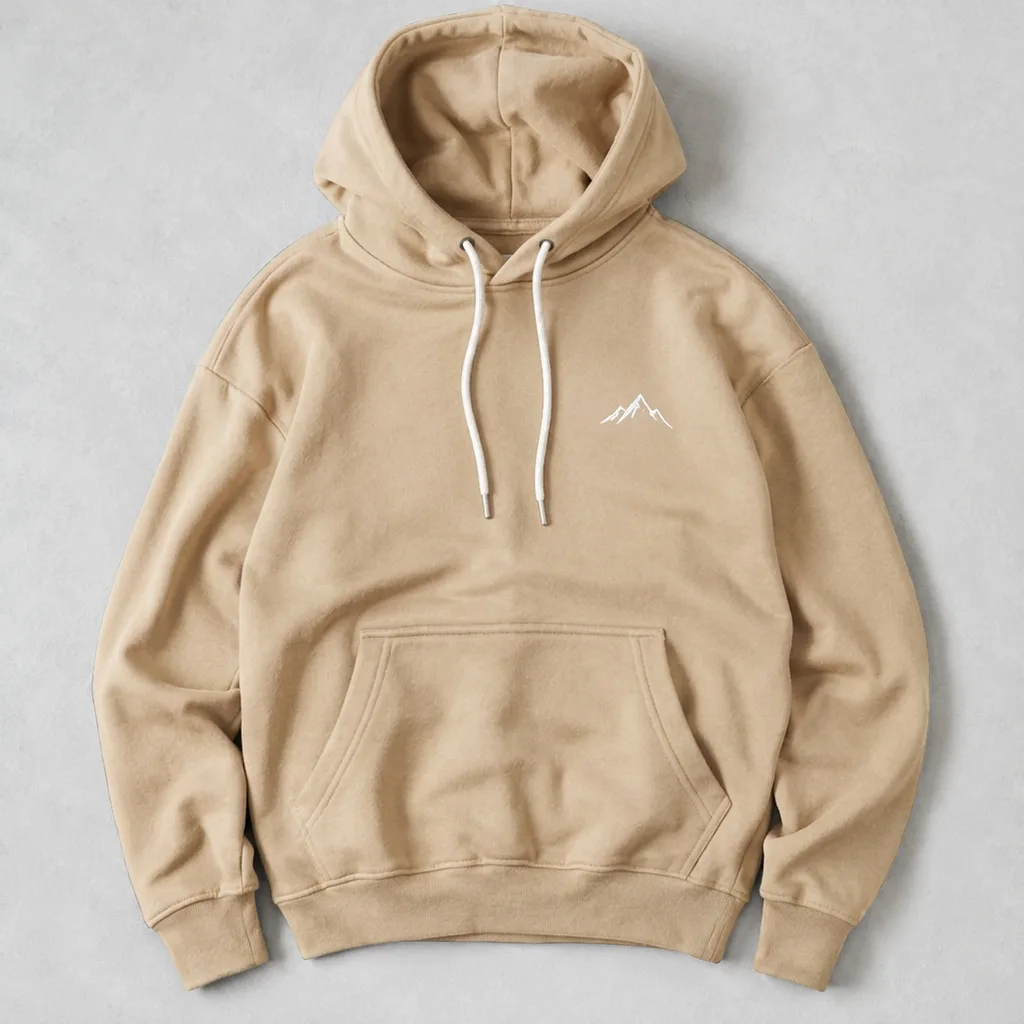
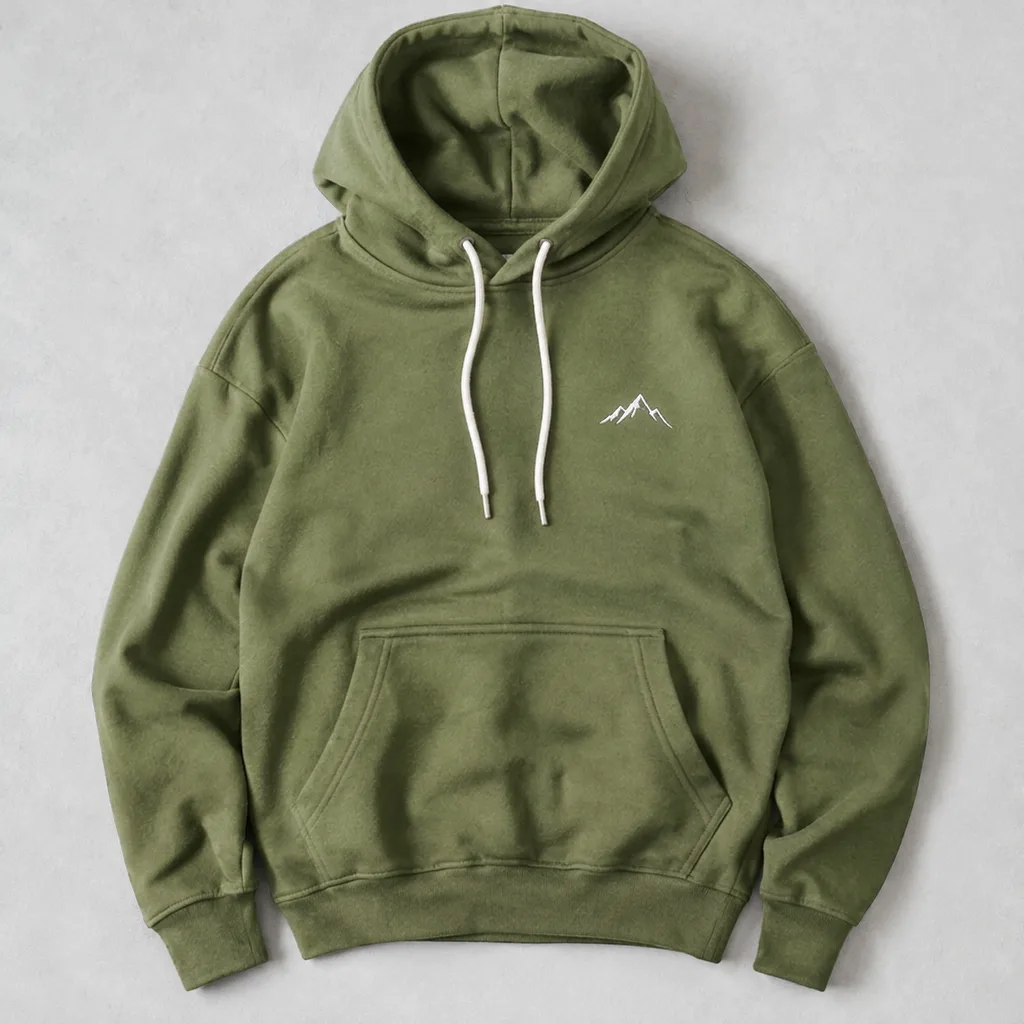
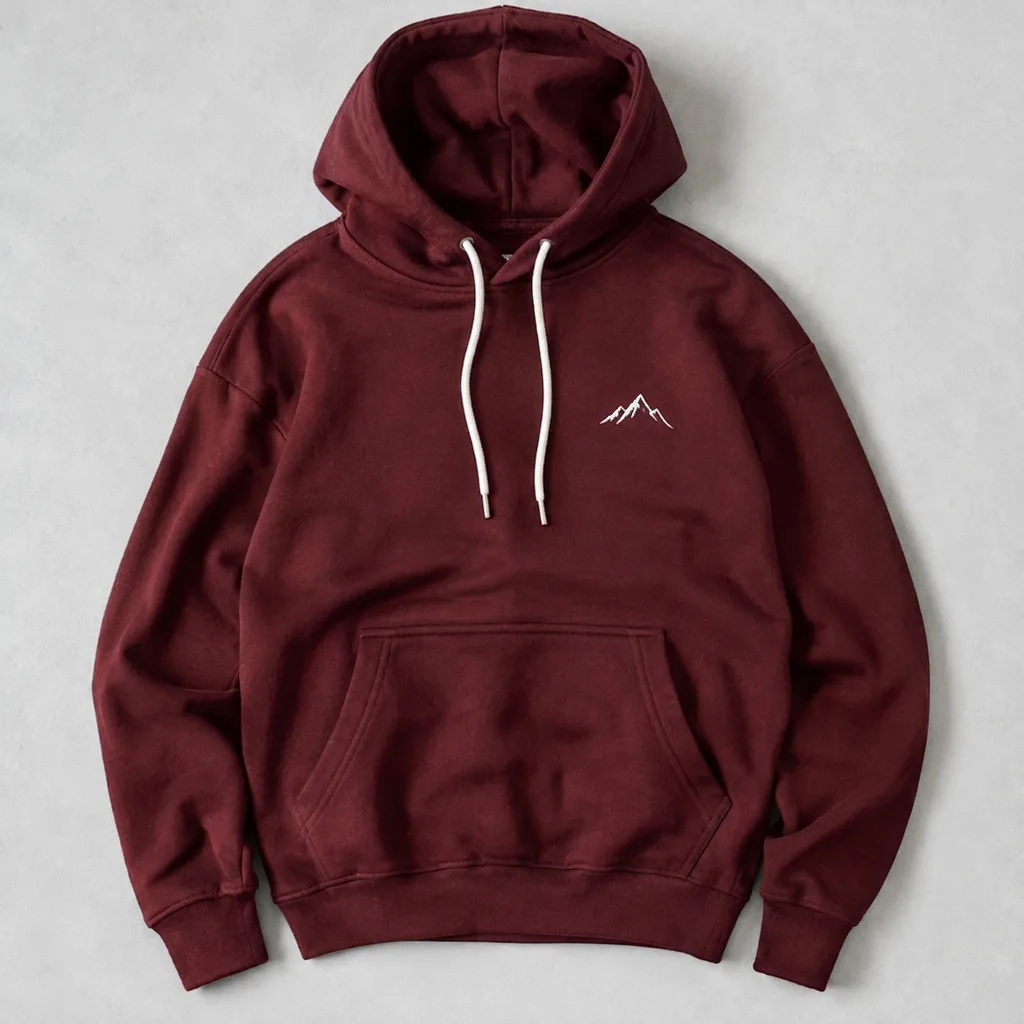
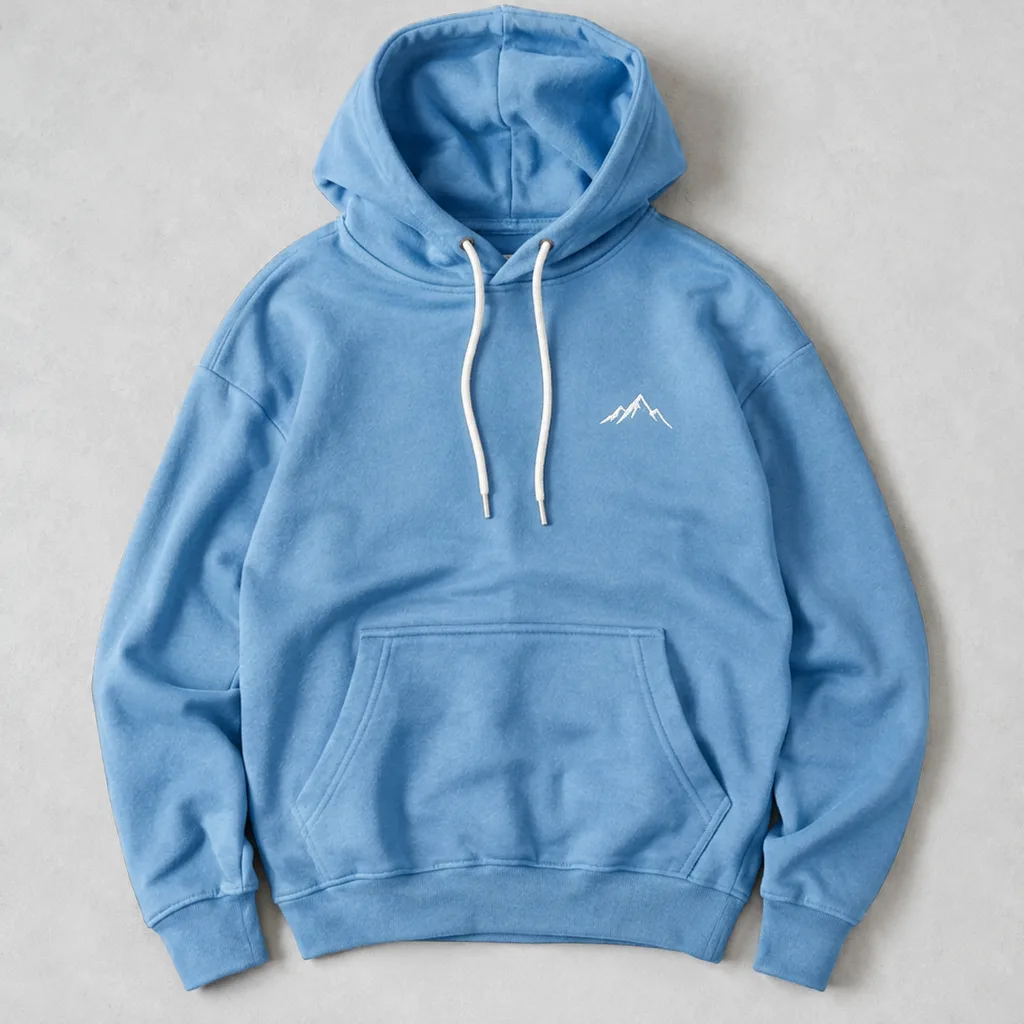
Original
Nur der Hoodie ändert sich. Die weißen Kordeln und das kleine Logo behalten ihre Farbe.
Sessel
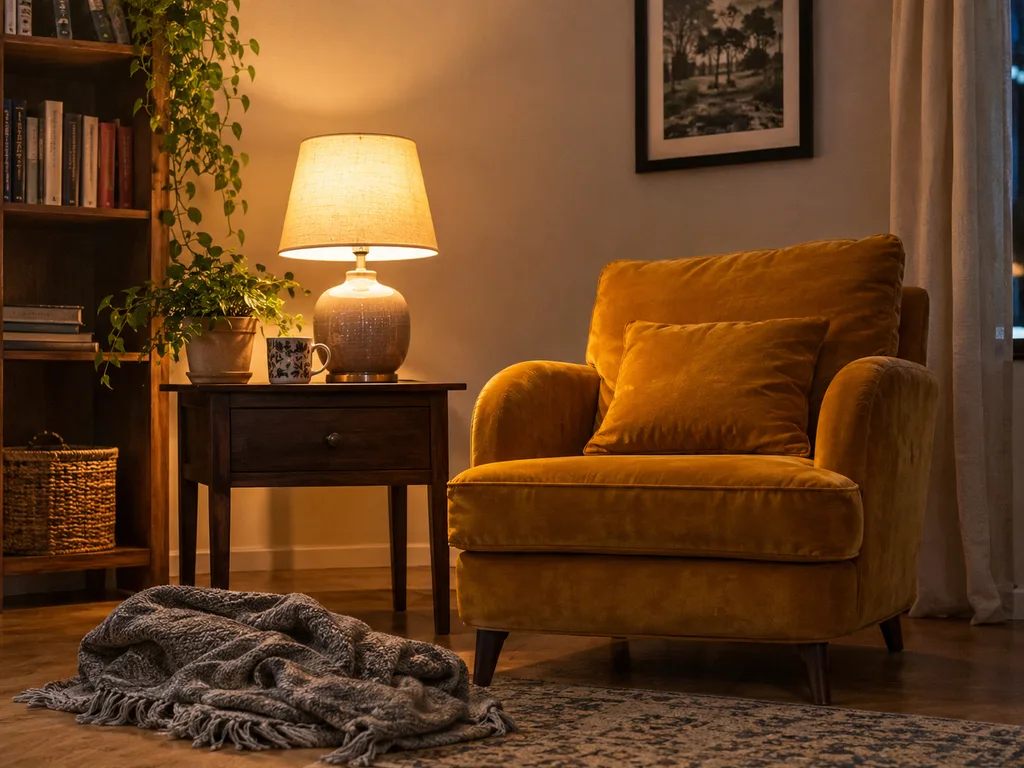
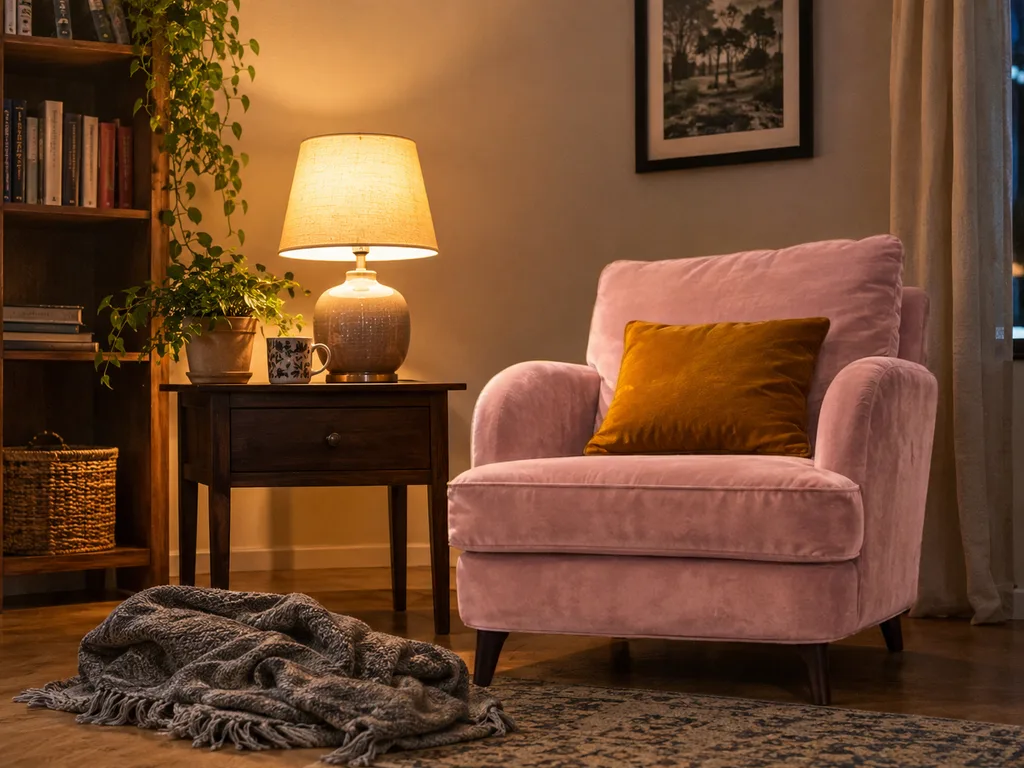
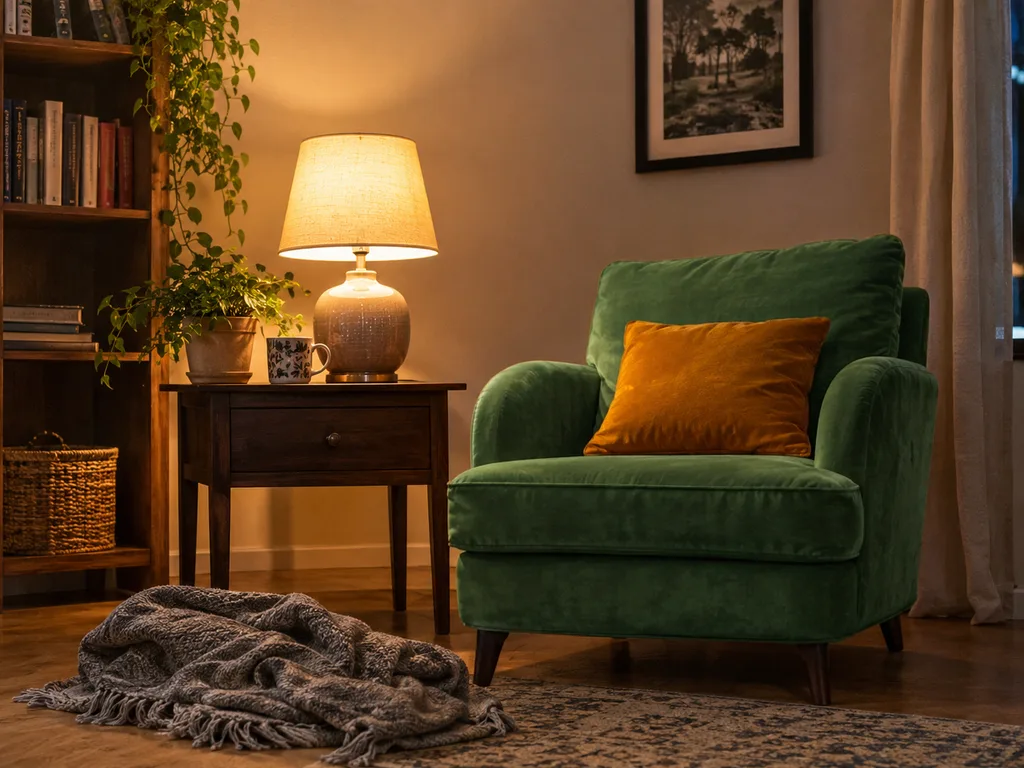


Original
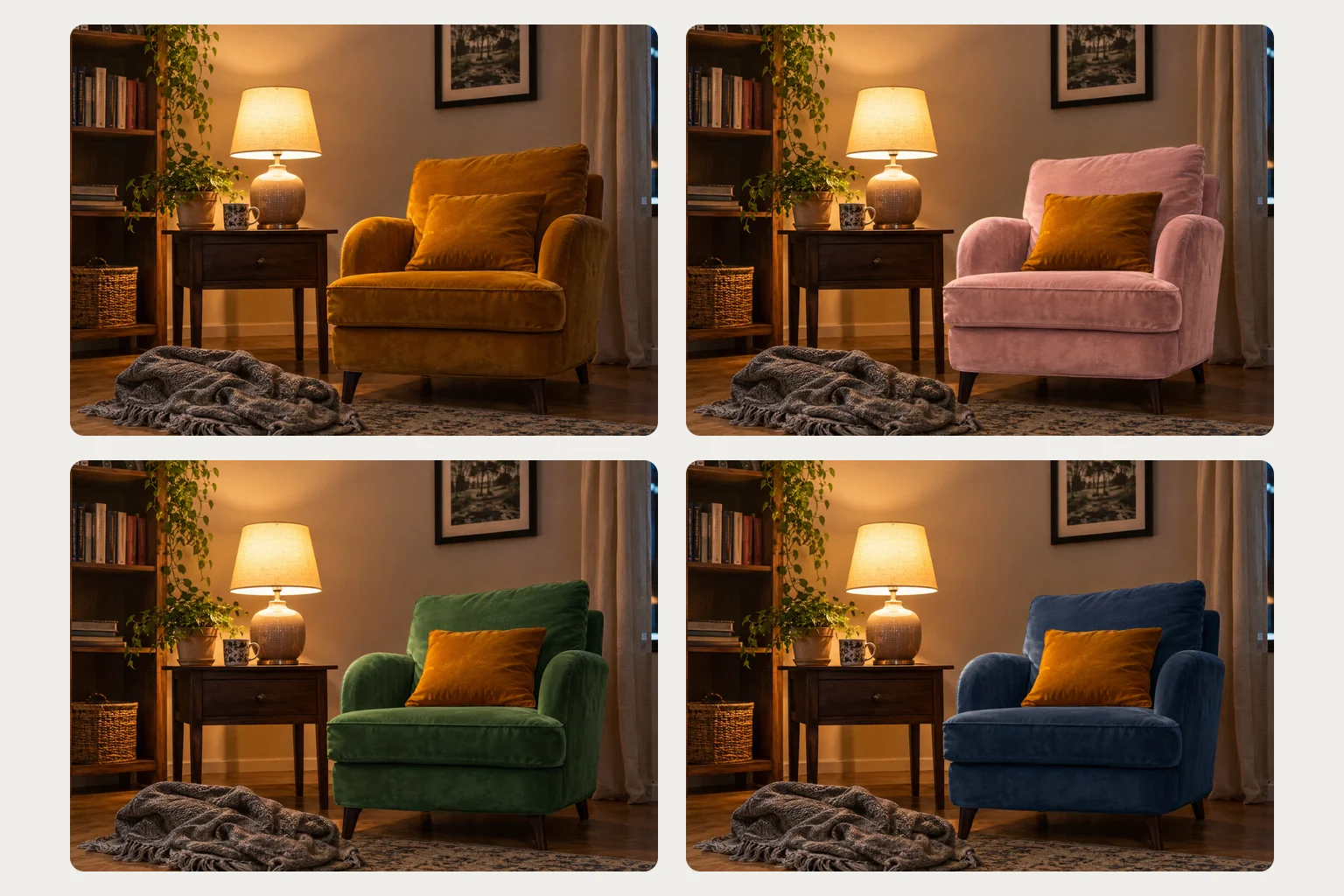
Der Sessel nimmt die neue Farbe an, während das Kissen darauf, die Lampe und die Wand unverändert bleiben.
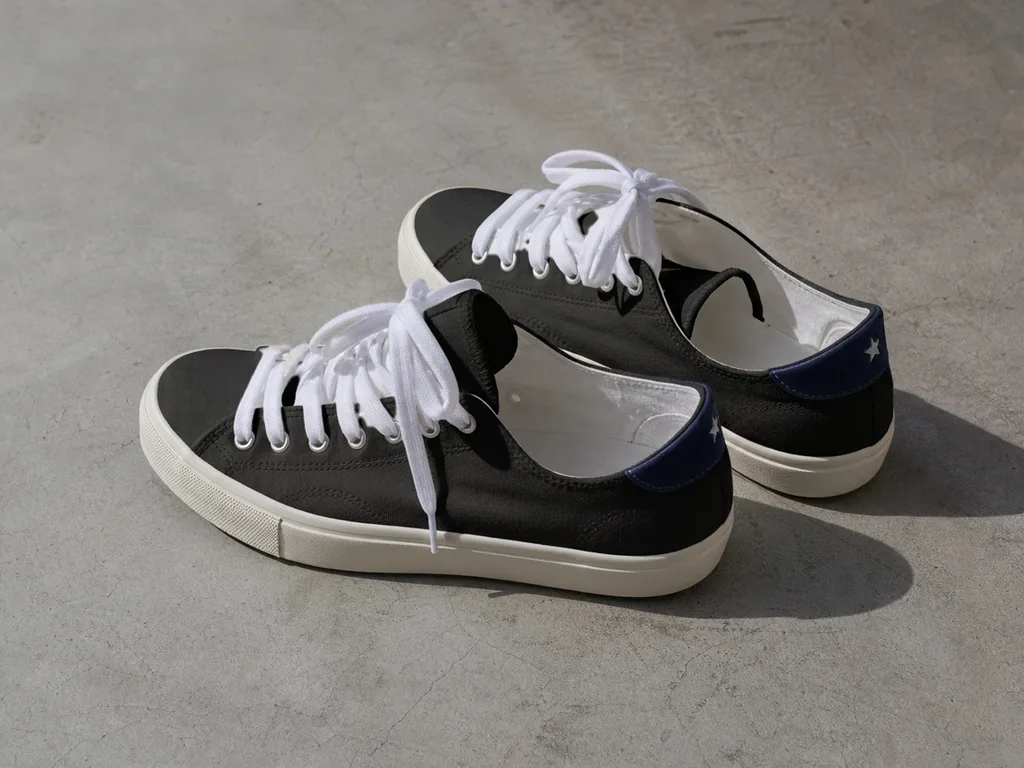
Sneaker
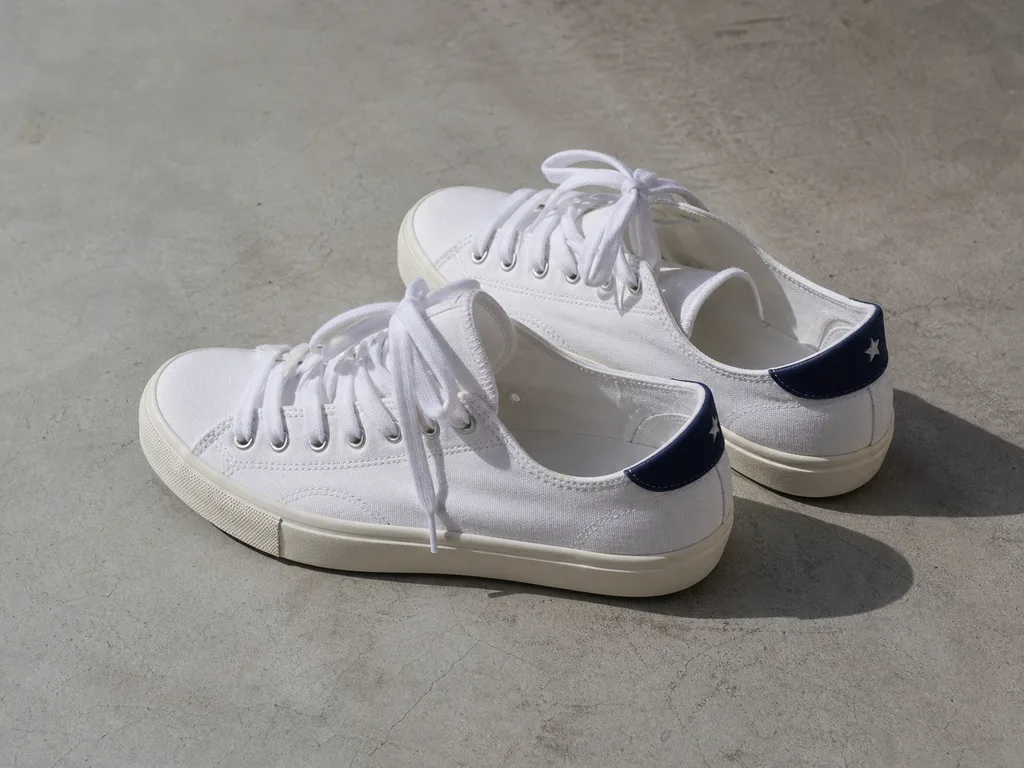
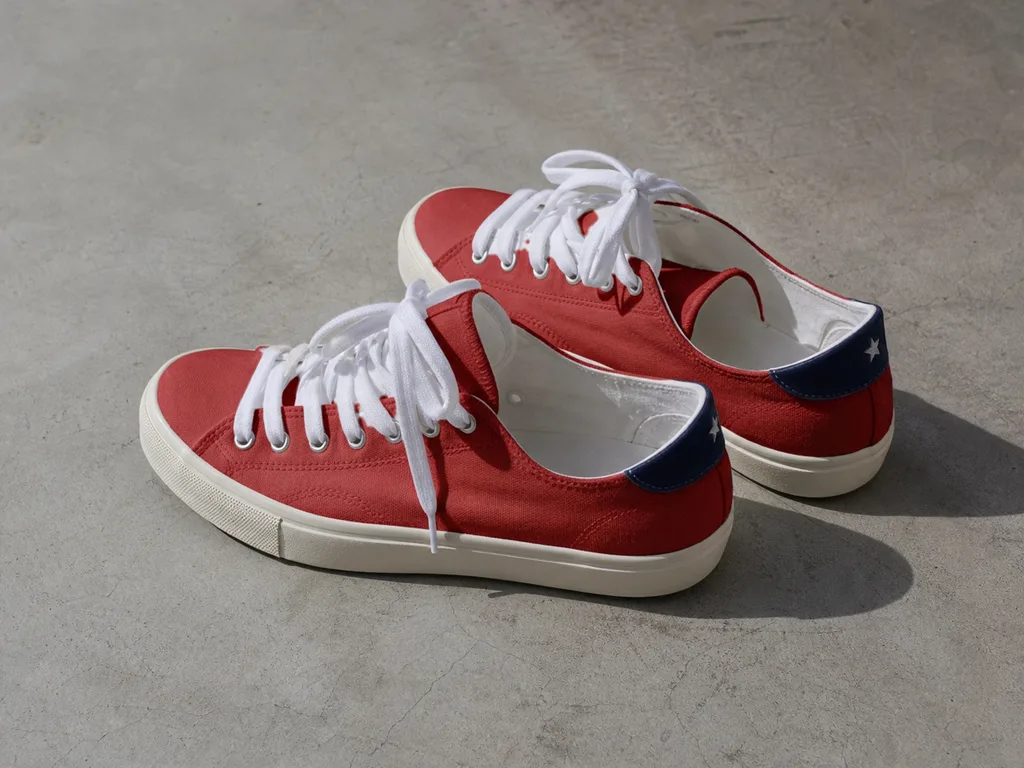
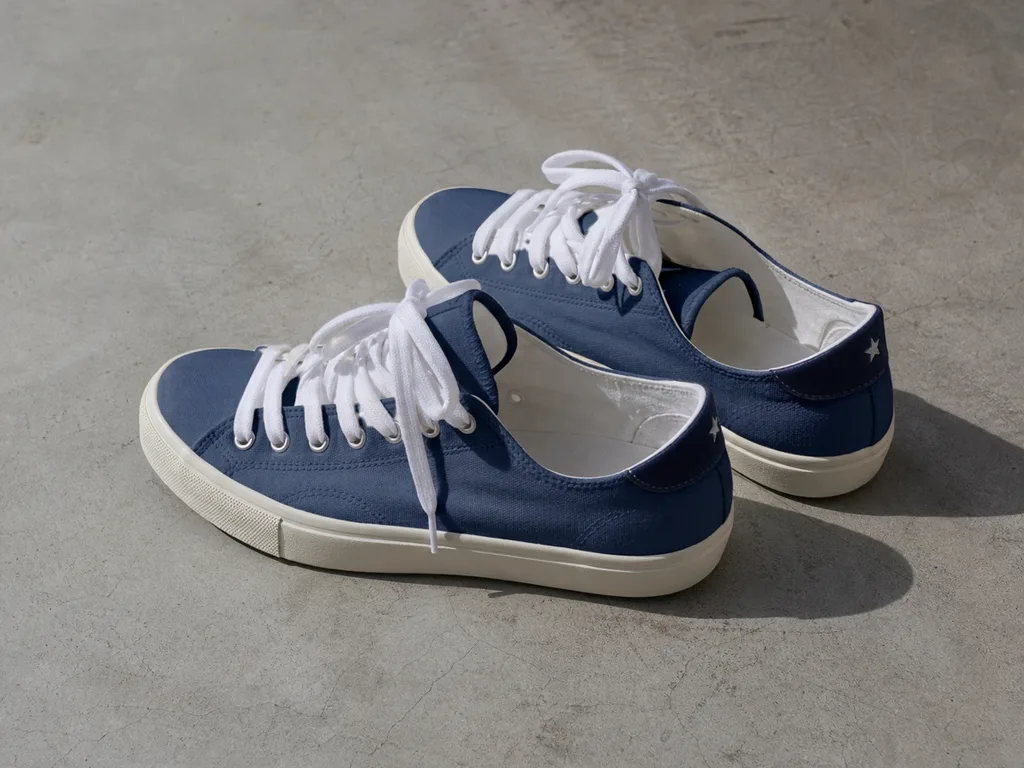
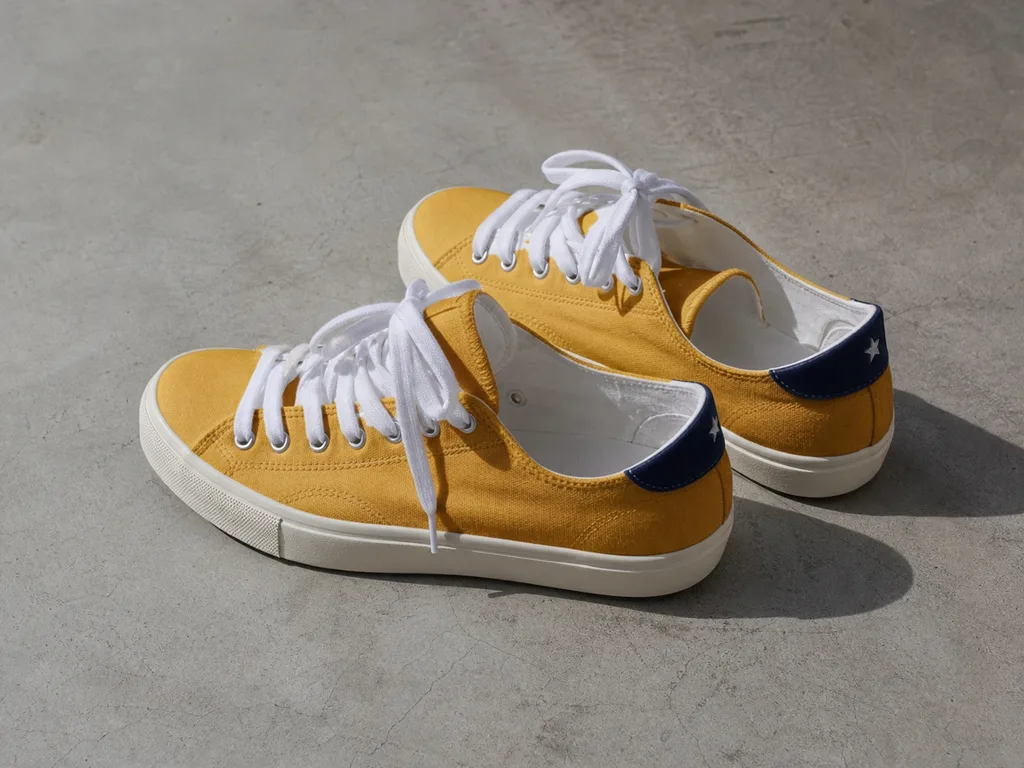
Original
Nur das Canvas-Obermaterial ändert die Farbe. Die weißen Schnürsenkel, die cremefarbenen Sohlen und die marineblauen Fersenlaschen bleiben unverändert.
Farbe eines Objekts im Foto ändern, sonst nichts
Schau genau hin: Nur das Objekt hat sich geändert
Echte Ergebnisse dieses Tools. Der bernsteinfarbene Rahmen markiert die Stelle, die einen Blick wert ist; die vergrößerten Ansichten zeigen sie vorher und nachher.
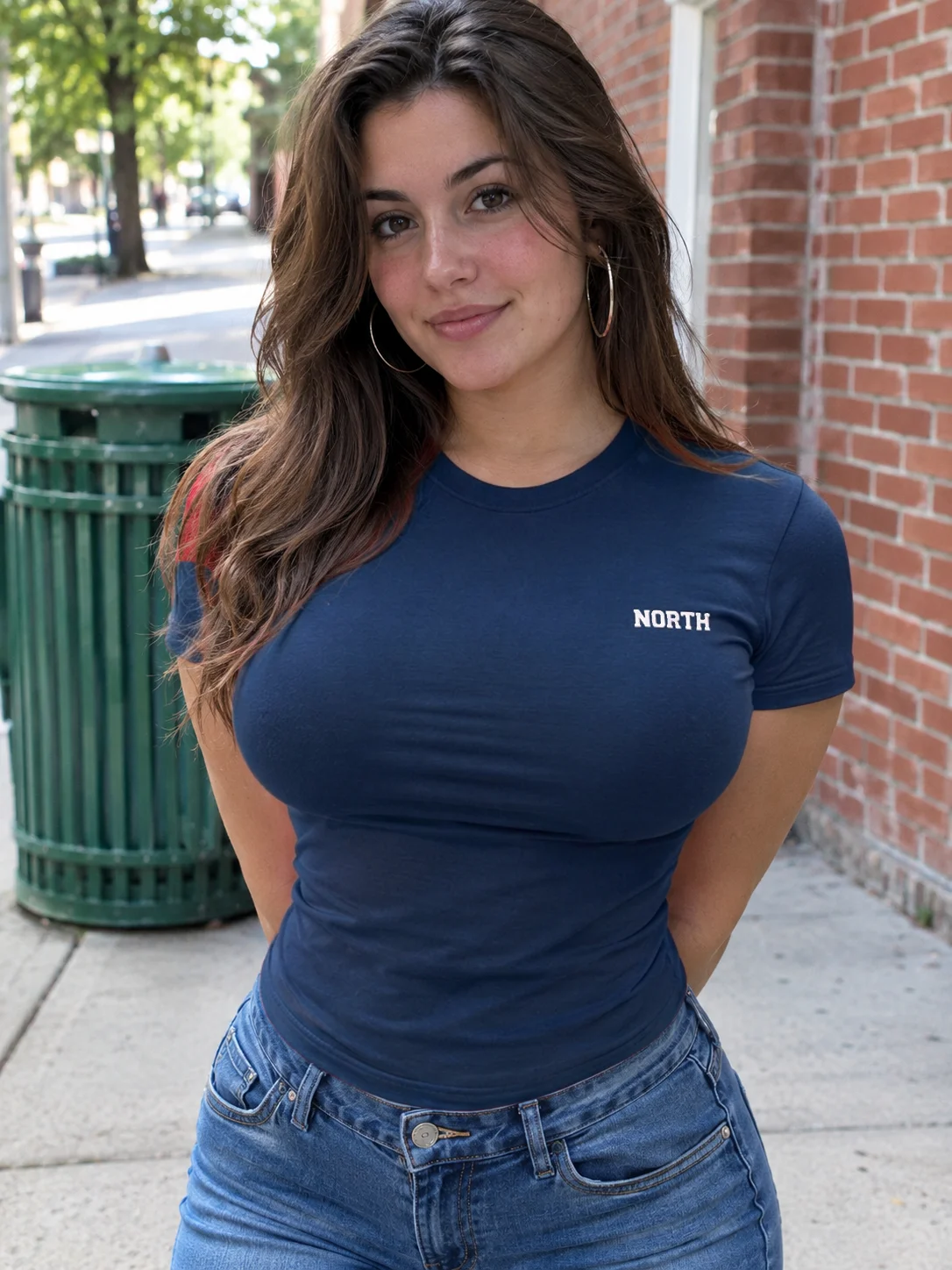
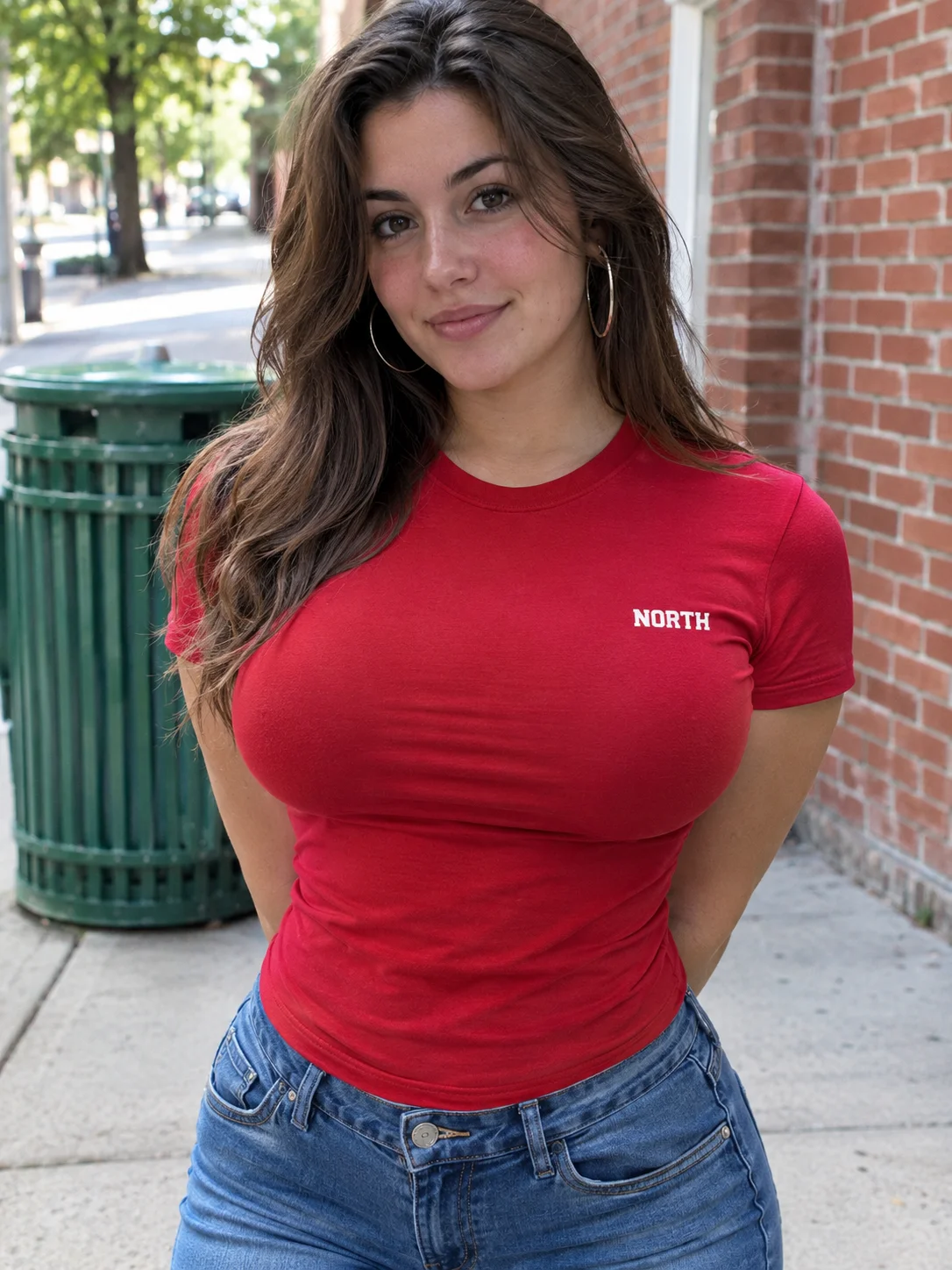
Der Aufdruck bleibt
 VorherNachher
Rot → Marineblau
Das Shirt rund um den NORTH-Aufdruck nimmt die neue Farbe an. Die weißen Buchstaben bleiben genau, wie sie waren.

Das Kissen bleibt
 VorherNachher
Senfgelb → Zartrosa
Das Kissen liegt innerhalb der Sesselkontur, wurde aber nicht ausgewählt und behält daher seine Farbe. Wähle es ebenfalls aus, wenn es auch geändert werden soll.
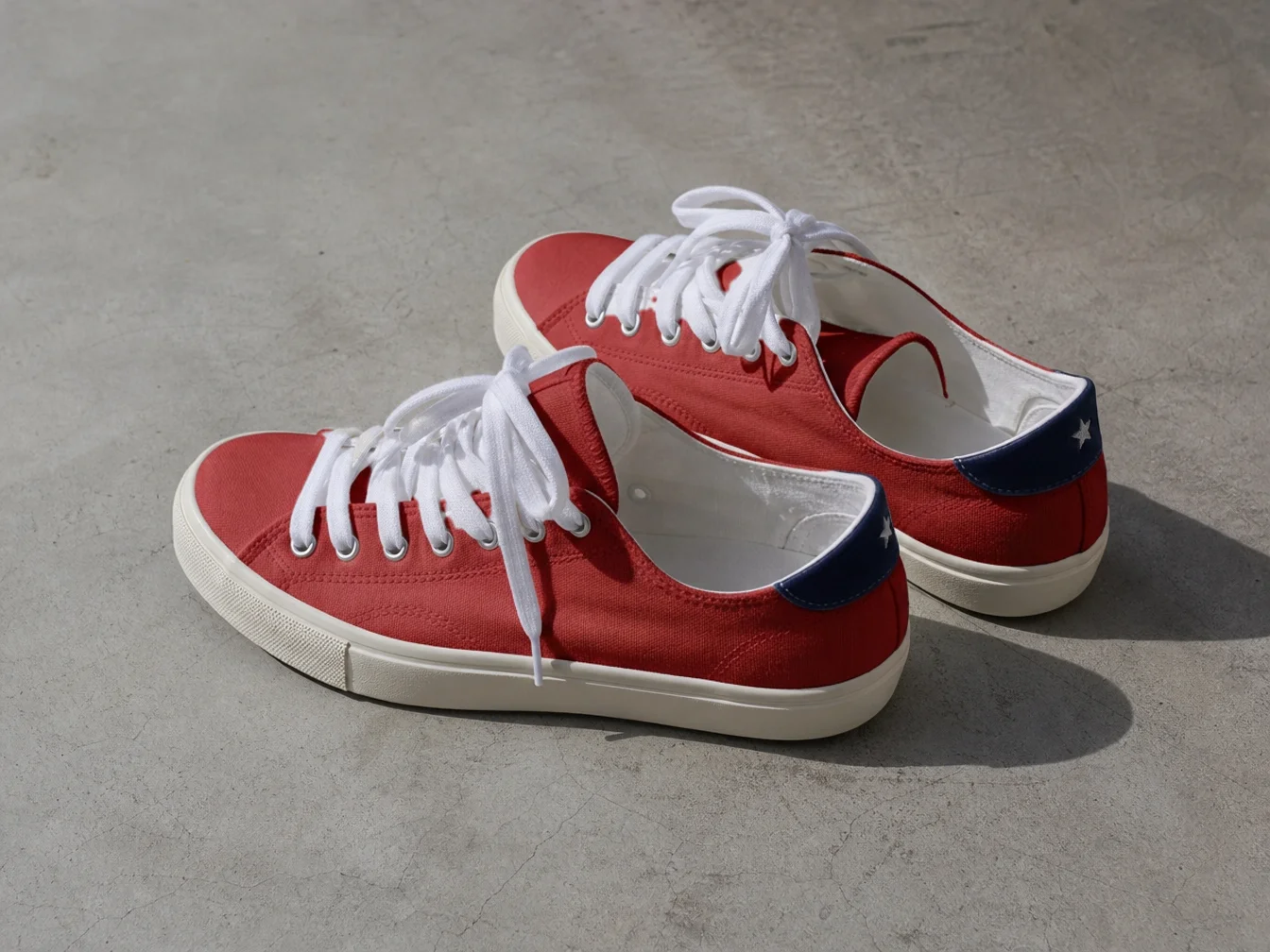
Schnürsenkel bleiben weiß
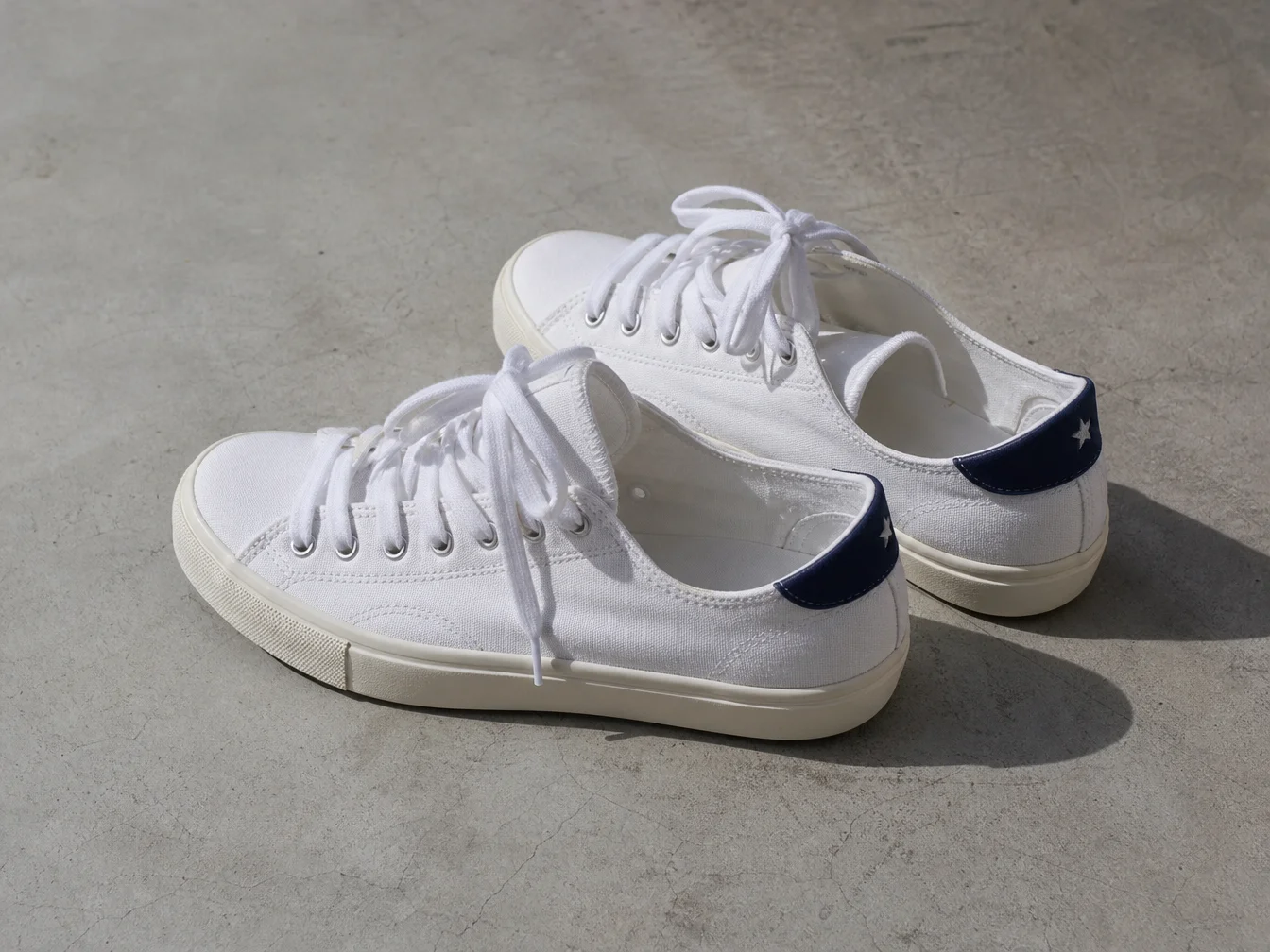 VorherNachher
Weiß → Rot
Nur das Canvas-Obermaterial wurde ausgewählt. Schnürsenkel, Ösen und Sohlen behalten ihre Farbe.
Warum diesen KI-Farbwechsler nutzen
Ein Objekt umfärben, das Foto behalten, das du magst
Die meisten KI-Editoren zeichnen das ganze Bild neu, um eine Farbe zu ändern. Hier ändert die KI nur das angeklickte Objekt, alles andere wird aus deinem Originalfoto wieder eingesetzt.
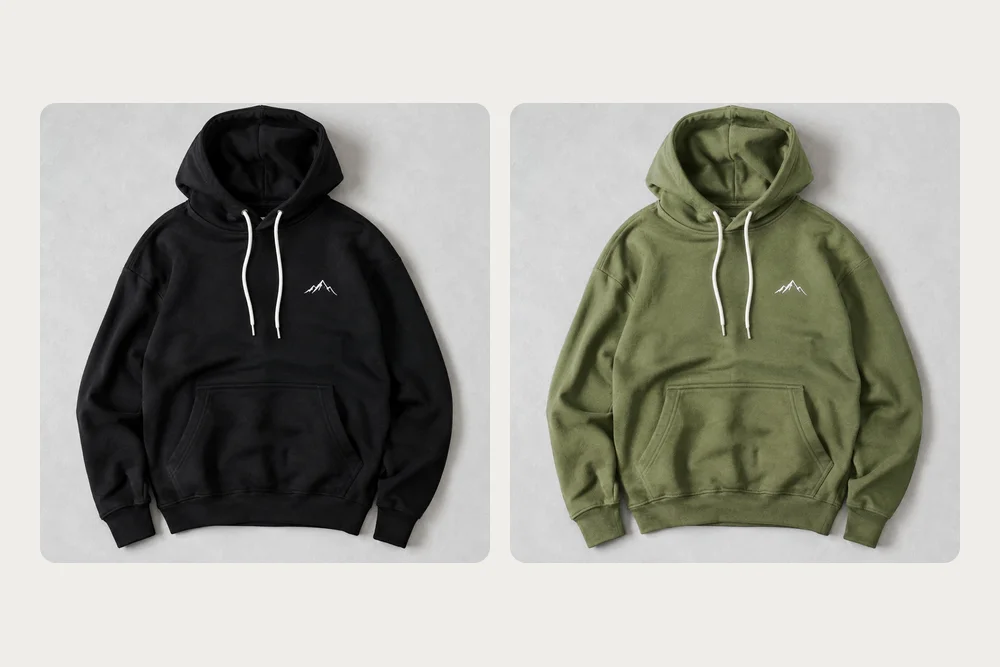
- Objekte in deinem Foto werden für dich erkannt. Klicke auf das Sofa, das Shirt oder die Tasse, und es ist randgenau ausgewählt.
- Wähle aus 12 gängigen Farben, nutze die Farbauswahl oder gib einen HEX-Code aus deinem Markenhandbuch oder Produktdatenblatt ein.
- Falten, Gewebestruktur, Nähte, Logos und der Lichteinfall auf das Objekt bleiben, wie sie waren. Nur die Farbe ist neu.
- Außerhalb des Objekts entspricht das Ergebnis Pixel für Pixel deinem Originalfoto. Gesichter, Hintergründe und andere Produkte bleiben unberührt.
- Wähle mehrere Teile gleichzeitig aus, etwa Kapuze, Tasche und Bündchen, oder lasse ein Teil im Inneren unausgewählt, etwa das Kissen auf einem Stuhl, damit es seine Farbe behält.
- Nano Banana 2.1 erhält die Textur am besten, GPT Image 2 kommt einem exakten HEX am nächsten. Das fertige Foto behält deine Originalgröße.
Welche Fotos sich am besten zum Umfärben eignen
Die gewünschte Farbe gleich beim ersten Versuch
Jedes Umfärben kostet Credits, daher lohnen sich ein paar Sekunden für die Wahl von Foto und Teilen.
Matte, einfarbige Objekte
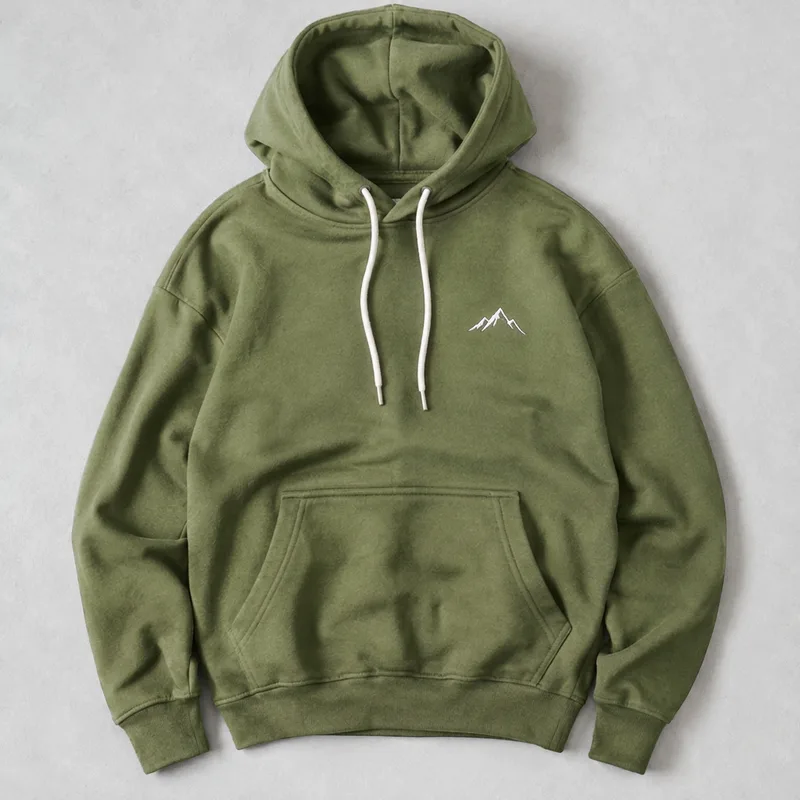 Funktioniert gut
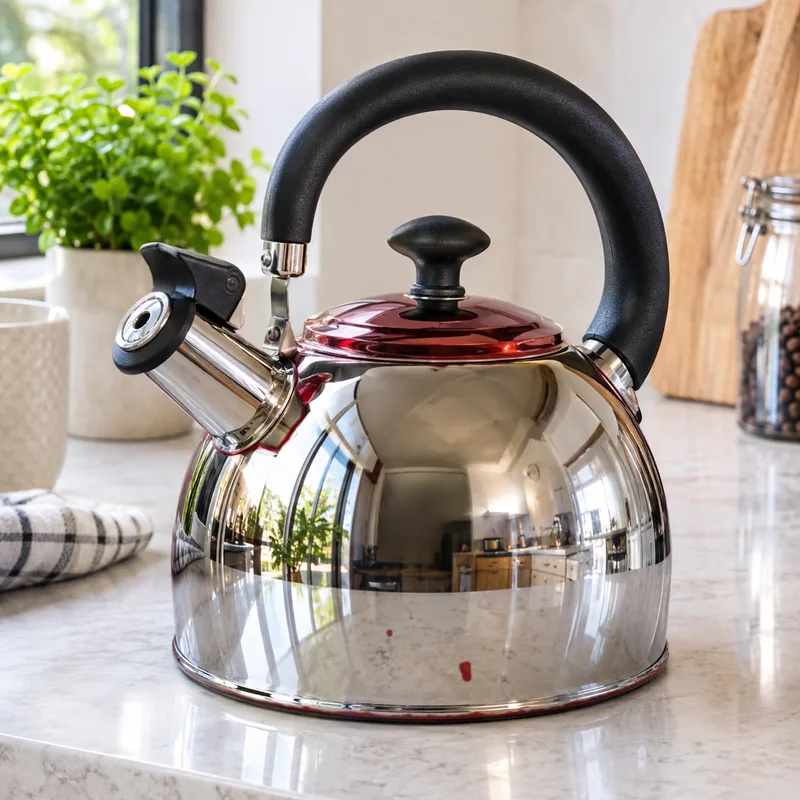 Vermeiden
Wähle jedes Teil aus, das geändert werden soll
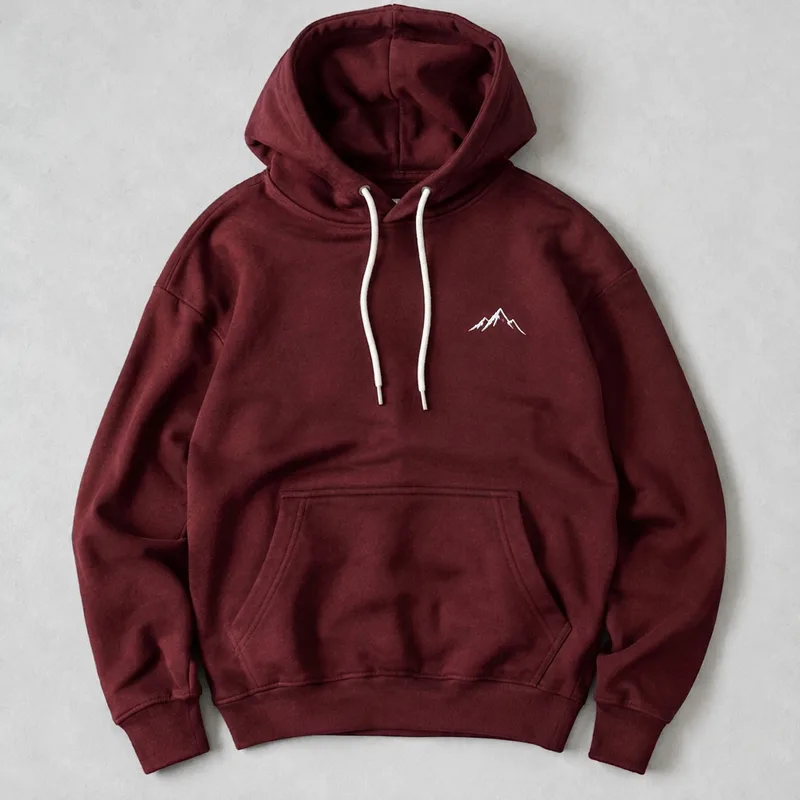 Funktioniert gut
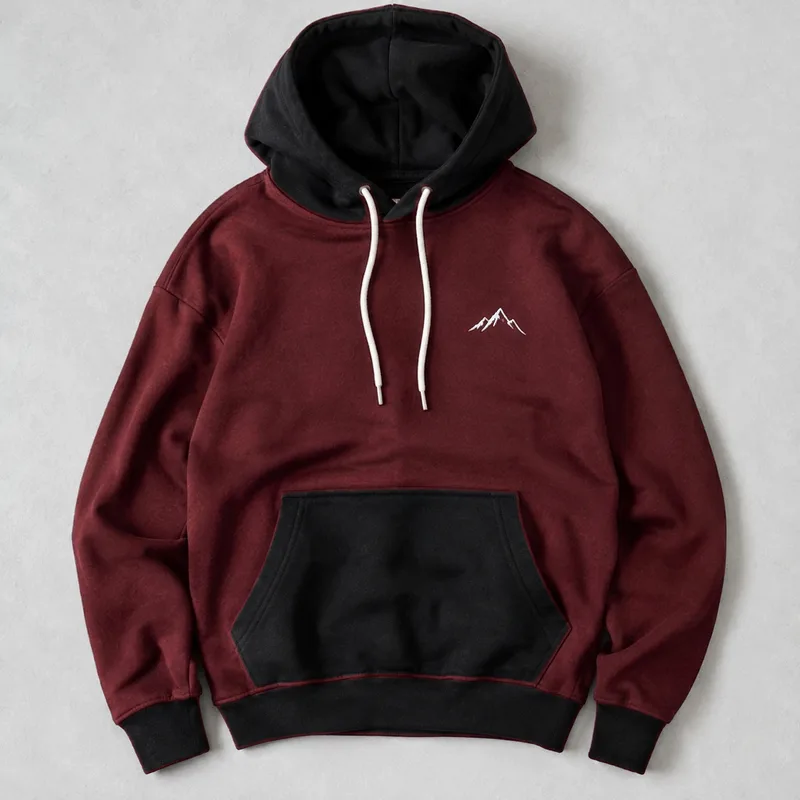 Vermeiden
Weitere KI‑Bildgeneratoren für jede kreative Idee
Entfesseln Sie Ihre Kreativität mit den KI‑Bildgeneratoren von Createimg.ai
Entdecken Sie eine Vielzahl von KI‑Bildgeneratoren, zugeschnitten auf unterschiedliche kreative Bedürfnisse. Ob Sie Shirts gestalten, lustige Emojis erstellen oder einzigartige Poster kreieren möchten — diese Tools machen es leicht, jede Idee zum Leben zu erwecken.
 Neu
KI-Farbwechsler
 Neu
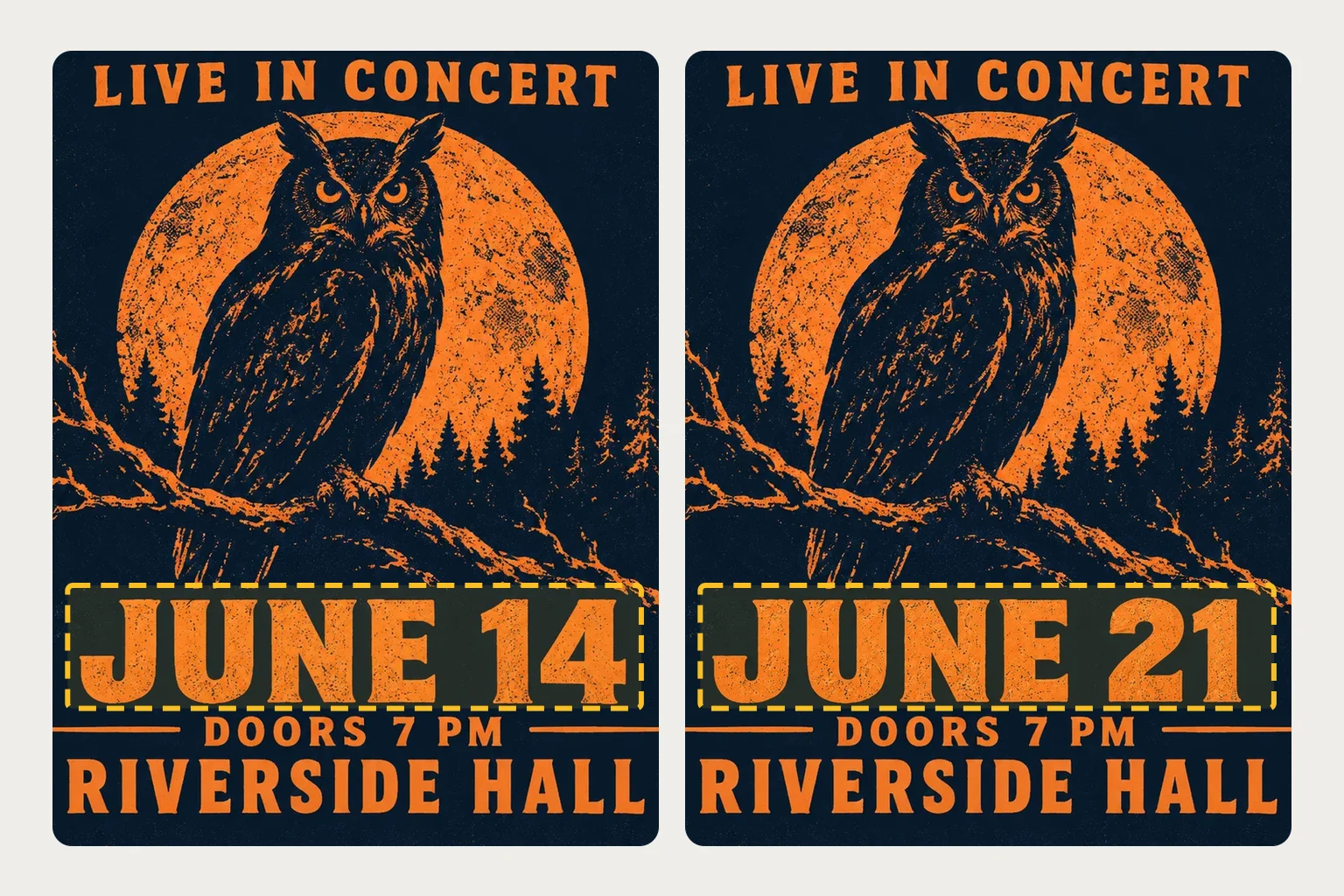
Bildtext-Editor
 Neu
Foto in Malvorlage
 Neu
Bild-zu-Prompt
KI Altersprogression
KI Sticker Generator

KI-Thumbnail-Generator
 Beliebt
Bild zu Bild
 Beliebt
Text zu Bild

KI Food Generator
Entdecken Sie wegweisende KI‑Modelle
KI‑Modelle — Leistungsstarke Tools für Bild‑ und Videogenerierung
Entdecken Sie fortschrittliche KI‑Modelle für hochwertige Bild‑ und Videoerstellung. Lernen Sie leistungsfähige Generierungs‑ und Bearbeitungstechnologien kennen, die Ihren kreativen Workflow verbessern und Ihre visuellen Ideen mühelos zum Leben erwecken.










So änderst du die Farbe eines Objekts im Foto
Vier Schritte, etwa eine Minute
Funktioniert mit JPG-, PNG- und WebP-Fotos bis zu 20 MB.
Foto hochladen
Lade das Foto hoch, das du ändern möchtest. Die Objekte darin werden automatisch erkannt, meist in unter einer Minute.
Objekt anklicken
Klicke oder tippe auf das Objekt, das umgefärbt werden soll. Klicke weitere Teile an, um sie hinzuzufügen, oder ein ausgewähltes erneut, um es zu entfernen.
Farbe und Modell wählen
Wähle eine Farbe, nutze die Farbauswahl oder gib einen HEX-Code ein. Wähle dann Nano Banana 2.1 oder GPT Image 2 sowie 1K oder 2K.
Umfärben und herunterladen
Klicke auf Umfärben. In 20 bis 60 Sekunden erhältst du dein komplettes Foto zurück. Vergleiche es mit dem Original und lade es herunter oder probiere eine andere Farbe.
FAQ zum KI-Farbwechsler
Fragen zum Ändern von Farben in Fotos
Wie es funktioniert, was es kostet und was es noch nicht kann.
Wie ändere ich die Farbe eines Objekts in einem Foto?
Lade das Foto hoch, warte kurz, bis die Objekte erkannt sind, klicke auf das Objekt, wähle eine Farbe oder gib einen HEX-Code ein und klicke auf Umfärben. Nur das angeklickte Objekt ändert seine Farbe.
Was kostet es?
Die Objekterkennung ist kostenlos. Jedes Umfärben kostet 40 Credits mit Nano Banana 2.1 oder 30 Credits mit GPT Image 2 bei 1K und 60 bzw. 50 Credits bei 2K. Der genaue Preis steht neben der Schaltfläche Umfärben. Du brauchst mindestens 30 Credits, um ein Foto hochzuladen. Schlägt ein Umfärben aus technischen Gründen fehl, werden die Credits automatisch zurückerstattet; eine andere Farbe auszuprobieren ist ein neues Umfärben.
Ändern sich der Hintergrund oder andere Objekte?
Nein. Alles außerhalb des ausgewählten Objekts ist Pixel für Pixel dein Originalfoto. Teile, die innerhalb des Objekts liegen, aber nicht ausgewählt wurden, etwa ein Kissen auf einem Stuhl, behalten ebenfalls ihre Farbe.
Entspricht das Ergebnis genau meinem HEX-Code?
Am Bildschirm kommt es nah heran, ist aber nicht in jedem Pixel identisch: Das Objekt behält seine eigene Schattierung, daher variieren hellere und dunklere Bereiche um deine Farbe. GPT Image 2 kommt einem exakten HEX am nächsten. Es ist keine Druck- oder physische Farbübereinstimmung, prüfe also echte Muster, bevor du bestellst.
Kann ich die Farbe von Kleidung ändern?
Ja. Klicke auf Shirt, Kleid, Jacke oder Schuhe und wähle eine Farbe. Stil, Passform und Falten bleiben gleich. Wenn du ein ganz anderes Kleidungsstück möchtest, nutze stattdessen den KI-Kleidungswechsler.
Was funktioniert noch nicht gut?
Chrom und spiegelndes Metall, klares Glas, das farbweise Ändern eines mehrfarbigen Musters sowie das Ändern von Material oder Oberfläche, etwa von matt zu glänzend. Liegen Haare oder Fell über dem Objekt, kann zwischen den Strähnen noch etwas von der alten Farbe durchscheinen. Für die Haarfarbe nutze den KI‑Frisuren‑Generator; um ein Schwarz-Weiß-Foto einzufärben, die KI-Bildkolorierung.
Was, wenn das gewünschte Objekt nicht erkannt wird?
Probiere ein Foto, auf dem das Objekt größer, scharf und nicht von anderen Dingen verdeckt ist. Manche sehr kleinen Teile, etwa einzelne Ösen, können unter den erkannten Objekten fehlen, und einen Pinsel zum manuellen Zeichnen einer Auswahl gibt es noch nicht.
Wo werden meine umgefärbten Fotos gespeichert?
Jedes fertige Foto wird im Verlauf-Bereich auf dieser Seite und im Verlauf deines Kontos in der Größe deines Originalfotos gespeichert, sodass du es später erneut herunterladen kannst.
Bereitgestellt von


Sieh dein Foto in einer neuen Farbe
Lade ein Foto hoch, klicke auf das Objekt und erhalte die umgefärbte Version in etwa einer Minute.