Cómo eliminar turistas de una foto sin Photoshop
Elimina turistas, multitudes, desconocidos y photobombers de tus fotos de viaje con IA, sin Photoshop ni máscaras manuales.

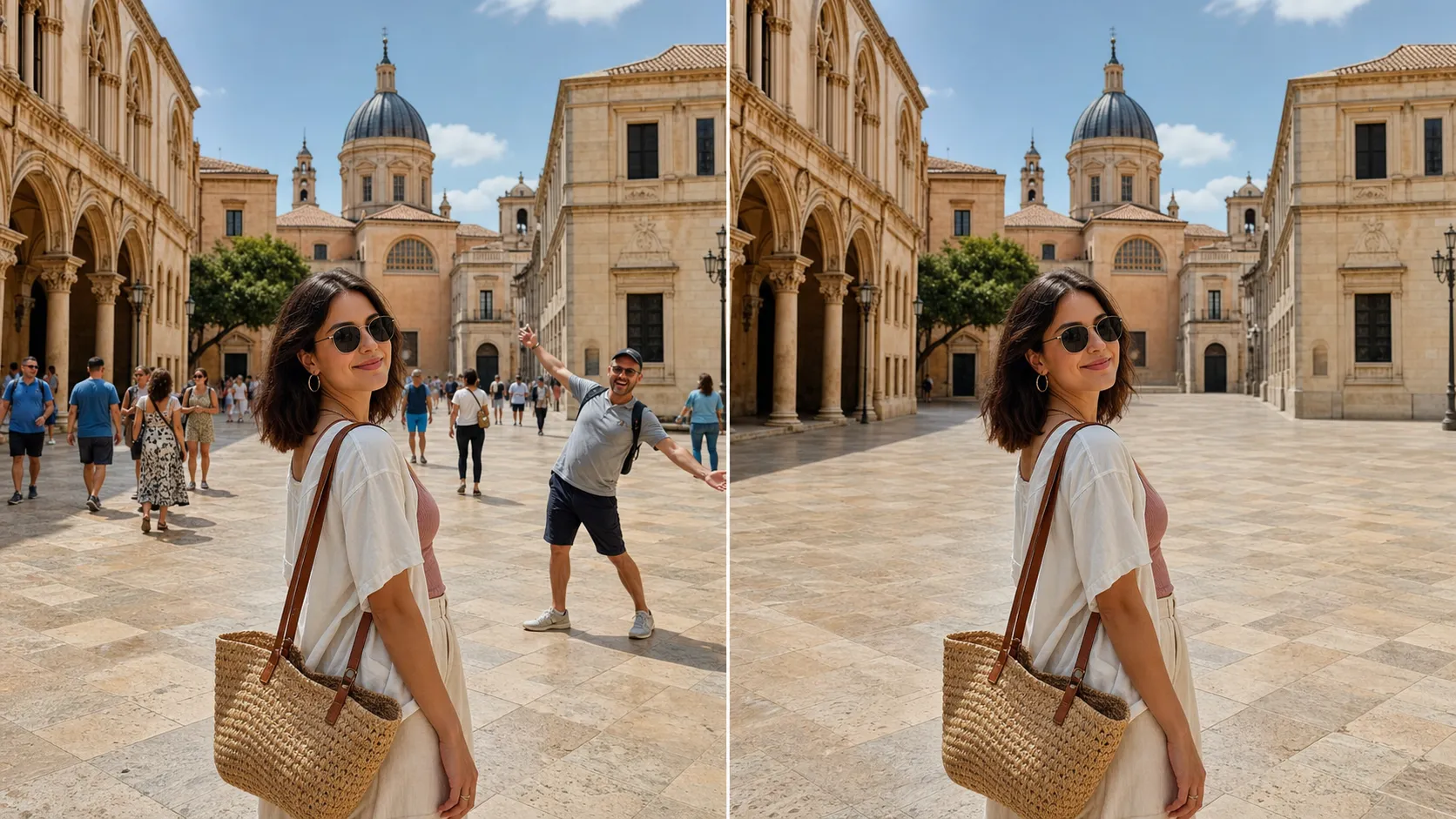
La foto de vacaciones perfecta casi nunca se toma en un lugar completamente vacío. Un desconocido pasa detrás de ti, un grupo tapa el monumento o un photobomber aparece justo cuando pulsas el disparador. Por suerte, ahora puedes eliminar turistas de una foto con IA sin pasar una hora clonando píxeles en Photoshop.
El proceso básico es sencillo: sube la foto, describe quién debe desaparecer, genera una versión limpia y revisa el fondo reconstruido. Los mejores resultados mantienen intacto al sujeto principal mientras recrean el suelo, las paredes, el paisaje y las sombras que estaban detrás de las personas eliminadas.
Para limpiar una imagen ahora, abre el eliminador de personas con IA, sube tu foto y escribe una instrucción breve como «elimina a todas las personas del fondo, pero conserva a la persona con chaqueta roja».
Respuesta rápida: ¿cómo eliminar turistas de una foto?
Sigue estos cuatro pasos:
- Sube la versión de mayor calidad de la foto.
- Identifica a las personas que deben quedarse y a las que quieres eliminar.
- Escribe un prompt preciso con su posición, ropa o función en la escena.
- Genera la edición, amplía la imagen y comprueba que el fondo parezca natural.
En una foto sencilla con un protagonista y unos pocos desconocidos lejanos, una sola generación puede ser suficiente. Una multitud delante de una arquitectura detallada puede necesitar varias correcciones específicas.
Eliminar a una persona solo resuelve la mitad del problema. La IA también tiene que imaginar lo que estaba oculto detrás. Cuanto más claras sean las instrucciones y más contexto visible exista, más fácil será reconstruir la zona.
Cómo funciona la eliminación de turistas con IA
Un eliminador de personas analiza individuos, objetos, superficies, iluminación y perspectiva. Cuando borra a alguien, genera píxeles de sustitución basándose en el contenido que rodea la zona.
Si un turista está sobre una playa despejada, la herramienta puede continuar la arena, el agua o el cielo. Si tapa un suelo con mosaicos, una barandilla o parte de un edificio histórico, la edición resulta más difícil porque debe recrear detalles complejos.
Este proceso suele llamarse inpainting generativo. La IA no revela el fondo real que estaba oculto: crea una sustitución visualmente creíble.
Es útil para:
- fotos de vacaciones en lugares concurridos;
- imágenes de playa con desconocidos al fondo;
- bodas y eventos con personas inesperadas;
- fotografía urbana con peatones que distraen;
- fotos familiares con photobombers;
- imágenes inmobiliarias o exteriores con transeúntes.
Cómo eliminar turistas sin Photoshop
Utiliza este flujo para proteger a las personas y detalles que deben permanecer.
1. Empieza con la foto original
Siempre que sea posible, sube el archivo original en lugar de una captura de pantalla o una copia comprimida de redes sociales. Una imagen con más información ayuda a la IA a entender rostros, bordes, texturas, sombras y patrones.
Una buena imagen de entrada suele tener:
- un sujeto principal claramente visible;
- resolución suficiente para revisar detalles;
- poco desenfoque de movimiento;
- exposición natural;
- algo de fondo visible alrededor de las personas no deseadas.
No recortes demasiado antes de editar. El contexto adicional ayuda a continuar paredes, pavimento, barandillas, olas o vegetación.
2. Decide exactamente quién debe quedarse
Antes de generar, identifica al sujeto protegido. Una instrucción vaga como «elimina personas» puede borrar también a alguien que quieres conservar.
Describe al protagonista por su posición o apariencia:
Keep the woman in the yellow dress in the center. Remove every other person from the background.
Aunque parezca obvio quién es el sujeto principal, indicarlo reduce la ambigüedad.
3. Elimina personas en grupos lógicos
En una imagen con poca gente, puedes borrar a todos los turistas del fondo a la vez. En una escena densa, trabaja por grupos: lado izquierdo, lado derecho, multitud lejana y personas restantes.
Así, la IA reconstruye una zona más pequeña en cada edición. También podrás detectar qué paso produjo una textura extraña o un error arquitectónico.
4. Revisa el fondo reconstruido
Amplía las zonas modificadas y busca:
- patrones repetidos en ladrillos o pavimento;
- barandillas dobladas y bordes de edificios deformados;
- ventanas, señales o plantas duplicadas;
- sombras flotantes;
- reflejos que faltan;
- parches borrosos;
- cambios en las manos, la ropa o el pelo del protagonista.
Si solo una zona parece artificial, corrige esa parte en lugar de regenerar toda la imagen con un prompt diferente.
5. Exporta cuando el resultado parezca natural
Elige la resolución según el uso. Una salida estándar puede bastar para redes sociales. Para impresión, álbumes, fondos de pantalla o recortes detallados conviene una resolución mayor.
Prompts para copiar y pegar
Los prompts más eficaces indican quién debe desaparecer, quién debe mantenerse y cómo debe reconstruirse el área.
Eliminar a todos los turistas del fondo
Remove all tourists and pedestrians in the background. Keep the main subject in the foreground completely unchanged. Reconstruct the landmark, pavement, and shadows naturally with consistent lighting and perspective.
Conservar una persona y eliminar a las demás
Keep only the person standing in the center wearing a blue shirt. Remove every other person from the photo. Preserve the main person's face, body, clothing, and pose, and fill the background realistically.
Eliminar un solo photobomber
Remove the person entering the frame on the right side. Keep the couple in the center unchanged. Continue the beach, ocean, and natural shadows behind the removed person.
Eliminar una multitud delante de un monumento
Remove the crowd across the lower half of the image while preserving the main traveler in front. Reconstruct the plaza stones, steps, barriers, and visible architecture with accurate perspective and natural daylight.
Eliminar solo personas lejanas
Remove only the small distant people near the monument. Do not change the foreground subjects, trees, signs, buildings, or sky. Keep the photo realistic and consistent with the original camera image.
Adapta las instrucciones a los detalles de tu foto. «La persona de la izquierda con sombrero blanco» es más útil que «esa persona».
¿Qué escenas son más fáciles?
La eliminación con IA suele funcionar mejor cuando las personas ocupan una parte pequeña de la imagen y están sobre un fondo predecible.
Las escenas más sencillas incluyen:
- pocos turistas sobre un pavimento despejado;
- un photobomber delante de la playa o el cielo;
- peatones lejanos en una calle sencilla;
- personas delante de una pared lisa;
- figuras aisladas rodeadas de hierba o agua.
Estas escenas proporcionan suficiente textura cercana para continuar el fondo de forma convincente.
¿Qué escenas son más difíciles?
Algunas imágenes requieren prompts más cuidadosos o varias ediciones:
- multitudes densas con cuerpos superpuestos;
- turistas que tapan una gran parte del monumento;
- personas delante de texto, señales, obras de arte o arquitectura compleja;
- reflejos fuertes en agua o cristales;
- sombras complejas sobre superficies con patrones;
- personas que tocan o se superponen al sujeto principal;
- imágenes de baja resolución o muy comprimidas.
Si una multitud oculta casi todo un edificio, puede no haber información suficiente para reproducirlo con exactitud. El resultado puede ser atractivo sin ser arquitectónicamente fiel.
En escenas difíciles, elimina grupos pequeños en secuencia y conserva la mejor versión intermedia. Si cambia un detalle importante, pide expresamente que se mantenga intacto.
Cómo corregir problemas frecuentes
El fondo se ve borroso
Describe materiales concretos en lugar de pedir un «fondo limpio»: pavimento de piedra, ladrillo, hierba, océano o madera. Aumenta la resolución solo cuando la reconstrucción básica sea correcta.
El monumento aparece deformado
Reduce el número de personas eliminadas por generación. Pide conservar líneas arquitectónicas, ventanas, señales y perspectiva.
La herramienta elimina al protagonista
Describe primero a la persona que debe quedarse y después a quienes deben desaparecer. Utiliza el color de la ropa, la posición o la pose.
Quedan sombras después de borrar a las personas
Incluye las sombras en el prompt:
Remove the background tourists and their cast shadows. Reconstruct the sunlit pavement with consistent light direction.
Todavía aparecen pequeños objetos
Después de eliminar personas pueden quedar maletas, palos de selfie, bolsas, bicicletas o vallas. Usa el eliminador de objetos con IA para esas distracciones en lugar de pedir que una sola edición resuelva todo.
La imagen final se ve poco nítida
Corrige primero la geometría y el fondo. Después utiliza el mejorador de fotos con IA para aumentar la claridad o el ampliador de imágenes con IA si necesitas un archivo mayor. La nitidez no arregla un edificio mal reconstruido.
Eliminación con IA frente a Photoshop
Photoshop ofrece control preciso sobre máscaras, fuentes de clonación, capas y pequeñas reparaciones. Es útil cuando cada píxel importa o un cliente exige un proceso de edición detallado.
La IA resulta más adecuada para quien busca rapidez en el navegador sin aprender herramientas manuales. Puede reconstruir un área grande en una generación.
La diferencia está en el control. La IA decide cómo debería ser el fondo oculto. Normalmente es suficiente para fotos personales y redes sociales, pero las imágenes documentales o comerciales deben revisarse para detectar detalles inventados.
Lista final de calidad
Antes de descargar, comprueba:
- ¿El protagonista sigue intacto?
- ¿Han desaparecido las personas no deseadas y sus sombras?
- ¿Las líneas arquitectónicas siguen rectas?
- ¿Las texturas repetidas parecen naturales?
- ¿Los reflejos coinciden con la escena editada?
- ¿Hay objetos duplicados o fragmentos extraños?
- ¿La imagen sigue pareciendo la foto original?
- ¿La resolución es suficiente?
Si todo está bien, la edición está lista. Si no, realiza una corrección específica en lugar de sustituir todo el prompt.
Preguntas frecuentes
¿Puede la IA eliminar turistas automáticamente?
Sí. Puede detectar personas no deseadas, borrarlas y generar un fondo de sustitución. Los prompts claros son especialmente útiles cuando debe conservarse un sujeto principal.
¿Puedo eliminar solo una persona?
Sí. Describe su posición, ropa o lugar dentro del encuadre e indica qué personas y objetos deben permanecer sin cambios.
¿Puede la IA eliminar una multitud grande?
Sí, pero las multitudes densas son más difíciles porque ocultan más fondo. Eliminarlas por secciones suele ofrecer más control.
¿El fondo generado es el fondo real?
No exactamente. La IA crea una reconstrucción plausible a partir de los píxeles cercanos y su comprensión de la escena. Revisa arquitectura, carteles, obras y detalles documentales.
¿Qué prompt uso para eliminar un photobomber?
Prueba: «Remove the person entering the frame on the right. Keep the main subjects unchanged and reconstruct the background, lighting, and shadows naturally.» Sustituye la posición por los detalles de tu foto.
¿Necesito saber usar Photoshop?
No. Una herramienta en el navegador puede realizar la edición principal a partir de una foto y una instrucción corta. Solo necesitas revisar y corregir el resultado.
¿Cómo empiezo?
Abre el eliminador de personas con IA, sube la foto original, describe quién debe quedarse y quién debe desaparecer, y genera una primera versión. Revisa el fondo y corrige las áreas que no parezcan naturales.
Pruébalo
Lanza tu propio prompt en el generador
Elige un modelo, lanza un prompt y compara los resultados uno al lado del otro. Las cuentas nuevas empiezan con créditos gratis.

Cómo hacer fotos de producto con IA realistas: test de 5 minutos
Detecta qué delata una foto de producto con IA: identidad, luz, sombras, reflejos, materiales, escala y perspectiva.

Guia de generador de imagenes IA sin limite
Descubre que significa realmente un generador de imagenes IA sin limite y como crear mas imagenes utiles.