Comment supprimer les touristes d’une photo sans Photoshop
Supprimez touristes, foules, inconnus et photobombers de vos photos de voyage avec l’IA, sans Photoshop ni détourage manuel.

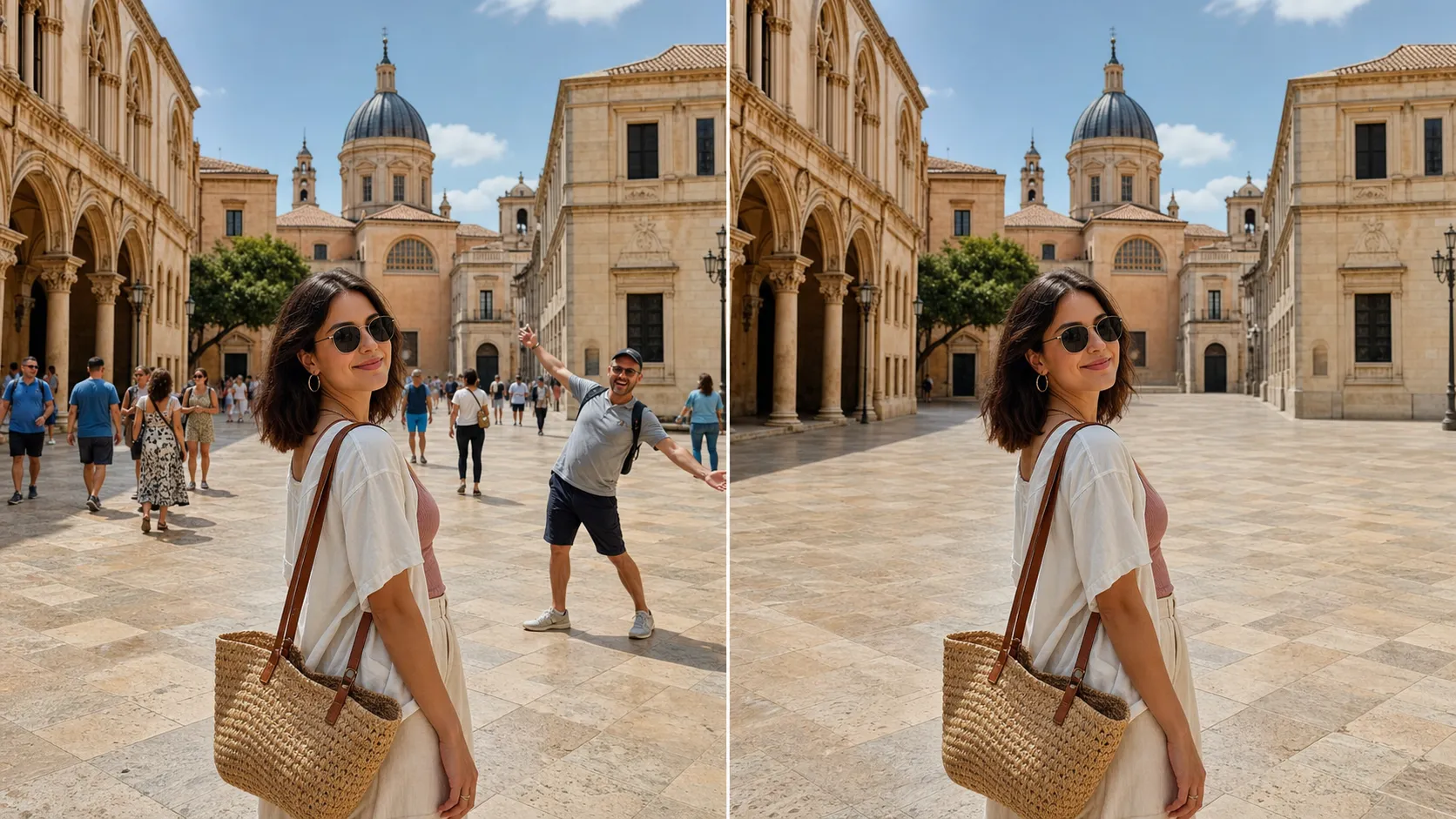
La photo de vacances parfaite est rarement prise dans un lieu complètement vide. Un inconnu passe derrière vous, un groupe cache le monument ou un photobomber apparaît au moment où vous appuyez sur le déclencheur. Heureusement, il est désormais possible de supprimer les touristes d’une photo avec l’IA, sans passer une heure à recopier des pixels dans Photoshop.
Le principe est simple : importez la photo, précisez qui doit disparaître, générez une version nettoyée, puis vérifiez l’arrière-plan reconstruit. Les meilleurs résultats conservent le sujet principal sans le modifier tout en recréant le sol, les murs, le paysage et les ombres derrière les personnes supprimées.
Pour nettoyer une image maintenant, ouvrez l’outil IA de suppression de personnes, importez votre photo et utilisez une instruction courte comme « supprimer toutes les personnes à l’arrière-plan, mais conserver la personne avec la veste rouge ».
Réponse rapide : comment supprimer les touristes d’une photo ?
Suivez ces quatre étapes :
- Importez la version de meilleure qualité de votre photo de vacances.
- Identifiez les personnes à conserver et celles à supprimer.
- Rédigez un prompt précis décrivant leur position, leurs vêtements ou leur rôle dans la scène.
- Générez la modification, zoomez et vérifiez que l’arrière-plan a été reconstruit naturellement.
Pour une photo simple avec un sujet principal et quelques personnes éloignées, une seule génération peut suffire. Une foule dense devant une architecture détaillée demandera parfois plusieurs corrections ciblées.
Supprimer une personne ne représente que la moitié du travail. L’IA doit aussi imaginer ce qui se trouvait derrière elle. Des instructions claires et un arrière-plan encore visible facilitent cette reconstruction.
Comment fonctionne la suppression de touristes par IA ?
Un outil de suppression de personnes analyse les individus, les objets, les surfaces, la lumière et la perspective de l’image importée. Lorsqu’il efface quelqu’un, il génère de nouveaux pixels à partir du contexte environnant.
Si un touriste se trouve sur une plage dégagée, l’outil peut prolonger le sable, l’eau ou le ciel. Si la personne masque un sol carrelé, une rambarde ou une partie de bâtiment historique, la modification devient plus difficile, car les détails cachés doivent être recréés.
Ce procédé est souvent appelé inpainting génératif. L’IA ne révèle pas le véritable arrière-plan caché : elle produit une version visuellement plausible à partir de ce qu’elle comprend de la scène.
Cette méthode convient notamment aux :
- photos de vacances prises dans des sites très fréquentés ;
- images de plage avec des inconnus à l’arrière-plan ;
- photos de mariage ou d’événement avec des invités accidentels ;
- scènes de rue encombrées de piétons ;
- photos de famille interrompues par un photobomber ;
- photos immobilières ou extérieures avec des passants.
Supprimer les touristes d’une photo sans Photoshop
Utilisez le workflow suivant pour obtenir un résultat propre tout en protégeant les personnes et les détails importants.
1. Commencer par la photo originale
Importez si possible le fichier original plutôt qu’une capture d’écran ou une copie compressée provenant d’un réseau social. Une image détaillée aide l’IA à mieux comprendre les visages, les contours, les textures, les ombres et les motifs de l’arrière-plan.
Une bonne image de départ présente généralement :
- un sujet principal clairement visible ;
- une résolution suffisante pour inspecter les détails ;
- peu de flou de mouvement ;
- une exposition naturelle ;
- un peu d’arrière-plan visible autour des personnes indésirables.
Évitez de recadrer trop fortement avant la modification. Le contexte supplémentaire aide l’IA à prolonger les murs, le pavage, les barrières, les vagues ou la végétation derrière la personne supprimée.
2. Déterminer exactement qui doit rester
Avant de lancer la génération, identifiez le sujet à protéger. Une instruction vague comme « supprimer les personnes » peut être risquée si la photo contient quelqu’un que vous souhaitez conserver.
Décrivez cette personne par sa position ou son apparence :
Keep the woman in the yellow dress in the center. Remove every other person from the background.
Même si le sujet principal paraît évident, le préciser réduit les ambiguïtés.
3. Supprimer les personnes par groupes logiques
Sur une photo peu fréquentée, vous pouvez supprimer toutes les personnes de l’arrière-plan en une fois. Pour une scène dense, procédez par petits groupes : côté gauche, côté droit, foule éloignée, puis personnes restantes.
L’IA dispose ainsi d’une zone plus petite à reconstruire à chaque étape. Il devient aussi plus facile d’identifier la modification qui a créé une texture étrange ou une erreur architecturale.
4. Examiner l’arrière-plan reconstruit
Zoomez sur les zones modifiées et recherchez :
- des motifs de pavage ou de briques répétés ;
- des rambardes courbées ou des bâtiments déformés ;
- des fenêtres, panneaux ou plantes dupliqués ;
- des ombres flottantes ;
- des reflets manquants ;
- des zones floues ;
- des modifications des mains, vêtements ou cheveux du sujet principal.
Si une zone paraît artificielle, corrigez uniquement cette partie au lieu de régénérer toute l’image avec un prompt complètement différent.
5. Exporter uniquement lorsque le résultat est naturel
Choisissez la résolution selon l’usage prévu. Une sortie standard suffit souvent pour les réseaux sociaux. Une résolution supérieure est préférable pour l’impression, un livre photo, un fond d’écran ou un recadrage détaillé.
Prompts à copier pour supprimer des personnes
Les meilleurs prompts indiquent qui supprimer, qui conserver et à quoi doit ressembler la zone réparée.
Supprimer tous les touristes à l’arrière-plan
Remove all tourists and pedestrians in the background. Keep the main subject in the foreground completely unchanged. Reconstruct the landmark, pavement, and shadows naturally with consistent lighting and perspective.
Conserver une personne et supprimer toutes les autres
Keep only the person standing in the center wearing a blue shirt. Remove every other person from the photo. Preserve the main person's face, body, clothing, and pose, and fill the background realistically.
Supprimer un seul photobomber
Remove the person entering the frame on the right side. Keep the couple in the center unchanged. Continue the beach, ocean, and natural shadows behind the removed person.
Supprimer une foule devant un monument
Remove the crowd across the lower half of the image while preserving the main traveler in front. Reconstruct the plaza stones, steps, barriers, and visible architecture with accurate perspective and natural daylight.
Supprimer uniquement les personnes éloignées
Remove only the small distant people near the monument. Do not change the foreground subjects, trees, signs, buildings, or sky. Keep the photo realistic and consistent with the original camera image.
Adaptez ces prompts aux détails réellement visibles. « La personne à gauche avec un chapeau blanc » est plus précis que « cette personne ».
Quelles scènes sont les plus faciles à nettoyer ?
La suppression par IA fonctionne généralement mieux lorsque les personnes indésirables occupent une petite partie de l’image et se trouvent devant un arrière-plan prévisible.
Les scènes les plus simples comprennent :
- quelques touristes sur une place dégagée ;
- un photobomber devant la plage ou le ciel ;
- des piétons éloignés dans une rue simple ;
- des personnes devant un mur uni ;
- des silhouettes isolées entourées d’herbe ou d’eau.
Ces images offrent suffisamment de texture proche pour prolonger l’arrière-plan de façon crédible.
Quelles scènes sont plus difficiles ?
Certaines photos nécessitent des prompts plus précis ou plusieurs modifications :
- foules denses avec de nombreuses personnes superposées ;
- touristes cachant une grande partie du monument ;
- personnes masquant du texte, des panneaux, des œuvres ou une architecture complexe ;
- reflets importants dans l’eau ou les vitrines ;
- ombres complexes sur des surfaces à motifs ;
- personnes touchant ou chevauchant le sujet principal ;
- images de faible résolution ou fortement compressées.
Si une foule cache presque tout un bâtiment, l’IA ne dispose pas forcément d’assez d’indices pour le reproduire exactement. Le résultat peut être esthétique sans être fidèle à l’architecture réelle.
Dans ce cas, supprimez de petits groupes successivement et conservez la meilleure version intermédiaire. Si un élément important change, demandez explicitement de le préserver.
Corriger les problèmes fréquents
L’arrière-plan est flou
Décrivez les matériaux à reconstruire plutôt que de demander un simple « arrière-plan propre » : pavés, briques, herbe, océan ou terrasse en bois. N’augmentez la résolution qu’une fois la reconstruction correcte.
Le monument est déformé
Réduisez le nombre de personnes supprimées en une seule passe. Demandez à l’IA de préserver les lignes architecturales, les fenêtres, les panneaux et la perspective.
Le sujet principal disparaît
Décrivez d’abord la personne à conserver, puis celles à supprimer. Utilisez sa couleur de vêtement, sa position ou sa pose.
Les ombres restent visibles
Ajoutez les ombres à la demande :
Remove the background tourists and their cast shadows. Reconstruct the sunlit pavement with consistent light direction.
De petites distractions restent dans l’image
Après la suppression, une valise, une perche à selfie, un sac ou une barrière peut rester visible. Utilisez l’outil IA de suppression d’objets pour ces éléments au lieu de tout demander en une seule génération.
L’image finale manque de netteté
Terminez d’abord la correction structurelle. Utilisez ensuite l’amélioration de photo par IA pour renforcer la clarté générale, ou l’agrandisseur d’image IA pour obtenir un fichier plus grand. Une amélioration de netteté ne réparera pas un bâtiment mal reconstruit.
Suppression par IA ou Photoshop ?
Photoshop donne aux utilisateurs expérimentés un contrôle précis sur les masques, les sources de duplication, les calques et les petites retouches. Il reste utile lorsque chaque pixel compte ou lorsqu’un client exige un processus soigneusement contrôlé.
La suppression par IA convient mieux aux personnes qui souhaitent un résultat rapide dans le navigateur sans apprendre les outils de sélection et de retouche manuelle. Elle peut reconstruire une zone importante en une seule génération.
La contrepartie est le contrôle : l’IA décide de l’apparence de l’arrière-plan caché. Cela convient souvent aux photos personnelles et aux réseaux sociaux, mais les images documentaires ou commerciales doivent être vérifiées avec attention.
Checklist finale de qualité
Avant de télécharger la photo :
- Le sujet principal est-il resté inchangé ?
- Toutes les personnes indésirables et leurs ombres ont-elles disparu ?
- Les lignes architecturales sont-elles droites ?
- Les textures répétées paraissent-elles naturelles ?
- Les reflets correspondent-ils à la scène modifiée ?
- Voyez-vous des objets dupliqués ou des fragments étranges ?
- L’image ressemble-t-elle encore à la photo originale ?
- La résolution convient-elle à l’usage prévu ?
Si la réponse est oui, l’image est prête. Sinon, effectuez une correction ciblée plutôt que de remplacer tout le prompt.
FAQ
L’IA peut-elle supprimer automatiquement les touristes ?
Oui. Elle peut identifier les personnes indésirables, les effacer et générer un arrière-plan de remplacement. Des prompts précis sont particulièrement utiles lorsqu’un sujet principal doit rester.
Puis-je supprimer une seule personne sans modifier les autres ?
Oui. Décrivez sa position, ses vêtements ou son emplacement dans le cadre, puis précisez les personnes et objets qui doivent rester inchangés.
L’IA peut-elle supprimer une foule entière ?
Oui, mais les foules denses sont plus difficiles, car elles cachent une grande partie de l’arrière-plan. Les supprimer en plusieurs sections offre généralement davantage de contrôle.
L’arrière-plan généré est-il le véritable arrière-plan ?
Pas exactement. L’IA crée une reconstruction plausible à partir des pixels environnants et de sa compréhension de la scène. Vérifiez toujours l’architecture, les panneaux, les œuvres et les détails documentaires.
Quel prompt utiliser pour supprimer un photobomber ?
Essayez : « Remove the person entering the frame on the right. Keep the main subjects unchanged and reconstruct the background, lighting, and shadows naturally. » Remplacez la position par des détails adaptés à votre photo.
Faut-il savoir utiliser Photoshop ?
Non. Un outil de suppression de personnes dans le navigateur peut effectuer la modification principale à partir d’une photo et d’une courte instruction. Il suffit ensuite d’examiner le résultat.
Comment commencer ?
Ouvrez l’outil IA de suppression de personnes, importez la photo originale, indiquez qui doit rester et qui doit disparaître, puis générez une première version. Examinez l’arrière-plan et apportez des corrections ciblées jusqu’à obtenir un résultat naturel.
Essayer
Lancez votre propre prompt dans le générateur
Choisissez un modèle, lancez un prompt et comparez les résultats côte à côte. Les nouveaux comptes reçoivent des crédits gratuits.
Rendre une photo produit IA réaliste : le test en 5 minutes
Repérez ce qui trahit une photo produit IA : produit, lumière, ombres, reflets, matières, échelle et perspective.

Guide du generateur d'images IA sans limite
Comprenez ce que signifie vraiment un generateur d'images IA sans limite et comment creer plus d'images utiles.