Touristen aus Fotos entfernen – ohne Photoshop
Entferne Touristen, Menschenmengen, Fremde und Fotobomber mit KI aus Urlaubsfotos – ohne Photoshop oder manuelles Maskieren.

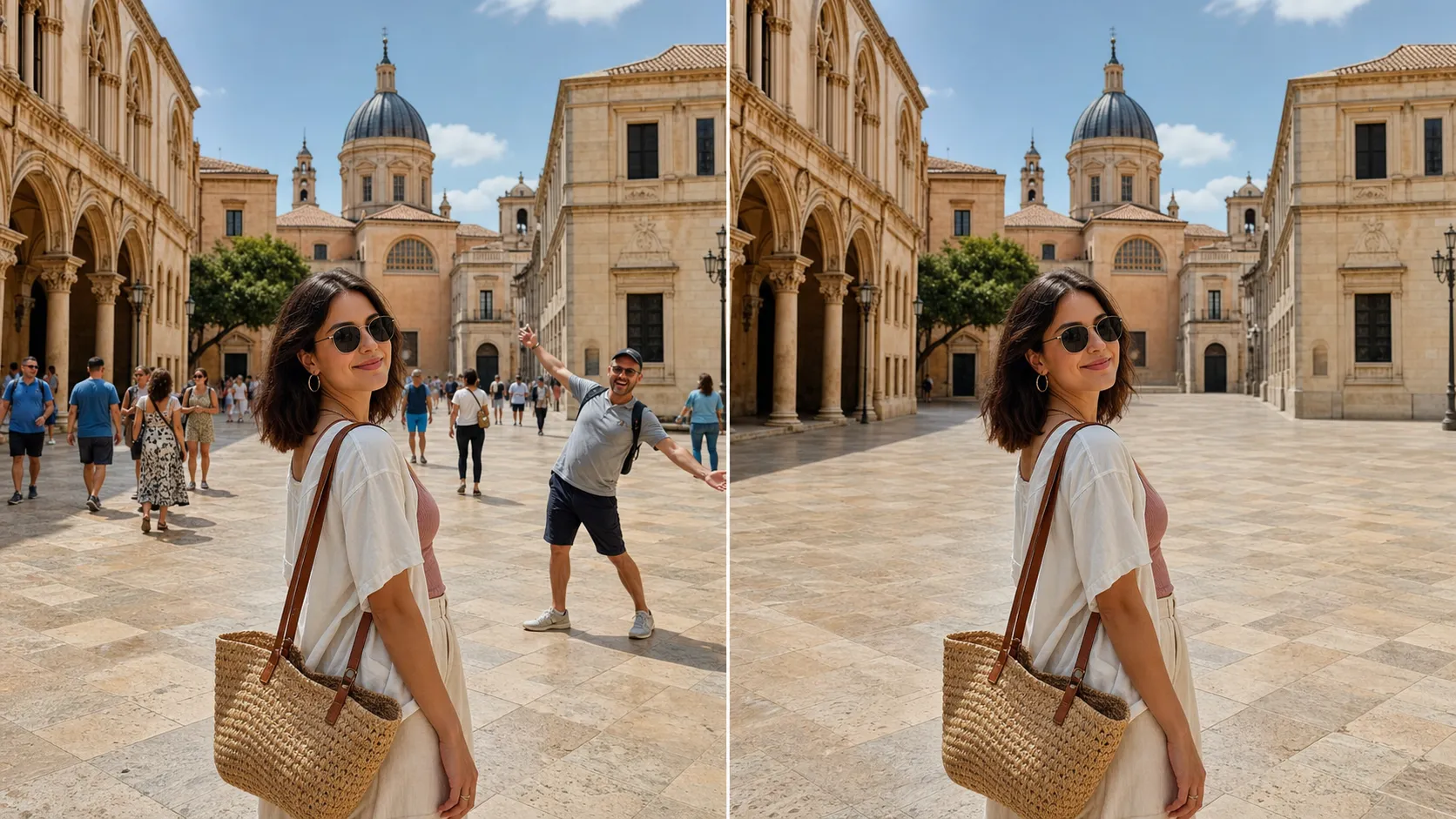
Das perfekte Urlaubsfoto entsteht selten an einem völlig leeren Ort. Ein Fremder läuft hinter dir vorbei, eine Reisegruppe verdeckt die Sehenswürdigkeit oder ein Fotobomber springt genau beim Auslösen ins Bild. Mit KI kannst du heute Touristen aus Fotos entfernen, ohne eine Stunde lang Pixel in Photoshop zu kopieren.
Der Ablauf ist einfach: Foto hochladen, beschreiben, wer verschwinden soll, eine bereinigte Version erzeugen und den rekonstruierten Hintergrund prüfen. Gute Ergebnisse lassen das Hauptmotiv unverändert und bauen Pflaster, Wände, Landschaft und Schatten hinter den entfernten Personen glaubwürdig neu auf.
Öffne dafür den KI Personen-Entferner, lade dein Bild hoch und verwende eine kurze Anweisung wie „Entferne alle Personen im Hintergrund, aber behalte die Person mit der roten Jacke.“
Kurz erklärt: Wie entfernt man Touristen aus einem Foto?
Nutze diese vier Schritte:
- Lade die qualitativ beste Version des Urlaubsfotos hoch.
- Bestimme, welche Personen bleiben und welche verschwinden sollen.
- Beschreibe Position, Kleidung oder Rolle der Personen möglichst genau.
- Erzeuge die Bearbeitung, zoome hinein und kontrolliere den rekonstruierten Hintergrund.
Bei einem einfachen Bild mit einem Hauptmotiv und wenigen entfernten Passanten reicht oft eine Generation. Eine dichte Menschenmenge vor detailreicher Architektur kann mehrere gezielte Bearbeitungen benötigen.
Eine Person zu löschen ist nur die Hälfte der Aufgabe. Die KI muss zusätzlich erfinden, was hinter ihr verborgen war. Klare Anweisungen und sichtbarer Hintergrundkontext erleichtern diese Rekonstruktion.
So funktioniert das Entfernen von Touristen mit KI
Ein KI-Tool analysiert Personen, Objekte, Oberflächen, Licht und Perspektive im hochgeladenen Bild. Wird eine Person entfernt, erzeugt es auf Grundlage der Umgebung neue Pixel.
Steht ein Tourist an einem offenen Strand, kann das Tool Sand, Wasser oder Himmel fortsetzen. Verdeckt jemand gemusterte Fliesen, ein Geländer oder Teile eines historischen Gebäudes, wird die Aufgabe schwieriger, weil komplexe Details rekonstruiert werden müssen.
Dieser Prozess wird häufig generatives Inpainting genannt. Die KI legt nicht den echten, zuvor verdeckten Hintergrund frei. Sie erstellt eine visuell plausible Ersatzfläche.
Das eignet sich unter anderem für:
- Urlaubsbilder an stark besuchten Sehenswürdigkeiten;
- Strandfotos mit Fremden im Hintergrund;
- Hochzeits- und Eventfotos mit zufälligen Gästen;
- Straßenfotografie mit störenden Passanten;
- Familienbilder mit Fotobombern;
- Immobilien- und Außenaufnahmen mit vorbeilaufenden Personen.
Touristen ohne Photoshop aus Fotos entfernen
Mit diesem Workflow schützt du wichtige Personen und Details und erhältst ein möglichst sauberes Ergebnis.
1. Mit dem Originalfoto beginnen
Lade möglichst die Originaldatei hoch, nicht einen Screenshot oder eine komprimierte Social-Media-Kopie. Mehr Bildinformationen helfen der KI bei Gesichtern, Kanten, Texturen, Schatten und Hintergrundmustern.
Ein gutes Ausgangsbild hat:
- ein klar sichtbares Hauptmotiv;
- genügend Auflösung für kleine Details;
- wenig Bewegungsunschärfe;
- eine natürliche Belichtung;
- sichtbaren Hintergrund rund um die unerwünschten Personen.
Schneide das Foto vor der Bearbeitung nicht zu eng zu. Zusätzlicher Kontext zeigt der KI, wie Mauern, Pflaster, Geländer, Wellen oder Pflanzen hinter der entfernten Person weiterlaufen sollten.
2. Genau festlegen, wer bleiben soll
Bestimme vor der Generierung das geschützte Hauptmotiv. Eine vage Anweisung wie „Personen entfernen“ kann problematisch sein, wenn jemand im Bild bleiben soll.
Beschreibe diese Person über Position oder Aussehen:
Keep the woman in the yellow dress in the center. Remove every other person from the background.
Auch wenn das Hauptmotiv offensichtlich wirkt, verhindert die ausdrückliche Angabe Missverständnisse.
3. Personen in sinnvollen Gruppen entfernen
Bei einem wenig gefüllten Foto kannst du alle Hintergrundpersonen gleichzeitig entfernen. Bei einer dichten Szene arbeitest du besser in Gruppen: links, rechts, entfernte Menge und anschließend einzelne Personen.
Dadurch muss die KI pro Bearbeitung eine kleinere Fläche rekonstruieren. Du erkennst außerdem leichter, welcher Schritt eine seltsame Textur oder einen Architekturfehler erzeugt hat.
4. Den rekonstruierten Hintergrund prüfen
Zoome in die bearbeiteten Bereiche und achte auf:
- wiederholte Pflaster- oder Ziegelmuster;
- verbogene Geländer und verzogene Gebäudekanten;
- duplizierte Fenster, Schilder oder Pflanzen;
- schwebende Schatten;
- fehlende Spiegelungen;
- unscharfe Flecken;
- veränderte Hände, Kleidung oder Haare des Hauptmotivs.
Wirkt nur ein Bereich unnatürlich, korrigiere gezielt diesen Abschnitt, statt das gesamte Bild mit einer völlig neuen Anweisung zu erzeugen.
5. Erst bei einem natürlichen Ergebnis exportieren
Wähle die Auflösung passend zum Einsatzzweck. Für soziale Netzwerke genügt oft eine Standardausgabe. Für Druck, Fotobücher, Hintergrundbilder oder starke Ausschnitte ist eine höhere Auflösung sinnvoll.
Kopierbare Prompts zum Entfernen von Personen
Gute Prompts nennen die zu entfernenden Personen, das geschützte Motiv und die gewünschte Rekonstruktion.
Alle Touristen im Hintergrund entfernen
Remove all tourists and pedestrians in the background. Keep the main subject in the foreground completely unchanged. Reconstruct the landmark, pavement, and shadows naturally with consistent lighting and perspective.
Eine Person behalten und alle anderen entfernen
Keep only the person standing in the center wearing a blue shirt. Remove every other person from the photo. Preserve the main person's face, body, clothing, and pose, and fill the background realistically.
Einen einzelnen Fotobomber entfernen
Remove the person entering the frame on the right side. Keep the couple in the center unchanged. Continue the beach, ocean, and natural shadows behind the removed person.
Eine Menschenmenge vor einer Sehenswürdigkeit entfernen
Remove the crowd across the lower half of the image while preserving the main traveler in front. Reconstruct the plaza stones, steps, barriers, and visible architecture with accurate perspective and natural daylight.
Nur weit entfernte Personen entfernen
Remove only the small distant people near the monument. Do not change the foreground subjects, trees, signs, buildings, or sky. Keep the photo realistic and consistent with the original camera image.
Passe die Prompts an dein Bild an. „Die Person links mit dem weißen Hut“ ist hilfreicher als „diese Person“.
Welche Szenen sind besonders einfach?
KI erzielt meist die besten Ergebnisse, wenn unerwünschte Personen nur einen kleinen Bildbereich einnehmen und vor einem vorhersehbaren Hintergrund stehen.
Einfacher sind:
- wenige Touristen auf einer offenen Fläche;
- ein Fotobomber vor Strand oder Himmel;
- entfernte Fußgänger in einer übersichtlichen Straße;
- Personen vor einer einfarbigen Wand;
- einzelne Figuren vor Gras oder Wasser.
In diesen Szenen stehen genügend benachbarte Texturen zur Verfügung, um den Hintergrund überzeugend fortzusetzen.
Welche Szenen sind schwieriger?
Manche Bilder brauchen präzisere Prompts oder mehrere Bearbeitungen:
- dichte Menschenmengen mit vielen Überschneidungen;
- Touristen, die große Teile der Sehenswürdigkeit verdecken;
- Personen vor Text, Schildern, Kunstwerken oder komplexer Architektur;
- starke Spiegelungen in Wasser oder Fenstern;
- komplizierte Schatten auf gemusterten Flächen;
- Personen, die das Hauptmotiv berühren oder überdecken;
- niedrig aufgelöste oder stark komprimierte Bilder.
Verdeckt eine Menge fast das gesamte Gebäude, fehlen möglicherweise genügend Informationen für eine exakte Rekonstruktion. Das Ergebnis kann attraktiv aussehen, ohne architektonisch korrekt zu sein.
Entferne in schwierigen Szenen kleinere Gruppen nacheinander und sichere die beste Zwischenversion. Falls die KI ein wichtiges Gebäudedetail verändert, fordere ausdrücklich dessen Erhalt.
Häufige Probleme beheben
Der Hintergrund ist unscharf
Nenne konkrete Materialien statt nur einen „sauberen Hintergrund“ zu verlangen: Steinpflaster, Mauerwerk, Gras, Meer oder Holzterrasse. Erhöhe die Auflösung erst, wenn die grundlegende Rekonstruktion stimmt.
Die Sehenswürdigkeit wird verzerrt
Entferne weniger Personen pro Durchgang. Weise die KI an, Gebäudelinien, Fenster, Schilder und Perspektive unverändert zu lassen.
Das Hauptmotiv wird entfernt
Beschreibe zuerst die Person, die bleiben soll, und danach die zu entfernenden Personen. Nutze Kleidungsfarbe, Position oder Pose.
Schatten bleiben zurück
Beziehe die Schatten ausdrücklich ein:
Remove the background tourists and their cast shadows. Reconstruct the sunlit pavement with consistent light direction.
Kleine störende Objekte bleiben sichtbar
Nach der Personenentfernung können Koffer, Selfie-Sticks, Taschen, Fahrräder oder Absperrungen zurückbleiben. Nutze dafür den KI Objekt-Entferner, statt alle Aufgaben in einen Bearbeitungsschritt zu packen.
Das fertige Bild wirkt weich
Behebe zuerst Geometrie und Hintergrund. Nutze danach den KI Foto-Verbesserer für mehr Klarheit oder den KI Bild-Upscaler für eine größere Datei. Schärfung kann ein falsch rekonstruiertes Gebäude nicht reparieren.
KI-Entfernung oder Photoshop?
Photoshop bietet erfahrenen Nutzern genaue Kontrolle über Masken, Kopierquellen, Ebenen und kleine Reparaturen. Das ist sinnvoll, wenn einzelne Pixel wichtig sind oder ein Kunde einen kontrollierten Bearbeitungsprozess verlangt.
Die KI-Entfernung eignet sich für schnelle Ergebnisse im Browser, ohne manuelle Auswahl- und Retuschewerkzeuge zu erlernen. Sie kann große Flächen in einer einzigen Generation rekonstruieren.
Der Nachteil ist die geringere Kontrolle. Die KI entscheidet, wie der verdeckte Hintergrund aussehen soll. Für persönliche Reisefotos und Social Posts ist das meist ausreichend. Dokumentarische und kommerzielle Aufnahmen sollten jedoch sorgfältig auf erfundene Details geprüft werden.
Abschließende Qualitätsprüfung
Kontrolliere vor dem Download:
- Ist das Hauptmotiv unverändert?
- Sind alle unerwünschten Personen und deren Schatten verschwunden?
- Bleiben gerade Gebäudelinien gerade?
- Wirken wiederholte Texturen natürlich?
- Passen Spiegelungen zur bearbeiteten Szene?
- Gibt es duplizierte Objekte oder seltsame Fragmente?
- Fühlt sich das Bild noch wie das Original an?
- Reicht die Auflösung für den geplanten Zweck?
Wenn alles stimmt, ist die Bearbeitung fertig. Andernfalls nimm eine gezielte Korrektur vor, statt den gesamten Prompt auszutauschen.
FAQ
Kann KI Touristen automatisch aus einem Foto entfernen?
Ja. KI kann unerwünschte Personen erkennen, entfernen und einen Ersatzhintergrund generieren. Klare Prompts helfen besonders dann, wenn ein Hauptmotiv geschützt werden muss.
Kann ich nur eine Person entfernen?
Ja. Beschreibe Position, Kleidung oder Stelle im Bild und gib zusätzlich an, welche Personen und Objekte unverändert bleiben sollen.
Kann KI eine große Menschenmenge entfernen?
Ja, aber dichte Mengen sind schwieriger, weil sie mehr vom Hintergrund verdecken. Eine abschnittsweise Bearbeitung bietet meist mehr Kontrolle.
Ist der erzeugte Hintergrund der echte Hintergrund?
Nicht genau. Die KI erstellt eine plausible Rekonstruktion auf Grundlage der Umgebung und ihres Szenenverständnisses. Prüfe wichtige Architektur, Schilder, Kunstwerke und dokumentarische Details.
Welcher Prompt eignet sich für Fotobomber?
Probiere: „Remove the person entering the frame on the right. Keep the main subjects unchanged and reconstruct the background, lighting, and shadows naturally.“ Passe die Position an dein Foto an.
Brauche ich Photoshop-Erfahrung?
Nein. Ein browserbasiertes Tool kann die wichtigste Bearbeitung anhand eines Fotos und einer kurzen Anweisung durchführen. Du musst nur das Ergebnis prüfen und bei Bedarf nachbessern.
Wie fange ich an?
Öffne den KI Personen-Entferner, lade das Originalfoto hoch, beschreibe, wer bleiben und wer verschwinden soll, und erzeuge eine erste Version. Prüfe den Hintergrund und korrigiere nur die unnatürlichen Bereiche.
Ausprobieren
Führe deinen eigenen Prompt im Generator aus
Modell wählen, einen Prompt starten und die Ergebnisse direkt vergleichen. Neue Konten starten mit Gratis-Credits.

Realistische KI-Produktfotos: der 5-Minuten-Check
Prüfen Sie Produktgenauigkeit, Licht, Schatten, Reflexionen, Materialien, Maßstab und Perspektive in KI-Produktfotos.
No Limit AI Image Generator Guide
Erfahren Sie, was ein KI-Bildgenerator ohne Limit wirklich bedeutet und wie Sie effizienter mehr Bilder erstellen.