Como remover turistas de fotos sem Photoshop
Remova turistas, multidões, desconhecidos e photobombers de fotos de viagem com IA, sem Photoshop ou máscaras manuais.

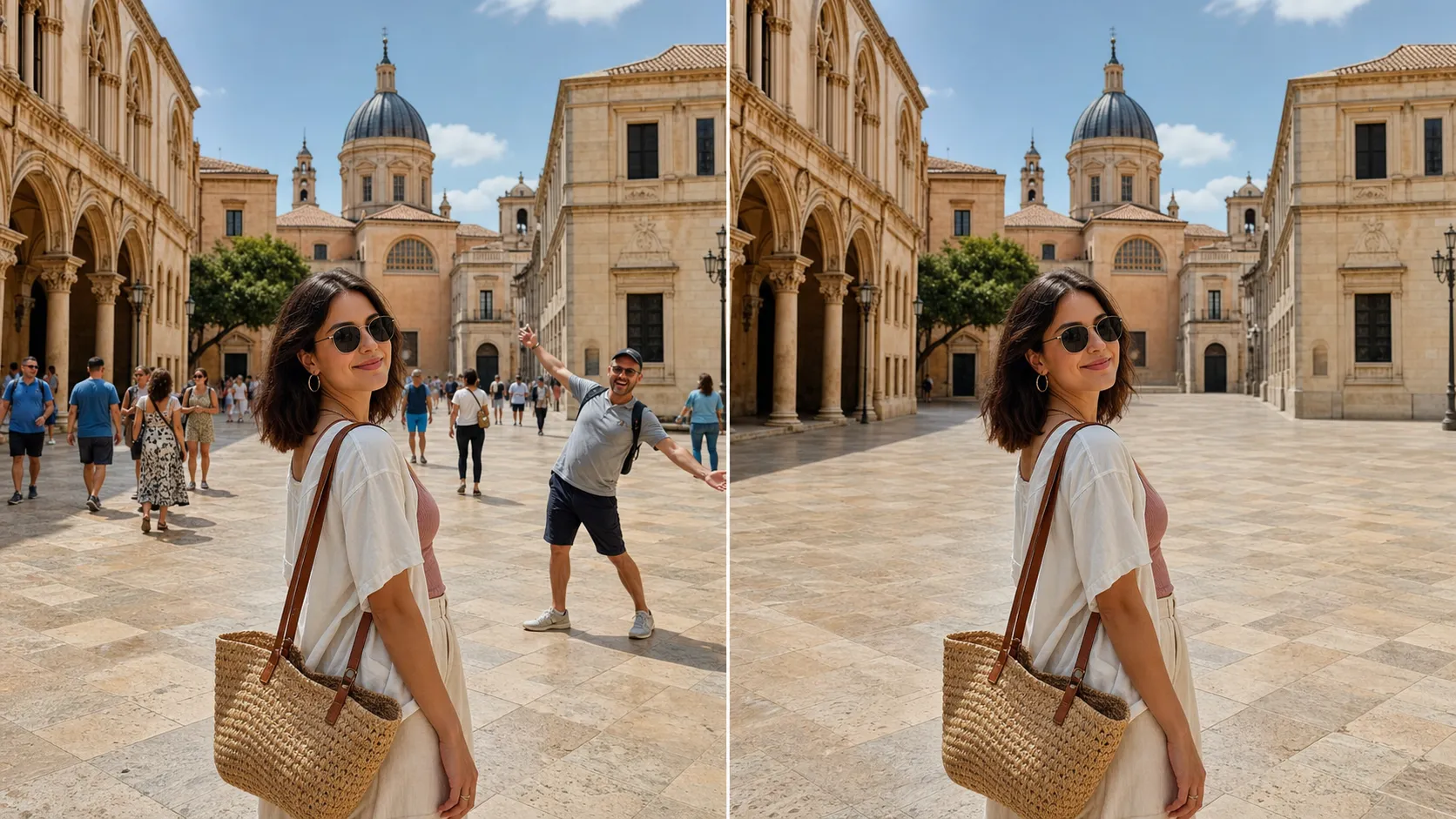
A foto perfeita de viagem raramente acontece em um lugar completamente vazio. Um desconhecido passa atrás de você, um grupo cobre o ponto turístico ou um photobomber aparece no momento do clique. Felizmente, agora é possível remover turistas de fotos com IA sem passar uma hora clonando pixels no Photoshop.
O fluxo básico é simples: envie a foto, descreva quem deve desaparecer, gere uma versão limpa e confira o fundo reconstruído. Os melhores resultados mantêm a pessoa principal intacta e recriam o piso, as paredes, a paisagem e as sombras atrás das pessoas removidas.
Para limpar uma imagem agora, abra o removedor de pessoas com IA, envie sua foto e use uma instrução curta como “remova todas as pessoas ao fundo, mas mantenha a pessoa com a jaqueta vermelha”.
Resposta rápida: como remover turistas de uma foto?
Siga estes quatro passos:
- Envie a versão de melhor qualidade da foto.
- Identifique quem deve permanecer e quem deve ser removido.
- Escreva um prompt preciso descrevendo posição, roupa ou papel na cena.
- Gere a edição, amplie a imagem e verifique se o fundo ficou natural.
Em uma foto simples, com uma pessoa principal e poucos desconhecidos distantes, uma geração pode ser suficiente. Uma multidão diante de uma arquitetura detalhada pode exigir várias correções direcionadas.
Remover uma pessoa é apenas metade do trabalho. A IA também precisa imaginar o que estava escondido atrás dela. Instruções claras e mais contexto visual tornam essa reconstrução mais fácil.
Como funciona a remoção de turistas com IA
Um removedor de pessoas analisa indivíduos, objetos, superfícies, iluminação e perspectiva. Quando alguém é apagado, ele gera pixels de substituição com base na área ao redor.
Se um turista estiver em uma praia aberta, a ferramenta pode continuar a areia, a água ou o céu. Se a pessoa cobrir um piso estampado, um corrimão ou parte de um prédio histórico, a edição fica mais difícil porque detalhes complexos precisam ser recriados.
Esse processo é chamado de inpainting generativo. A IA não revela o fundo verdadeiro que estava escondido: ela cria uma substituição visualmente plausível.
O recurso é útil para:
- fotos em pontos turísticos movimentados;
- imagens de praia com desconhecidos ao fundo;
- casamentos e eventos com pessoas inesperadas;
- fotografia de rua com pedestres que distraem;
- fotos de família com photobombers;
- imagens imobiliárias e externas com transeuntes.
Como remover turistas sem Photoshop
Use este fluxo para proteger pessoas e detalhes importantes.
1. Comece com a foto original
Sempre que possível, envie o arquivo original em vez de uma captura de tela ou cópia comprimida de rede social. Mais detalhes ajudam a IA a entender rostos, bordas, texturas, sombras e padrões.
Uma boa imagem de entrada geralmente tem:
- pessoa principal claramente visível;
- resolução suficiente para conferir detalhes;
- pouco desfoque de movimento;
- exposição natural;
- fundo visível ao redor das pessoas indesejadas.
Não corte demais antes de editar. O contexto extra ajuda a continuar paredes, piso, corrimões, ondas ou vegetação atrás da pessoa removida.
2. Defina exatamente quem deve ficar
Antes de gerar, identifique a pessoa que precisa ser protegida. Uma instrução vaga como “remova as pessoas” pode apagar também alguém que deveria permanecer.
Descreva a pessoa por posição ou aparência:
Keep the woman in the yellow dress in the center. Remove every other person from the background.
Mesmo quando o assunto principal parece óbvio, explicitá-lo reduz ambiguidades.
3. Remova pessoas em grupos lógicos
Em uma imagem pouco movimentada, você pode apagar todos ao fundo de uma vez. Em uma cena cheia, trabalhe em grupos: lado esquerdo, lado direito, multidão distante e indivíduos restantes.
Assim, a IA reconstrói uma área menor em cada edição. Também fica mais fácil descobrir qual etapa criou uma textura estranha ou um erro arquitetônico.
4. Revise o fundo reconstruído
Amplie as áreas editadas e procure:
- padrões repetidos em pedras ou tijolos;
- corrimões tortos e bordas de prédios deformadas;
- janelas, placas ou plantas duplicadas;
- sombras flutuantes;
- reflexos ausentes;
- manchas borradas;
- alterações nas mãos, roupas ou cabelo da pessoa principal.
Se apenas uma área parecer artificial, corrija essa região em vez de gerar tudo novamente com outro prompt.
5. Exporte quando o resultado estiver natural
Escolha a resolução conforme o uso. Uma saída padrão pode bastar para redes sociais. Para impressão, álbuns, papel de parede ou cortes detalhados, prefira resolução maior.
Prompts para copiar e colar
Os prompts mais fortes identificam quem remover, quem preservar e como reconstruir a área.
Remover todos os turistas ao fundo
Remove all tourists and pedestrians in the background. Keep the main subject in the foreground completely unchanged. Reconstruct the landmark, pavement, and shadows naturally with consistent lighting and perspective.
Manter uma pessoa e remover todas as outras
Keep only the person standing in the center wearing a blue shirt. Remove every other person from the photo. Preserve the main person's face, body, clothing, and pose, and fill the background realistically.
Remover um único photobomber
Remove the person entering the frame on the right side. Keep the couple in the center unchanged. Continue the beach, ocean, and natural shadows behind the removed person.
Remover uma multidão diante de um ponto turístico
Remove the crowd across the lower half of the image while preserving the main traveler in front. Reconstruct the plaza stones, steps, barriers, and visible architecture with accurate perspective and natural daylight.
Remover apenas pessoas distantes
Remove only the small distant people near the monument. Do not change the foreground subjects, trees, signs, buildings, or sky. Keep the photo realistic and consistent with the original camera image.
Adapte os prompts aos detalhes da foto. “A pessoa à esquerda com chapéu branco” é melhor do que “aquela pessoa”.
Quais cenas são mais fáceis?
A remoção com IA costuma funcionar melhor quando as pessoas ocupam uma parte pequena da imagem e estão diante de um fundo previsível.
Cenas mais fáceis incluem:
- poucos turistas em uma praça aberta;
- um photobomber diante da praia ou do céu;
- pedestres distantes em uma rua simples;
- pessoas diante de uma parede lisa;
- figuras isoladas cercadas por grama ou água.
Essas cenas oferecem textura próxima suficiente para continuar o fundo de modo convincente.
Quais cenas são mais difíceis?
Algumas fotos exigem prompts mais cuidadosos ou várias edições:
- multidões densas com corpos sobrepostos;
- turistas cobrindo grande parte do ponto turístico;
- pessoas diante de textos, placas, obras ou arquitetura detalhada;
- reflexos fortes em água ou janelas;
- sombras complexas sobre superfícies estampadas;
- pessoas tocando ou sobrepondo a pessoa principal;
- imagens de baixa resolução ou muito comprimidas.
Se uma multidão esconder quase todo o prédio, talvez não existam pistas suficientes para reproduzi-lo com precisão. O resultado pode ficar bonito sem ser arquitetonicamente correto.
Em cenas difíceis, remova pequenos grupos em sequência e preserve a melhor versão intermediária. Se um detalhe importante mudar, peça explicitamente que ele permaneça intacto.
Como corrigir problemas comuns
O fundo ficou borrado
Descreva materiais específicos em vez de pedir apenas um “fundo limpo”: piso de pedra, tijolos, grama, oceano ou madeira. Aumente a resolução somente depois que a reconstrução básica estiver correta.
O ponto turístico ficou deformado
Reduza o número de pessoas removidas por geração. Peça para preservar linhas arquitetônicas, janelas, placas e perspectiva.
A ferramenta removeu a pessoa principal
Descreva primeiro quem deve permanecer e depois quem deve desaparecer. Use cor da roupa, posição ou pose.
As sombras continuam visíveis
Inclua as sombras no pedido:
Remove the background tourists and their cast shadows. Reconstruct the sunlit pavement with consistent light direction.
Pequenos objetos ainda aparecem
Depois da remoção, podem restar malas, bastões de selfie, bolsas, bicicletas ou barreiras. Use o removedor de objetos com IA para essas distrações, em vez de pedir que uma única edição resolva tudo.
A imagem final parece pouco nítida
Corrija primeiro a geometria e o fundo. Depois use o melhorador de fotos com IA para aumentar a clareza ou o ampliador de imagens com IA para obter um arquivo maior. Nitidez não corrige um prédio mal reconstruído.
Remoção com IA ou Photoshop?
O Photoshop oferece controle preciso sobre máscaras, fontes de clonagem, camadas e pequenos reparos. Ele é útil quando cada pixel importa ou quando um cliente exige um processo cuidadosamente controlado.
A remoção com IA atende melhor quem quer rapidez no navegador sem aprender ferramentas manuais. Ela pode reconstruir uma área grande em uma única geração.
A troca é o nível de controle. A IA decide como o fundo escondido deve parecer. Isso costuma ser suficiente para fotos pessoais e redes sociais, mas imagens documentais ou comerciais devem ser conferidas em busca de detalhes inventados.
Checklist final de qualidade
Antes de baixar, confira:
- A pessoa principal permaneceu intacta?
- Todas as pessoas indesejadas e suas sombras desapareceram?
- As linhas arquitetônicas continuam retas?
- As texturas repetidas parecem naturais?
- Os reflexos combinam com a cena editada?
- Existem objetos duplicados ou fragmentos estranhos?
- A imagem ainda parece a foto original?
- A resolução é suficiente para o uso final?
Se tudo estiver correto, a edição está pronta. Caso contrário, faça uma correção específica em vez de trocar todo o prompt.
Perguntas frequentes
A IA pode remover turistas automaticamente?
Sim. Ela pode identificar pessoas indesejadas, apagá-las e gerar um fundo substituto. Prompts claros são especialmente úteis quando uma pessoa principal precisa ser preservada.
Posso remover apenas uma pessoa?
Sim. Descreva posição, roupa ou localização no quadro e indique quais pessoas e objetos devem permanecer sem alterações.
A IA pode remover uma multidão grande?
Pode, mas multidões densas são mais difíceis porque escondem mais partes do fundo. Remover por seções geralmente oferece mais controle.
O fundo gerado é o fundo real?
Não exatamente. A IA cria uma reconstrução plausível com base nos pixels próximos e no entendimento da cena. Confira arquitetura, placas, obras de arte e detalhes documentais.
Qual prompt devo usar para remover um photobomber?
Experimente: “Remove the person entering the frame on the right. Keep the main subjects unchanged and reconstruct the background, lighting, and shadows naturally.” Ajuste a posição aos detalhes da foto.
Preciso saber usar Photoshop?
Não. Uma ferramenta no navegador pode fazer a edição principal a partir de uma foto e uma instrução curta. Você só precisa revisar e refinar o resultado.
Como começar?
Abra o removedor de pessoas com IA, envie a foto original, descreva quem deve permanecer e quem deve desaparecer e gere uma primeira versão. Revise o fundo e corrija somente as áreas que parecerem artificiais.
Experimente
Rode o seu próprio prompt no gerador
Escolha um modelo, rode um prompt e compare os resultados lado a lado. Contas novas começam com créditos grátis.
Como tornar fotos de produto com IA realistas: teste de 5 minutos
Descubra o que denuncia uma foto de produto com IA: identidade, luz, sombras, reflexos, materiais, escala e perspectiva.
Guia de gerador de imagens IA sem limite
Entenda o que significa um gerador de imagens IA sem limite e como criar mais imagens uteis com eficiencia.