Photoshopなしで写真から観光客を消す方法
旅行写真に写り込んだ観光客、人混み、通行人、フォトボマーをAIで自然に削除する方法を解説します。

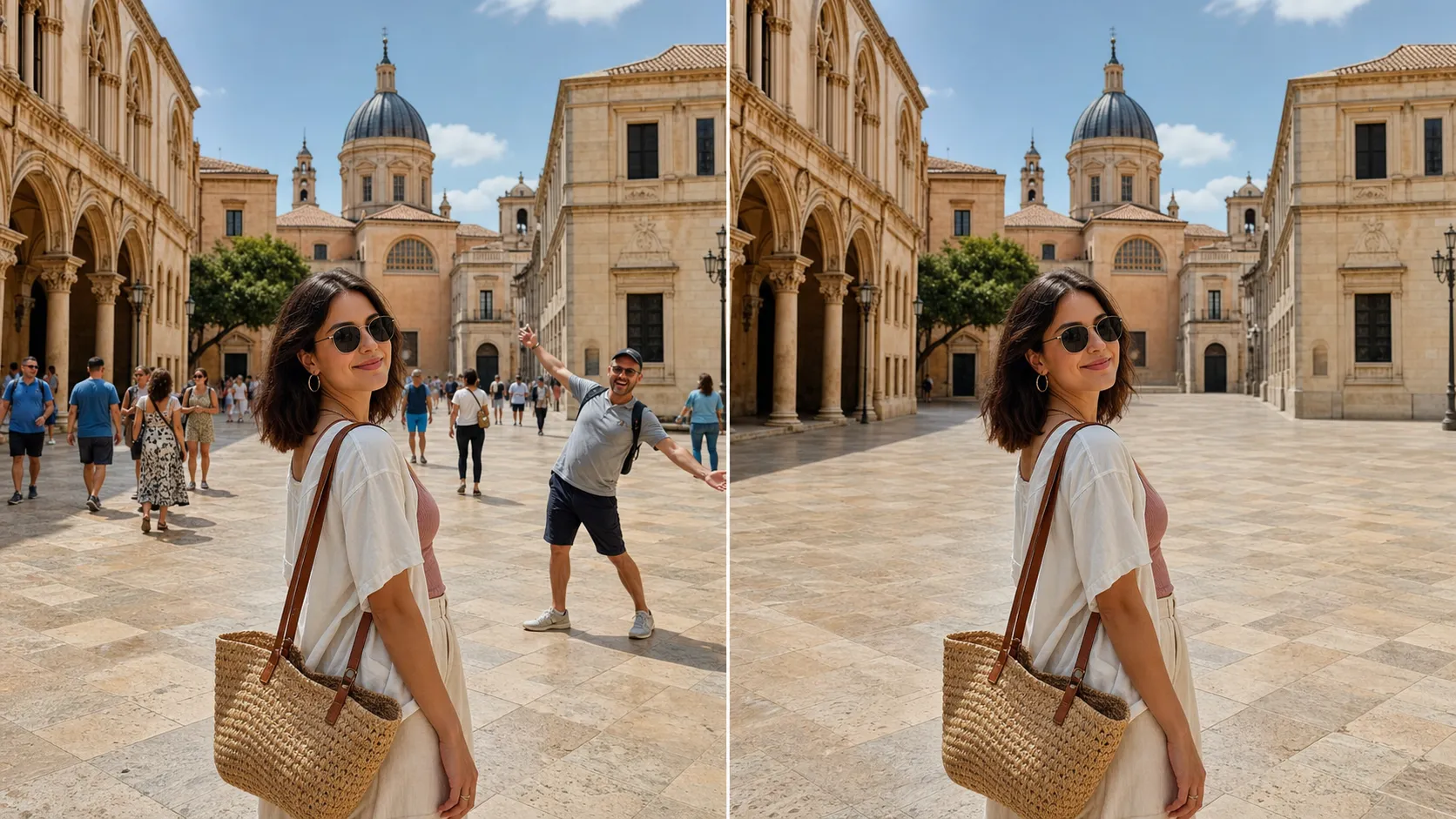
観光地で、誰もいない完璧な旅行写真を撮るのは簡単ではありません。撮影の瞬間に通行人が後ろを歩いたり、団体客が建物を隠したり、フォトボマーがフレームへ入ったりします。現在は、Photoshopで時間をかけて修復しなくても、AIで写真から観光客を消すことができます。
基本的な流れは、写真をアップロードし、消したい人物を説明し、編集結果を生成して、再構築された背景を確認するだけです。良い結果では、主役の人物を変えずに、削除した人の後ろにあった石畳、壁、景色、影が自然に補われます。
すぐに試す場合は、AI人物削除ツールを開いて写真をアップロードし、「背景にいる人をすべて削除し、赤いジャケットの人物は残す」のように指示します。
写真から観光客を消す簡単な方法
次の4ステップで進めます。
- できるだけ画質の良い旅行写真をアップロードする。
- 残したい人物と削除したい人物を明確にする。
- 位置、服装、画面内での役割を具体的に書く。
- 編集を生成し、拡大して背景が自然か確認する。
主役が1人で、離れた場所に数人の通行人がいる程度なら、1回の生成で完成することがあります。細かな建築物の前に大勢が重なっている写真では、範囲を分けて複数回編集したほうが安定します。
人物を消すだけでは作業の半分です。AIは、その人物の後ろに隠れていた部分も新しく作る必要があります。指示が明確で、周辺の背景が多く見えているほど、自然に再構築しやすくなります。
AIによる観光客削除の仕組み
AI人物削除ツールは、アップロードされた写真の人物、物体、表面、光、遠近感を分析します。人物を削除するときは、周辺の風景を参考にして置き換え用のピクセルを生成します。
たとえば、広い砂浜に立っている人物なら、背後の砂、海、空を自然に続けやすいです。一方、模様のある階段、柵、歴史的建築の細部を人物が隠している場合は、複雑な部分を想像して作るため難易度が上がります。
この処理は、生成インペインティングと呼ばれることがあります。AIが本当に隠れていた背景を復元しているわけではありません。周囲の情報とシーンの理解を使って、もっともらしい背景を新しく生成しています。
主な用途は次の通りです。
- 混雑した観光名所で撮影した旅行写真
- 背景に知らない人がいるビーチ写真
- 関係のない人が写った結婚式やイベント写真
- 通行人が目立つストリート写真
- フォトボマーが入った家族写真
- 通行人のいる不動産写真や屋外写真
Photoshopなしで観光客を削除する手順
残したい人物や重要なディテールを守るために、次の手順で編集します。
1. 元の写真を使う
可能であれば、スクリーンショットやSNSから保存した圧縮画像ではなく、カメラやスマートフォンの元ファイルをアップロードします。情報量が多いほど、AIは顔、輪郭、質感、影、背景の模様を正しく理解しやすくなります。
良い入力写真の条件は次の通りです。
- 主役がはっきり見える
- 細部を確認できる解像度がある
- 強い手ブレや被写体ブレがない
- 明るさが自然
- 消したい人物の周囲に背景が見えている
編集前に写真を極端にトリミングしないことも大切です。壁、石畳、柵、波、植物がどのように続いているかを判断するために、周囲の情報が役立ちます。
2. 誰を残すか正確に指定する
生成前に、保護したい人物を明確にします。「人を消す」だけでは、残したい人物まで削除される可能性があります。
位置や服装を使って説明します。
Keep the woman in the yellow dress in the center. Remove every other person from the background.
主役が明らかに見える場合でも、残す人物を言葉で指定すると誤解を減らせます。
3. 人物をグループに分けて削除する
背景に少人数しかいない場合は、まとめて削除できます。人混みが多い写真では、左側、右側、遠くの集団、残った人物というように範囲を分けます。
1回ごとの再構築範囲が小さくなるため、背景の破綻を減らせます。また、どの編集で不自然な模様や建築の歪みが発生したかも確認しやすくなります。
4. 再構築された背景を確認する
人物が消えた場所を拡大し、次の問題がないか確認します。
- 石畳やレンガの不自然な繰り返し
- 曲がった柵や歪んだ建物の輪郭
- 重複した窓、看板、植物
- 宙に残ったような影
- 消えてしまった反射
- ぼやけたパッチ
- 主役の手、服、髪の変化
一部分だけ不自然なら、すべてを作り直すのではなく、その範囲だけを指定して修正します。
5. 自然に見えてから書き出す
用途に合わせて解像度を選びます。SNS投稿なら標準解像度でも十分ですが、印刷、フォトブック、壁紙、大きなトリミングには高解像度が向いています。
人物削除に使えるコピペ用プロンプト
効果的なプロンプトでは、消す人物、残す人物、修復後の背景を明確にします。
背景の観光客をすべて削除する
Remove all tourists and pedestrians in the background. Keep the main subject in the foreground completely unchanged. Reconstruct the landmark, pavement, and shadows naturally with consistent lighting and perspective.
1人だけ残して他の人物を削除する
Keep only the person standing in the center wearing a blue shirt. Remove every other person from the photo. Preserve the main person's face, body, clothing, and pose, and fill the background realistically.
1人のフォトボマーを削除する
Remove the person entering the frame on the right side. Keep the couple in the center unchanged. Continue the beach, ocean, and natural shadows behind the removed person.
観光名所の前にいる人混みを削除する
Remove the crowd across the lower half of the image while preserving the main traveler in front. Reconstruct the plaza stones, steps, barriers, and visible architecture with accurate perspective and natural daylight.
遠くの人物だけを削除する
Remove only the small distant people near the monument. Do not change the foreground subjects, trees, signs, buildings, or sky. Keep the photo realistic and consistent with the original camera image.
実際の写真に合わせて調整してください。「あの人」よりも「左側にいる白い帽子の人物」のほうが正確に伝わります。
観光客を削除しやすい写真
不要な人物が画像の一部だけを占め、背景が単純で予測しやすい写真は、AIで処理しやすい傾向があります。
削除しやすい例:
- 広い石畳に数人だけいる写真
- ビーチや空を背景にしたフォトボマー
- シンプルな通りにいる遠くの歩行者
- 無地の壁の前にいる人物
- 草地や水面に囲まれた孤立した人物
周辺に十分な背景の質感があるため、人物の後ろを自然に埋めやすくなります。
観光客の削除が難しい写真
次の写真は、より細かな指示や複数回の編集が必要です。
- 多くの人物が重なった密集した人混み
- 観光名所の大部分を人が隠している写真
- 文字、看板、作品、複雑な建築を人が隠している写真
- 水面や窓に強い反射がある写真
- 模様のある面に複雑な影が落ちている写真
- 不要な人物が主役に触れている写真
- 低解像度または強く圧縮された写真
人混みが建物の大部分を隠していると、正確に再現するための情報が足りない場合があります。見た目がきれいでも、実際の建築とは異なる可能性があります。
難しい写真では、小さなグループから順番に削除し、良い途中結果を保存します。重要な窓や装飾が変わった場合は、その部分を変えないよう明示します。
よくある問題の直し方
背景がぼやける
「きれいな背景」だけではなく、石畳、レンガ、芝生、海、木製デッキなど、再構築する素材を具体的に書きます。基本的な形が正しくなってから高解像度で生成します。
建物や観光名所が歪む
1回で削除する人数を減らします。建物の直線、窓、看板、遠近感を維持するよう指示してください。
主役まで消えてしまう
消したい人物より先に、残したい人物を説明します。服の色、位置、ポーズ、カメラとの距離などを使って特定します。
人物を消した後に影が残る
影も削除対象に含めます。
Remove the background tourists and their cast shadows. Reconstruct the sunlit pavement with consistent light direction.
小さな不要物が残る
人物を消した後に、スーツケース、自撮り棒、バッグ、自転車、仮設バリアなどが残ることがあります。すべてを同時に直そうとせず、AIオブジェクト削除ツールで個別に処理します。
完成画像が少しぼやけて見える
最初に背景の形や建物の構造を直します。その後、AI写真高画質化ツールで全体を整えるか、より大きな画像が必要ならAI画像アップスケーラーを使用します。高画質化だけでは、間違って生成された建築を修復できません。
AI人物削除とPhotoshopの違い
Photoshopは、マスク、コピー元、レイヤー、細かな修復を正確に操作できます。ピクセル単位の精度が必要な場合や、管理された編集工程が求められる仕事に向いています。
AI人物削除は、手作業の選択やレタッチを学ばず、ブラウザで短時間に結果を得たい場合に便利です。広い範囲でも1回の生成で再構築できます。
違いはコントロールの細かさです。AIは隠れていた背景を推測して生成します。個人の旅行写真やSNS投稿には十分なことが多いですが、記録写真や商用写真では、事実と異なるディテールが追加されていないか確認してください。
最終チェックリスト
ダウンロード前に、画像を拡大して確認します。
- 残したい主役は変わっていないか
- 不要な人物とその影が消えているか
- 建物の直線が歪んでいないか
- 繰り返し模様が自然か
- 反射が編集後のシーンと合っているか
- 同じ物体の重複や奇妙な断片がないか
- 元の写真らしさが残っているか
- 使用目的に十分な解像度か
問題がなければ編集は完了です。不自然な部分がある場合は、プロンプト全体を変えるのではなく、その箇所だけを修正します。
よくある質問
AIは観光客を自動的に削除できますか?
はい。AIは不要な人物を認識して削除し、代わりの背景を生成できます。残したい主役がいる場合は、具体的なプロンプトが特に重要です。
他の人を変えずに1人だけ消せますか?
はい。消したい人物の位置、服装、フレーム内の場所を説明し、変更してはいけない人物や物体も指定します。
大勢の人混みも削除できますか?
削除できますが、人混みは広い背景を隠しているため難易度が高くなります。小さな範囲に分けて処理すると、結果をコントロールしやすくなります。
生成された背景は本当に人の後ろにあった背景ですか?
正確には違います。AIは周囲のピクセルとシーンの理解を使って、もっともらしい背景を生成します。建築、看板、作品、記録上重要なディテールは必ず確認してください。
フォトボマーを消すにはどのプロンプトを使いますか?
「Remove the person entering the frame on the right. Keep the main subjects unchanged and reconstruct the background, lighting, and shadows naturally.」を試し、右側という部分を実際の位置に合わせて変更します。
Photoshopの経験は必要ですか?
必要ありません。ブラウザの人物削除ツールなら、写真と短い指示だけで主要な編集を行えます。生成後に結果を確認し、必要な部分だけ修正します。
まず何をすればよいですか?
AI人物削除ツールを開き、元の旅行写真をアップロードします。残す人物と消す人物を説明して最初の結果を生成し、背景を拡大して不自然な部分だけを調整してください。
試す
ジェネレーターで自分のプロンプトを試す
モデルを選んでプロンプトを1本走らせ、結果を並べて比べてみてください。新規登録には無料クレジットが付きます。
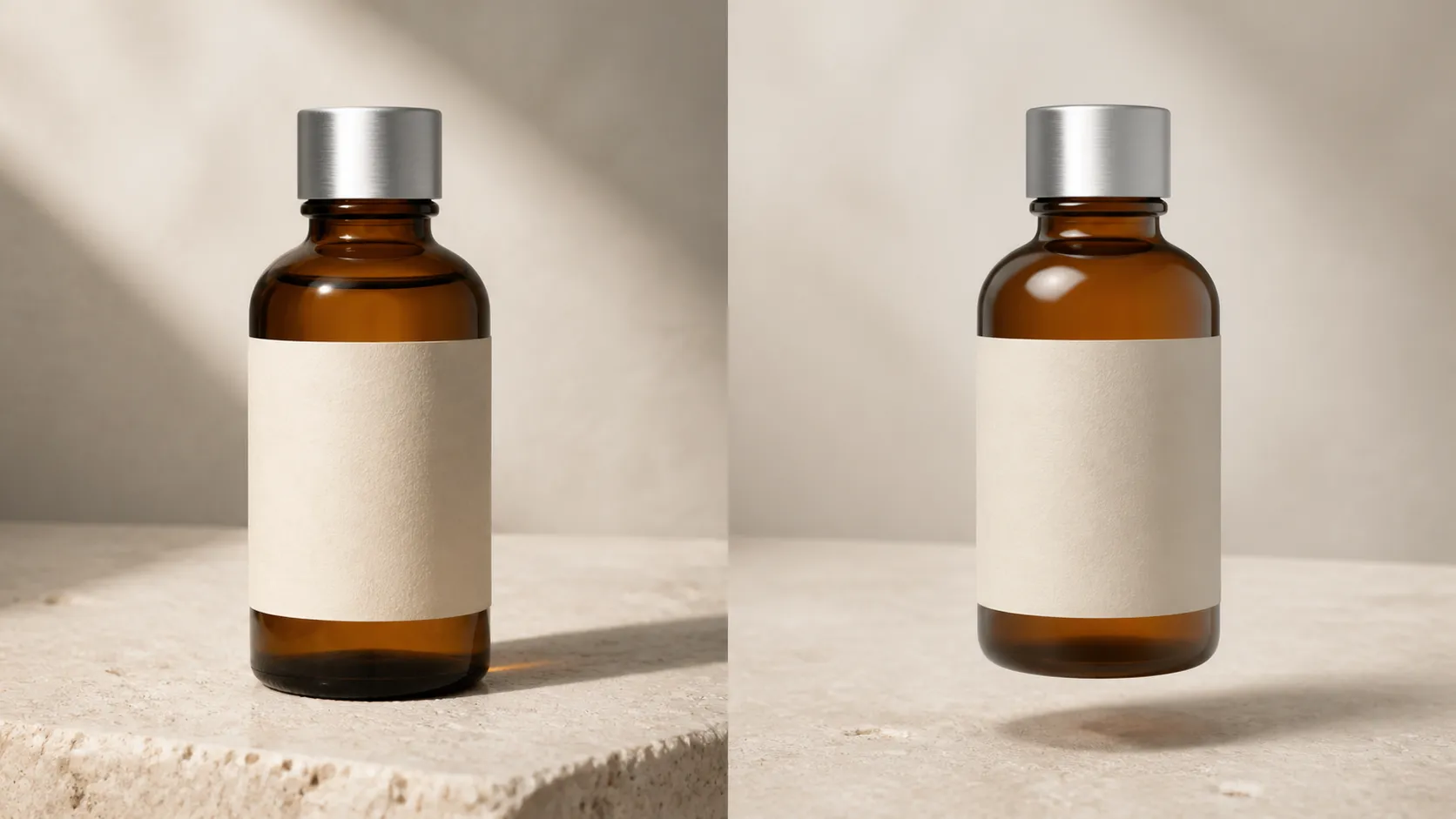
AI商品写真をリアルに見せる5分間チェック
AI商品写真の違和感を、商品精度、光、影、反射、素材、スケール、遠近感の順に見抜く実践チェックです。
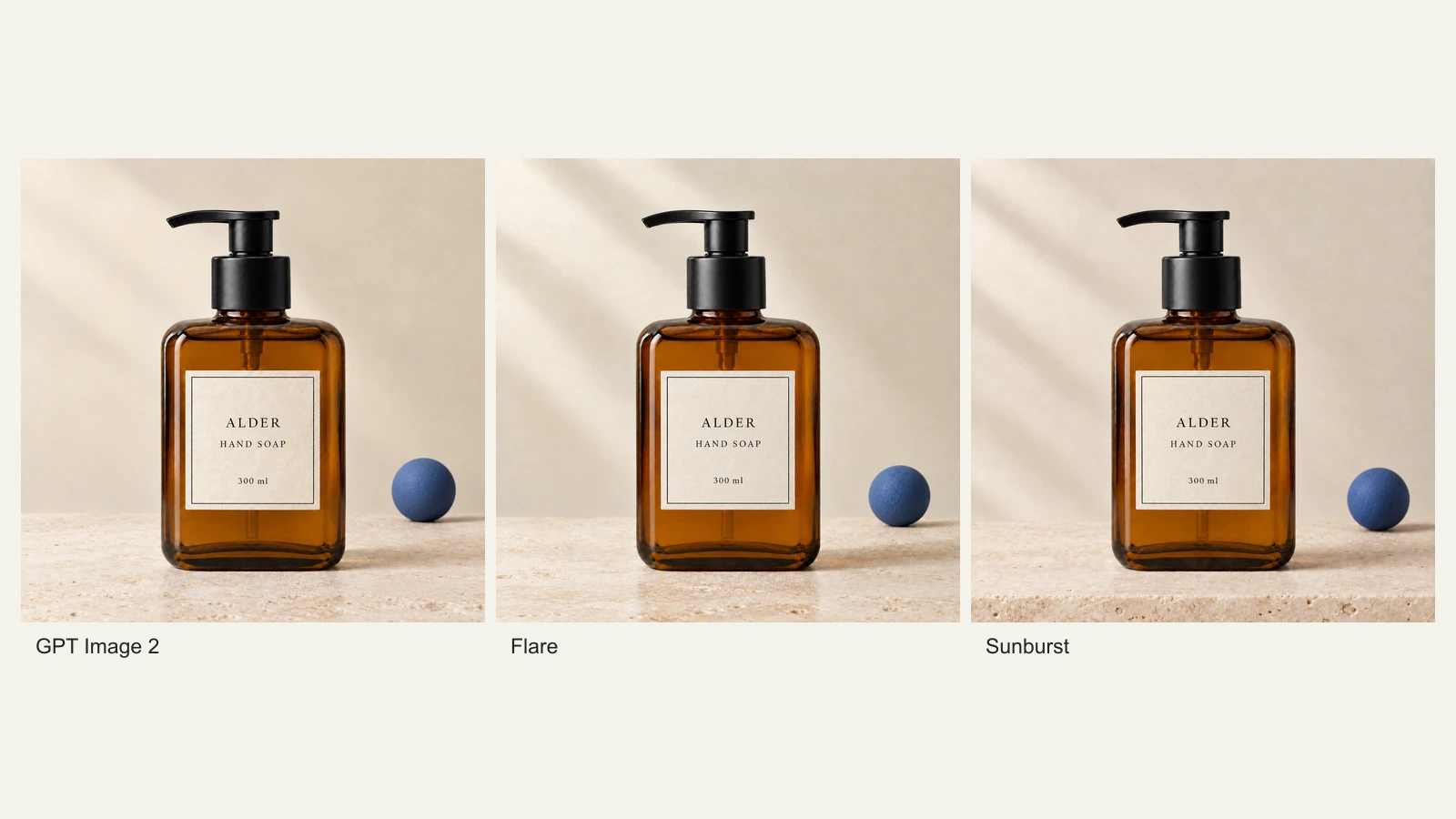
GPT Image 2.5 Flare vs Sunburst:商品画像の編集を実測比較
Flare、Sunburst、GPT Image 2で18回の商品画像編集を実施。ラベルや素材の保持、生成時間、サイトのクレジットを比較します。