
Einsatzbereiche des Batch-Bildgenerators
Ein Prompt, Dutzende direkt nutzbare Visuals
Schluss mit dem einzelnen Durchklicken für jedes Bild. Stelle bis zu 100 Bilder pro Batch in die Warteschlange, arbeite währenddessen einfach weiter und wähle die stärksten Motive an einem Ort aus.
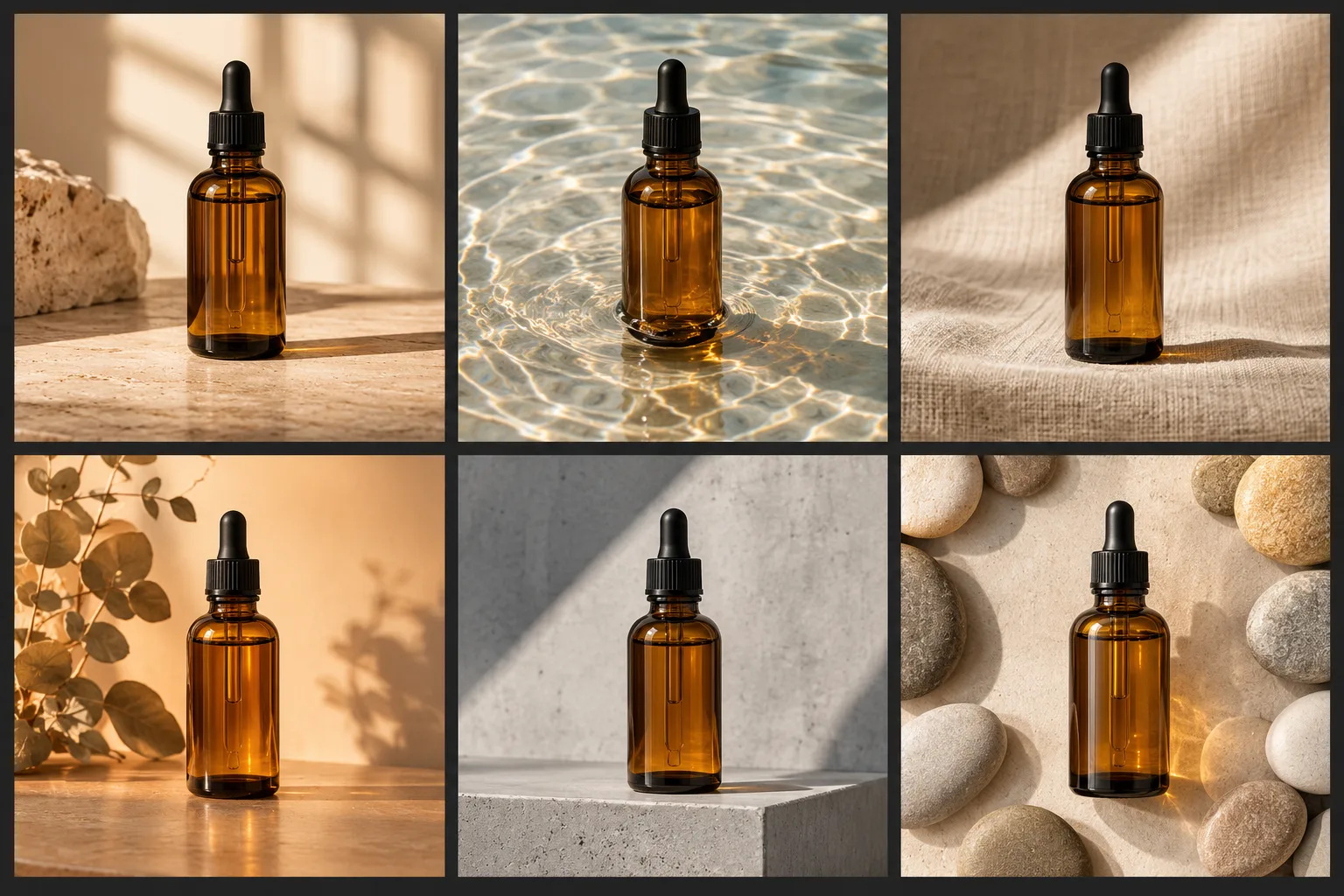
Mehrere KI-Bilder gleichzeitig für Ads und Social-Kampagnen erstellen
Wenn du Optionen für Thumbnails, Paid-Social-Creatives oder Blog-Header brauchst, trifft ein einzelner Versuch selten sofort den richtigen Blickwinkel. Starte 10 bis 100 Varianten mit einem Prompt, prüfe fertige Motive direkt beim Eintreffen und lade nur deine Favoriten oder den gesamten Batch als eine ZIP-Datei herunter.
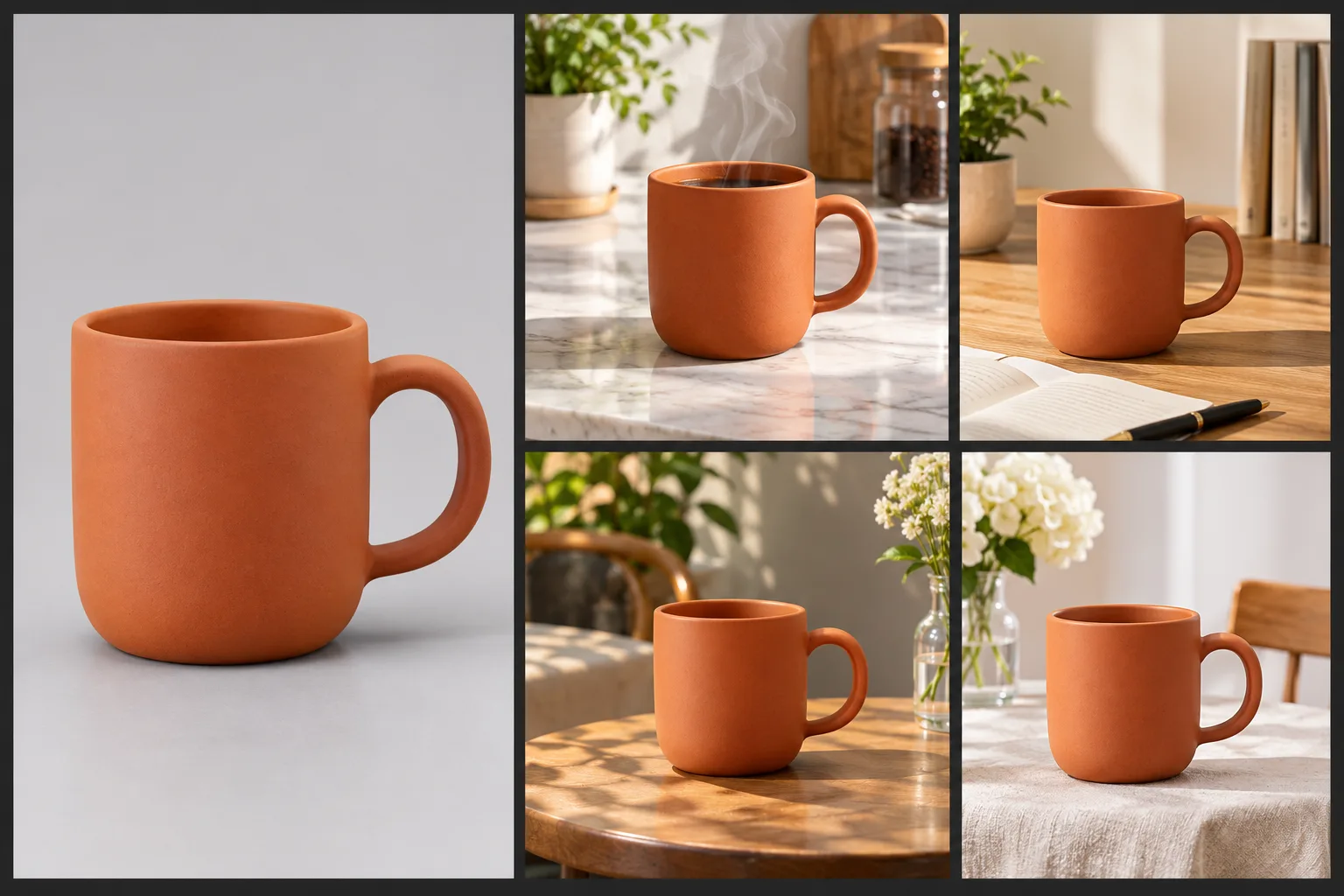
Konsistente Produkt- und Markenserien aus Referenzfotos erstellen
Lade bei kompatiblen Modellen bis zu 16 Referenzbilder hoch, um Produktsilhouette, Farbpalette oder Markenlook über einen ganzen Batch hinweg konsistent zu halten. Kompatible Modelle und Seitenverhältnisse werden automatisch gefiltert, damit du schon vor dem Start siehst, welche Modelle deine Referenzfotos unterstützen.
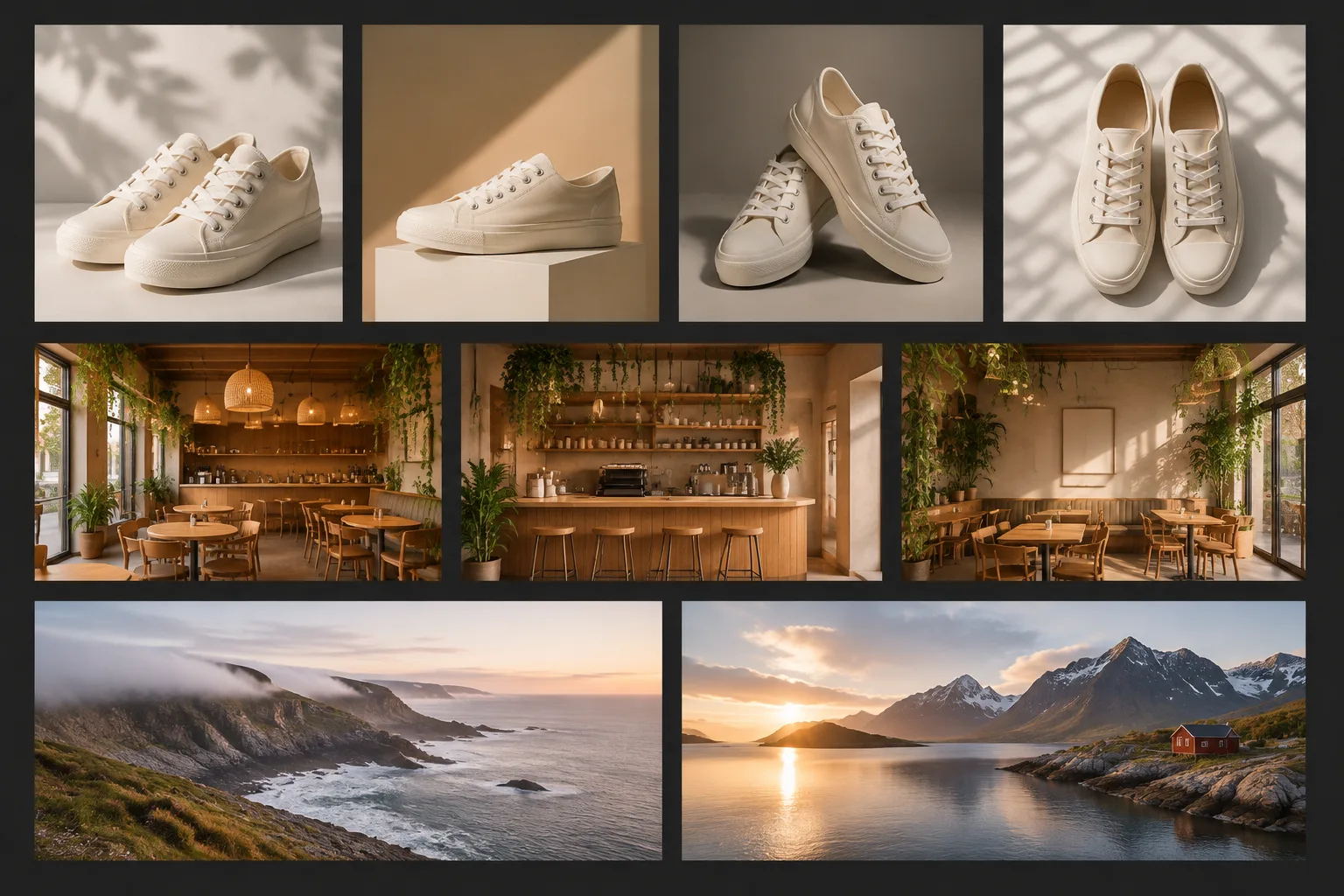
Parallele Batches über verschiedene Modelle und Formate ohne Warten starten
Das Eingabeformular bleibt sofort frei, sobald ein Batch angenommen wurde. Wechsle zwischen GPT Image 2.6, GPT Image 2.5, Nano Banana 2.1, Nano Banana Pro, Qwen 3 oder Grok Imagine, ändere Seitenverhältnis oder Qualität und reihe direkt den nächsten Durchlauf ein – mit bis zu 1,000 gleichzeitig laufenden Bildern pro Konto.
Batch- vs. Einzelbild-Workflows
Batch-Bildgenerierung im Vergleich
Vergleiche eine zentrale Batch-Warteschlange mit wiederholten Einzelbild-Prompts oder dem Jonglieren mehrerer Browser-Tabs.
| Batch-Bildgenerator1–100 Bilder pro Auftrag | Einzelbild-GeneratorenEin Durchlauf nach dem anderen | Mehrere Browser-TabsManuelle Durchläufe Tab für Tab | |
|---|---|---|---|
| Bilder pro Auftrag | Ja: 1 bis 100 Bilder pro Batch (bis zu 1,000 gleichzeitig laufend) | Nein: Meist 1–4 Bilder | Teilweise: Manuell in jedem Tab wiederholt |
| Läuft weiter, wenn du den Tab schließt | Ja: Serverseitige Warteschlange + optionale E-Mail-Benachrichtigung | Teilweise: Hängt vom Tool ab | Nein: Fortschritt geht zwischen Tabs leicht verloren |
| Nächsten Prompt während der Generierung bearbeiten | Ja: Eingabeformular bleibt sofort entsperrt | Nein: Warten, bis das aktuelle Bild fertig ist | Teilweise: Erfordert Öffnen und Verwalten neuer Tabs |
| Fehlgeschlagene oder abgebrochene Bilder | Ja: Automatische Erstattung pro Bild | Teilweise: Je nach Plattform unterschiedlich | Nein: Jeden Tab manuell prüfen und neu starten |
| Alle fertigen Bilder herunterladen | Ja: ZIP-Archiv pro Batch mit einem Klick | Nein: Bilder einzeln speichern | Nein: Tab für Tab herunterladen |
| Umgang mit Referenzfotos | Ja: Einmal hochladen (bis zu 16 Referenzen) mit automatischer Modellprüfung | Teilweise: Pro Einzeldurchlauf begrenzt | Nein: In jedem Tab erneut hochladen und Einstellungen prüfen |
Batch-Limits, unterstützte Modelle und Credit-Preise pro Bild entsprechen den aktuellen Live-Einstellungen von Createimg.ai.
Warum unseren Batch-Bildgenerator nutzen
Gebaut für große Bildserien statt einzelner Klicks
Entwickelt für Kreative, Marketer und E-Commerce-Teams, die einen zuverlässigen Batch-Bildgenerator für viele Bilder mit planbarer Credit-Kontrolle und ohne ständiges Nachsehen brauchen.

- Nutze die Schnellauswahl oder gib eine exakte Anzahl von 1 bis 100 pro Auftrag ein. Führe mehrere Batches parallel aus – bis zu 1,000 wartende und aktive Bilder pro Konto.
- Greife in einer Auswahl auf Nano Banana, Nano Banana 2.1, Nano Banana Pro, GPT Image 2.5, GPT Image 2.6, Qwen 3 und Grok Imagine zu. Seitenverhältnisse, Qualitätsstufen, Ausgabeformate und Referenzbild-Limits passen sich für jedes Modell automatisch an.
- Sobald dein Batch in der Warteschlange ist, steht der Bereich Erstellen sofort für deine nächste Idee bereit. Ändere den Prompt, wechsle das Modell oder passe Formate an und starte den nächsten Batch, während frühere Bilder im Ergebnisse-Feed fertig werden.
- Alle eingereihten Bilder werden serverseitig verarbeitet. Schließe den Tab, lade neu oder melde dich auf einem anderen Gerät an, um den Fortschritt unter Ergebnisse und Verlauf zu prüfen, oder aktiviere die optionale Abschluss-E-Mail.
- Sieh vor dem Start den exakten Preis pro Bild, eventuelle Referenzgebühren und aktive Tarifrabatte – inklusive zusätzlicher Bestätigung ab 500 Credits. Jedes fehlgeschlagene oder abgebrochene wartende Bild wird automatisch erstattet.
- Filtere Ergebnisse nach Fertig, In Bearbeitung oder Fehlgeschlagen, lade einzelne Dateien herunter, exportiere alle fertigen Bilder eines Batches als eine ZIP-Datei oder übernimm gelungene Ergebnisse direkt als Referenzbild für den nächsten Lauf.
Weitere KI‑Bildgeneratoren für jede kreative Idee
Entfesseln Sie Ihre Kreativität mit den KI‑Bildgeneratoren von Createimg.ai
Entdecken Sie eine Vielzahl von KI‑Bildgeneratoren, zugeschnitten auf unterschiedliche kreative Bedürfnisse. Ob Sie Shirts gestalten, lustige Emojis erstellen oder einzigartige Poster kreieren möchten — diese Tools machen es leicht, jede Idee zum Leben zu erwecken.
 Neu
Batch-Bildgenerator
 Neu
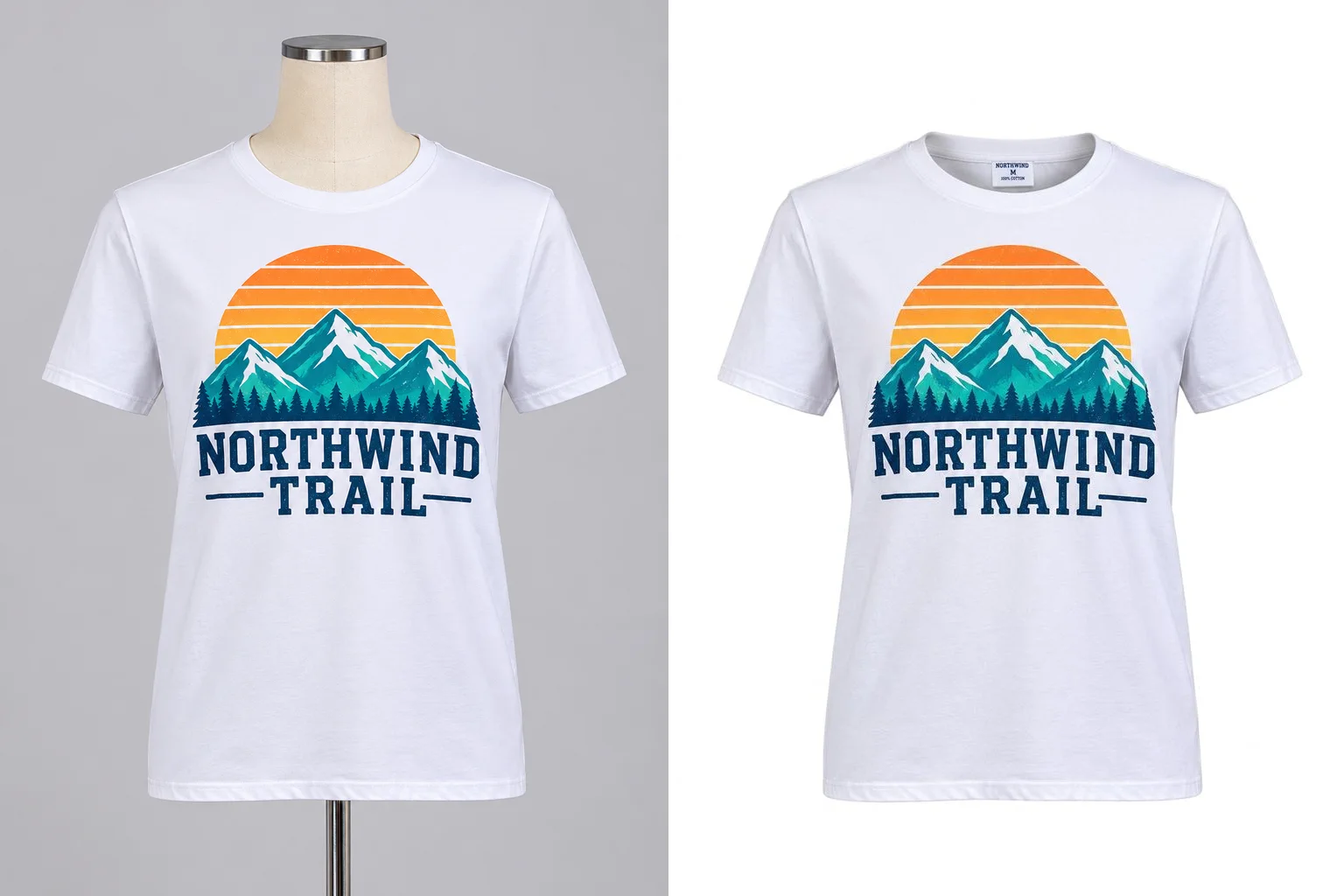
KI-Ghost-Mannequin
 Neu
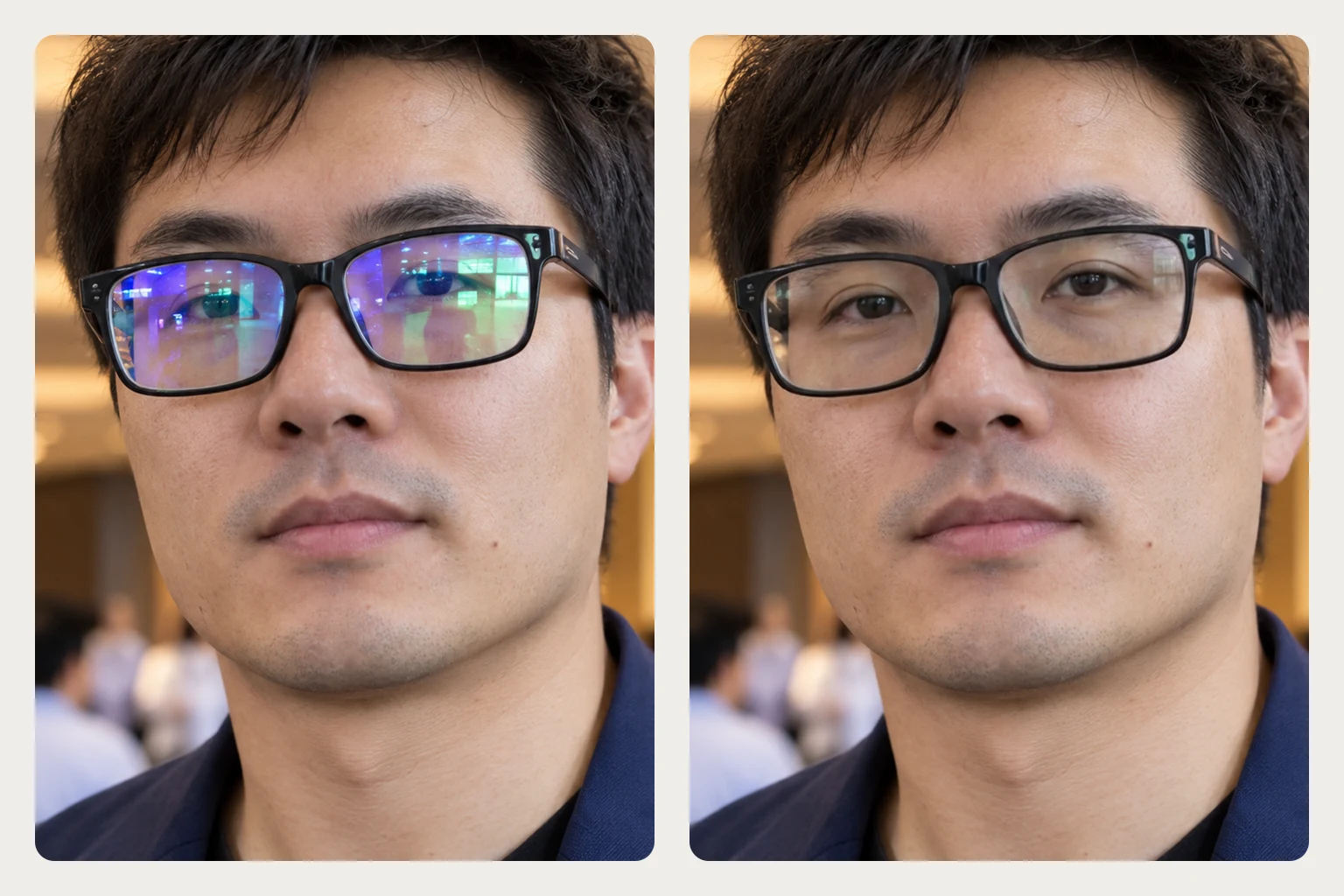
Foto-Reflexionsentferner
 Neu
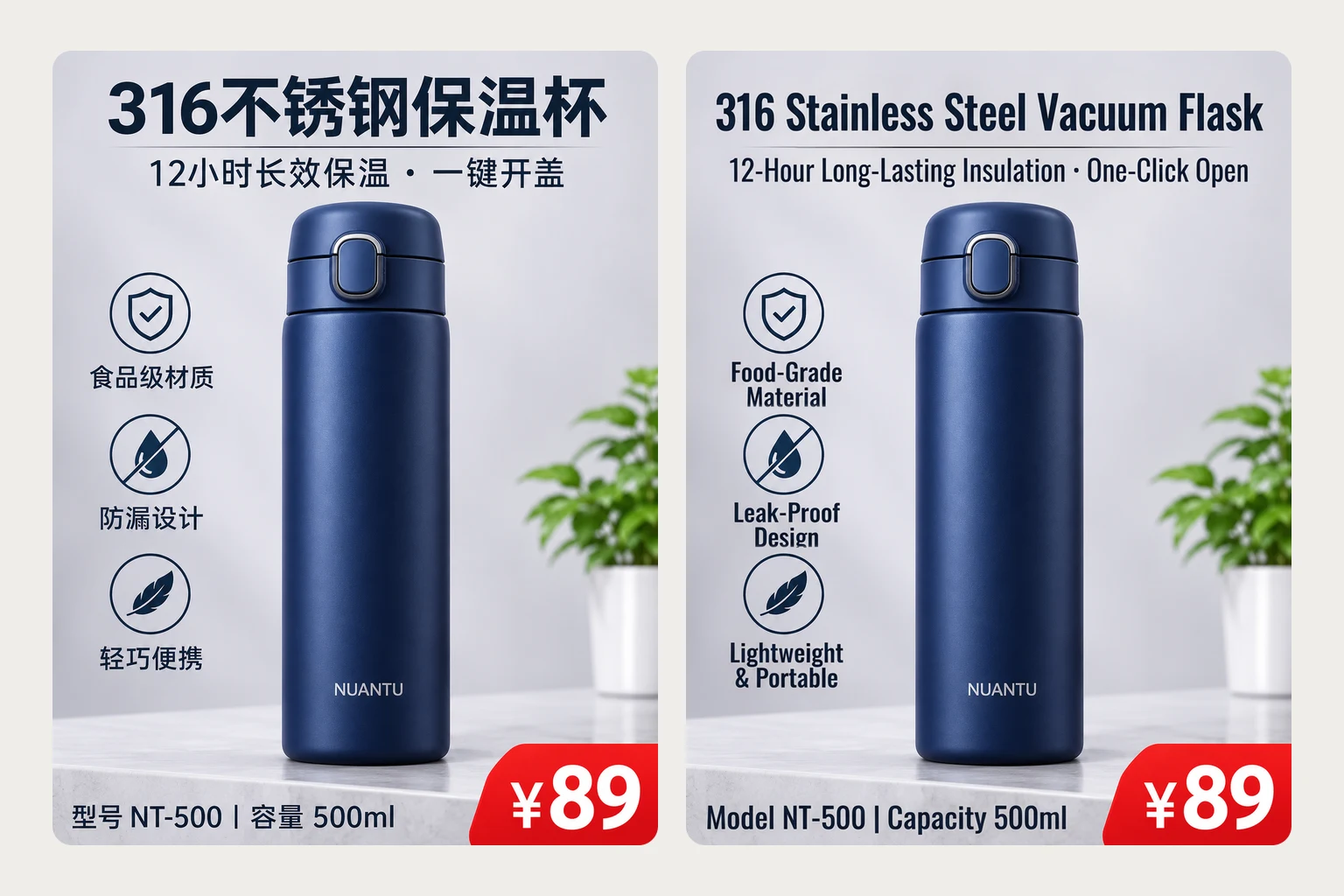
Bildübersetzer
 Neu
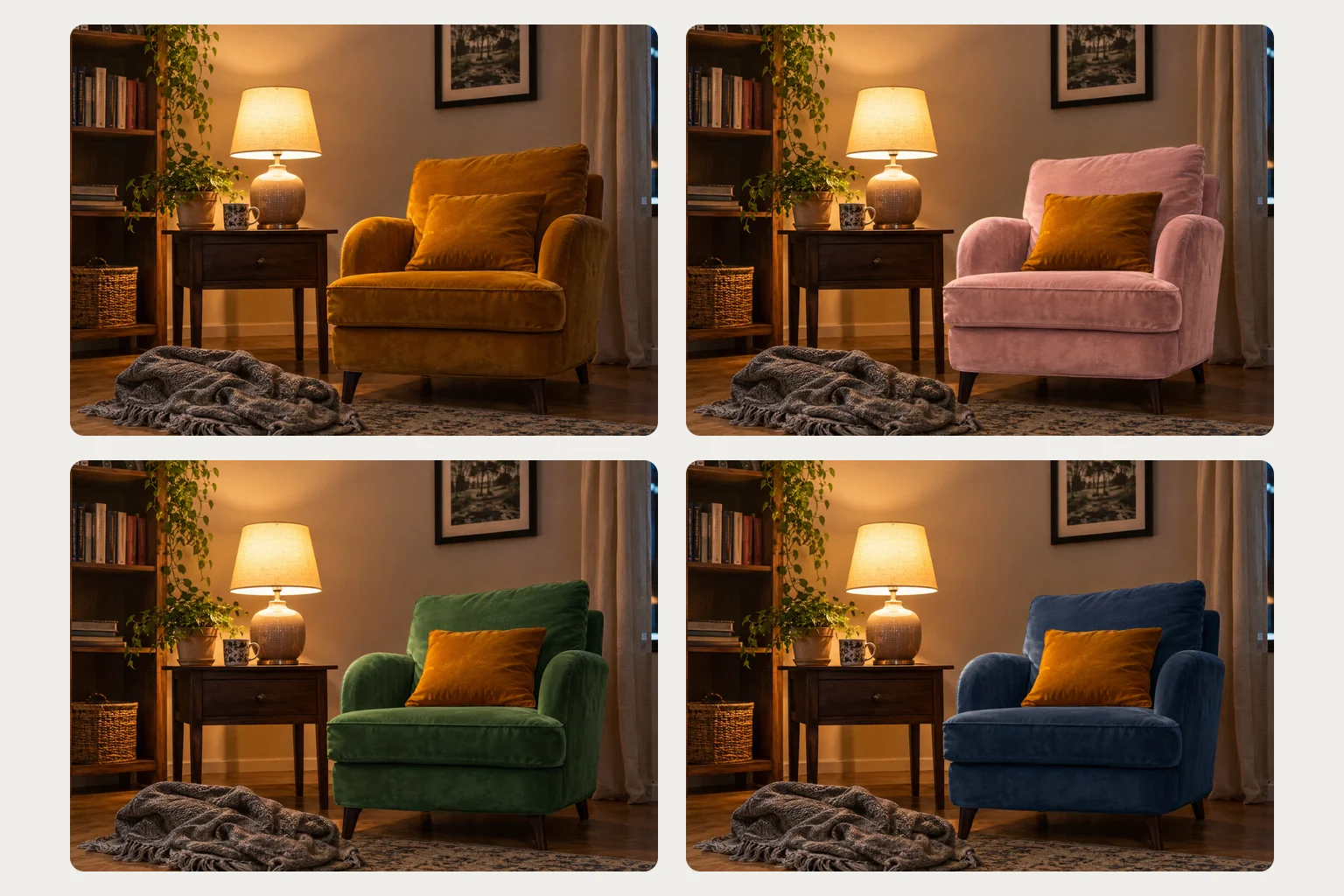
KI-Farbwechsler
 Neu
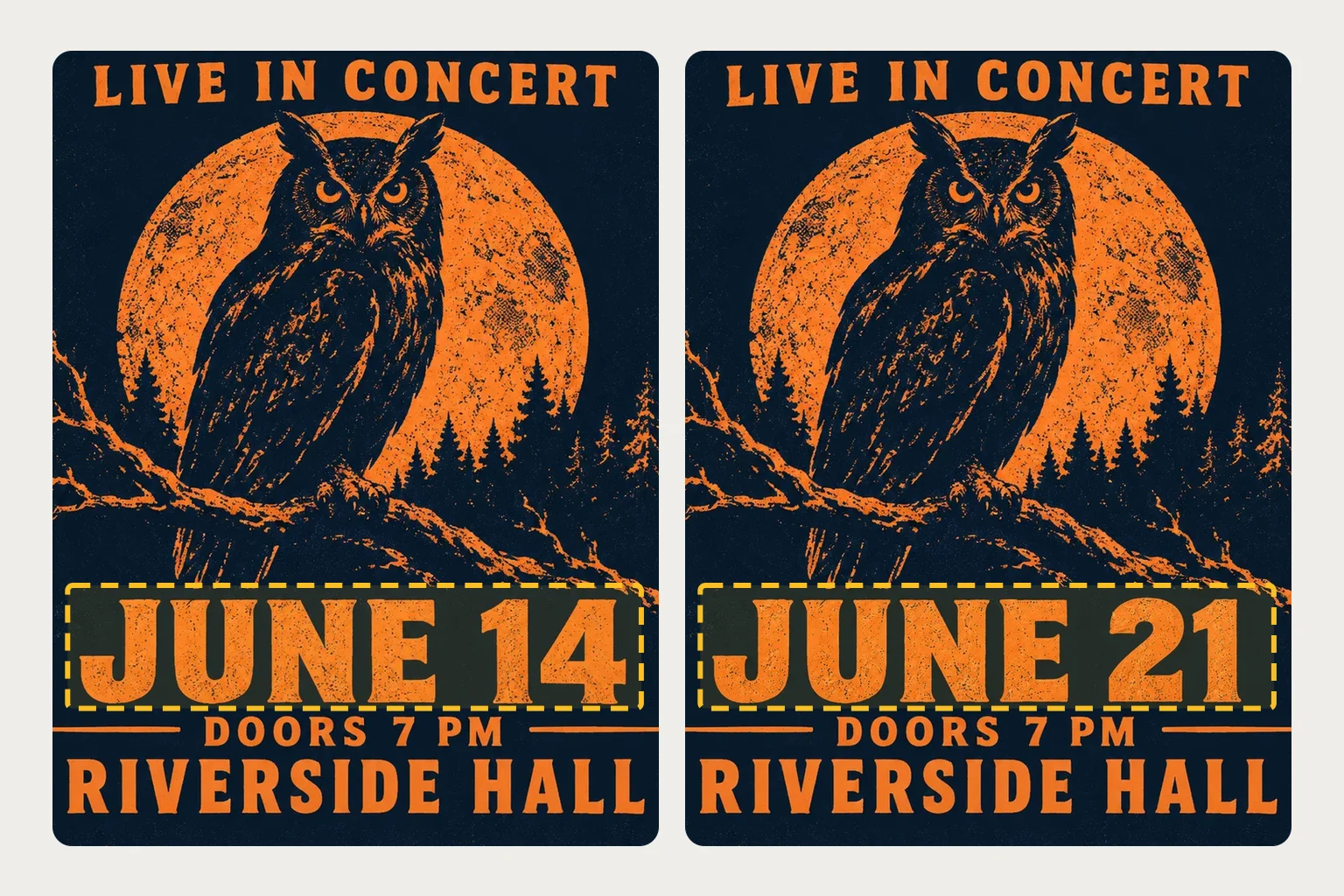
Bildtext-Editor
 Neu
Foto in Malvorlage
 Neu
Bild-zu-Prompt
KI Altersprogression
KI Sticker Generator
Entdecken Sie wegweisende KI‑Modelle
KI‑Modelle — Leistungsstarke Tools für Bild‑ und Videogenerierung
Entdecken Sie fortschrittliche KI‑Modelle für hochwertige Bild‑ und Videoerstellung. Lernen Sie leistungsfähige Generierungs‑ und Bearbeitungstechnologien kennen, die Ihren kreativen Workflow verbessern und Ihre visuellen Ideen mühelos zum Leben erwecken.








So nutzt du den Batch-Bildgenerator
In drei Schritten von einem Prompt zum kompletten Batch
Einmal konfigurieren, sauber starten und alle fertigen Bilder einsammeln, ohne auf einen Ladebalken starren zu müssen.
Modell wählen und Prompt eingeben
Wähle aus 28 verfügbaren Bildmodell-Optionen, schreibe deinen Prompt und lade optional bis zu 16 Referenzfotos hoch. Inkompatible Modelle werden automatisch markiert.
Bildanzahl (1–100) und Parameter festlegen
Lege fest, wie viele Bilder erstellt werden sollen, sowie Seitenverhältnis, Qualität, Ausgabeformat oder Hintergrundmodus. Prüfe die exakte Credit-Schätzung und klicke auf Generieren.
Weiterarbeiten oder schließen und dann als ZIP laden
Starte direkt den nächsten Batch oder schließe den Browser, während die Warteschlange läuft. Kehre jederzeit zurück, um Ergebnisse anzusehen, Einstellungen erneut zu verwenden, fehlgeschlagene Bilder zu wiederholen oder alle fertigen Bilder als ZIP herunterzuladen.
Häufige Fragen zum Batch-Bildgenerator
Häufige Fragen zur Massen- und Batch-Bildgenerierung
Wie viele KI-Bilder kann ich auf einmal generieren?
Du kannst zwischen 1 und 100 Bilder in einem einzigen Batch-Auftrag generieren. Wenn du mehr brauchst, kannst du sofort weitere Batches einreihen – bis zu 1,000 gleichzeitig laufende Bilder pro Konto.
Wird mein Batch weiter generiert, wenn ich den Browser schließe?
Ja. Sobald ein Batch in die Warteschlange aufgenommen wurde, läuft die Bildgenerierung im Hintergrund auf unseren Servern. Du kannst die Seite schließen oder das Gerät wechseln und jederzeit zum Batch-Bildgenerator zurückkehren, um Ergebnisse unter Ergebnisse oder Verlauf anzusehen, oder vor dem Start die E-Mail-Benachrichtigung aktivieren.
Wie werden Credits berechnet und was passiert, wenn Bilder fehlschlagen?
Im Bereich Erstellen siehst du vor dem Start den genauen Preis pro Bild, eventuelle Gebühren für Referenzbilder sowie die gesamten Credits – identisch zu den Einzelbildpreisen inklusive berechtigter Tarifrabatte. Credits werden bei Annahme des Batches vorab reserviert, und jedes fehlgeschlagene Bild wird deinem Guthaben automatisch erstattet.
Kann ich einen Batch nach dem Start stoppen oder abbrechen?
Ja. Klicke bei einem laufenden Batch auf Wartende stoppen, um alle noch nicht gestarteten Bilder abzubrechen und deren reservierte Credits automatisch erstatten zu lassen. Bilder, die bereits an das Modell übergeben wurden, laufen normal zu Ende und werden regulär abgerechnet.
Welche Modelle unterstützen Referenzbilder im Batch-Modus?
Kompatible Optionen von Nano Banana, GPT Image 2.5, GPT Image 2.6, Qwen 3 und Grok Imagine unterstützen Referenzbilder – je nach Modell bis zu 16 Fotos. Sobald du Referenzbilder hochlädst, zeigt die Modellauswahl automatisch an, welche Modelle zu deiner Eingabe passen, und markiert inkompatible Optionen.
Wie lade ich alle generierten Bilder gesammelt herunter?
Sobald das erste Bild eines Batches fertig ist, kannst du einzelne Bilder herunterladen oder auf der Batch-Karte auf ZIP herunterladen klicken, um alle abgeschlossenen Bilder dieses Batches als ein einziges ZIP-Archiv zu exportieren.
Kann ich meinen Prompt ändern und einen weiteren Batch starten, während einer läuft?
Ja. Das Starten eines Batches sperrt niemals das linke Eingabefeld. Du kannst den Prompt bearbeiten, das Modell wechseln, das Seitenverhältnis ändern oder bei einem früheren Batch auf Erneut verwenden klicken, um dessen Einstellungen in einen neuen Entwurf zu laden und den nächsten Durchlauf einzureihen.
Wann sollte ich den Batch-Bildgenerator statt der Text-zu-Bild-KI nutzen?
Nutze diesen Batch-Bildgenerator, wenn du mehrere KI-Bilder im Bulk erstellen, Varianten testen, Warteschlangen im Hintergrund laufen lassen oder eine Serie als ZIP-Datei exportieren möchtest. Wenn du nur schnell ein einzelnes Bild brauchst oder einen Prompt interaktiv Bild für Bild testen willst, sind Text-zu-Bild-KI oder Bild-zu-Bild-KI für schnelle Einzelchecks praktischer.
Bereitgestellt von


Jetzt KI-Bilder im Batch generieren
Stelle 1 bis 100 Bilder über 28 Modelloptionen in die Warteschlange, arbeite während der Generierung im Hintergrund weiter und lade jedes fertige Bild gesammelt als ZIP herunter.